Resposta curta: sim, a IA pode deixar uma captura de tela borrada mais nítida e tornar uma digitalização torta e desbotada muito mais fácil de ler. Resposta longa: depende do que você pede, porque deixar pixels mais nítidos e ler palavras são tarefas muito diferentes. Depois que suas páginas estiverem prontas, você pode transformá-las em uma publicação com efeito de virar página com o Flipbooks AI, mas a limpeza vem primeiro, então é por aí que começamos.
Este artigo compara as ferramentas que realmente funcionam, as opções gratuitas que valem seu tempo, um fluxo de trabalho que você pode repetir e as situações em que a IA inventa coisas discretamente. Se você já semicerrou os olhos para uma foto de recibo tirada com o celular, este texto é para você.
O que a IA realmente consegue corrigir
A maioria das pessoas coloca todos os problemas no mesmo saco de "qualidade ruim". As ferramentas de IA não fazem isso. Elas tratam defeitos específicos, e alguns defeitos são bem mais fáceis de resolver do que outros.
Resolução e borrão
Uma captura de tela de baixa resolução tem poucos pixels. Um upscaler de IA analisa os pixels que existem e prevê como seria uma versão mais nítida. Para capturas limpas de interfaces, cores chapadas e textos grandes, os resultados costumam ser impressionantes. Para borrão de movimento ou fotos desfocadas de papel, os resultados são mistos.
Inclinação, sombras e ruído
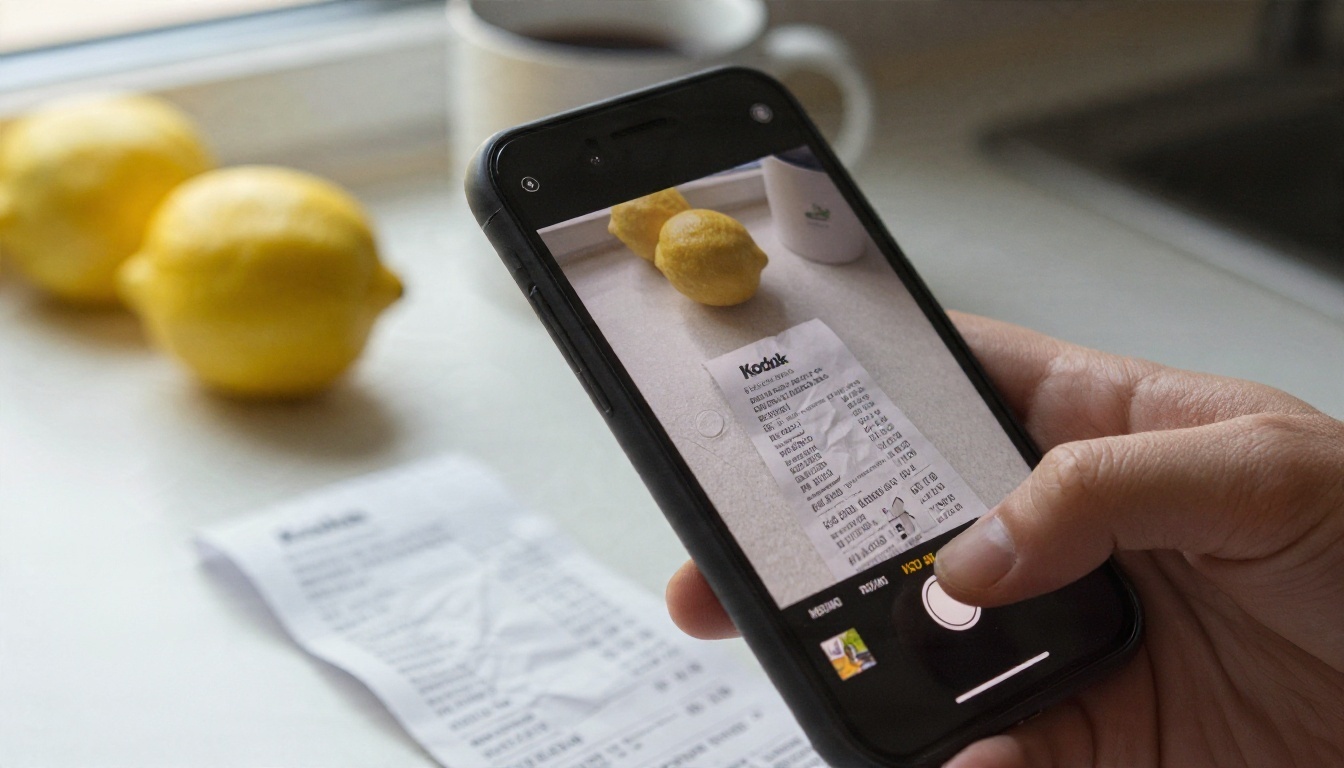
Fotos de papel tiradas com o celular trazem distorção de perspectiva, sombras da sua mão e iluminação irregular. É aqui que os modelos treinados se destacam. Eles detectam as bordas da página, corrigem a perspectiva, removem sombras e uniformizam o fundo, para que a página pareça uma digitalização feita em scanner de mesa.
Reconhecimento de texto
OCR (reconhecimento óptico de caracteres) transforma a imagem de uma palavra em uma palavra de verdade, que pode ser pesquisada. Os motores de OCR modernos são bem mais precisos do que os antigos, mas ainda tropeçam em letra manuscrita, texto miúdo e texto de baixo contraste.
💡 Dica de especialista: Melhorar a aparência de uma página e extrair o texto dela são etapas separadas. Uma página pode ficar bonita e, mesmo assim, ser lida de forma errada pelo OCR, então sempre confira as duas coisas.
Reparo de pixels versus recuperação de texto
Aqui está a distinção que mais poupa frustração. Um upscaler generativo inventa detalhes plausíveis. Um motor de OCR lê o que está lá. Um é um pintor, o outro é um leitor.
| Tarefa | O que a IA faz | Melhor para | Nível de risco |
|---|
| Upscaling | Prevê pixels ausentes | Capturas de tela, logotipos, fotos | Médio (pode alterar caracteres pequenos) |
| Correção de inclinação e distorção | Endireita a geometria da página | Fotos de papel tiradas com celular | Baixo |
| Limpeza de sombra e fundo | Uniformiza a iluminação e o tom do papel | Recibos, páginas de livros | Baixo |
| Remoção de ruído | Remove granulação e pontos | Fotocópias antigas | Baixo a médio |
| OCR | Converte pixels em texto | PDFs pesquisáveis, copiar e colar | Médio (lê errado os dígitos) |
| Reconhecimento de letra manuscrita | Interpreta letra cursiva e de forma | Anotações, formulários | Alto |
A coluna de risco importa. Uma ferramenta de correção de inclinação não consegue trocar um 8 por um 3. Um upscaler generativo às vezes consegue.
Ferramentas que valem a pena testar
Você não precisa de uma assinatura paga para obter resultados razoáveis, embora as ferramentas pagas sejam mais rápidas e mais constantes. Veja um panorama honesto, por categoria.
Upscalers para capturas de tela
- Upscayl: um aplicativo gratuito e de código aberto para computador, baseado em modelos no estilo Real-ESRGAN. Roda no seu computador, então as imagens nunca saem da sua máquina.
- Real-ESRGAN e waifu2x: modelos abertos disponíveis em vários front ends web. Bons para gráficos chapados e capturas de interface.
- Editores de fotos integrados: muitos sistemas operacionais e galerias de celular agora incluem nitidez com um toque.
Aplicativos de digitalização e limpeza
- Aplicativos de digitalização do celular: o scanner embutido no Apple Notes, no Google Drive e nas ferramentas de câmera da Samsung detecta as bordas, achata a página e aumenta o contraste.
- Ferramentas online do Adobe Acrobat: práticas para limpar digitalizações e fazer OCR, embora o uso gratuito seja limitado e o plano pago acrescente mais recursos.
- ScanTailor: uma ferramenta gratuita para computador que separa, endireita e limpa digitalizações de livros em lote.
Motores de OCR
- Tesseract e OCRmyPDF: gratuitos, de código aberto e possíveis de automatizar por script. O OCRmyPDF adiciona uma camada de texto oculta aos PDFs digitalizados para que possam ser pesquisados.
- OCR do Google Drive: envie uma imagem ou PDF e abra-o como documento. Surpreendentemente bom em impressos limpos.
- Recursos Live Text do celular: copie texto direto de uma foto, útil para tarefas rápidas.
Opções gratuitas comparadas
Gratuito não quer dizer ruim, mas toda opção gratuita tem uma pegadinha. Algumas limitam o tamanho do arquivo, algumas acrescentam marcas d’água, algumas exigem instalação e outras enviam seus arquivos para um servidor que você não controla.
| Tipo de ferramenta | Modelo de custo | Privacidade | Esforço de configuração | Melhor uso |
|---|
| Upscaler de computador de código aberto | Gratuito | Alta (local) | Médio | Lotes de capturas de tela |
| Upscaler na web | Plano gratuito com limites | Baixa a média | Nenhum | Imagens avulsas |
| Aplicativo de digitalização do celular | Gratuito | Média | Nenhum | Recibos, formulários |
| OCRmyPDF ou Tesseract | Gratuito | Alta (local) | Alto | Acervos grandes |
| OCR em serviço de armazenamento em nuvem | Gratuito com conta | Média | Baixo | Páginas digitadas limpas |
| Editores de PDF online | Plano gratuito com limites | Baixa a média | Nenhum | Limpezas ocasionais |
⚠️ Atenção: Antes de enviar contratos, prontuários médicos ou documentos fiscais para qualquer ferramenta web gratuita, leia o que ela diz sobre a retenção de arquivos. Em caso de dúvida, use uma ferramenta local.
Quando o gratuito basta
Para algumas páginas, um aplicativo de digitalização no celular e uma opção gratuita de OCR resolvem o trabalho. Estudantes digitalizando anotações de aula, freelancers arquivando recibos e quem digitaliza algumas cartas antigas raramente precisam de mais.
Quando pagar
Pague quando o volume, a constância ou a privacidade exigirem. Um escritório que digitaliza milhares de páginas precisa de processamento em lote, resultados confiáveis e um tratamento claro dos dados. Uma ferramenta paga que termina em uma hora o que uma gratuita faz em um fim de semana costuma valer o investimento.
Um fluxo prático de limpeza
As ferramentas importam menos do que a ordem. Executar as etapas na ordem errada é o motivo mais comum de a limpeza com IA decepcionar.
Passo a passo
- Capture bem. Use luz uniforme, segure o celular paralelo à página e evite a própria sombra. Uma boa entrada sempre vence um software inteligente.
- Endireite primeiro. Rode a correção de inclinação e de perspectiva antes de qualquer outra coisa.
- Limpe o fundo. Remova sombras e uniformize o tom do papel.
- Reduza o ruído com cuidado. Remoção pesada de ruído borra traços finos em textos pequenos.
- Amplie só se for preciso. Capturas com menos de cerca de 1.000 pixels de largura se beneficiam mais. Não amplie uma página que já está nítida.
- Rode o OCR. Adicione uma camada de texto para que o documento possa ser pesquisado.
- Revise os números. Datas, valores e nomes são onde os erros se escondem.
- Salve como PDF. Guarde também o arquivo original, caso precise refazer alguma etapa.
✅ Boa prática: Sempre guarde uma cópia intacta da digitalização original. Se uma ferramenta de reparo fizer um palpite ruim, você pode comparar com a fonte.
Um exemplo real
Imagine uma pequena dona de padaria com uma caixa de sapatos cheia de notas de fornecedores de três anos atrás, algumas impressas em papel térmico que desbotou até ficar cinza claro. Ela fotografa cada nota, roda uma limpeza de sombra e aumento de contraste e depois o OCR. Os totais e as datas ficam pesquisáveis, e a contadora finalmente consegue filtrar por fornecedor. As notas desbotadas precisam de uma segunda passada com outra configuração de contraste, e algumas ainda precisam ser digitadas à mão. Esse resultado, em grande parte resolvido com um pequeno trabalho manual restante, é realista.
Onde a IA erra
Essa é a parte que muitas análises de ferramentas deixam de lado. A IA não é mágica, e algumas falhas são discretas o bastante para causar prejuízo real.
Detalhe inventado
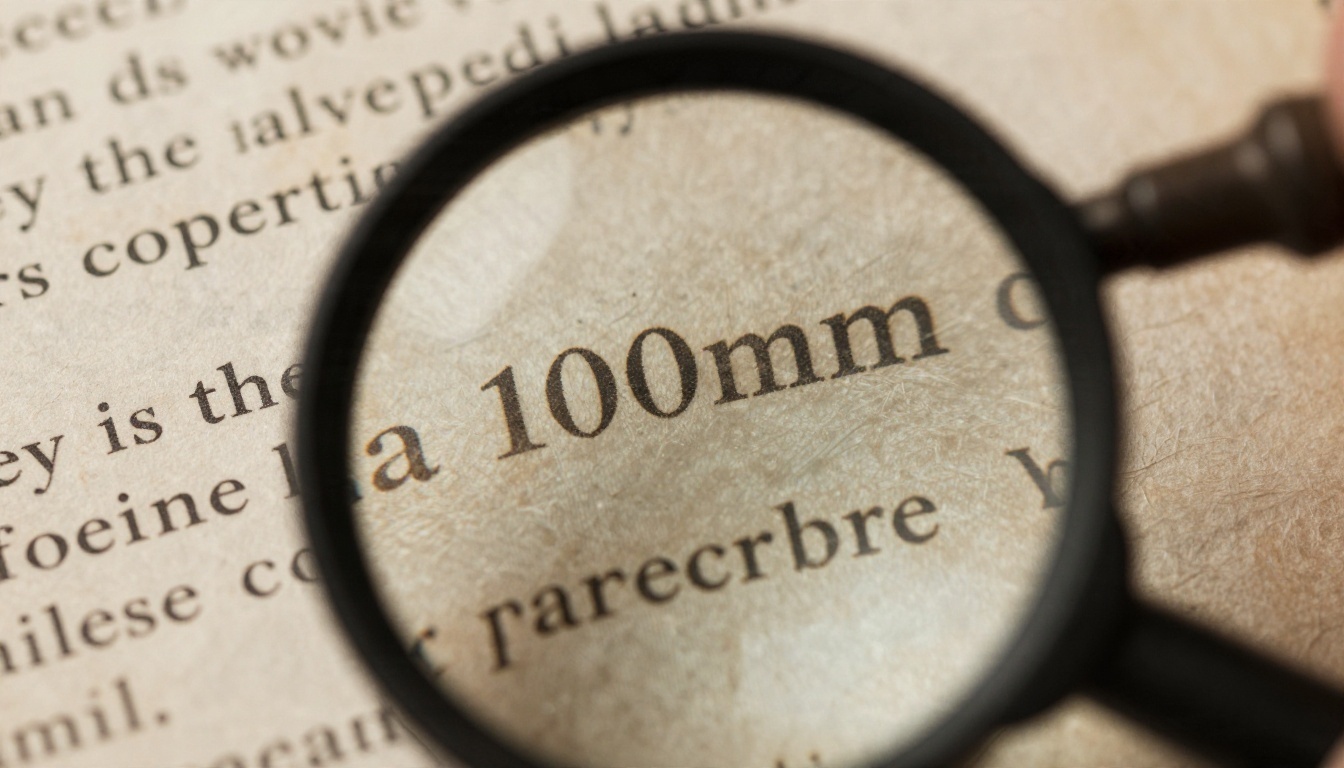
Um upscaler generativo preenche o que acha que deveria estar ali. Numa linha de texto pequena e borrada, ele pode produzir letras que parecem nítidas, mas estão erradas. Um "6" pode virar um "8". Um nome pode virar outro nome, mais comum. O resultado parece confiante, e é exatamente aí que está o problema.
Letra manuscrita e layouts estranhos
Letra cursiva, textos em idiomas misturados, tabelas com células mescladas e informativos em várias colunas são todos difíceis. O OCR muitas vezes lê as colunas na ordem errada, o que embaralha o sentido mesmo quando cada palavra está certa.
Limites legais e financeiros
Se um documento pode ser usado como prova, em uma disputa ou em um registro oficial, uma versão reparada por IA pode não ser aceita. Guarde o original e identifique qualquer cópia processada como versão de trabalho.
| Limite | Por que acontece | Correção prática |
|---|
| Números errados após o upscaling | O modelo chuta pixels ausentes | Compare com o original e confira os totais à mão |
| Ordem de leitura embaralhada | O OCR interpreta mal a disposição das colunas | Recorte as colunas e processe cada uma separadamente |
| Letra manuscrita perdida | Formas de letra variáveis | Digite os campos críticos manualmente |
| Texto suavizado demais | Remoção agressiva de ruído | Reduza a intensidade da remoção de ruído |
| Exposição da privacidade | Arquivos enviados para servidores de terceiros | Use ferramentas locais para páginas sensíveis |
| Carimbos e assinaturas alterados | O modelo trata como ruído | Mascare essas regiões ou pule a limpeza |
⚠️ Nunca use um upscaler generativo em uma assinatura, selo ou número de identificação e depois trate o resultado como um registro fiel.
Arquivos antigos e papel frágil
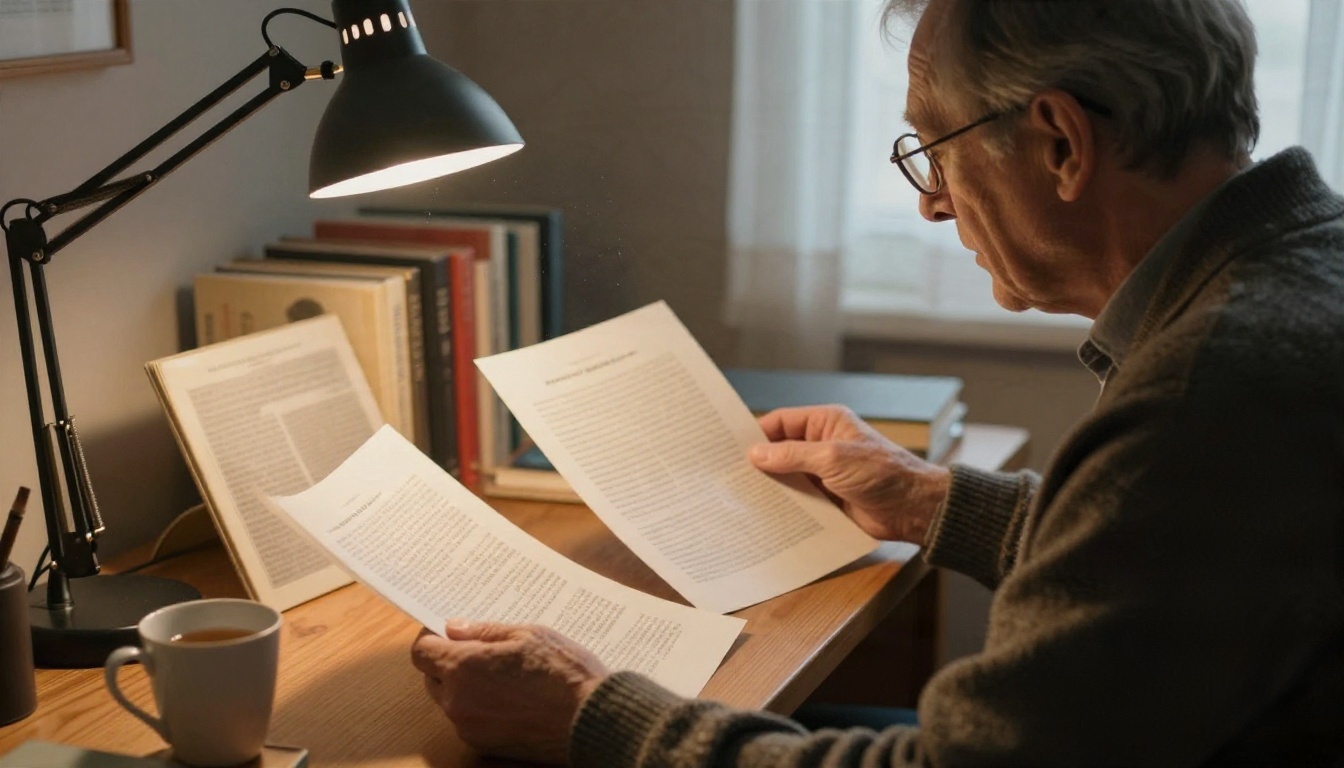
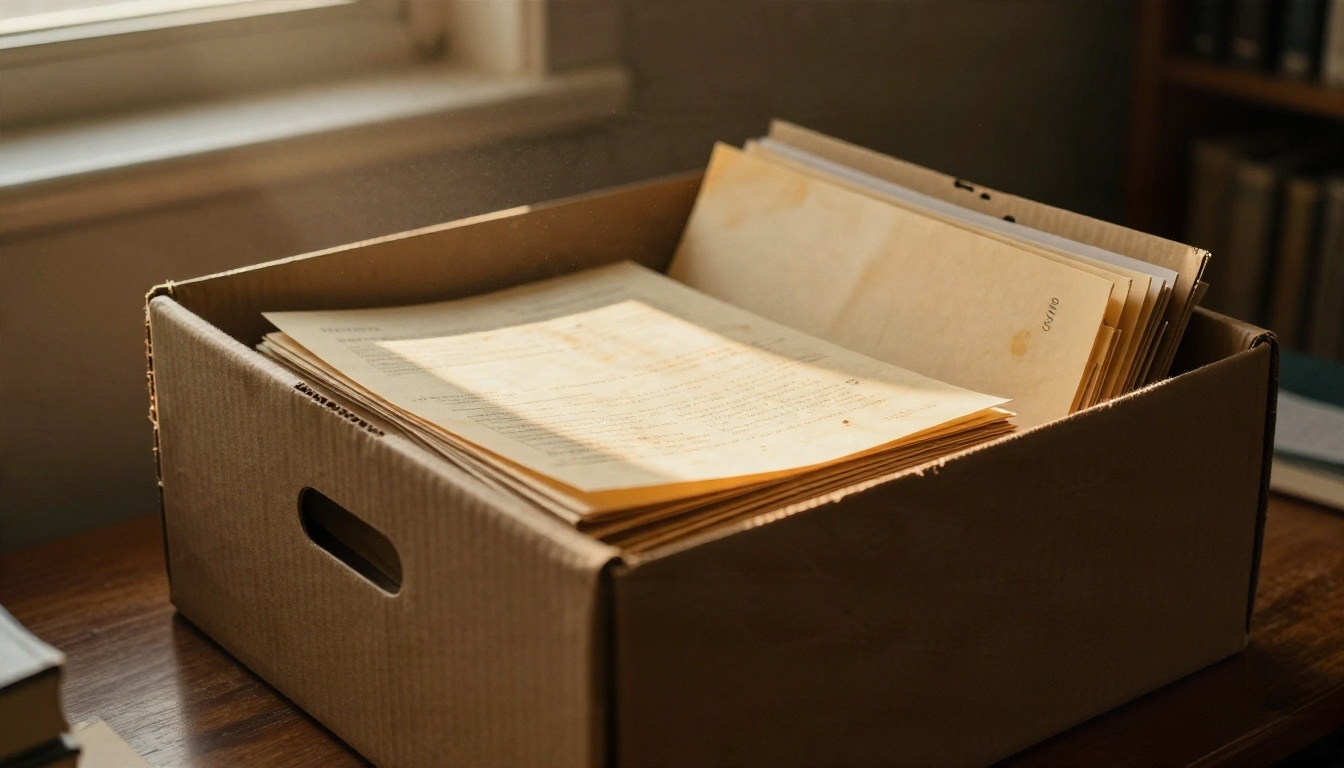
O papel antigo é um desafio à parte. Amarelamento, tinta que escorre, foxing e vincos confundem modelos treinados sobretudo com páginas modernas e limpas. Mesmo assim, uma boa digitalização em alta resolução somada a um ajuste cuidadoso de contraste pode salvar uma quantidade surpreendente de conteúdo.
Alguns hábitos ajudam com arquivos:
- Digitalize a 300 DPI ou mais para textos, e a 600 DPI para letras miúdas.
- Use um scanner de mesa em vez do celular quando o papel estiver quebradiço.
- Não alise à força. Deixe a tampa do scanner fazer o trabalho.
- Salve um master sem perda (TIFF ou PNG) antes de criar PDFs menores.
- Trabalhe em lotes pequenos para perceber problemas cedo.
💡 Dica: Famílias, historiadores e pequenos museus costumam obter os melhores resultados combinando uma digitalização cuidadosa, uma limpeza suave e a revisão humana de nomes e datas.
Depois que suas páginas estiverem nítidas e pesquisáveis, a próxima pergunta é como compartilhá-las. Uma pasta de PDFs é funcional, mas não é agradável de ler. Uma versão com efeito de virar página fica melhor no celular, carrega rápido e mantém seu conteúdo em um único link.
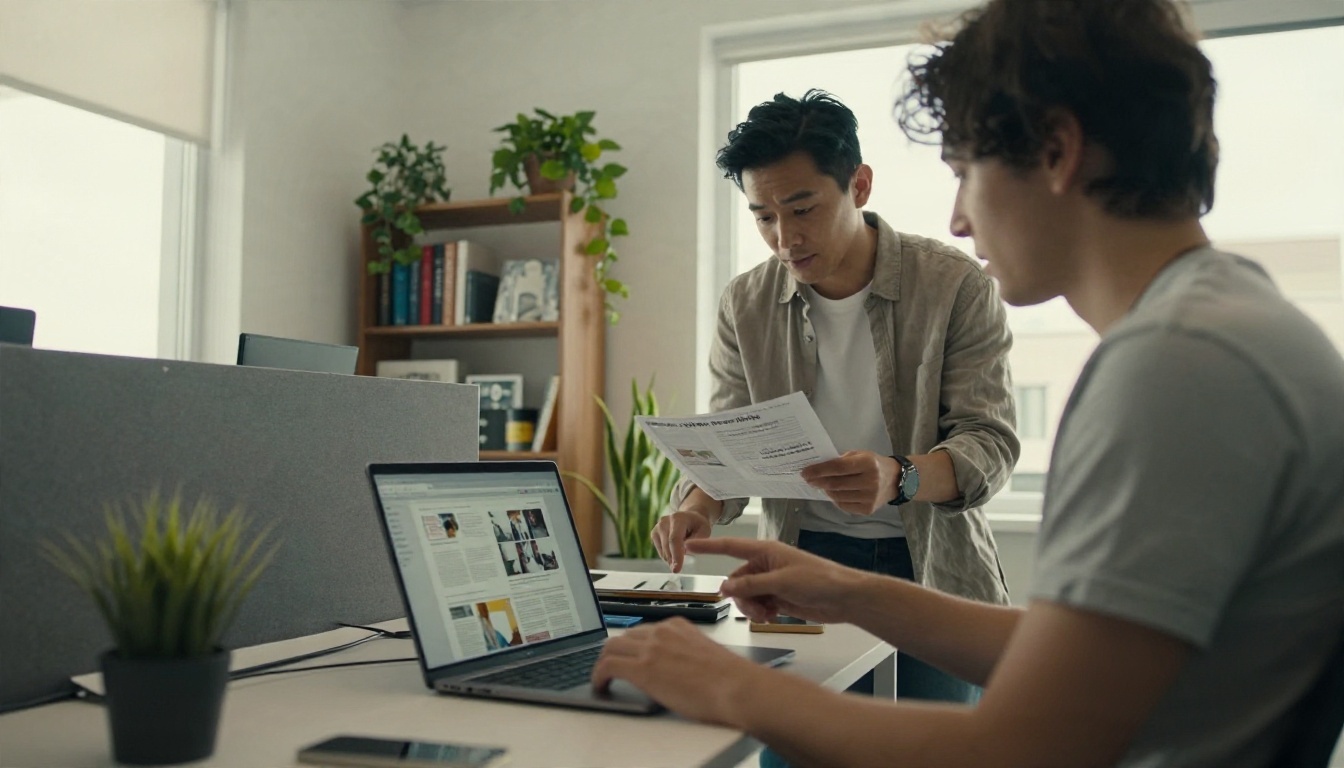
Como criar um flipbook a partir de páginas digitalizadas
Veja como funciona no Flipbooks AI, usando o PDF que você acabou de limpar.
- Entre na sua conta. Crie uma conta ou faça login.
- Envie seu PDF. Use o Conversor de PDF para flipbook. Suas páginas são convertidas em um flipbook com movimento realista de virada de página.
- Personalize. Adicione seu logotipo, escolha as cores da marca, ajuste os efeitos de página e inclua vídeo ou áudio quando ajudar.
- Compartilhe. Copie um link direto, pegue um código de incorporação para incorporar o flipbook no seu site ou proteja-o com senha para arquivos privados.
- Meça. No plano Professional você tem estatísticas e geração de contatos, para ver quem abre seu documento e por quanto tempo.
Os flipbooks não têm marcas d’água, e o plano Standard e os superiores permitem flipbooks ilimitados. Você também pode ativar downloads offline, e o layout se adapta automaticamente às telas de celular. Veja os planos e preços para comparar as opções.
Boas opções para material digitalizado
Um leitor no celular nunca verá seu arquivo original, apenas as imagens das páginas. Isso significa que uma etapa de limpeza antes do envio compensa duas vezes: o flipbook fica com aparência profissional e o texto pode ser pesquisado.
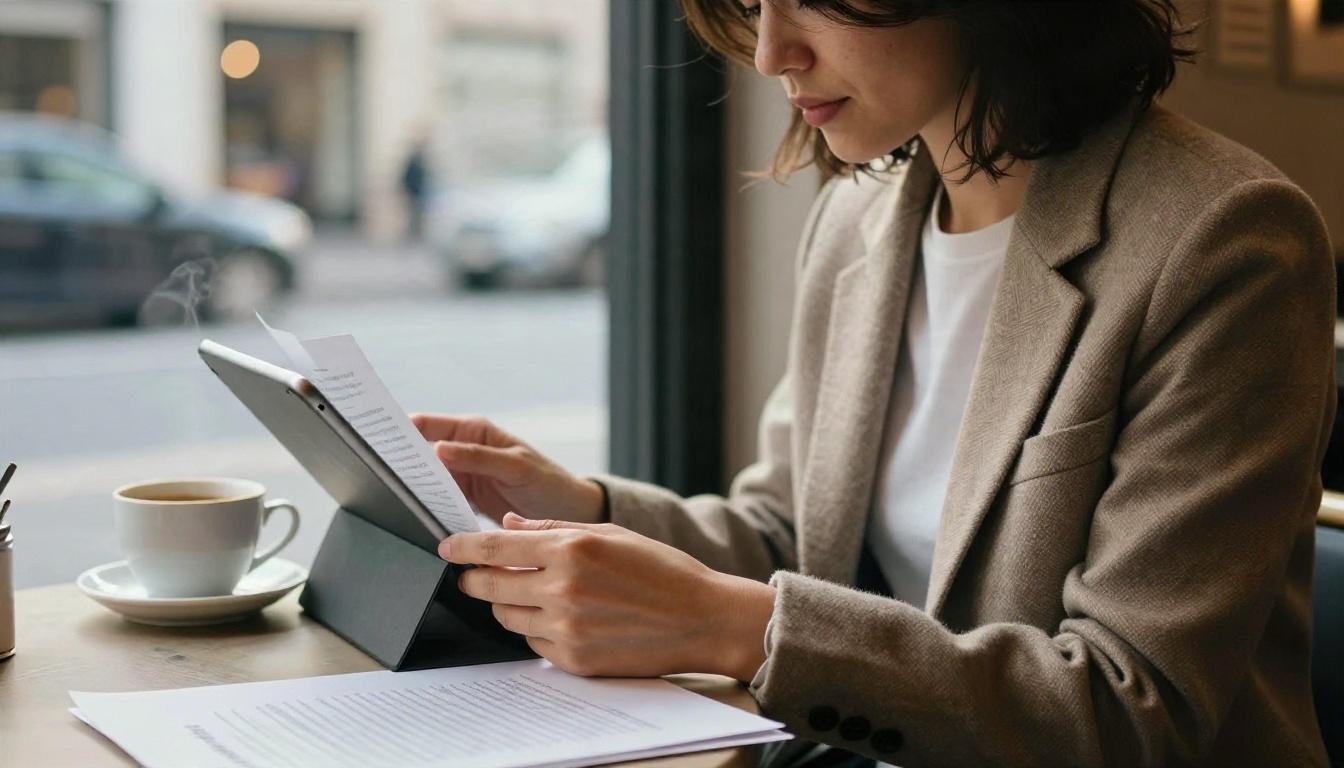
Tabela de decisão rápida
Não sabe por onde começar? Associe seu problema a um primeiro passo.
| Seu problema | Tente isto primeiro | Depois |
|---|
| Captura de interface borrada | Upscaler local | Confira o texto pequeno a olho |
| Foto torta de página tirada com o celular | Aplicativo de digitalização com correção de inclinação | Rode o OCR |
| Recibo térmico desbotado | Limpeza de contraste e sombra | Digite o total à mão |
| Digitalização de livro de 500 páginas | ScanTailor mais OCRmyPDF | Converta em um flipbook |
| Documentos jurídicos sensíveis | Somente ferramentas locais | Mantenha o original intacto |
| Foto de um quadro branco | Correção de perspectiva e aumento de contraste | Recorte e anote |
Mitos que vale abandonar
- "A IA restaura qualquer imagem." Ela prevê, não recupera informações que nunca foram capturadas.
- "Resolução maior sempre significa melhor." Ampliar uma digitalização com ruído gera uma digitalização maior, também com ruído.
- "O OCR é 100% preciso." Até bons motores deixam escapar caracteres, então revise tudo o que importa.
- "Ferramentas gratuitas são inseguras." Muitas são boas. Só verifique como elas tratam seus arquivos.
- "Uma ferramenta faz tudo." Os melhores resultados costumam vir de duas ou três ferramentas pequenas em sequência.
Pronto para publicar suas páginas limpas?
A IA pode melhorar de verdade capturas de tela e documentos digitalizados quando você a trata como assistente, e não como autoridade. Endireite, limpe, amplie só quando for preciso, rode o OCR e revise os detalhes que têm peso. Guarde seus originais e seja honesto sobre quais cópias foram processadas.
Quando suas páginas estiverem prontas, comece grátis no Flipbooks AI e transforme-as em um flipbook para compartilhar. Veja todas as ferramentas de flipbook para encontrar um modelo que combine com seu projeto, ou compare os planos e preços quando precisar de estatísticas, geração de contatos e publicações ilimitadas.



