Kurze Antwort: Ja, KI kann einen verschwommenen Screenshot schärfer machen und einen schiefen, verblassten Scan deutlich leichter lesbar. Lange Antwort: Es kommt darauf an, was du ihr aufträgst, denn Pixel schärfen und Wörter lesen sind zwei sehr verschiedene Aufgaben. Sobald deine Seiten gut aussehen, kannst du sie mit Flipbooks AI in eine Publikation mit Umblättereffekt verwandeln. Doch zuerst kommt die Bereinigung, deshalb fangen wir dort an.
In diesem Artikel vergleichen wir die Tools, die wirklich funktionieren, die kostenlosen Optionen, die sich lohnen, einen wiederholbaren Ablauf und die Situationen, in denen KI still und heimlich Dinge erfindet. Wenn du schon einmal mit zusammengekniffenen Augen auf ein Handyfoto einer Quittung geschaut hast, bist du hier richtig.
Was KI wirklich reparieren kann
Die meisten Leute packen jedes Problem in die Schublade „schlechte Qualität“. KI-Tools tun das nicht. Sie gehen mit bestimmten Fehlern um, und manche Fehler sind viel leichter zu beheben als andere.
Auflösung und Unschärfe
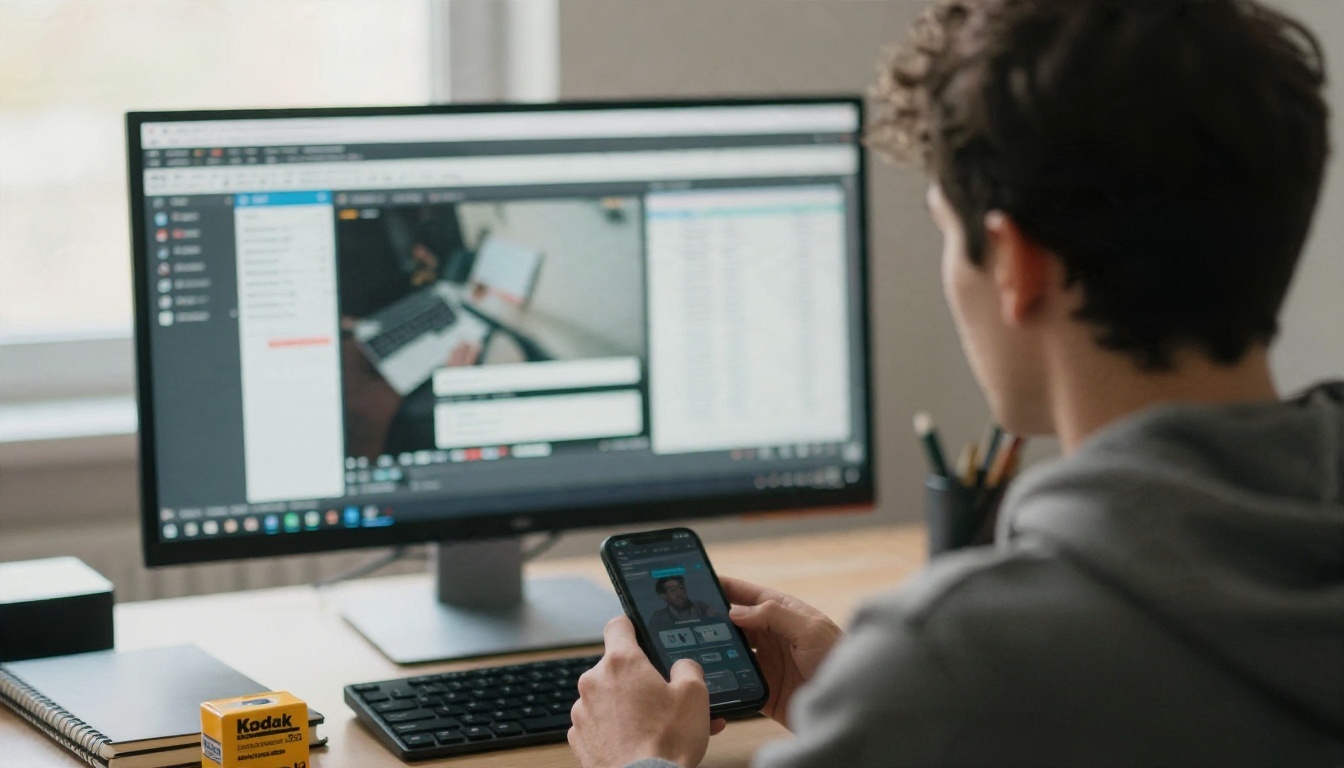
Ein Screenshot mit niedriger Auflösung hat zu wenige Pixel. Ein KI-Upscaler betrachtet die vorhandenen Pixel und berechnet, wie eine schärfere Version aussehen könnte. Bei sauberen Interface-Screenshots, flachen Farben und großer Schrift sind die Ergebnisse oft beeindruckend. Bei Bewegungsunschärfe oder unscharfen Fotos von Papier sind die Ergebnisse gemischt.
Schiefe Lage, Schatten und Rauschen
Handyfotos von Papier zeigen Perspektivverzerrung, Schatten der Hand und ungleichmäßige Beleuchtung. Genau hier spielen trainierte Modelle ihre Stärke aus. Sie erkennen Seitenränder, glätten die Perspektive, entfernen Schatten und gleichen den Hintergrund aus, sodass die Seite wie ein Flachbettscan aussieht.
Texterkennung
OCR (optische Zeichenerkennung) macht aus dem Bild eines Wortes ein echtes, durchsuchbares Wort. Moderne OCR-Engines sind deutlich genauer als ältere, doch bei Handschrift, winziger Schrift und Text mit geringem Kontrast stolpern sie immer noch.
💡 Profi-Tipp: Das Verbessern des Aussehens einer Seite und das Extrahieren ihres Textes sind getrennte Schritte. Eine Seite kann wunderschön aussehen und trotzdem von OCR falsch gelesen werden, also prüfe immer beides.
Pixelreparatur oder Textrückgewinnung
Hier liegt der Unterschied, der dir am meisten Frust erspart. Ein generativer Upscaler erfindet plausible Details. Eine OCR-Engine liest, was da ist. Das eine ist ein Maler, das andere ein Leser.
| Aufgabe | Was die KI tut | Ideal für | Risikostufe |
|---|
| Hochskalierung | Sagt fehlende Pixel voraus | Screenshots, Logos, Fotos | Mittel (kann kleine Zeichen verändern) |
| Gerade ausrichten und entzerren | Richtet die Seitengeometrie aus | Handyfotos von Papier | Niedrig |
| Schatten- und Hintergrundbereinigung | Gleicht Licht und Papierton aus | Quittungen, Buchseiten | Niedrig |
| Entrauschen | Entfernt Körnung und Flecken | Alte Fotokopien | Niedrig bis mittel |
| OCR | Wandelt Pixel in Text um | Durchsuchbare PDFs, Kopieren und Einfügen | Mittel (verliest Ziffern) |
| Handschrifterkennung | Interpretiert Schreibschrift und Druckschrift | Notizen, Formulare | Hoch |
Die Spalte mit dem Risiko ist wichtig. Ein Werkzeug zum Gerade-Ausrichten kann keine 8 in eine 3 verwandeln. Ein generativer Upscaler kann das manchmal.
Du brauchst kein kostenpflichtiges Abo, um brauchbare Ergebnisse zu bekommen, auch wenn bezahlte Tools schneller und verlässlicher sind. Hier ist ein ehrlicher Überblick nach Kategorien.
Upscaler für Screenshots
- Upscayl: eine kostenlose Open-Source-Desktop-App, die auf Modellen im Stil von Real-ESRGAN aufbaut. Sie läuft auf deinem Computer, daher verlassen Bilder dein Gerät nie.
- Real-ESRGAN und waifu2x: offene Modelle, die über mehrere Web-Oberflächen verfügbar sind. Gut für flache Grafiken und Interface-Aufnahmen.
- Eingebaute Fotoeditoren: Viele Betriebssysteme und Handy-Galerien bieten inzwischen Schärfen mit einem Tipp.
Scanner- und Bereinigungs-Apps
- Telefon-Scanner-Apps: Der eingebaute Scanner in Apple Notes, Google Drive und Samsungs Kamera-Werkzeugen erkennt die Kanten, glättet die Seite und erhöht den Kontrast.
- Online-Tools von Adobe Acrobat: praktisch für die Bereinigung von Scans und für OCR, allerdings ist die kostenlose Nutzung begrenzt, und der kostenpflichtige Tarif bietet mehr.
- ScanTailor: ein kostenloses Desktop-Tool zum Aufteilen, Geraderichten und Bereinigen von Buchscans in großen Mengen.
OCR-Engines
- Tesseract und OCRmyPDF: kostenlos, Open Source und per Skript steuerbar. OCRmyPDF legt eine unsichtbare Textebene über gescannte PDFs, damit sie durchsuchbar werden.
- Google Drive OCR: Lade ein Bild oder PDF hoch und öffne es als Dokument. Auf sauberem Druck überraschend gut.
- Live-Text-Funktionen am Handy: Text direkt aus einem Foto kopieren, praktisch für kleine Aufgaben.
Kostenlose Optionen im Vergleich
Kostenlos heißt nicht schlecht, aber jede kostenlose Option hat einen Haken. Manche begrenzen die Dateigröße, manche setzen Wasserzeichen, manche verlangen eine Installation, und manche schicken deine Dateien an einen Server, den du nicht kontrollierst.
| Tool-Typ | Kostenmodell | Datenschutz | Einrichtungsaufwand | Ideal für |
|---|
| Open-Source-Desktop-Upscaler | Kostenlos | Hoch (lokal) | Mittel | Viele Screenshots auf einmal |
| Web-basierter Upscaler | Kostenlose Version mit Limits | Niedrig bis mittel | Keiner | Einzelne Bilder |
| Handy-Scanner-App | Kostenlos | Mittel | Keiner | Quittungen, Formulare |
| OCRmyPDF oder Tesseract | Kostenlos | Hoch (lokal) | Hoch | Große Archive |
| Cloud-OCR in einem Laufwerksdienst | Kostenlos mit Konto | Mittel | Niedrig | Saubere getippte Seiten |
| Online-PDF-Editoren | Kostenlose Version mit Limits | Niedrig bis mittel | Keiner | Gelegentliche Bereinigung |
⚠️ Warnung: Bevor du Verträge, Krankenakten oder Steuerunterlagen in einem kostenlosen Webtool hochlädst, lies nach, was es über die Speicherung von Dateien sagt. Im Zweifel nimm ein lokales Tool.
Wann kostenlos reicht
Für ein paar Seiten reichen ein Handy-Scanner und eine kostenlose OCR-Option. Studierende, die Vorlesungsnotizen einscannen, Freelancer, die Quittungen ablegen, und alle, die ein paar alte Briefe digitalisieren, brauchen selten mehr.
Wann sich ein bezahltes Tool lohnt
Zahle, wenn Menge, Verlässlichkeit oder Datenschutz es verlangen. Ein Büro, das Tausende Seiten digitalisiert, braucht Stapelverarbeitung, verlässliche Ergebnisse und klare Regeln für den Umgang mit Daten. Ein bezahltes Tool, das in einer Stunde schafft, wofür ein kostenloses ein Wochenende braucht, ist oft jeden Cent wert.
Ein praktischer Bereinigungsablauf
Die Tools sind weniger wichtig als die Reihenfolge. Die Schritte in falscher Reihenfolge auszuführen ist der häufigste Grund, warum die KI-Bereinigung enttäuscht.
Schritt für Schritt
- Gut aufnehmen. Verwende gleichmäßiges Licht, halte das Handy parallel zur Seite und vermeide deinen eigenen Schatten. Gutes Ausgangsmaterial schlägt jede clevere Software, jedes Mal.
- Zuerst gerade ausrichten. Führe Geradeausrichtung und Perspektivkorrektur vor allem anderen aus.
- Hintergrund säubern. Entferne Schatten und gleiche den Papierton aus.
- Vorsichtig entrauschen. Starkes Entrauschen verschmiert dünne Striche im Kleindruck.
- Nur bei Bedarf hochskalieren. Screenshots mit weniger als etwa 1000 Pixel Breite profitieren am meisten. Skaliere keine Seite hoch, die schon scharf ist.
- OCR ausführen. Füge eine Textebene hinzu, damit das Dokument durchsuchbar ist.
- Zahlen gegenlesen. Daten, Beträge und Namen sind die Stellen, an denen sich Fehler verstecken.
- Als PDF speichern. Bewahre auch die Originaldatei auf, falls du einen Schritt wiederholen musst.
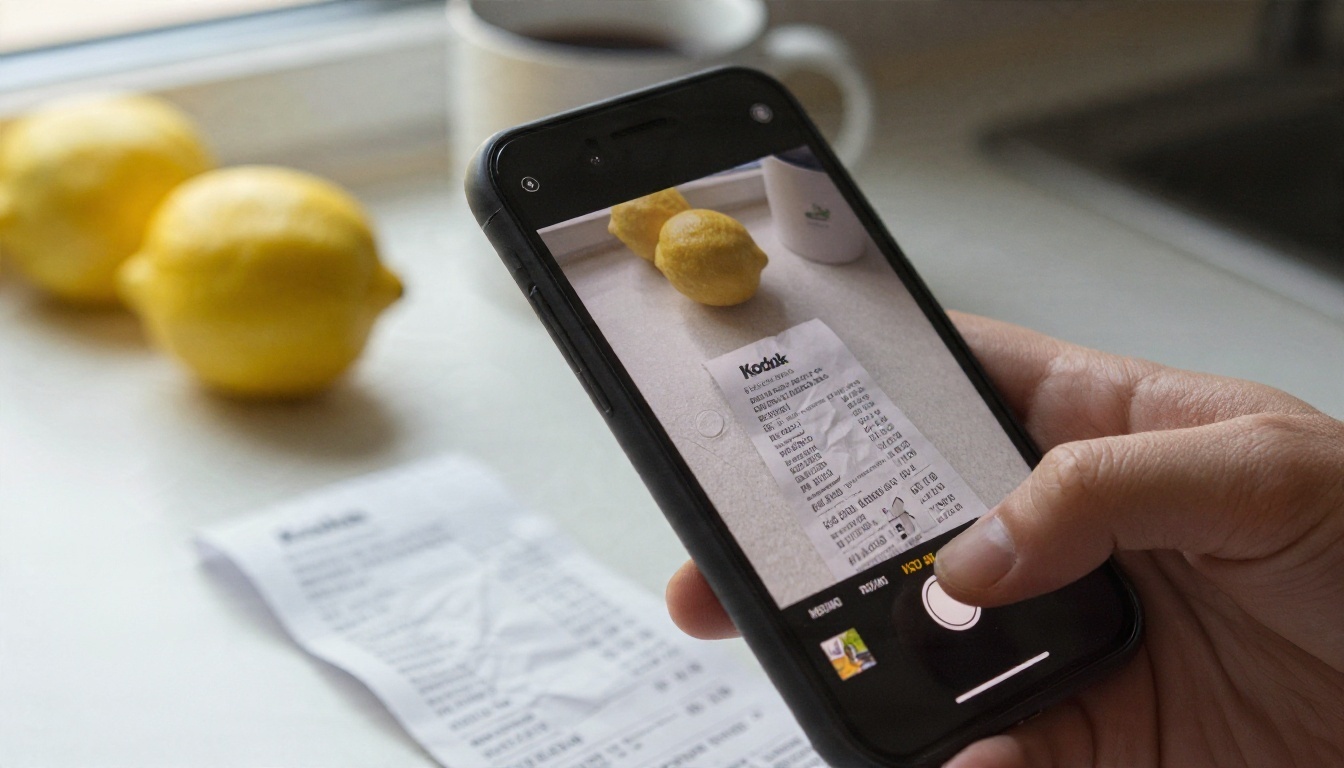
✅ Bewährte Methode: Bewahre immer eine unveränderte Kopie des Originalscans auf. Wenn ein Reparaturtool falsch rät, kannst du mit der Quelle vergleichen.
Ein Beispiel aus der Praxis
Stell dir eine kleine Bäckereiinhaberin vor, die einen Schuhkarton mit Lieferantenrechnungen von vor drei Jahren hat. Einige sind auf Thermopapier gedruckt, das zu einem blassen Grau verblasst ist. Sie fotografiert jede Rechnung, lässt eine Schattenbereinigung und eine Kontrasterhöhung laufen und danach OCR. Summen und Daten werden durchsuchbar, und ihre Buchhalterin kann endlich nach Lieferanten filtern. Die verblassten brauchen einen zweiten Durchgang mit einer anderen Kontrasteinstellung, und ein paar müssen noch von Hand abgetippt werden. Dieses Ergebnis, größtenteils gelöst mit einem kleinen manuellen Rest, ist realistisch.
Wo KI danebenliegt
Das ist der Teil, den viele Testberichte auslassen. KI ist keine Zauberei, und manche Fehler sind so leise, dass sie echten Schaden anrichten können.
Erfundene Details
Ein generativer Upscaler füllt auf, was seiner Meinung nach dort sein sollte. Bei einer winzigen, unscharfen Textzeile kann er Buchstaben erzeugen, die scharf aussehen, aber falsch sind. Aus einer „6“ kann eine „8“ werden. Aus einem Namen ein anderer, gängigerer Name. Das Ergebnis wirkt selbstsicher, und genau das ist das Problem.
Handschrift und ungewöhnliche Layouts
Schreibschrift, gemischte Sprachen, Tabellen mit verbundenen Zellen und mehrspaltige Newsletter sind alle schwierig. OCR liest die Spalten oft in der falschen Reihenfolge, was den Sinn durcheinanderbringt, selbst wenn jedes einzelne Wort stimmt.
Rechtliche und finanzielle Grenzen
Wenn ein Dokument als Beweis, in einem Streitfall oder für eine amtliche Einreichung verwendet werden könnte, ist eine von KI reparierte Version womöglich nicht akzeptabel. Bewahre das Original auf und kennzeichne jede bearbeitete Kopie als Arbeitsversion.
| Grenze | Warum sie entsteht | Praktische Lösung |
|---|
| Falsche Ziffern nach dem Hochskalieren | Das Modell rät fehlende Pixel | Mit dem Original vergleichen, Summen von Hand prüfen |
| Durcheinandergeratene Lesereihenfolge | OCR liest das Spaltenlayout falsch | Spalten zuschneiden und getrennt verarbeiten |
| Übersehene Handschrift | Wechselnde Buchstabenformen | Wichtige Felder von Hand eintippen |
| Zu geglätteter Text | Aggressives Entrauschen | Die Stärke des Entrauschens senken |
| Datenschutzrisiko | Dateien landen auf Servern Dritter | Lokale Tools für sensible Seiten nutzen |
| Veränderte Stempel und Unterschriften | Das Modell behandelt sie als Rauschen | Diese Bereiche maskieren oder die Bereinigung überspringen |
⚠️ Niemals einen generativen Upscaler auf eine Unterschrift, ein Siegel oder eine Ausweisnummer anwenden und das Ergebnis dann als genauen Nachweis behandeln.
Alte Archive und empfindliches Papier
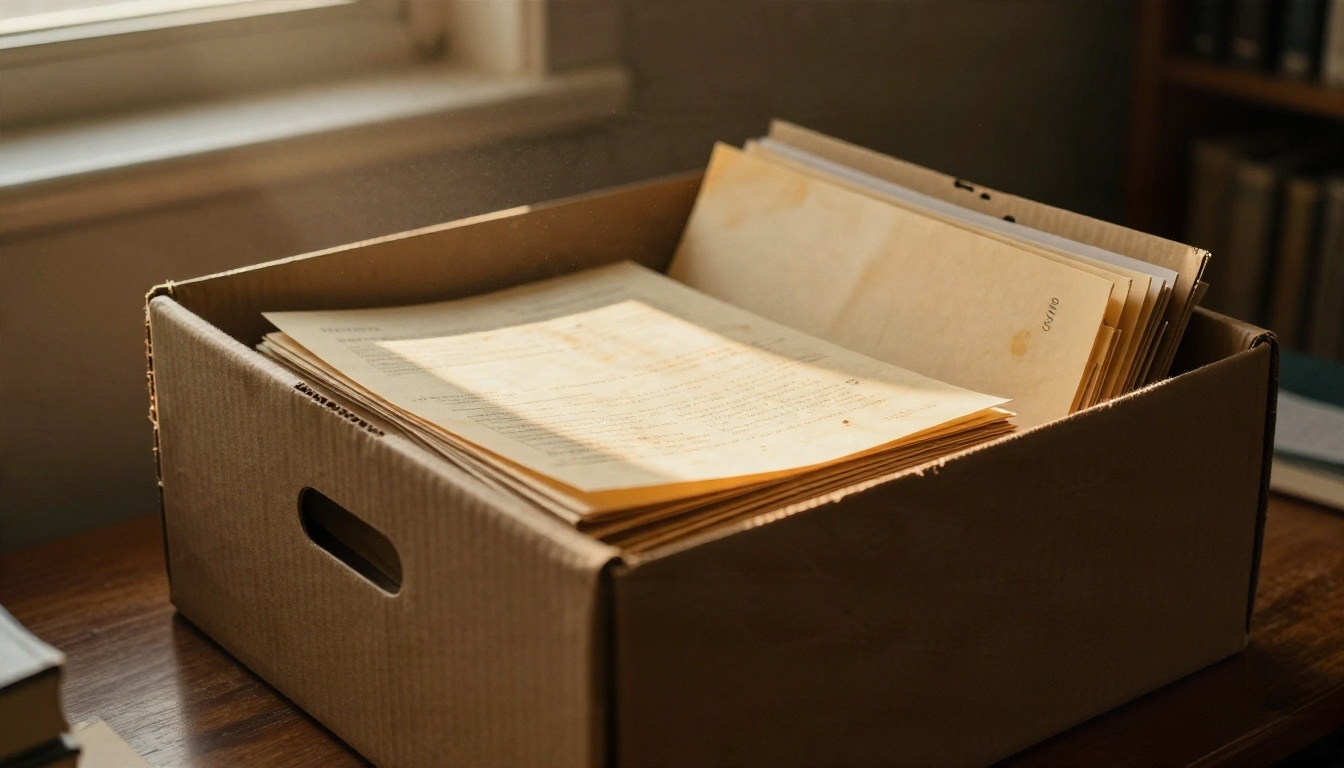
Altes Papier ist eine eigene Herausforderung. Vergilbung, verlaufende Tinte, Braunflecken und Falzlinien verwirren Modelle, die vor allem auf saubere moderne Seiten trainiert wurden. Trotzdem kann ein guter Scan mit hoher Auflösung und sorgfältiger Kontrastanpassung erstaunlich viel retten.
Ein paar Gewohnheiten helfen bei Archiven:
- Mit 300 DPI oder höher scannen für Text, 600 DPI für winzige Schrift.
- Einen Flachbettscanner verwenden, wenn das Papier brüchig ist, statt eines Handys.
- Nichts mit Gewalt glätten. Lass den Deckel des Scanners die Arbeit machen.
- Ein verlustfreies Master speichern (TIFF oder PNG), bevor du kleinere PDFs erstellst.
- In kleinen Stapeln arbeiten, damit du Probleme früh erkennst.
💡 Tipp: Familien, Historiker und kleine Museen erzielen oft die besten Ergebnisse, wenn sie einen sorgfältigen Scan, eine behutsame Bereinigung und eine menschliche Korrektur von Namen und Daten kombinieren.
Saubere Seiten in ein Flipbook verwandeln
Sobald deine Seiten scharf und durchsuchbar sind, stellt sich die Frage, wie du sie teilst. Ein Ordner mit PDFs funktioniert, ist aber nicht angenehm zu lesen. Eine Version mit Umblättereffekt sieht auf dem Handy besser aus, lädt schnell und hält deine Inhalte in einem einzigen Link zusammen.
So erstellst du ein Flipbook aus gescannten Seiten
So funktioniert es auf Flipbooks AI, mit dem PDF, das du gerade bereinigt hast.
- Anmelden. Erstelle ein Konto oder melde dich an.
- Lade dein PDF hoch. Nutze den PDF-zu-Flipbook-Konverter. Deine Seiten werden in ein Flipbook mit realistischer Umblätterbewegung umgewandelt.
- Anpassen. Füge dein Logo hinzu, wähle Markenfarben, passe die Seiteneffekte an und füge Video oder Audio dort ein, wo es hilft.
- Teilen. Kopiere einen direkten Link, hol dir einen Einbettungscode, um das Flipbook auf deiner Website einzubetten, oder schütze es mit einem Passwort für private Dateien.
- Messen. Mit dem Professional-Tarif erhältst du Analysen und Kontaktgewinnung, sodass du siehst, wer dein Dokument öffnet und wie lange es angesehen wird.
Flipbooks haben keine Wasserzeichen, und ab dem Standard-Tarif und höher sind unbegrenzt viele Flipbooks möglich. Außerdem kannst du Offline-Downloads aktivieren, und das Layout passt sich automatisch an mobile Bildschirme an. Die Tarifübersicht zeigt dir die Optionen im Vergleich.
Gute Einsatzmöglichkeiten für gescanntes Material
Ein Leser auf dem Handy wird deine Originaldatei nie sehen, nur die Seitenbilder. Deshalb zahlt sich ein Bereinigungsschritt vor dem Hochladen doppelt aus: Das Flipbook sieht professionell aus, und der Text ist durchsuchbar.
Kurze Entscheidungstabelle
Du weißt nicht, wo du anfangen sollst? Ordne dein Problem einem ersten Schritt zu.
| Dein Problem | Probier zuerst das | Dann |
|---|
| Unscharfer Screenshot einer Oberfläche | Lokaler Upscaler | Kleine Schrift mit den Augen prüfen |
| Schief fotografierte Seite | Scanner-App mit Geradeausrichtung | OCR ausführen |
| Verblasste Thermoquittung | Kontrast- und Schattenbereinigung | Die Summe von Hand eintippen |
| Buchscan mit 500 Seiten | ScanTailor plus OCRmyPDF | In ein Flipbook umwandeln |
| Sensible Rechtsdokumente | Nur lokale Tools | Das Original unangetastet lassen |
| Foto eines Whiteboards | Perspektivkorrektur und Kontrasterhöhung | Zuschneiden und kommentieren |
Mythen, die du loslassen solltest
- „KI stellt jedes Bild wieder her.“ Sie sagt voraus, sie holt aber keine Informationen zurück, die nie erfasst wurden.
- „Höhere Auflösung bedeutet immer bessere Qualität.“ Hochskalieren eines verrauschten Scans ergibt einen größeren verrauschten Scan.
- „OCR ist zu 100 % genau.“ Selbst gute Engines übersehen Zeichen, also prüfe alles Wichtige gegen.
- „Kostenlose Tools sind unsicher.“ Viele sind in Ordnung. Prüfe nur, wie sie mit deinen Dateien umgehen.
- „Ein Tool macht alles.“ Die besten Ergebnisse entstehen meist durch zwei oder drei kleine Tools in Folge.
Bereit, deine bereinigten Seiten zu veröffentlichen?
KI kann Screenshots und gescannte Dokumente wirklich verbessern, wenn du sie als Assistenten behandelst und nicht als Autorität. Gerade ausrichten, bereinigen, nur bei Bedarf hochskalieren, OCR ausführen und die wichtigen Details gegenlesen. Bewahre deine Originale auf und sei ehrlich darüber, welche Kopien bearbeitet wurden.
Wenn deine Seiten fertig sind, kostenlos loslegen bei Flipbooks AI und mach ein teilbares Flipbook daraus. Stöbere durch alle Flipbook-Tools, um eine Vorlage für dein Projekt zu finden, oder vergleiche die Tarifübersicht, wenn du Analysen, Kontaktgewinnung und unbegrenztes Veröffentlichen brauchst.



