Respuesta corta: sí, la IA puede hacer que una captura borrosa se vea más nítida y que un escaneo torcido y desvaído sea mucho más fácil de leer. Respuesta larga: depende de lo que le pidas, porque afinar píxeles y leer palabras son dos trabajos muy distintos. Cuando tus páginas se vean bien, puedes convertirlas en una publicación de paso de página con Flipbooks AI, pero primero toca limpiarlas, así que por ahí empezamos.
Este artículo compara las herramientas que de verdad funcionan, las opciones gratuitas que valen tu tiempo, un flujo de trabajo repetible y las situaciones en las que la IA inventa cosas sin avisar. Si alguna vez has entrecerrado los ojos ante una foto con el teléfono de un recibo, estás en el lugar correcto.
Lo que la IA sí puede arreglar
La mayoría de la gente mete todos los problemas en el mismo saco de "mala calidad". Las herramientas de IA no hacen eso. Atienden defectos concretos, y algunos son mucho más fáciles de corregir que otros.
Resolución y desenfoque
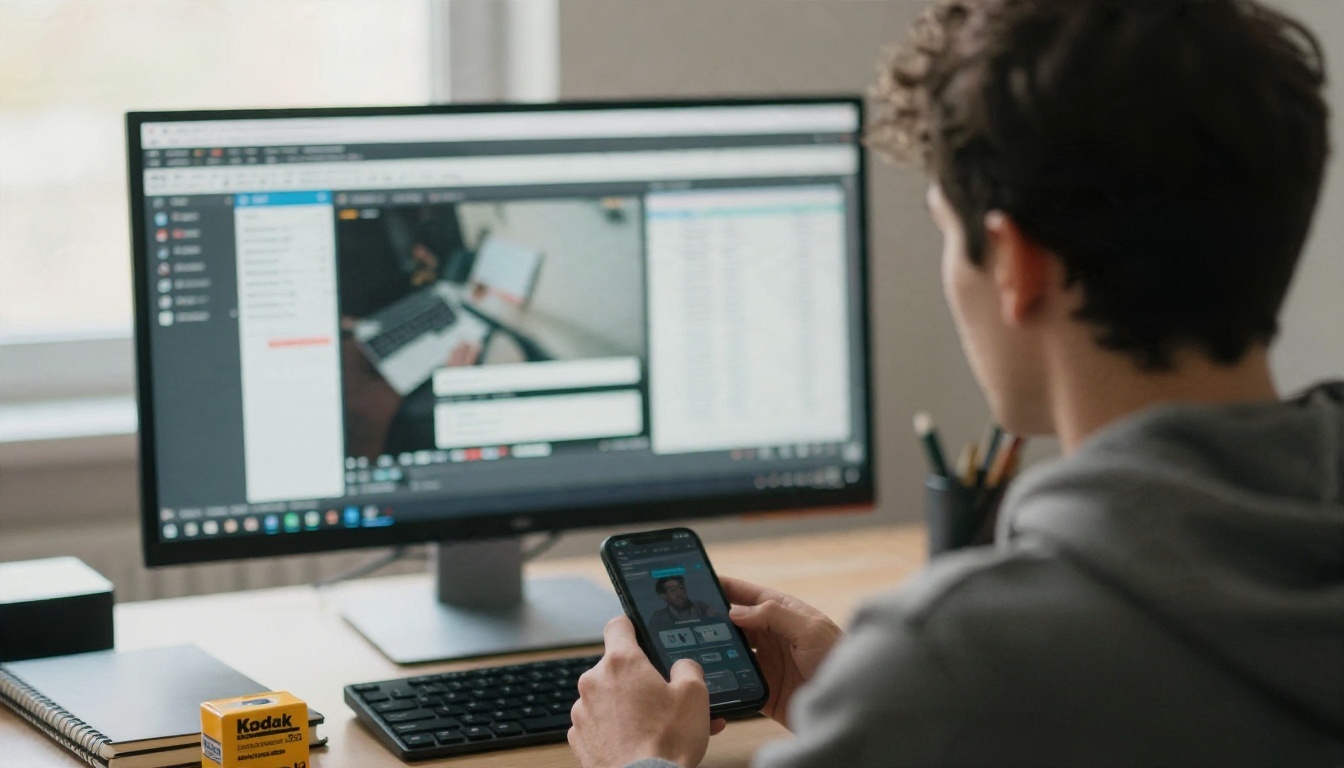
Una captura de baja resolución tiene pocos píxeles. Un escalador con IA analiza los píxeles que tiene y predice cómo se vería una versión más nítida. En capturas limpias de interfaces, con colores planos y texto grande, los resultados suelen ser impresionantes. En fotos de papel con desenfoque por movimiento o fuera de foco, los resultados son desiguales.
Inclinación, sombras y ruido
Las fotos de papel con el teléfono traen distorsión de perspectiva, sombras de la mano y una iluminación irregular. Aquí es donde brillan los modelos entrenados. Detectan los bordes de la página, aplanan la perspectiva, eliminan sombras y uniformizan el fondo para que la página parezca un escaneo de cama plana.
Reconocimiento de texto
El OCR (reconocimiento óptico de caracteres) convierte la imagen de una palabra en una palabra real que se puede buscar. Los motores de OCR modernos son mucho más precisos que los antiguos, pero todavía tropiezan con la letra manuscrita, la letra muy pequeña y el texto de bajo contraste.
💡 Consejo profesional: Mejorar el aspecto de una página y extraer su texto son pasos distintos. Una página puede verse muy bien y aun así el OCR puede leerla mal, así que revisa siempre las dos cosas.
Reparar píxeles frente a recuperar texto
Aquí está la distinción que más frustración ahorra. Un escalador generativo inventa detalles plausibles. Un motor de OCR lee lo que hay. Uno es pintor; el otro, lector.
| Tarea | Qué hace la IA | Mejor para | Nivel de riesgo |
|---|
| Escalado | Predice los píxeles que faltan | Capturas, logotipos, fotos | Medio (puede alterar caracteres pequeños) |
| Enderezado y corrección de curvatura | Endereza la geometría de la página | Fotos de papel con el teléfono | Bajo |
| Limpieza de sombras y fondo | Uniformiza la iluminación y el tono del papel | Recibos, páginas de libros | Bajo |
| Reducción de ruido | Elimina el grano y las manchas | Fotocopias antiguas | Bajo a medio |
| OCR | Convierte píxeles en texto | PDF con búsqueda, copiar y pegar | Medio (confunde dígitos) |
| Reconocimiento de escritura a mano | Interpreta letra cursiva e imprenta | Notas, formularios | Alto |
La columna de riesgo importa. Una herramienta de enderezado no puede cambiar un 8 por un 3. Un escalador generativo a veces sí.
Herramientas que vale la pena probar
No necesitas una suscripción de pago para obtener resultados decentes, aunque las herramientas de pago son más rápidas y más constantes. Aquí tienes un repaso honesto por categoría.
Escaladores para capturas
- Upscayl: una aplicación de escritorio gratuita y de código abierto basada en modelos de estilo Real-ESRGAN. Se ejecuta en tu equipo, así que las imágenes nunca salen de él.
- Real-ESRGAN y waifu2x: modelos abiertos disponibles en varias interfaces web. Buenos para gráficos planos y capturas de interfaz.
- Editores de fotos integrados: muchos sistemas operativos y galerías de teléfonos ya incluyen afinado con un solo toque.
Aplicaciones de escaneo y limpieza
- Aplicaciones de escaneo para teléfono: el escáner integrado en Apple Notes, Google Drive y las herramientas de cámara de Samsung detecta los bordes, aplana la página y aumenta el contraste.
- Herramientas en línea de Adobe Acrobat: prácticas para limpiar escaneos y hacer OCR, aunque el uso gratuito es limitado y el plan de pago añade más.
- ScanTailor: una herramienta gratuita de escritorio para dividir, enderezar y limpiar escaneos de libros en lote.
Motores de OCR
- Tesseract y OCRmyPDF: gratuitos, de código abierto y programables. OCRmyPDF añade una capa de texto oculta a los PDF escaneados para que se puedan buscar.
- OCR de Google Drive: sube una imagen o un PDF y ábrelo como documento. Sorprendentemente bueno con impresos limpios.
- Funciones de Texto en vivo del teléfono: copia texto directamente de una foto, útil para trabajos rápidos.
Opciones gratuitas comparadas
Gratis no significa malo, pero toda opción gratuita tiene una trampa. Algunas limitan el tamaño del archivo, otras añaden marcas de agua, algunas exigen instalación y otras envían tus archivos a un servidor que no controlas.
| Tipo de herramienta | Modelo de costo | Privacidad | Esfuerzo de configuración | Mejor uso |
|---|
| Escalador de escritorio de código abierto | Gratis | Alta (local) | Medio | Lotes de capturas |
| Escalador web | Plan gratuito con límites | Baja a media | Ninguno | Imágenes sueltas |
| Aplicación de escaneo para teléfono | Gratis | Media | Ninguno | Recibos, formularios |
| OCRmyPDF o Tesseract | Gratis | Alta (local) | Alto | Archivos grandes |
| OCR en la nube de un servicio de almacenamiento | Gratis con cuenta | Media | Bajo | Páginas mecanografiadas y limpias |
| Editores de PDF en línea | Plan gratuito con límites | Baja a media | Ninguno | Limpieza ocasional |
⚠️ Advertencia: Antes de subir contratos, historiales médicos o documentos fiscales a cualquier herramienta web gratuita, lee lo que dice sobre la conservación de archivos. En caso de duda, usa una herramienta local.
Cuándo lo gratuito basta
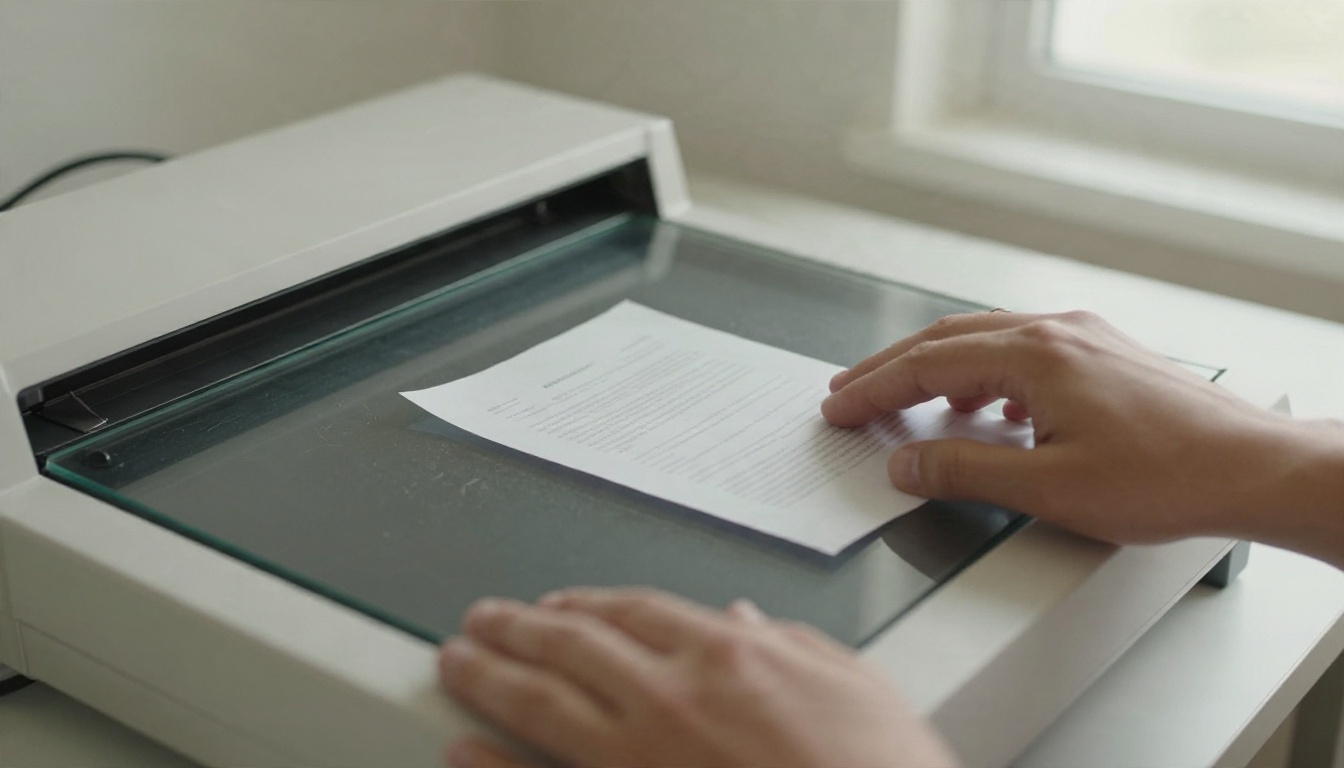
Para un puñado de páginas, una aplicación de escaneo para teléfono y una opción gratuita de OCR hacen el trabajo. Los estudiantes que escanean apuntes de clase, los autónomos que archivan recibos y quien digitaliza unas cuantas cartas antiguas rara vez necesitan más.
Cuándo pagar
Paga cuando el volumen, la constancia o la privacidad lo exijan. Una oficina que digitaliza miles de páginas necesita procesamiento por lotes, resultados fiables y un manejo claro de los datos. Una herramienta de pago que termina en una hora lo que una gratuita hace en un fin de semana a menudo vale la pena.
Un flujo de trabajo práctico de limpieza
Las herramientas importan menos que el orden. Ejecutar los pasos en el orden equivocado es la razón más común por la que la limpieza con IA decepciona.
Paso a paso
- Captura bien. Usa luz uniforme, sostén el teléfono paralelo a la página y evita tu propia sombra. Una buena entrada vence al software ingenioso en todos los casos.
- Endereza primero. Ejecuta la corrección de inclinación y de perspectiva antes que nada.
- Limpia el fondo. Elimina las sombras y uniformiza el tono del papel.
- Reduce el ruido con suavidad. Una reducción fuerte emborrona los trazos finos de la letra pequeña.
- Escala solo si hace falta. Las capturas de unos 1000 píxeles de ancho o menos se benefician más. No escales una página que ya está nítida.
- Ejecuta el OCR. Añade una capa de texto para que el documento se pueda buscar.
- Revisa los números. Los errores se esconden sobre todo en las fechas, los importes y los nombres.
- Guarda como PDF. Conserva también el archivo original, por si necesitas repetir un paso.
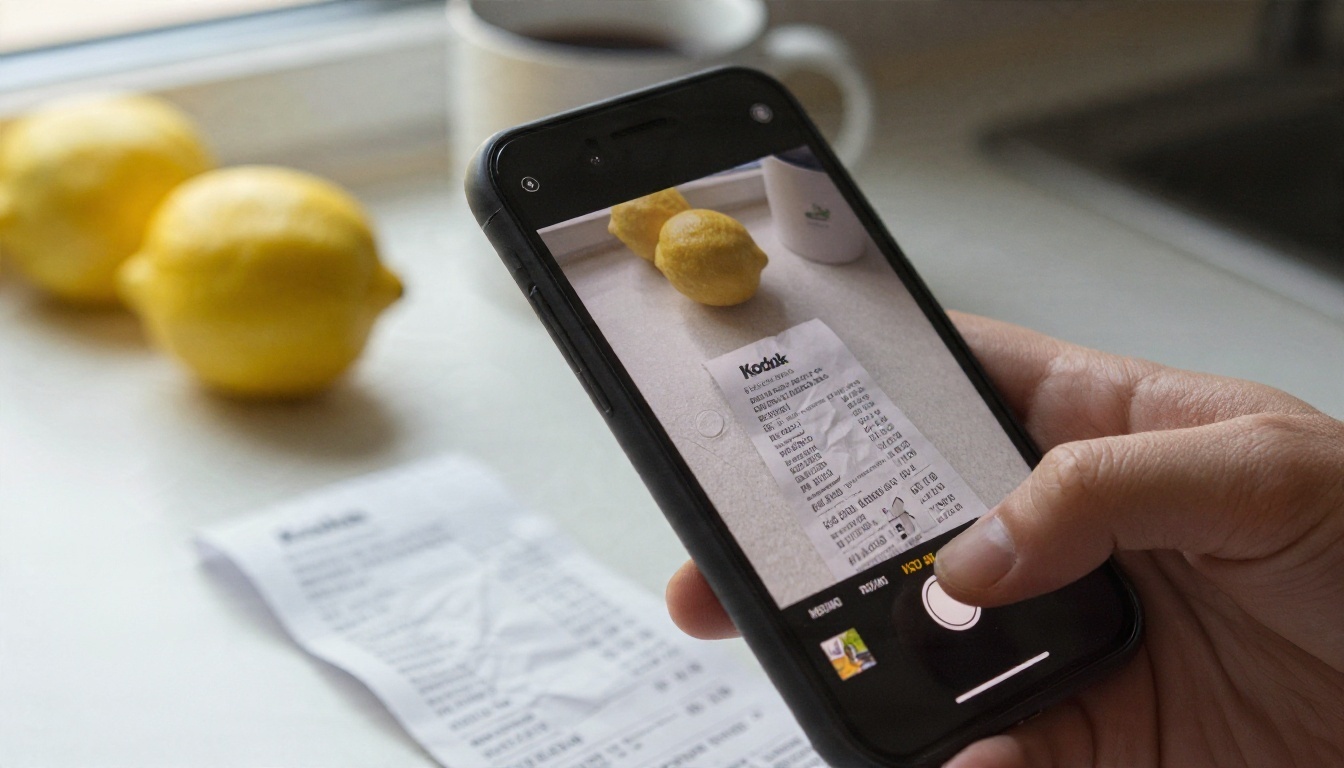
✅ Buena práctica: Guarda siempre una copia intacta del escaneo original. Si una herramienta de reparación adivina mal, puedes comparar con la fuente.
Un ejemplo real
Imagina a una pequeña panadera con una caja de zapatos llena de facturas de proveedores de hace tres años, algunas impresas en papel térmico que se ha desvanecido a un gris pálido. Fotografía cada factura, aplica una limpieza de sombras y un aumento de contraste, y luego hace el OCR. Los totales y las fechas ya se pueden buscar, y su contador por fin puede filtrar por proveedor. Las facturas desvanecidas necesitan una segunda pasada con otro ajuste de contraste, y unas pocas todavía hay que escribirlas a mano. Ese resultado, casi todo resuelto con un pequeño resto manual, es realista.
Dónde la IA se equivoca
Esta es la parte que muchas reseñas de herramientas se saltan. La IA no es magia, y algunos fallos son tan silenciosos que pueden causar daños reales.
Detalles inventados
Un escalador generativo rellena lo que cree que debería estar ahí. En una línea de texto diminuta y borrosa, puede producir letras que se ven nítidas pero son incorrectas. Un 6 puede convertirse en un 8. Un nombre puede transformarse en otro más común. El resultado parece seguro de sí mismo, y justo ese es el problema.
Escritura a mano y diseños complicados
La letra cursiva, los textos en varios idiomas, las tablas con celdas combinadas y los boletines de varias columnas son todos difíciles. El OCR a menudo lee las columnas en el orden equivocado, lo que desordena el sentido aunque cada palabra sea correcta.
Límites legales y financieros
Si un documento podría usarse como prueba, en una disputa o para un trámite oficial, una versión reparada con IA puede no ser aceptable. Conserva el original y marca cualquier copia procesada como versión de trabajo.
| Límite | Por qué ocurre | Solución práctica |
|---|
| Dígitos equivocados tras el escalado | El modelo adivina los píxeles que faltan | Compara con el original y revisa los totales a mano |
| Orden de lectura desordenado | El OCR interpreta mal la disposición en columnas | Recorta las columnas y procésalas por separado |
| Escritura a mano no reconocida | Formas de letra variables | Escribe a mano los campos críticos |
| Texto demasiado suavizado | Reducción de ruido agresiva | Baja la intensidad de la reducción de ruido |
| Exposición de la privacidad | Archivos enviados a servidores de terceros | Usa herramientas locales para las páginas sensibles |
| Sellos y firmas alterados | El modelo los trata como ruido | Enmascara esas zonas o omite la limpieza |
⚠️ Nunca uses un escalador generativo en una firma, un sello o un número de identificación y después trates el resultado como un registro exacto.
Colecciones antiguas y papel frágil
El papel viejo es un desafío aparte. El amarilleo, la tinta que se corre, las manchas de óxido y las marcas de doblez confunden a modelos entrenados sobre todo con páginas modernas y limpias. Aun así, un buen escaneo en alta resolución junto con un ajuste cuidadoso del contraste puede rescatar una cantidad sorprendente.
Algunos hábitos ayudan con las colecciones:
- Escanea a 300 DPI o más para texto, y a 600 DPI para letra muy pequeña.
- Usa una cama plana en lugar del teléfono cuando el papel sea quebradizo.
- No aplanes con fuerza. Deja que la tapa del escáner haga el trabajo.
- Guarda un máster sin pérdida (TIFF o PNG) antes de hacer PDF más pequeños.
- Trabaja en lotes pequeños para detectar los problemas a tiempo.
💡 Consejo: Las familias, los historiadores y los museos pequeños suelen obtener los mejores resultados combinando un escaneo cuidadoso, una limpieza suave y la revisión humana de los nombres y las fechas.
Convierte las páginas limpias en un flipbook
Cuando tus páginas estén nítidas y se puedan buscar, la siguiente pregunta es cómo compartirlas. Una carpeta de PDF funciona, pero no es agradable de leer. Una versión con paso de página se ve mejor en los teléfonos, carga rápido y mantiene tu contenido en un solo enlace.
Cómo crear un flipbook con páginas escaneadas
Así funciona en Flipbooks AI, usando el PDF que acabas de limpiar.
- Inicia sesión. Crea una cuenta o entra con la tuya.
- Sube tu PDF. Usa el Conversor de PDF a flipbook. Tus páginas se convierten en un flipbook con un movimiento de paso de página realista.
- Personaliza. Añade tu logotipo, elige los colores de marca, ajusta los efectos de página e incluye video o audio donde ayude.
- Comparte. Copia un enlace directo, toma un código para incrustar el flipbook en tu sitio web o protégelo con contraseña si son archivos privados.
- Mide. En el plan Professional obtienes estadísticas y generación de contactos, para ver quién abre tu documento y durante cuánto tiempo.
Los flipbooks no llevan marcas de agua, y el plan Standard y los superiores permiten flipbooks ilimitados. También puedes activar las descargas sin conexión, y el diseño se adapta automáticamente a las pantallas móviles. Consulta los planes de precios para comparar opciones.
Buenas opciones para material escaneado
Un lector en un teléfono nunca verá tu archivo original, solo las imágenes de las páginas. Eso significa que un paso de limpieza antes de subir rinde el doble: el flipbook se ve profesional y el texto se puede buscar.
Tabla rápida de decisión
¿No sabes por dónde empezar? Relaciona tu problema con un primer paso.
| Tu problema | Prueba esto primero | Luego |
|---|
| Captura borrosa de una interfaz | Escalador local | Revisa el texto pequeño a ojo |
| Foto torcida de una página con el teléfono | Aplicación de escaneo con enderezado | Ejecuta el OCR |
| Recibo térmico desvanecido | Limpieza de contraste y sombras | Escribe el total a mano |
| Escaneo de un libro de 500 páginas | ScanTailor más OCRmyPDF | Conviértelo en un flipbook |
| Documentos legales sensibles | Solo herramientas locales | Conserva el original intacto |
| Foto de una pizarra blanca | Corrección de perspectiva y aumento de contraste | Recorta y anota |
Mitos que conviene dejar atrás
- "La IA restaura cualquier imagen." Predice, no recupera la información que nunca se capturó.
- "Más resolución siempre significa mejor calidad." Escalar un escaneo con ruido te da un escaneo más grande y con ruido.
- "El OCR es 100 % preciso." Incluso los buenos motores se saltan caracteres, así que revisa todo lo que importe.
- "Las herramientas gratuitas no son seguras." Muchas lo son. Solo revisa cómo tratan tus archivos.
- "Una sola herramienta hace todo." Los mejores resultados suelen venir de dos o tres herramientas pequeñas en secuencia.
¿Listo para publicar tus páginas limpias?
La IA puede mejorar de verdad las capturas y los documentos escaneados cuando la tratas como un asistente y no como una autoridad. Endereza, limpia, escala solo cuando haga falta, ejecuta el OCR y revisa los detalles que tienen peso. Conserva tus originales y sé honesto sobre qué copias fueron procesadas.
Cuando tus páginas estén listas, empieza gratis en Flipbooks AI y conviértelas en un flipbook para compartir. Explora todas las herramientas de flipbooks para encontrar una plantilla que encaje con tu proyecto, o compara los planes de precios cuando necesites estadísticas, generación de contactos y publicaciones ilimitadas.



