Vous tapez une phrase, vous appuyez sur Entrée, et quelques secondes plus tard Canva vous livre une mise en page qui semble avoir demandé une après-midi à un graphiste. C’est l’attrait du générateur de design IA de Canva, et c’est aussi là que la plupart des gens s’arrêtent. Le design reste dans un dossier, il est exporté en PDF aplati, puis envoyé en pièce jointe que personne n’ouvre. La meilleure démarche consiste à traiter le résultat de l’IA comme une matière première, et à le publier là où les lecteurs prennent réellement plaisir à le consulter. Un flipbook créé avec Flipbooks AI transforme ce même design en publication à feuilletage, accessible via un lien que vous pouvez partager partout.
Cet article couvre trois points, dans l’ordre : ce que vous obtenez gratuitement, quels prompts produisent des designs qui valent la peine d’être gardés, et comment passer du résultat Canva à un flipbook en ligne en quelques minutes.
Ce que fait le générateur de design IA de Canva
Canva regroupe plusieurs outils d’IA sous un même toit. Les gens désignent souvent l’ensemble par « le générateur », mais chaque outil a un rôle différent, et savoir lequel utiliser vous évite beaucoup de prompts gaspillés.

Magic Design et Magic Media
Magic Design construit des mises en page complètes. Vous décrivez un document, par exemple une fiche produit, une lettre d’information ou une carte de restaurant, et l’outil renvoie plusieurs pages modifiables, avec texte, formes et images provisoires déjà disposées. Magic Media génère des images et de courts clips à partir d’une description textuelle. Les deux fonctionnent bien ensemble : l’un construit l’ossature, l’autre la remplit de visuels qui correspondent à votre idée.
Il existe aussi des assistants d’écriture qui rédigent des titres et des textes, et des outils d’arrière-plan qui retirent ou prolongent des parties d’une photo. Les noms et les menus changent au fil des mises à jour de Canva : considérez les libellés présentés ici comme une vue d’ensemble, et vérifiez l’interface actuelle au moment de travailler.
Qui en tire le plus de profit
Le générateur profite surtout à celles et ceux qui ont besoin d’un design correct rapidement, et qui ne peuvent pas justifier de faire appel à un graphiste pour chaque petite tâche.
- Chefs d’entreprise qui réalisent des cartes, des listes de prix et des fiches promotionnelles
- Enseignants et formateurs qui préparent des supports de cours et des documents à distribuer
- Indépendants qui rédigent des propositions commerciales et des portfolios pour leurs clients
- Équipes marketing qui ont besoin d’un premier jet avant qu’un graphiste ne le peaufine
- Créateurs qui assemblent des lookbooks, des recueils de recettes et de petits livres numériques
💡 Astuce pro : Les mises en page IA excellent sur les 70 premiers pour cent d’un travail. Prévoyez votre temps pour que les 30 derniers pour cent, la vérification et les corrections, ne soient pas une surprise.
Options gratuites et leurs limites
Canva propose une offre gratuite, qui inclut bien certaines fonctionnalités d’IA. Le piège, c’est que l’accès gratuit aux outils génératifs est généralement plafonné, avec un petit nombre d’utilisations avant qu’on vous invite à passer à une offre supérieure. Les chiffres exacts évoluent, alors consultez la page des offres de Canva plutôt que de vous fier à un article, celui-ci compris.

Ce que comprend généralement l’offre gratuite
Attendez-vous à un aperçu des outils d’IA, pas à un accès illimité. Concrètement, vous pouvez tester des prompts, créer quelques mises en page et les exporter. C’est largement suffisant pour un seul menu, un flyer ponctuel ou un essai avant de décider si l’outil convient à votre façon de travailler.
Quand les offres payantes ont du sens
Passez à une offre payante seulement lorsqu’une limite vous bloque vraiment. Les déclencheurs courants sont l’épuisement des générations en plein projet, le besoin d’un kit de marque enregistré, ou l’envie d’exports plus volumineux et de visuels premium. Si vous créez un design par mois, l’offre gratuite suffit probablement. Si vous produisez du contenu chaque semaine pour des clients, une offre payante se rentabilise vite.
| Besoin | Offre gratuite | Offre payante |
|---|
| Essayer les mises en page IA | Utilisations limitées | Limites plus élevées ou étendues |
| Modèles modifiables | Grande bibliothèque gratuite | Bibliothèque premium plus étoffée |
| Kit de marque avec couleurs et polices enregistrées | Options de base | Contrôles de marque plus complets |
| Export PDF | Oui | Oui, avec davantage d’options |
| Collaboration en équipe | Partage de base | Outils d’équipe étendus |
⚠️ À savoir : Les détails des offres changent souvent. Vérifiez les limites sur la page tarifaire de Canva avant de vous engager sur une échéance qui dépend de crédits IA.
Il y a ici une remarque utile. Quoi que vous payiez à Canva, la publication est une décision distincte. Une plateforme de flipbooks propose ses propres offres, et il vaut la peine de consulter tôt les tarifs de Flipbooks AI pour savoir ce que coûte l’ensemble du processus.
Des prompts qui produisent des designs utilisables
Des prompts vagues donnent des designs vagues. « Un flyer sympa » donne quelque chose de générique. Un prompt qui précise un objectif, un public et une direction visuelle donne quelque chose que vous pouvez diffuser.
Une formule simple pour vos prompts
Suivez cet ordre et vous obtiendrez rarement un résultat inutilisable :
- Type de document : menu, brochure, lookbook, rapport, lettre d’information
- Public : qui va le lire et ce qui l’intéresse
- Ambiance et style : chaleureux, épuré, éditorial, ludique, formel
- Direction des couleurs : deux ou trois couleurs nommées
- Indications de contenu : sections, titres ou éléments à inclure
- Format : nombre de pages, orientation, dimensions
Cinq prompts à copier
Collez-les et remplacez-les par vos propres informations.
- « Un catalogue produit de six pages pour une boutique de bougies artisanales, style épuré et chaleureux, couleurs crème et terre cuite, un produit par page avec de la place pour une courte description et un prix. »
- « Un menu de restaurant de deux pages pour un petit bistrot italien, style rustique et convivial, vert sombre et or, sections pour les entrées, les plats et les desserts. »
- « Un portfolio photo de huit pages, look éditorial, noir et blanc avec une couleur d’accent discrète, grandes zones d’image et courtes légendes. »
- « Un support de formation pour les nouveaux employés de commerce de détail, propre et lumineux, bleu et blanc, étapes numérotées et une liste de contrôle sur la dernière page. »
- « Un carnet de voyage pour un city break de trois jours, détendu et ensoleillé, sable et bleu ciel, une journée par double page avec de la place pour des cartes et des conseils. »
Erreurs courantes dans les prompts
| Erreur | Ce qui se passe | Meilleure approche |
|---|
| Un ou deux mots seulement | Mise en page générique | Ajoutez public, ambiance et couleurs |
| Demander dix idées à la fois | Page chargée et sans cible | Un document, un objectif |
| Aucun nombre de pages | Une seule page alors que vous en vouliez six | Indiquez le nombre de pages |
| Oublier les couleurs de marque | Palette hors charte | Nommez les couleurs exactes que vous utilisez |
| Accepter le premier résultat | Résultat médiocre | Régénérez deux ou trois fois |
✅ Bonne pratique : Gardez les prompts qui fonctionnent. Une courte liste personnelle de prompts éprouvés vaut plus que n’importe quel pack de modèles.
Corriger les résultats de l’IA avant l’export
Les mises en page IA paraissent finies de loin et révèlent leurs défauts de près. Consacrez dix minutes à la retouche avant d’exporter quoi que ce soit.
Fixer les bases de la marque
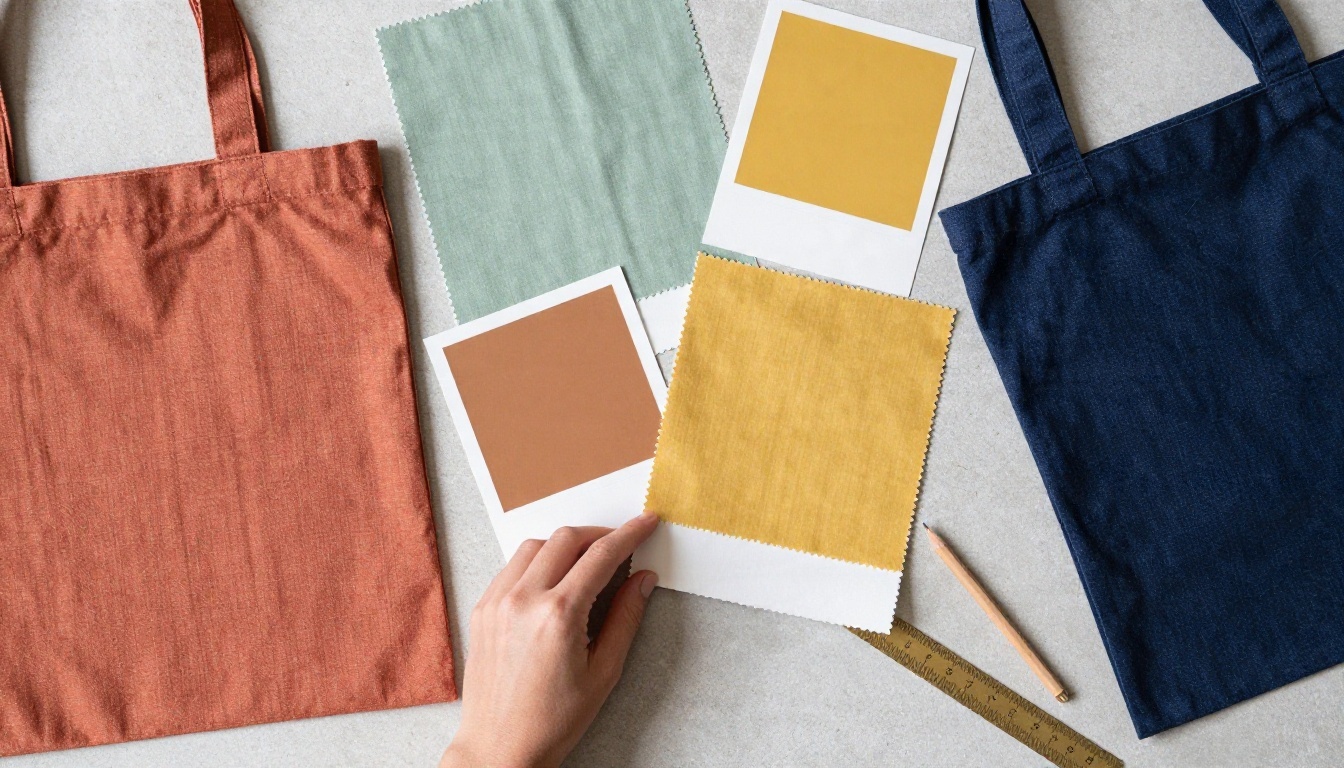
Remplacez les couleurs et les polices générées par les vôtres. La cohérence d’une page à l’autre est ce qui donne à une publication un aspect professionnel, et les outils d’IA dérivent d’une page à l’autre. Choisissez une police de titre, une police de texte et une palette de trois à quatre couleurs, puis appliquez-les partout.
Vérifier le texte et l’espacement
Le texte généré n’est qu’un texte provisoire. Relisez chaque ligne. Surveillez ces problèmes habituels :
- Faits, prix ou affirmations inventés que vous n’avez jamais fournis
- Titres trop longs qui se retournent mal à la ligne
- Marges inégales d’une page à l’autre
- Images légèrement anormales, comme des mains bizarres ou des lettres déformées
- Texte peu contrasté sur des fonds chargés
Une routine rapide aide : zoomez à 100 pour cent, parcourez chaque page une fois pour le texte, puis une fois pour l’alignement. Ce n’est qu’ensuite que vous exportez.
Pourquoi un flipbook vaut mieux qu’un PDF isolé
Le PDF est un bon format de fichier et une mauvaise expérience de lecture. Il s’ouvre dans une application séparée, se charge lentement sur les téléphones, et vous ne savez pas si quelqu’un l’a lu. Un flipbook résout ces trois problèmes tout en conservant le design d’origine intact.
| Fonctionnalité | PDF envoyé par e-mail | Flipbook |
|---|
| Expérience de lecture | Défilement ou zoom | Effet de feuilletage |
| Confort sur mobile | Souvent peu pratique | Mise en page adaptative |
| Lien de partage | Nécessite un hébergement | Intégré |
| Intégration sur un site web | Difficile | Code d’intégration simple |
| Protection par mot de passe | Selon l’application | Disponible |
| Statistiques de lecture | Aucune | Disponibles avec l’offre Professional |
| Vidéo et audio | Non pris en charge | Peuvent être intégrées |
Usages concrets
- Un propriétaire de café transforme une carte créée par l’IA en flipbook et place un QR code sur chaque table, si bien que changer un prix ne demande jamais de réimprimer.
- Un agent immobilier convertit une brochure de bien en lien que les clients ouvrent sur leur téléphone avant une visite.
- Un photographe indépendant publie son portfolio en flipbook et envoie un seul lien propre dans chaque proposition.
- Un enseignant partage des supports de cours que les élèves peuvent lire sur une tablette, sans rien télécharger.
Le parcours de Canva à un flipbook en ligne est court. Il vous faut votre design fini et quelques minutes.
Exporter depuis Canva au format PDF
- Dans Canva, terminez votre design, cliquez sur Partager, puis sur Télécharger.
- Choisissez PDF standard pour une lecture à l’écran. Ne choisissez l’option impression que si vous prévoyez aussi d’imprimer.
- Sélectionnez toutes les pages et téléchargez le fichier.
💡 Si votre design comporte des liens, par exemple un bouton vers une page de réservation, gardez-les sur la page. Ils sont conservés dans le PDF et restent cliquables dans le flipbook.
Importer et convertir
- Rendez-vous sur Flipbooks AI et créez un compte.
- Cliquez pour commencer un nouveau flipbook et importez votre PDF.
- La plateforme convertit automatiquement chaque page en page de flipbook. Le Convertisseur PDF vers flipbook effectue cette opération en quelques secondes pour des fichiers de taille courante.
Personnaliser l’apparence
Une fois les pages chargées, vous pouvez façonner l’impression que laisse le flipbook :
- Identité personnalisée : ajoutez votre logo et les couleurs de votre marque autour de la visionneuse
- Effets de page : ajustez le style de feuilletage et l’arrière-plan
- Multimédia : intégrez des vidéos et de l’audio sur certaines pages
- Mise en page mobile : prévisualisez l’affichage sur un téléphone, car le design est adaptatif
Les exports de Flipbooks AI ne comportent jamais de filigrane, ce qui compte lorsque le résultat représente votre entreprise.
Partager, intégrer et protéger
Plusieurs moyens permettent de faire découvrir le flipbook à vos lecteurs :
| Option de partage | Idéal pour |
|---|
| Lien direct | E-mails, publications sur les réseaux, messages |
| Code d’intégration | Votre site web ou votre blog, voir l’outil Intégrer un flipbook sur un site web |
| QR code | Cartes imprimées, flyers, panneaux d’événement |
| Protection par mot de passe | Propositions privées, rapports clients, documents internes |
| Téléchargement hors ligne | Lecteurs avec une connexion instable |
Fonctionnalités Pro : statistiques et prospects
Avec l’offre Professional, vous disposez des statistiques de lecture et de la génération de prospects. Vous voyez jusqu’où les gens lisent et quelles pages retiennent leur attention, et vous pouvez demander leurs coordonnées avant d’ouvrir la publication. L’offre Standard et les offres supérieures proposent des flipbooks illimités, pratique si vous publiez régulièrement. Comparez les options sur la page tarifaire.
Trois parcours qui fonctionnent
Voici trois exemples complets qui partent d’un prompt Canva et aboutissent à un flipbook publié.

1. La carte du bistrot. Générez une carte de deux pages avec le prompt du bistrot italien ci-dessus. Remplacez par vos vrais plats et vos vrais prix, exportez en PDF, puis utilisez le Créateur de flipbook de carte de restaurant pour le publier. Imprimez le QR code sur les tables. Quand le chef change un plat, importez un nouveau PDF et le lien reste le même.
2. Le portfolio. Demandez à Canva un portfolio éditorial de huit pages, remplacez les images générées par vos propres photographies, puis exportez. Publiez avec le Créateur de portfolio numérique et ajoutez une protection par mot de passe pour les travaux réservés aux clients.
3. Le catalogue produit. Générez un catalogue de six pages, vérifiez chaque prix à la main, puis exportez. Le Générateur de catalogue produit le transforme en flipbook consultable que vous pouvez intégrer à votre page boutique et mettre à jour à chaque changement de stock.

✅ Conseil d’équipe : Lorsque plusieurs personnes relisent un design, désignez une seule personne qui produit le PDF final. La confusion entre versions est la cause la plus fréquente de la mise en ligne d’un prix erroné.
Prêt à publier votre design ?
Le générateur de design IA de Canva permet de passer rapidement d’une page blanche à un bon brouillon, et l’offre gratuite suffit pour tester l’idée. Rédigez des prompts précis, corrigez les détails à la main, et exportez un PDF propre. Offrez ensuite à votre travail un meilleur support qu’une pièce jointe d’e-mail.

Voici votre liste des prochaines étapes :
- Créez un design dans Canva avec l’un des prompts ci-dessus.
- Exportez-le au format PDF.
- Créez votre compte sur Flipbooks AI et importez le fichier.
- Choisissez un style de marque, puis partagez le lien ou intégrez-le.
- Parcourez tous les outils de flipbook lorsque vous voulez un modèle conçu pour un usage précis.
Comparez les offres et tarifs pour voir quelle formule correspond à la fréquence de vos publications, et faites découvrir votre prochain design créé par l’IA sous une forme que vos lecteurs ont vraiment envie d’ouvrir.



