Du tippst einen Satz, drückst Enter, und ein paar Sekunden später liefert dir Canva ein Layout, das aussieht, als hätte ein Designer einen Nachmittag daran gearbeitet. Genau das macht den Canva-KI-Design-Generator so reizvoll, und genau dort hören die meisten auf. Das Design landet in einem Ordner, wird als flaches PDF exportiert und als Anhang verschickt, den niemand öffnet. Der bessere Weg ist, die KI-Ausgabe als Rohmaterial zu betrachten und sie an einem Ort zu veröffentlichen, an dem Leser sie tatsächlich gern anschauen. Ein Flipbook von Flipbooks AI macht aus demselben Design eine Publikation mit Umblättereffekt und einem Link, den du überall teilen kannst.
Dieser Artikel behandelt drei Dinge der Reihe nach: was du kostenlos bekommst, welche Prompts Designs liefern, die sich lohnen, und wie du das Ergebnis in wenigen Minuten von Canva zu einem veröffentlichten Flipbook bringst.
Was der Canva-KI-Design-Generator kann
Canva bündelt mehrere KI-Werkzeuge unter einem Dach. Viele nennen das ganze Paket „den Generator“, doch die einzelnen Teile haben unterschiedliche Aufgaben. Wenn du weißt, welches du wofür nutzt, sparst du dir viele verschwendete Prompts.

Magic Design und Magic Media
Magic Design baut ganze Layouts. Du beschreibst ein Dokument, etwa ein Produktblatt, einen Newsletter oder eine Speisekarte, und es liefert mehrere bearbeitbare Seitenvorschläge mit bereits angeordnetem Text, Formen und Platzhalterbildern. Magic Media erzeugt aus einer Textbeschreibung Bilder und kurze Clips. Beide arbeiten gut zusammen: Das eine baut das Gerüst, das andere füllt es mit Visuals, die zu deiner Idee passen.
Dazu kommen Schreibhilfen, die Überschriften und Fließtext entwerfen, sowie Hintergrund-Werkzeuge, die Teile eines Fotos entfernen oder erweitern. Namen und Menüs ändern sich, wenn Canva sein Produkt aktualisiert. Betrachte die Bezeichnungen hier deshalb als Orientierungshilfe und prüfe die aktuelle Oberfläche, wenn du dich an die Arbeit setzt.
Wer am meisten davon hat
Der Generator lohnt sich für Menschen, die schnell ordentliches Design brauchen und nicht für jede kleine Aufgabe jemanden beauftragen können.
- Kleine Unternehmer, die Speisekarten, Preislisten und Werbeblätter gestalten
- Lehrkräfte und Trainer, die Handouts und Kursmaterial erstellen
- Freelancer, die Angebote für Kunden und Portfolios entwerfen
- Marketingteams, die einen ersten Entwurf brauchen, bevor eine Designerin ihn verfeinert
- Kreative, die Lookbooks, Rezeptsammlungen und kleine E-Books zusammenstellen
💡 Profi-Tipp: KI-Layouts sind am stärksten bei den ersten 70 Prozent einer Aufgabe. Plane deine Zeit so, dass die letzten 30 Prozent, das Prüfen und Korrigieren, keine Überraschung sind.
Kostenlose Optionen und ihre Grenzen
Canva hat einen kostenlosen Tarif, und der enthält einige KI-Funktionen. Der Haken: Der kostenlose Zugang zu generativen Werkzeugen ist meist begrenzt, mit wenigen Nutzungen, bevor du aufgefordert wirst, auf einen kostenpflichtigen Tarif zu wechseln. Die genauen Zahlen ändern sich mit der Zeit. Schau daher auf die aktuelle Tarifseite von Canva, statt einem Artikel zu vertrauen, auch diesem hier.
Was der kostenlose Tarif meist enthält
Erwarte einen Vorgeschmack auf die KI-Werkzeuge statt unbegrenzten Zugang. In der Praxis heißt das: Du kannst Prompts testen, einige Layouts erstellen und sie exportieren. Das reicht für eine einzelne Speisekarte, einen einmaligen Flyer oder einen Testlauf, bevor du entscheidest, ob das Werkzeug zu deinem Arbeitsablauf passt.
Wann sich bezahlte Tarife lohnen
Wechsle nur auf einen kostenpflichtigen Tarif, wenn ein Limit dich tatsächlich ausbremst. Typische Auslöser sind aufgebrauchte Generierungen mitten im Projekt, der Bedarf an einem gespeicherten Markenkit oder der Wunsch nach größeren Exporten und Premium-Bildmaterial. Wenn du einmal im Monat gestaltest, reicht der kostenlose Tarif wahrscheinlich. Wenn du wöchentlich Inhalte für Kunden erstellst, zahlt sich ein bezahlter Tarif schnell aus.
| Bedarf | Kostenloser Tarif | Bezahlter Tarif |
|---|
| KI-Layouts testen | Begrenzte Nutzungen | Höhere oder erweiterte Limits |
| Bearbeitbare Vorlagen | Große kostenlose Bibliothek | Größere Premium-Bibliothek |
| Markenkit mit gespeicherten Farben und Schriften | Grundoptionen | Umfangreichere Markenkontrolle |
| PDF-Export | Ja | Ja, mit mehr Optionen |
| Teamzusammenarbeit | Einfache Freigabe | Erweiterte Team-Werkzeuge |
⚠️ Achtung: Tarifdetails ändern sich oft. Prüfe die Limits auf der eigenen Preisseite von Canva, bevor du einen Termin zusagst, der von KI-Guthaben abhängt.
Ein nützlicher Nebenpunkt: Wofür du bei Canva zahlst, ist eine Sache für sich: Das Veröffentlichen ist eine eigene Entscheidung. Eine Flipbook-Plattform hat eigene Tarife, und es lohnt sich, die Flipbooks AI Preise früh anzusehen, damit du weißt, was der gesamte Arbeitsablauf kostet.
Prompts, die brauchbare Designs liefern
Vage Prompts ergeben vage Designs. „Ein cooler Flyer“ liefert etwas Generisches. Ein Prompt mit Zweck, Zielgruppe und visueller Richtung liefert etwas, das du tatsächlich veröffentlichen kannst.
Eine einfache Prompt-Formel
Halte dich an diese Reihenfolge, und du bekommst selten ein unbrauchbares Ergebnis:
- Dokumenttyp: Speisekarte, Broschüre, Lookbook, Bericht, Newsletter
- Zielgruppe: wer es liest und was diesen Menschen wichtig ist
- Stimmung und Stil: warm, minimal, redaktionell, verspielt, formell
- Farbrichtung: zwei oder drei benannte Farben
- Inhaltshinweise: Abschnitte, Überschriften oder Artikel, die enthalten sein sollen
- Format: Seitenzahl, Ausrichtung, Größe
Fünf Prompts zum Kopieren
Füge diese ein und ersetze sie durch deine eigenen Angaben.
- „Ein sechsseitiger Produktkatalog für einen handgemachten Kerzenladen, warmer minimalistischer Stil, Creme- und Terrakottatöne, ein Produkt pro Seite mit Platz für eine kurze Beschreibung und einen Preis.“
- „Eine zweiseitige Speisekarte für ein kleines italienisches Bistro, rustikal und freundlich, Dunkelgrün und Gold, Abschnitte für Vorspeisen, Hauptgerichte und Desserts.“
- „Ein achtseitiges Fotografie-Portfolio im redaktionellen Look, Schwarz-Weiß mit einer gedeckten Akzentfarbe, große Bildflächen und kurze Bildunterschriften.“
- „Ein Schulungshandout für neue Mitarbeitende im Einzelhandel, klar und hell, Blau und Weiß, nummerierte Schritte und eine Checkliste auf der letzten Seite.“
- „Ein Reisebüchlein für einen dreitägigen Städtetrip, entspannt und sonnig, Sand- und Himmelblau, ein Tag pro Doppelseite mit Platz für Karten und Tipps.“
Typische Prompt-Fehler
| Fehler | Was passiert | Besser |
|---|
| Nur ein oder zwei Wörter | Generisches Layout | Zielgruppe, Stimmung und Farben ergänzen |
| Zehn Ideen auf einmal verlangen | Überladene, unfokussierte Seite | Ein Dokument, ein Zweck |
| Keine Seitenzahl | Eine Einzelseite, obwohl du sechs wolltest | Die Seitenzahl angeben |
| Markenfarben weglassen | Palette passt nicht zur Marke | Die genauen Farben nennen, die du nutzt |
| Das erste Ergebnis akzeptieren | Mittelmäßige Ausgabe | Zwei- oder dreimal neu generieren |
✅ Bewährte Methode: Speichere die Prompts, die funktionieren. Eine kurze persönliche Liste bewährter Prompts ist mehr wert als jedes Vorlagenpaket.
KI-Ergebnisse vor dem Export korrigieren
KI-Layouts wirken aus der Ferne fertig und zeigen ihre Fehler aus der Nähe. Investiere zehn Minuten in Nacharbeit, bevor du irgendetwas exportierst.
Die Markengrundlagen festlegen
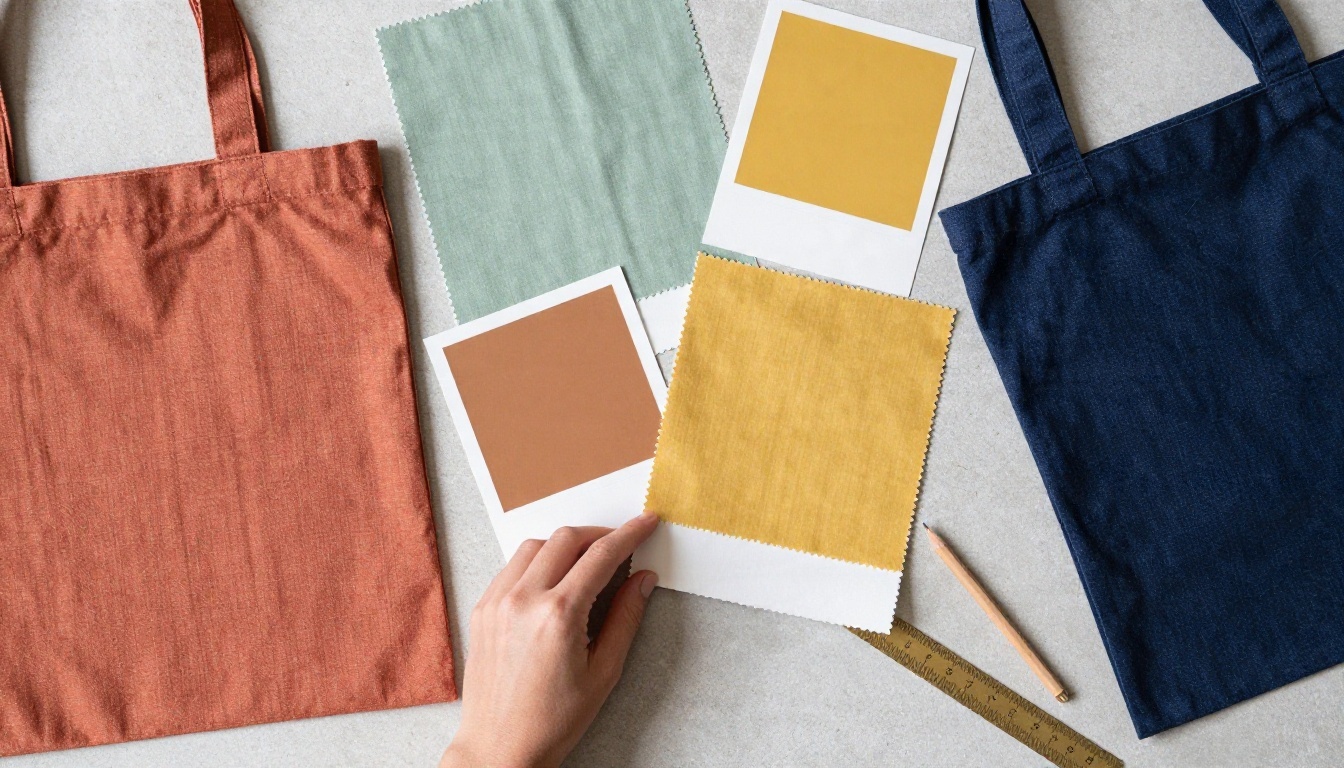
Ersetze erzeugte Farben und Schriften durch deine eigenen. Konsistenz über alle Seiten hinweg lässt eine Publikation professionell wirken, und KI-Werkzeuge weichen von Seite zu Seite ab. Wähle eine Überschriftenschrift, eine Textschrift und eine Palette aus drei bis vier Farben und wende sie überall an.
Text und Abstände prüfen
Erzeugter Text ist Platzhaltertext. Lies jede Zeile. Achte auf diese üblichen Verdächtigen:
- Erfundene Fakten, Preise oder Behauptungen, die du nie angegeben hast
- Überschriften, die zu lang sind und unschön umbrechen
- Ungleichmäßige Ränder zwischen den Seiten
- Bilder, die leicht daneben wirken, etwa seltsame Hände oder verzerrte Schrift
- Text mit geringem Kontrast auf unruhigen Hintergründen
Eine kurze Routine hilft: auf 100 Prozent zoomen, jede Seite einmal auf Text und einmal auf Ausrichtung durchsehen. Erst dann exportieren.
Warum ein Flipbook einem losen PDF überlegen ist
Ein PDF ist ein brauchbares Dateiformat und ein schlechtes Leseerlebnis. Es öffnet sich in einer separaten App, lädt auf Telefonen langsam und verrät dir nicht, ob es überhaupt jemand gelesen hat. Ein Flipbook löst alle drei Probleme und bewahrt das Originaldesign.
| Funktion | PDF per E-Mail | Flipbook |
|---|
| Leseerlebnis | Scrollen oder zoomen | Umblättereffekt |
| Mobilfreundlich | Oft umständlich | Responsives Layout |
| Teilbarer Link | Braucht Hosting | Integriert |
| Auf einer Website einbetten | Schwierig | Einfacher Einbettungscode |
| Passwortschutz | Hängt von der App ab | Verfügbar |
| Lesestatistiken | Keine | Im Professional-Tarif verfügbar |
| Video und Audio | Nicht unterstützt | Lässt sich einbetten |
Anwendungen aus dem Alltag
- Ein Cafébesitzer verwandelt eine KI-erstellte Speisekarte in ein Flipbook und legt auf jeden Tisch einen QR-Code, sodass eine Preisänderung nie einen Neudruck bedeutet.
- Eine Maklerin wandelt eine Objektbroschüre in einen Link, den Kunden vor einer Besichtigung auf dem Telefon öffnen.
- Eine freiberufliche Fotografin veröffentlicht ein Portfolio als Flipbook und schickt in jedem Angebot einen sauberen Link.
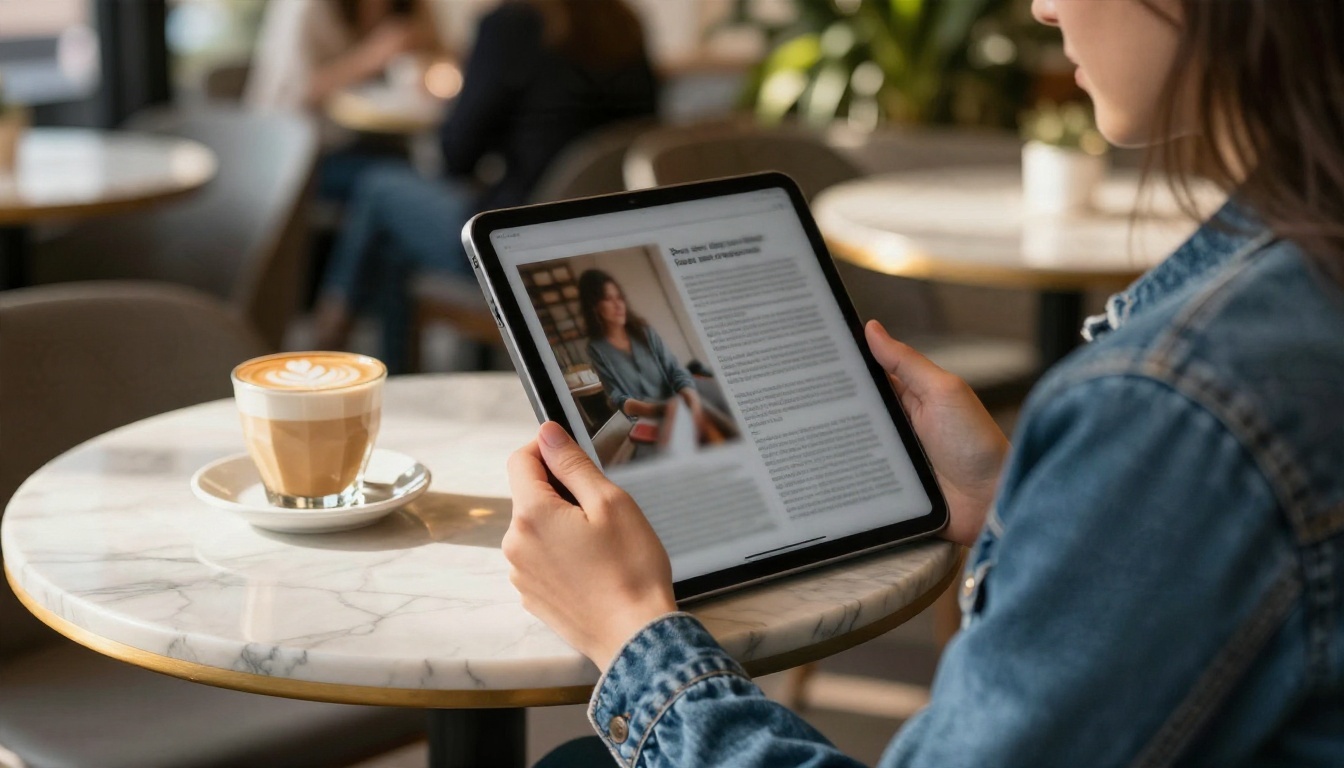
- Eine Lehrkraft teilt Kursmaterial, das Schüler auf einem Tablet lesen können, ohne etwas herunterzuladen.
So erstellst du ein Flipbook mit Flipbooks AI
Der Weg von Canva zu einem veröffentlichten Flipbook ist kurz. Du brauchst dein fertiges Design und ein paar Minuten.
Aus Canva als PDF exportieren
- Schließe in Canva dein Design ab und klicke auf Teilen und dann auf Herunterladen.
- Wähle PDF Standard für das Lesen am Bildschirm. Nimm die Druckoption nur, wenn du auch drucken willst.
- Wähle alle Seiten aus und lade die Datei herunter.
💡 Wenn dein Design Links enthält, etwa einen Button zu einer Buchungsseite, behalte sie auf der Seite. Sie werden ins PDF übernommen und bleiben im Flipbook anklickbar.
Hochladen und umwandeln
- Gehe zu Flipbooks AI und erstelle ein Konto.
- Klicke, um ein neues Flipbook zu starten, und lade dein PDF hoch.
- Die Plattform wandelt jede Seite automatisch in eine Flipbook-Seite um. Der PDF-zu-Flipbook-Konverter erledigt das bei üblichen Dateigrößen in Sekunden.
Das Erscheinungsbild anpassen
Sobald die Seiten geladen sind, kannst du gestalten, wie sich das Flipbook anfühlt:
- Eigenes Branding: Füge dein Logo und deine Markenfarben rund um den Betrachter hinzu
- Umblätter-Effekte: Passe den Stil des Umblätterns und den Hintergrund an
- Multimedia: Bette Videos und Audio auf ausgewählten Seiten ein
- Mobiles Layout: Sieh dir eine Vorschau auf dem Telefon an, denn das Design ist für Mobilgeräte responsiv
Exporte von Flipbooks AI enthalten niemals Wasserzeichen, und das ist wichtig, wenn das Ergebnis dein Unternehmen repräsentiert.
Teilen, einbetten und schützen
Du hast mehrere Möglichkeiten, das Flipbook den Lesern zu zeigen:
| Freigabeoption | Am besten für |
|---|
| Direkter Link | E-Mail, Social-Media-Beiträge, Nachrichten |
| Einbettungscode | Deine Website oder dein Blog, siehe das Werkzeug Flipbook auf Website einbetten |
| QR-Code | Gedruckte Speisekarten, Flyer, Veranstaltungsschilder |
| Passwortschutz | Private Angebote, Kundenberichte, interne Unterlagen |
| Offline-Download | Leser mit schlechter Verbindung |
Pro-Funktionen: Statistiken und Kontakte
Mit dem Professional-Tarif erhältst du Lesestatistiken und Kontaktgewinnung. Du siehst, wie weit Leserinnen und Leser lesen und welche Seiten ihre Aufmerksamkeit halten. Außerdem kannst du nach Kontaktdaten fragen, bevor jemand die Publikation öffnet. Der Standard-Tarif und höhere Tarife bieten unbegrenzt viele Flipbooks, was praktisch ist, wenn du regelmäßig veröffentlichst. Vergleiche die Optionen auf der Preisseite.
Drei Abläufe, die funktionieren
Hier sind drei durchgängige Beispiele, die mit einem Canva-Prompt beginnen und mit einem veröffentlichten Flipbook enden.
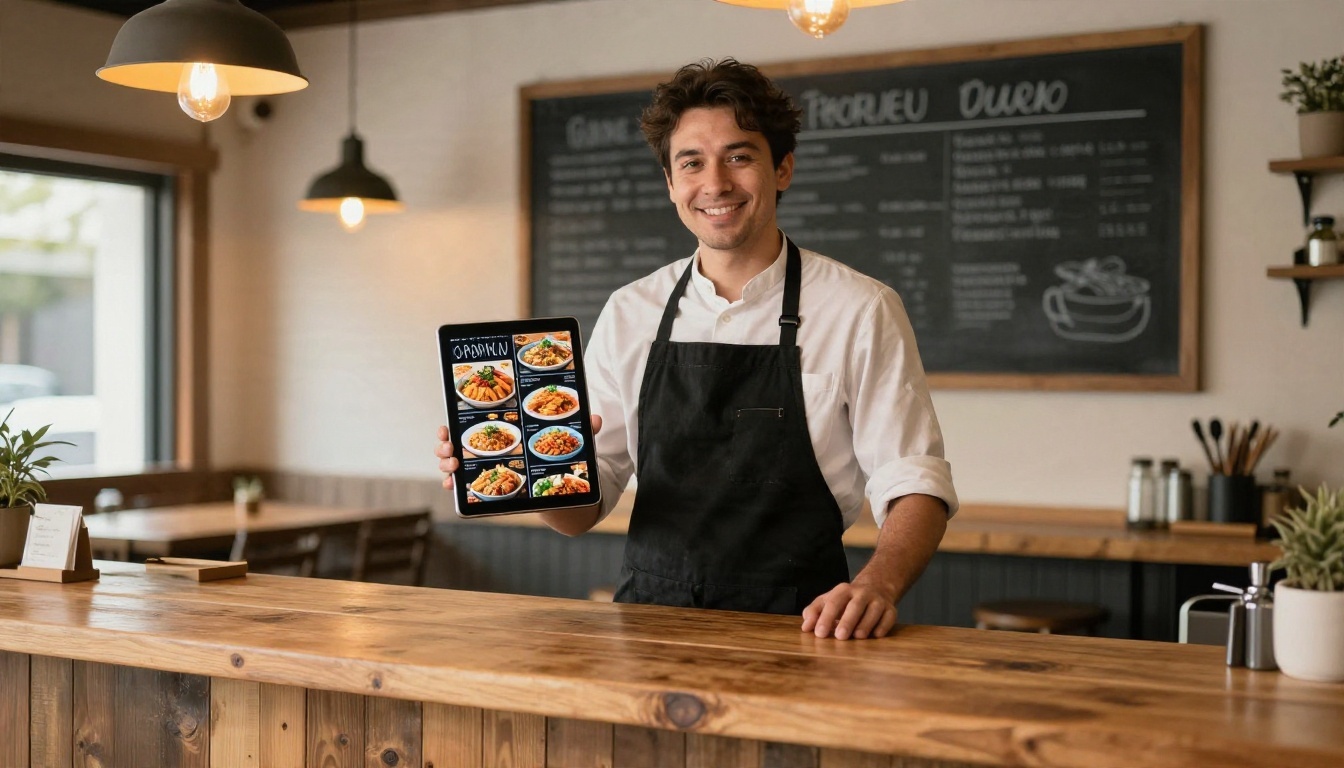
1. Die Bistro-Speisekarte. Erzeuge eine zweiseitige Speisekarte mit dem oben genannten Prompt für das italienische Bistro. Ersetze die Gerichte und Preise durch deine echten Angaben, exportiere als PDF und veröffentliche sie dann mit dem Restaurantkarten-Flipbook-Ersteller. Drucke den QR-Code auf die Tische. Wenn der Koch ein Gericht ändert, lädst du ein neues PDF hoch, und der Link bleibt gleich.
2. Das Portfolio. Lass Canva ein achtseitiges redaktionelles Portfolio erstellen, ersetze die KI-Bilder durch deine eigenen Fotos und exportiere. Veröffentliche es mit dem Digitales Portfolio erstellen und aktiviere den Passwortschutz für Arbeiten, die nur Kunden sehen sollen.
3. Der Produktkatalog. Erzeuge einen sechsseitigen Katalog, prüfe jeden Preis von Hand und exportiere. Der Produktkatalog-Generator macht daraus ein durchblätterbares Flipbook, das du auf deiner Shop-Seite einbetten und bei jeder Bestandsänderung aktualisieren kannst.

✅ Team-Tipp: Wenn mehrere Personen ein Design prüfen, vereinbare mit deinem Team, dass eine Person das endgültige PDF erstellt. Versionsverwirrung ist der häufigste Grund, warum ein falscher Preis live geht.
Bereit, dein Design zu veröffentlichen?
Der Canva-KI-Design-Generator ist ein schneller Weg von einer leeren Seite zu einem soliden Entwurf, und der kostenlose Tarif reicht, um die Idee zu testen. Schreibe konkrete Prompts, korrigiere die Details von Hand und exportiere ein sauberes PDF. Dann gib der Arbeit ein besseres Zuhause als einen E-Mail-Anhang.

Hier ist deine Liste für die nächsten Schritte:
- Entwirf ein Design in Canva mit einem der oben genannten Prompts.
- Exportiere es als PDF.
- Erstelle dein Konto bei Flipbooks AI und lade die Datei hoch.
- Wähle einen Branding-Stil und teile den Link oder bette ihn ein.
- Schau dir alle Flipbook-Werkzeuge an, wenn du eine Vorlage für einen bestimmten Zweck brauchst.
Vergleiche Tarife und Preise, um zu sehen, welcher Tarif zu deinem Veröffentlichungsrhythmus passt, und verschick dein nächstes KI-Design als etwas, das Leser tatsächlich öffnen wollen.



