Escribiste una frase, pulsaste Enter y unos segundos después Canva te entregó una maqueta que parece obra de un diseñador que pasó una tarde entera en ella. Ese es el atractivo del generador de diseño con IA de Canva, y también el punto en el que la mayoría se detiene. El diseño queda guardado en una carpeta, se exporta como PDF plano y se envía por correo como adjunto que nadie abre. Lo mejor es tratar el resultado de la IA como material de partida y publicarlo donde los lectores de verdad lo disfruten. Un flipbook de Flipbooks AI convierte ese mismo diseño en una publicación con efecto de paso de página y un enlace que puedes compartir en cualquier lugar.
Este artículo cubre tres cosas, en este orden: qué obtienes gratis, qué prompts producen diseños que vale la pena guardar y cómo llevar el resultado de Canva a un flipbook publicado en pocos minutos.
Qué hace el generador de diseño con IA de Canva
Canva reúne varias herramientas de IA en un mismo lugar. La gente suele llamar "el generador" al conjunto completo, pero cada pieza cumple una función distinta, y saber cuál usar te ahorra muchos prompts desperdiciados.

Magic Design y Magic Media
Magic Design crea diseños completos. Describes un documento, como una ficha de producto, un boletín o un menú, y te devuelve varias opciones de página editables, con texto, formas e imágenes de relleno ya colocadas. Magic Media genera imágenes y clips cortos a partir de una descripción en texto. Las dos funcionan muy bien juntas: una construye el esqueleto y la otra lo llena con elementos visuales que encajan con tu idea.
También hay asistentes de redacción que escriben titulares y textos, y herramientas de fondo que quitan o amplían partes de una foto. Los nombres y los menús cambian a medida que Canva actualiza su producto, así que toma las etiquetas de aquí como un mapa y revisa la interfaz actual cuando te sientes a trabajar.
Quién saca más provecho
El generador beneficia a quienes necesitan un diseño decente con rapidez y no pueden justificar contratar a alguien para cada trabajo pequeño.
- Dueños de pequeños negocios que hacen menús, listas de precios y hojas promocionales
- Docentes y formadores que preparan material de apoyo y de curso
- Freelancers que redactan propuestas para clientes y portafolios
- Equipos de marketing que necesitan un primer borrador antes de que un diseñador lo pula
- Creadores que arman lookbooks, colecciones de recetas y mini libros electrónicos
💡 Consejo útil: Los diseños con IA funcionan mejor en el primer 70 por ciento del trabajo. Planifica tu tiempo para que el último 30 por ciento, la revisión y las correcciones, no te tome por sorpresa.
Opciones gratuitas y sus límites
Canva tiene un nivel gratuito, y sí incluye algunas funciones de IA. El detalle es que el acceso gratuito a las herramientas generativas suele tener un tope, con un número reducido de usos antes de que te pidan mejorar el plan. Las cifras exactas cambian con el tiempo, así que consulta la página de planes actual de Canva en lugar de fiarte de cualquier artículo, incluido este.
Lo que suele incluir el plan gratuito
Espera un adelanto de las herramientas de IA, no acceso ilimitado. En la práctica, eso significa que puedes probar prompts, crear algunas maquetas y exportarlas. Alcanza para un solo menú, un volante puntual o una prueba antes de decidir si la herramienta encaja en tu forma de trabajar.
Cuándo tiene sentido un plan de pago
Mejora el plan solo cuando un límite te frene de verdad. Los desencadenantes habituales son quedarte sin generaciones a mitad de un proyecto, necesitar un kit de marca guardado o querer exportaciones más grandes y recursos premium. Si diseñas una vez al mes, el plan gratuito probablemente baste. Si produces contenido semanal para clientes, un plan de pago se amortiza rápido.
| Necesidad | Plan gratuito | Plan de pago |
|---|
| Probar maquetas con IA | Usos limitados | Límites más altos o ampliados |
| Plantillas editables | Biblioteca gratuita amplia | Biblioteca premium más grande |
| Kit de marca con colores y tipografías guardados | Opciones básicas | Controles de marca más completos |
| Exportación a PDF | Sí | Sí, con más opciones |
| Colaboración en equipo | Uso compartido básico | Herramientas de equipo ampliadas |
⚠️ Atención: Los detalles de los planes cambian con frecuencia. Confirma los límites en la página de precios de Canva antes de comprometerte con una fecha límite que dependa de los créditos de IA.
Aquí hay una nota útil. Lo que pagues a Canva es asunto aparte, y la publicación es otra decisión. Una plataforma de flipbooks tiene sus propios planes, y conviene revisar los Precios de Flipbooks AI desde el principio para saber cuánto cuesta el flujo de trabajo completo.
Prompts que producen diseños utilizables
Los prompts vagos dan diseños vagos. "Un volante genial" te da algo genérico. Un prompt con un propósito, un público y una dirección visual te da algo que puedes entregar.
Una fórmula sencilla para prompts
Sigue este orden y casi nunca obtendrás un resultado inútil:
- Tipo de documento: menú, folleto, lookbook, informe, boletín
- Público: quién lo leerá y qué le importa
- Ambiente y estilo: cálido, minimalista, editorial, divertido, formal
- Dirección de color: dos o tres colores con nombre
- Pistas de contenido: secciones, títulos o elementos que debe incluir
- Formato: número de páginas, orientación, tamaño
Cinco prompts para copiar
Pega estos y cambia los detalles por los tuyos.
- "Un catálogo de productos de seis páginas para una tienda de velas artesanales, estilo minimalista y cálido, colores crema y terracota, un producto por página con espacio para una descripción breve y el precio."
- "Un menú de restaurante de dos páginas para un pequeño bistró italiano, rústico y cercano, verde oscuro y dorado, con secciones para entradas, platos fuertes y postres."
- "Un portafolio fotográfico de ocho páginas, aspecto editorial, en blanco y negro con un solo color de acento apagado, áreas de imagen grandes y pies de foto cortos."
- "Un material de formación para personal nuevo de tienda, limpio y luminoso, azul y blanco, pasos numerados y una lista de verificación en la última página."
- "Un cuadernillo de itinerario para una escapada urbana de tres días, relajado y soleado, color arena y azul cielo, un día por doble página con espacio para mapas y consejos."
Errores comunes en los prompts
| Error | Qué pasa | Mejor enfoque |
|---|
| Usar solo una o dos palabras | Maqueta genérica | Añade público, ambiente y colores |
| Pedir diez ideas a la vez | Página recargada y sin foco | Un documento, un propósito |
| No indicar el número de páginas | Una sola página cuando querías seis | Indica la cantidad de páginas |
| Omitir los colores de marca | Paleta que no es la tuya | Nombra los colores exactos que usas |
| Aceptar el primer resultado | Resultado mediocre | Regenera dos o tres veces |
✅ Buena práctica: Guarda los prompts que funcionan. Una lista personal y corta de prompts probados vale más que cualquier paquete de plantillas.
Cómo corregir los resultados de la IA antes de exportar
Las maquetas con IA se ven terminadas de lejos y muestran sus fallos de cerca. Dedica diez minutos a corregirlas antes de exportar cualquier cosa.
Fija lo básico de la marca
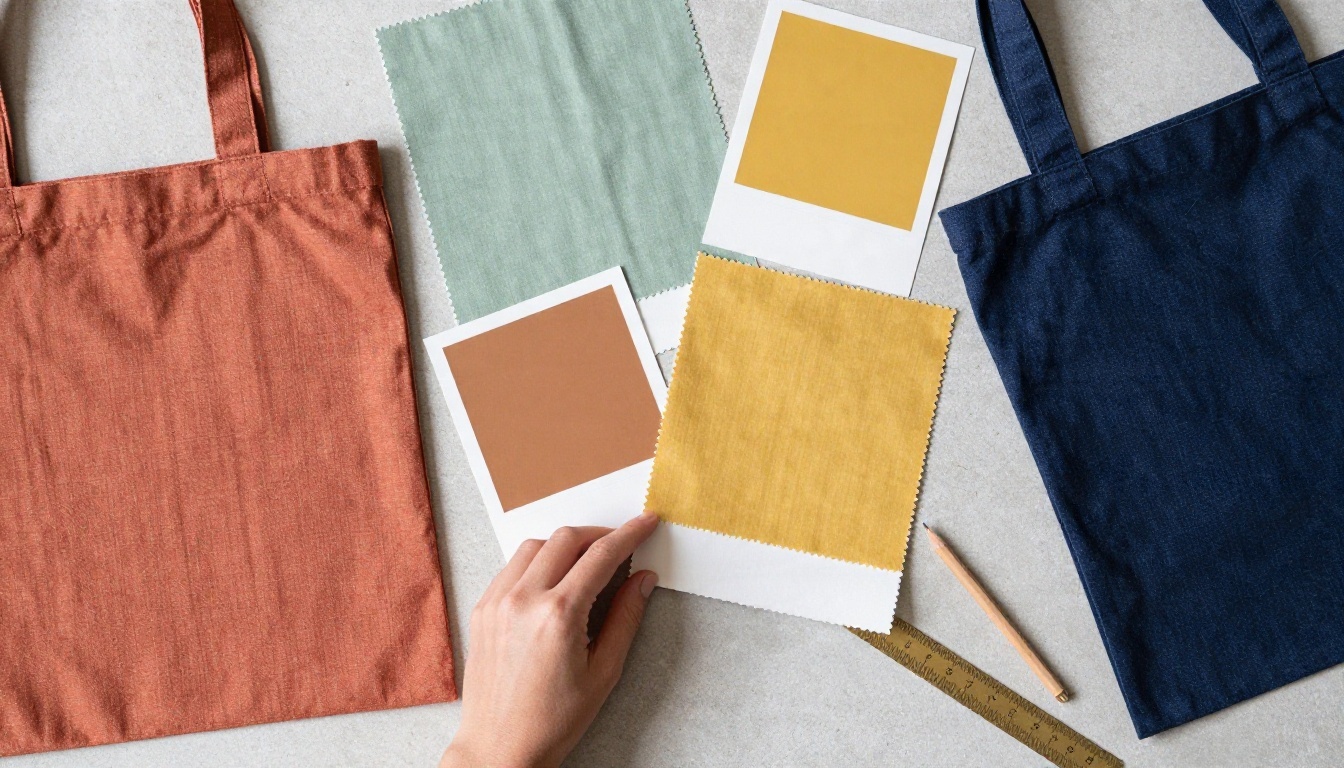
Reemplaza los colores y tipografías generados por los tuyos. La coherencia entre páginas es lo que hace que una publicación se vea profesional, y las herramientas de IA cambian de una página a otra. Elige una tipografía para títulos, una para el texto y una paleta de tres a cuatro colores, y aplícalos en todas partes.
Revisa el texto y el espaciado
El texto generado es un texto de relleno. Lee cada línea. Busca estos problemas habituales:
- Datos, precios o afirmaciones inventados que tú no diste
- Titulares demasiado largos que se parten de forma incómoda
- Márgenes desiguales entre páginas
- Imágenes que se ven algo raras, como manos extrañas o letras ilegibles
- Texto de bajo contraste sobre fondos recargados
Una rutina rápida ayuda: amplía al 100 por ciento, recorre cada página una vez para revisar el texto y otra para revisar la alineación. Solo entonces exporta.
Por qué un flipbook supera a un PDF suelto
Un PDF es un buen formato de archivo y una mala experiencia de lectura. Se abre en una aplicación aparte, carga lento en los teléfonos y no te dice si alguien lo leyó. Un flipbook resuelve los tres problemas y conserva el diseño original intacto.
| Función | PDF enviado por correo | Flipbook |
|---|
| Experiencia de lectura | Desplazarse o hacer zoom | Efecto de paso de página |
| Compatible con móviles | A menudo incómodo | Diseño adaptable |
| Enlace para compartir | Necesita alojamiento | Incluido |
| Incrustar en un sitio web | Difícil | Código para incrustar sencillo |
| Protección con contraseña | Depende de la aplicación | Disponible |
| Estadísticas de lectura | Ninguna | Disponibles en el plan Professional |
| Video y audio | No compatible | Se puede incrustar |
Usos reales
- Un dueño de cafetería convierte un menú hecho con IA en un flipbook y pone un código QR en cada mesa, así que cambiar un precio nunca obliga a reimprimir.
- Una agente inmobiliaria convierte el folleto de una propiedad en un enlace que los clientes abren en su teléfono antes de una visita.
- Un fotógrafo freelance publica su portafolio como flipbook y envía un solo enlace limpio en cada propuesta.
- Un docente comparte material de curso que los estudiantes pueden leer en una tableta sin descargar nada.
Cómo crear un flipbook con Flipbooks AI
El camino desde Canva hasta un flipbook publicado es corto. Necesitas tu diseño terminado y unos pocos minutos.
Exporta desde Canva como PDF
- En Canva, termina tu diseño y haz clic en Compartir y luego en Descargar.
- Elige PDF estándar para leer en pantalla. Elige la opción de impresión solo si también planeas imprimir.
- Selecciona todas las páginas y descarga el archivo.
💡 Si tu diseño incluye enlaces, como un botón a una página de reservas, déjalos en la página. Se mantienen en el PDF y siguen siendo interactivos en el flipbook.
Sube y convierte
- Entra a Flipbooks AI y crea una cuenta.
- Haz clic para empezar un flipbook nuevo y sube tu PDF.
- La plataforma convierte cada página en una página de flipbook automáticamente. El Conversor de PDF a flipbook hace esto en segundos para tamaños de archivo habituales.
Personaliza el aspecto
Cuando carguen las páginas, puedes dar forma a cómo resulta el flipbook:
- Marca propia: añade tu logotipo y los colores de tu marca alrededor del visor
- Efectos de página: ajusta el estilo del paso de página y el fondo
- Multimedia: incrusta videos y audio en páginas seleccionadas
- Diseño móvil: previsualiza cómo se ve en un teléfono, ya que el diseño es adaptable a móviles
Las exportaciones de Flipbooks AI nunca llevan marcas de agua, lo que importa cuando el resultado representa tu negocio.
Comparte, incrusta y protege
Tienes varias formas de poner el flipbook frente a los lectores:
| Opción para compartir | Ideal para |
|---|
| Enlace directo | Correo, publicaciones en redes, mensajes |
| Código para incrustar | Tu sitio web o blog, consulta la herramienta Incrustar flipbook en sitio web |
| Código QR | Menús impresos, volantes, letreros de eventos |
| Protección con contraseña | Propuestas privadas, informes para clientes, material interno |
| Descarga sin conexión | Lectores con conexión deficiente |
Funciones avanzadas: estadísticas y contactos
En el plan Professional obtienes estadísticas de lectura y generación de contactos. Puedes ver hasta dónde leen las personas y qué páginas retienen la atención, y puedes pedir datos de contacto antes de abrir la publicación. El plan Standard y los superiores ofrecen flipbooks ilimitados, lo que resulta útil si publicas con regularidad. Compara las opciones en la página de precios.
Tres flujos de trabajo que funcionan
Estos son tres ejemplos completos que empiezan con un prompt de Canva y terminan con un flipbook publicado.
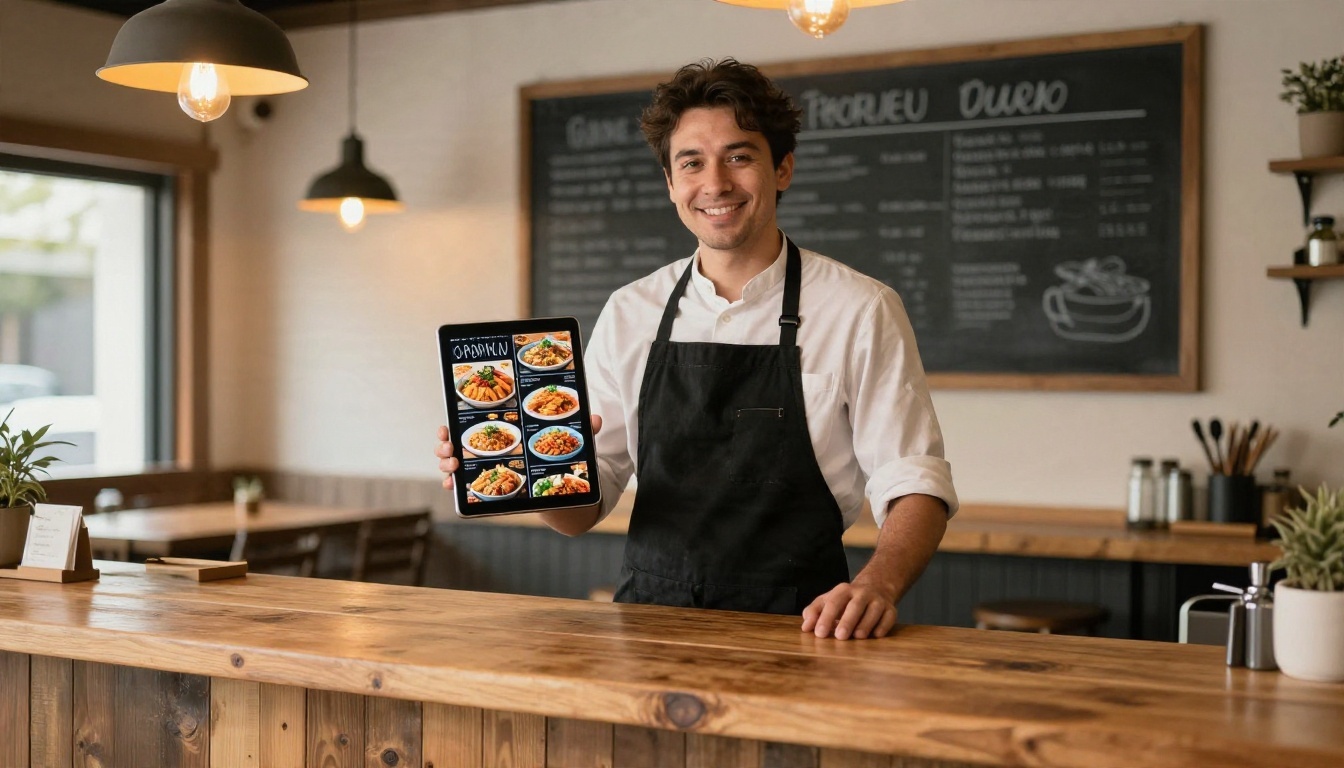
1. El menú del bistró. Genera un menú de dos páginas con el prompt del bistró italiano de arriba. Cambia por tus platos y precios reales, exporta como PDF y usa el Creador de flipbooks de menú de restaurante para publicarlo. Imprime el código QR en las mesas. Cuando el chef cambie un plato, sube un PDF nuevo y el enlace sigue siendo el mismo.
2. El portafolio. Pide a Canva un portafolio editorial de ocho páginas, reemplaza las imágenes de IA por tus propias fotografías y exporta. Publícalo con el Creador de portafolios digitales y añade protección con contraseña para los trabajos que solo ven tus clientes.
3. El catálogo de productos. Genera un catálogo de seis páginas, revisa cada precio a mano y exporta. El Generador de catálogos de productos lo convierte en un flipbook para hojear que puedes incrustar en la página de tu tienda y actualizar cada vez que cambie el inventario.

✅ Consejo para el equipo: Cuando varias personas revisan un diseño, conviene elegir a una sola persona que genere el PDF final. La confusión de versiones es la razón más común por la que un precio incorrecto termina publicado.
¿Listo para publicar tu diseño?
El generador de diseño con IA de Canva es una forma rápida de pasar de una página en blanco a un borrador sólido, y el nivel gratuito basta para probar la idea. Escribe prompts específicos, corrige los detalles a mano y exporta un PDF limpio. Después dale a tu trabajo un mejor destino que un adjunto de correo.

Esta es tu lista de próximos pasos:
- Haz un borrador en Canva con uno de los prompts de arriba.
- Expórtalo como PDF.
- Crea tu cuenta en Flipbooks AI y sube el archivo.
- Elige un estilo de marca y luego comparte el enlace o incrústalo.
- Explora todas las herramientas de flipbook cuando quieras una plantilla creada para un uso específico.
Compara los planes y precios para ver qué nivel se ajusta a la frecuencia con la que publicas, y envía tu próximo diseño hecho con IA como algo que los lectores de verdad quieran abrir.



