Hai scritto una frase, premuto invio e pochi secondi dopo Canva ti ha consegnato un layout che sembra il lavoro di un grafico impegnato per un intero pomeriggio. È questo il fascino del generatore di design AI di Canva, ed è anche il punto in cui la maggior parte delle persone si ferma. Il design finisce in una cartella, viene esportato come PDF piatto e inviato per email come allegato che nessuno apre. La mossa migliore è trattare il risultato dell’AI come materiale grezzo e pubblicarlo in un posto dove i lettori lo apprezzano davvero. Un flipbook creato con Flipbooks AI trasforma lo stesso design in una pubblicazione con effetto sfoglio, con un link che puoi condividere ovunque.
Questo articolo copre tre cose, in quest’ordine: cosa ottieni gratis, quali prompt producono design che vale la pena tenere e come portare il risultato da Canva a un flipbook pubblicato in pochi minuti.
Cosa fa il generatore di design AI di Canva
Canva raccoglie diversi strumenti AI sotto un unico tetto. Spesso si chiama "generatore" l’intero insieme, ma i pezzi svolgono compiti diversi, e sapere quale usare ti fa risparmiare molti prompt sprecati.

Magic Design e Magic Media
Magic Design crea interi layout. Descrivi un documento, come una scheda prodotto, una newsletter o un menù, e restituisce diverse pagine modificabili, con testi, forme e immagini segnaposto già disposti. Magic Media genera immagini e brevi clip a partire da una descrizione testuale. I due lavorano bene insieme: uno costruisce lo scheletro, l’altro lo riempie con immagini in linea con la tua idea.
Ci sono anche gli assistenti di scrittura, che preparano titoli e testi, e gli strumenti per lo sfondo, che rimuovono o estendono parti di una foto. Nomi e menù cambiano man mano che Canva aggiorna il suo prodotto, quindi considera le etichette qui come una mappa e controlla l’interfaccia attuale quando ti siedi a lavorare.
Chi ne trae il massimo
Il generatore premia chi ha bisogno di un design decente in fretta e non può giustificare un professionista per ogni piccolo lavoro.
- Titolari di piccole attività che preparano menù, listini prezzi e schede promozionali
- Insegnanti e formatori che creano dispense e materiale didattico
- Freelance che preparano proposte per i clienti e portfolio
- Team di marketing che hanno bisogno di una prima bozza prima che un grafico la rifinisca
- Creator che assemblano lookbook, raccolte di ricette e mini e-book
💡 Consiglio pro: I layout dell’AI funzionano al meglio per il primo 70 per cento del lavoro. Organizza il tempo in modo che l’ultimo 30 per cento, quello di controllo e correzione, non ti colga di sorpresa.
Opzioni gratuite e i loro limiti
Canva ha un piano gratuito, che include anche alcune funzioni AI. Il problema è che l’accesso gratuito agli strumenti generativi di solito ha un tetto, con un numero limitato di usi prima che ti venga chiesto di passare a un piano superiore. I numeri precisi cambiano nel tempo, quindi consulta la pagina dei piani di Canva aggiornata invece di fidarti di un articolo, questo compreso.

Cosa include di solito il piano gratuito
Aspettati un assaggio degli strumenti AI, non un accesso illimitato. In pratica significa che puoi provare dei prompt, creare alcuni layout ed esportarli. Basta per un singolo menù, un volantino una tantum o una prova prima di decidere se lo strumento si adatta al tuo modo di lavorare.
Quando i piani a pagamento hanno senso
Passa a un piano superiore solo quando un limite ti blocca davvero. I motivi più comuni sono esaurire le generazioni a metà progetto, aver bisogno di un kit di brand salvato o voler esportazioni più grandi e risorse premium. Se progetti una volta al mese, il gratuito probabilmente basta. Se produci contenuti ogni settimana per i clienti, un piano a pagamento si ripaga in fretta.
| Esigenza | Piano gratuito | Piano a pagamento |
|---|
| Provare layout AI | Usi limitati | Limiti più alti o ampliati |
| Modelli modificabili | Ampia libreria gratuita | Libreria premium più grande |
| Kit di brand con colori e font salvati | Opzioni base | Controlli di brand più completi |
| Esportazione PDF | Sì | Sì, con più opzioni |
| Collaborazione di team | Condivisione base | Strumenti di team più ampi |
⚠️ Attenzione: I dettagli dei piani cambiano spesso. Verifica i limiti sulla pagina dei prezzi di Canva prima di impegnarti su una scadenza che dipende dai crediti AI.
C’è una nota utile da fare. Qualunque cosa paghi a Canva, la pubblicazione è una decisione a parte. Una piattaforma per flipbook ha i suoi piani, e vale la pena controllare presto i prezzi di Flipbooks AI per sapere quanto costa l’intero flusso di lavoro.
Prompt che producono design utilizzabili
I prompt vaghi producono design vaghi. "Un volantino figo" ti dà qualcosa di generico. Un prompt con uno scopo, un pubblico e una direzione visiva ti dà qualcosa che puoi consegnare.
Una formula semplice per i prompt
Segui questo ordine e difficilmente otterrai un risultato inutile:
- Tipo di documento: menù, brochure, lookbook, report, newsletter
- Pubblico: chi lo leggerà e cosa gli interessa
- Atmosfera e stile: caldo, minimal, editoriale, giocoso, formale
- Direzione dei colori: due o tre colori con nome
- Indicazioni sui contenuti: sezioni, titoli o voci da includere
- Formato: numero di pagine, orientamento, dimensione
Cinque prompt da copiare
Copiali e sostituisci con i tuoi dettagli.
- "Un catalogo prodotti di sei pagine per un negozio di candele artigianali, stile minimal e caldo, colori crema e terracotta, un prodotto per pagina con spazio per una breve descrizione e il prezzo."
- "Un menù di ristorante di due pagine per un piccolo bistrot italiano, stile rustico e accogliente, verde scuro e oro, sezioni per antipasti, primi, secondi e dolci."
- "Un portfolio fotografico di otto pagine, aspetto editoriale, bianco e nero con un solo colore d’accento tenue, grandi aree per le immagini e didascalie brevi."
- "Una dispensa di formazione per il nuovo personale di un negozio, pulita e luminosa, blu e bianco, passaggi numerati e una checklist nell’ultima pagina."
- "Un libretto con l’itinerario di una gita di tre giorni in città, stile rilassato e soleggiato, sabbia e azzurro cielo, un giorno per doppia pagina con spazio per mappe e consigli."
Errori comuni nei prompt
| Errore | Cosa succede | Approccio migliore |
|---|
| Solo una o due parole | Layout generico | Aggiungi pubblico, atmosfera e colori |
| Chiedere dieci idee in una volta | Pagina affollata e senza focus | Un documento, uno scopo |
| Nessun numero di pagine | Una sola pagina quando ne volevi sei | Indica il numero di pagine |
| Dimenticare i colori del brand | Tavolozza fuori brand | Indica i colori esatti che usi |
| Accettare il primo risultato | Risultato mediocre | Rigenera due o tre volte |
✅ Buona pratica: Salva i prompt che funzionano. Un breve elenco personale di prompt collaudati vale più di qualsiasi pacchetto di modelli.
Correggere i risultati dell’AI prima dell’esportazione
I layout dell’AI sembrano finiti da lontano e mostrano i difetti da vicino. Dedica dieci minuti alle correzioni prima di esportare qualsiasi cosa.
Blocca le basi del brand
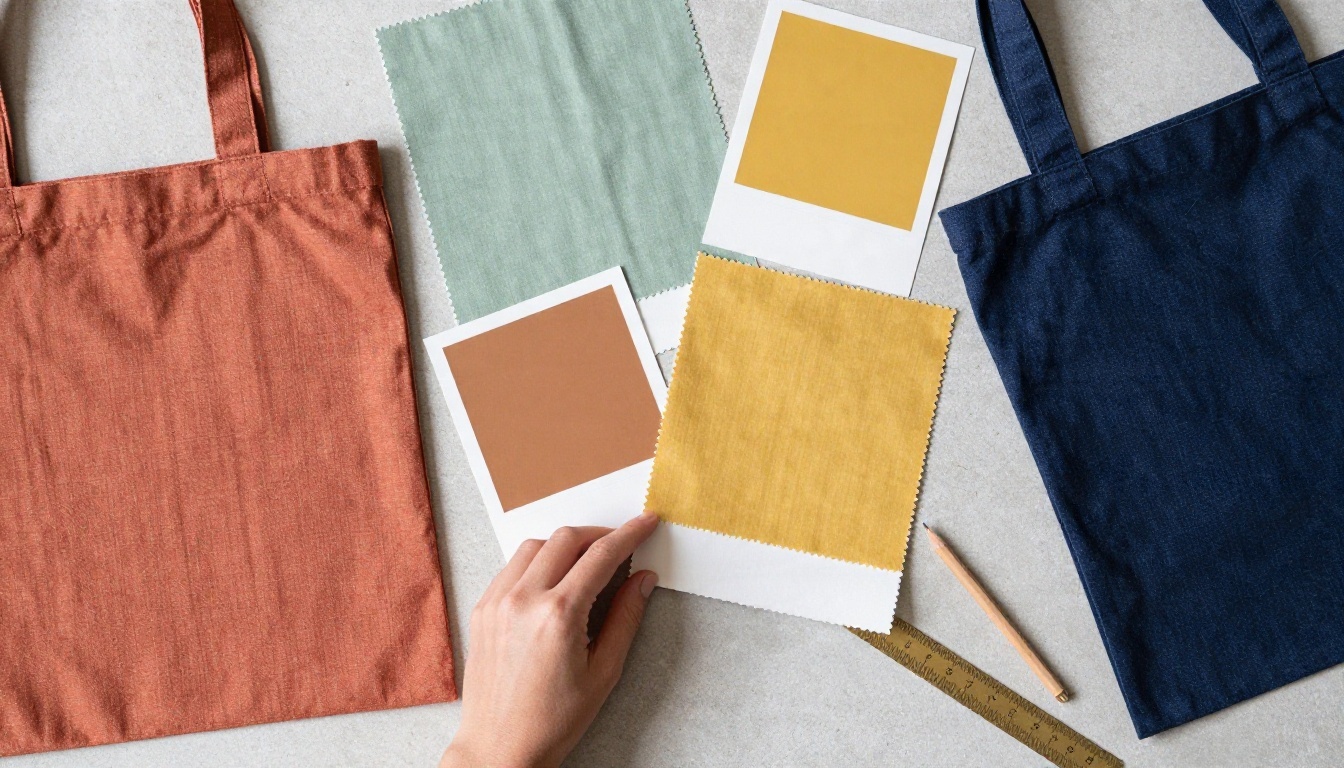
Sostituisci i colori e i font generati con i tuoi. La coerenza tra le pagine è ciò che rende una pubblicazione professionale, e gli strumenti AI tendono a discostarsi da una pagina all’altra. Scegli un font per i titoli, un font per il testo e una tavolozza di tre o quattro colori, poi applicali ovunque.
Controlla testo e spaziature
Il testo generato è un testo segnaposto. Leggi ogni riga. Cerca questi soliti sospetti:
- Fatti, prezzi o affermazioni inventati che non hai fornito tu
- Titoli troppo lunghi che vanno a capo in modo goffo
- Margini irregolari tra una pagina e l’altra
- Immagini che sembrano un po’ strane, come mani sbagliate o scritte illeggibili
- Testo con poco contrasto su sfondi movimentati
Una routine rapida aiuta: ingrandisci al 100 per cento, scorri ogni pagina una volta per il testo e una volta per l’allineamento. Solo dopo esporta.
Perché un flipbook batte un PDF sciolto
Un PDF è un buon formato di file e un’esperienza di lettura scadente. Si apre in un’app separata, si carica lentamente sui telefoni e non ti dice se qualcuno l’ha letto. Un flipbook risolve tutti e tre i problemi mantenendo intatto il design originale.
| Funzione | PDF inviato per email | Flipbook |
|---|
| Esperienza di lettura | Scorrimento o zoom | Effetto sfoglio |
| Adatto al mobile | Spesso scomodo | Layout adattivo |
| Link di condivisione | Richiede un hosting | Incluso |
| Incorporamento in un sito | Difficile | Codice di incorporamento semplice |
| Protezione con password | Dipende dall’app | Disponibile |
| Statistiche di lettura | Nessuna | Disponibili nel piano Professional |
| Video e audio | Non supportati | Possono essere incorporati |
Usi reali
- Il titolare di un bar trasforma un menù creato con l’AI in un flipbook e mette un codice QR su ogni tavolo, così aggiornare un prezzo non richiede mai di ristampare.
- Un agente immobiliare converte una brochure di un immobile in un link che i clienti aprono sul telefono prima di una visita.
- Un fotografo freelance pubblica un portfolio come flipbook e invia un link pulito in ogni proposta.
- Un insegnante condivide materiale didattico che gli studenti possono leggere su un tablet senza scaricare nulla.
Come creare un flipbook con Flipbooks AI
Il percorso da Canva a un flipbook pubblicato è breve. Ti servono il design finito e pochi minuti.
Esporta da Canva in PDF
- In Canva, completa il design e clicca su Condividi, poi su Scarica.
- Scegli PDF Standard per la lettura a schermo. Scegli l’opzione per la stampa solo se pensi anche di stampare.
- Seleziona tutte le pagine e scarica il file.
💡 Se il tuo design include link, come un pulsante verso una pagina di prenotazione, lasciali sulla pagina. Si conservano nel PDF e restano cliccabili nel flipbook.
Carica e converti
- Vai su Flipbooks AI e crea un account.
- Clicca per avviare un nuovo flipbook e carica il tuo PDF.
- La piattaforma converte automaticamente ogni pagina in una pagina del flipbook. Il Convertitore da PDF a flipbook lo fa in pochi secondi per file di dimensioni normali.
Personalizza l’aspetto
Una volta caricate le pagine, puoi dare forma al modo in cui il flipbook si presenta:
- Brand personalizzato: aggiungi il tuo logo e i colori del brand intorno al visualizzatore
- Effetti di pagina: regola lo stile dello sfoglio e lo sfondo
- Multimedia: incorpora video e audio su pagine selezionate
- Layout mobile: vedi in anteprima come appare su un telefono, perché il design si adatta ai dispositivi mobili
Le esportazioni di Flipbooks AI non hanno mai filigrane, e questo conta quando il risultato rappresenta la tua attività.
Condividi, incorpora e proteggi
Ci sono diversi modi per mettere il flipbook davanti ai lettori:
| Opzione di condivisione | Ideale per |
|---|
| Link diretto | Email, post sui social, messaggi |
| Codice di incorporamento | Il tuo sito o blog, vedi lo strumento Incorpora flipbook sul sito |
| Codice QR | Menù stampati, volantini, cartelli per eventi |
| Protezione con password | Proposte private, report per i clienti, materiale interno |
| Download offline | Lettori con connessione debole |
Funzioni Pro: statistiche e contatti
Con il piano Professional hai statistiche di lettura e generazione di contatti. Puoi vedere quanto leggono le persone e quali pagine catturano l’attenzione, e puoi chiedere i dati di contatto prima di aprire la pubblicazione. Il piano Standard e quelli superiori offrono flipbook illimitati, utile se pubblichi con regolarità. Confronta le opzioni nella pagina dei prezzi.
Tre flussi di lavoro che funzionano
Ecco tre esempi completi che partono da un prompt per Canva e finiscono con un flipbook pubblicato.
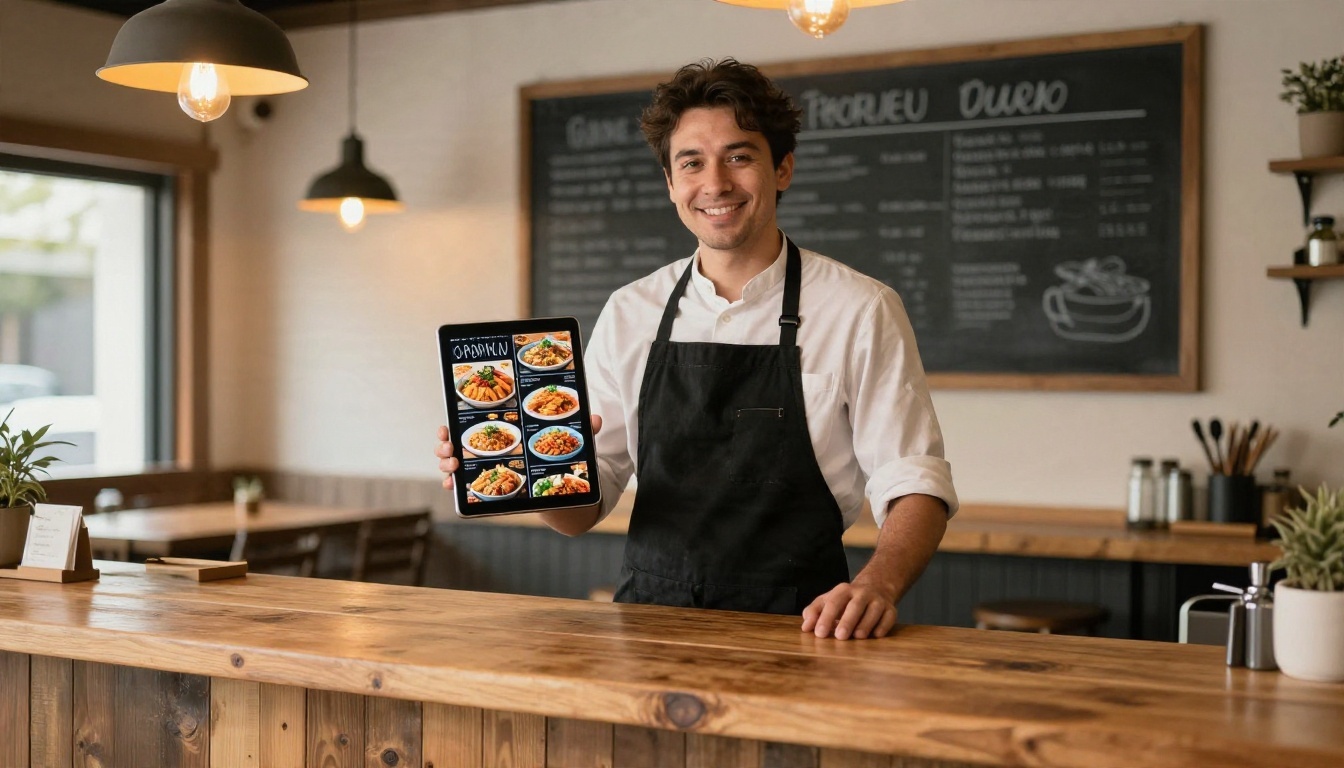
1. Il menù del bistrot. Genera un menù di due pagine con il prompt del bistrot italiano visto sopra. Inserisci i tuoi piatti e prezzi reali, esporta in PDF, poi usa il Creatore di flipbook per menù di ristoranti per pubblicarlo. Stampa il codice QR sui tavoli. Quando lo chef cambia un piatto, carica un nuovo PDF e il link resta lo stesso.
2. Il portfolio. Chiedi a Canva un portfolio editoriale di otto pagine, sostituisci le immagini AI con le tue fotografie ed esporta. Pubblica con il Creatore di portfolio digitali e aggiungi la protezione con password per i lavori riservati ai clienti.
3. Il catalogo prodotti. Genera un catalogo di sei pagine, controlla a mano ogni prezzo ed esporta. Il Generatore di cataloghi prodotti lo trasforma in un flipbook da sfogliare che puoi incorporare nella pagina del tuo negozio e aggiornare ogni volta che cambia la disponibilità.

✅ Consiglio per il team: Quando più persone rivedono un design, mettiti d’accordo su una sola persona che crea il PDF finale. La confusione tra versioni è il motivo più comune per cui un prezzo sbagliato finisce online.
Pronto a pubblicare il tuo design?
Il generatore di design AI di Canva è un modo rapido per passare da una pagina vuota a una bozza solida, e il piano gratuito basta per provare l’idea. Scrivi prompt precisi, correggi i dettagli a mano ed esporta un PDF pulito. Poi dai al lavoro una casa migliore di un allegato per email.

Ecco la lista dei prossimi passi:
- Prepara un design in Canva con uno dei prompt qui sopra.
- Esportalo come PDF.
- Crea il tuo account su Flipbooks AI e carica il file.
- Scegli uno stile di brand, poi condividi il link o incorporalo.
- Sfoglia tutti gli strumenti per flipbook quando vuoi un modello costruito per un uso specifico.
Confronta i piani e i prezzi per capire quale livello si adatta a quanto spesso pubblichi, e manda il prossimo design creato con l’AI come qualcosa che i lettori hanno davvero voglia di aprire.



