Vous ouvrez Canva, cherchez un modèle tri-volet, et une page vierge de 11 x 8,5 pouces apparaît. Simple, en apparence. Puis votre imprimeur vous demande des informations sur le fond perdu, la largeur des volets, et si un pli va couper votre titre en deux. C’est là que la plupart des brochures tri-volets déraillent. Vous trouverez ci-dessous la taille de brochure Canva exacte, le calcul des volets qui en découle, les réglages d’impression qui gardent le texte à distance du pli, et les sources de modèles gratuits qui valent votre temps. Si vous voulez aussi une version que l’on peut feuilleter sur un téléphone, Flipbooks AI transforme le même PDF en brochure interactive, et nous expliquons comment, vers la fin de l’article.
La réponse courte sur la taille du tri-volet Canva
La valeur que la plupart recherchent : une brochure tri-volet Canva standard mesure 11 x 8,5 pouces (279 x 216 mm) à plat, en format paysage. Une fois pliée, elle donne environ 3,67 x 8,5 pouces par volet, ce qui se glisse sans effort dans une enveloppe commerciale standard ou dans un porte-brochures.
Dimensions par défaut des brochures Canva
Les modèles de brochures et de tri-volets de Canva s’ouvrent en général au format Lettre américain en paysage. Si votre compte est réglé sur une région métrique, vous pouvez voir à la place le A4 paysage, 297 x 210 mm. Vérifiez toujours la taille affichée sous l’aperçu du modèle avant de commencer, car redimensionner un design terminé peut faire passer du texte par-dessus les lignes de pliage.
| Format | Taille à plat (pouces) | Taille à plat (mm) | Pixels à 300 DPI |
|---|
| Tri-volet Lettre américain | 11 x 8,5 | 279 x 216 | 3300 x 2550 |
| Lettre américain avec fond perdu | 11,25 x 8,75 | 286 x 222 | 3375 x 2625 |
| Tri-volet A4 | 11,69 x 8,27 | 297 x 210 | 3508 x 2480 |
| Tri-volet Legal américain | 14 x 8,5 | 356 x 216 | 4200 x 2550 |
Des largeurs de volets qui fonctionnent vraiment
Voici la partie que les modèles expliquent rarement. Une feuille divisée en trois volets identiques ne se plie pas proprement. Le volet qui se rabat vers l’intérieur doit être légèrement plus étroit, sinon il se plisse contre le pli et gondole au bord.
Pour un pliage en C au format Lettre, une répartition courante est la suivante :
- Volet avant : 3,6875 po
- Volet arrière : 3,6875 po
- Rabat intérieur (qui se rabat) : 3,625 po
Ces trois valeurs font exactement 11 pouces. Pour le A4, une répartition typique est 100 mm, 100 mm et 97 mm, soit un total de 297 mm. Les imprimeurs varient d’un seizième de pouce, alors demandez à votre atelier d’impression son gabarit de pliage avant de figer votre mise en page.
💡 Astuce pro : Canva ne trace pas les lignes de pliage à votre place. Définissez d’abord la largeur de vos volets, puis ajoutez vos propres repères (expliqués dans les étapes de configuration ci-dessous) pour voir exactement où chaque pli tombera.
Comparaison des tailles de tri-volets courantes
Tous les projets n’ont pas besoin du format Lettre standard. Hôtels, agents immobiliers et organisateurs d’événements choisissent souvent d’autres dimensions selon l’endroit où la brochure sera exposée.
Lettre, A4 et Legal
Les formats Lettre et A4 conviennent à la plupart des imprimantes de bureau et des ateliers d’impression locaux. Le format Legal (14 pouces de large) convient aux cartes et aux itinéraires, car les volets deviennent plus spacieux, à environ 4,67 pouces chacun. Sachez toutefois que peu d’ateliers ont du papier au format Legal pour les tirages numériques, alors vérifiez la disponibilité avant de vous engager.
Pliage en C ou pliage en Z
La même feuille à plat peut se plier de deux façons. Le style de pliage change la manière dont les lecteurs découvrent votre contenu, il doit donc guider votre mise en page dès le premier brouillon.
| Fonctionnalité | Pliage en C (pli de lettre) | Pliage en Z (accordéon) |
|---|
| Mode de pliage | Deux volets se replient vers l’intérieur comme une lettre | Les volets forment un zigzag dans des sens opposés |
| Expérience de lecture | Ouvre d’abord le volet avant, puis révèle l’intérieur | S’ouvre comme une seule double page à trois volets |
| Idéal pour | Listes de services, informations d’hôtel, immobilier | Cartes, frises chronologiques, comparatifs de produits |
| Règle de largeur des volets | Un rabat intérieur plus étroit | Trois volets égaux conviennent très bien |
| Envoi postal | Rentre bien dans une enveloppe standard | Légèrement plus épais aux plis |
| Risque de design | Le texte du rabat peut paraître serré | Les images étendues peuvent se couper aux plis |
Si vous prévoyez une grande photo panoramique à l’intérieur, choisissez le pliage en Z. Si vous voulez un effet de révélation, optez pour le pliage en C et réservez votre offre la plus forte pour la double page intérieure.
Préparer votre fichier Canva étape par étape
Une bonne préparation du fichier prend une dizaine de minutes et évite la plupart des demandes de réimpression. Suivez cet ordre.
Créer le canevas
- Cliquez sur Créer un design, puis choisissez Taille personnalisée.
- Saisissez 11 x 8,5 po (ou 279 x 216 mm) et ouvrez le design.
- Ajoutez une deuxième page en dupliquant la première. La page un est l’extérieur (arrière, rabat et avant), et la page deux est la double page intérieure.
- Activez l’affichage du fond perdu depuis les paramètres du menu Fichier pour que Canva affiche la zone de coupe supplémentaire autour de votre page.
Ajouter les lignes de pliage
- Activez les règles depuis les paramètres du menu Fichier, ou appuyez sur Maj + R.
- Faites glisser une ligne verticale depuis la règle de gauche jusqu’à 3,6875 po, puis une autre jusqu’à 7,375 po.
- Verrouillez ces lignes en place. Vous voyez maintenant exactement où tombe chaque pli.
- Gardez tout le texte courant à au moins 0,25 po de chaque ligne et de chaque bord extérieur.
⚠️ Attention : La page extérieure et la page intérieure ne partagent pas le même ordre des volets. Sur la feuille extérieure, le rabat étroit se trouve à gauche et le volet avant à droite. Imprimez une maquette sur papier et pliez-la à la main avant d’envoyer le fichier final.
Exporter pour l’imprimeur
- Cliquez sur Partager, puis sur Télécharger.
- Choisissez PDF Impression comme type de fichier.
- Cochez Repères de coupe et fond perdu si votre imprimeur demande des repères de coupe.
- Si vous avez Canva Pro, choisissez le profil colorimétrique CMJN. Sinon, attendez-vous à de légers écarts de couleur par rapport à la version écran.
- Téléchargez, puis ouvrez le PDF et zoomez sur le bord de chaque volet avant de l’importer.
Réglages d’impression pour éviter les mauvaises surprises
Écrans et presses ne parlent pas la même langue. Les couleurs RVB brillent sur un moniteur mais s’impriment plus ternes sur papier. Les réglages ci-dessous comblent cet écart.
| Réglage | Valeur recommandée | Pourquoi c’est important |
|---|
| Résolution | 300 DPI | Tout ce qui est inférieur paraît flou sur papier |
| Mode colorimétrique | CMJN pour la presse, RVB pour les imprimantes domestiques | Évite les bleus et les verts délavés |
| Fond perdu | 0,125 po (3 mm) sur tous les côtés | Évite les fines bandes blanches après la coupe |
| Marge de sécurité | 0,25 po à l’intérieur de la coupe et des lignes de pliage | Garde le texte à l’écart des coupes et des plis |
| Type de fichier | PDF Impression | Intègre les polices et garde le texte vectoriel net |
| Texte noir | Noir à 100 %, pas un noir riche | Petits caractères nets, sans halo d’encre |
Fond perdu et marges de sécurité
Le fond perdu est la partie supplémentaire de l’illustration qui dépasse la ligne de coupe. Les massicots se décalent d’une fraction de millimètre, donc sans fond perdu, vous risquez une fine bordure blanche sur toute couleur qui atteint le bord. Étendez les couleurs de fond et les photos jusqu’à la zone de 11,25 x 8,75 po, et gardez tout élément important à l’intérieur de la marge de sécurité.
Résolution et mode colorimétrique
Canva exporte les PDF d’impression à 300 DPI, mais vos images sources doivent tout de même contenir assez de pixels. Une photo étalée sur un volet entier devrait faire au moins 1100 x 2550 pixels. Un import de mauvaise qualité ne peut pas être corrigé en exportant avec un réglage plus élevé.
Pour les couleurs, imprimez un exemplaire test. Le bleu marine profond et le sarcelle vif ont tendance à changer le plus entre l’écran et le papier, alors jugez-les sur la feuille, pas sur l’écran.
Grammage et finition du papier
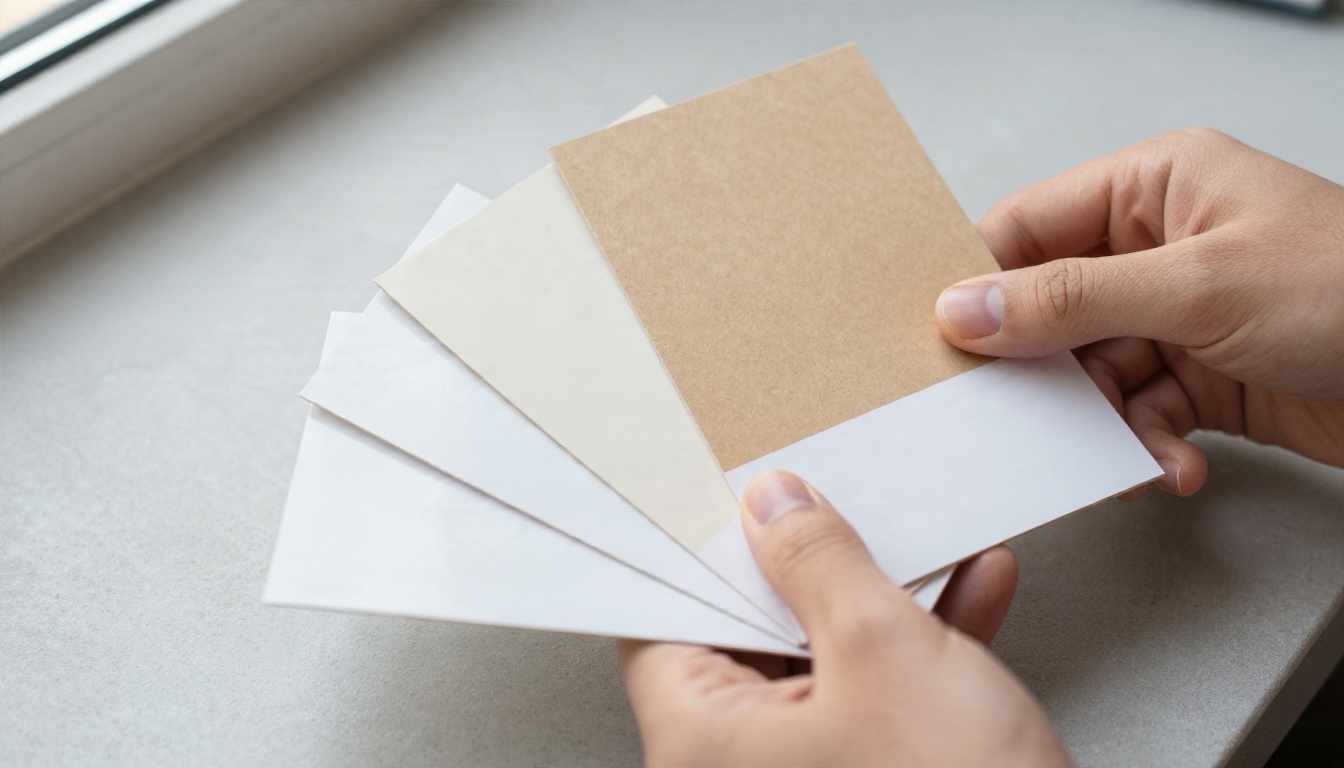
Le grammage et la finition changent la façon dont une brochure se tient en main, et cette sensation signale la qualité avant même que quiconque ait lu un mot.
| Option de papier | Grammage approx. | Toucher et usage |
|---|
| Papier texte léger | 24 lb / 90 g/m² | Distributions économiques, facile à plier, fragile |
| Texte couché brillant standard | 100 lb / 150 g/m² | Photos éclatantes, le choix le plus courant pour les brochures |
| Texte mat ou soyeux | 100 lb / 150 g/m² | Élégant, peu de reflets, plus facile à lire |
| Papier couverture épais | 14 pt / 300 g/m² | Haut de gamme, mais nécessite un rainage avant le pliage |
✅ Bonne pratique : Demandez à votre imprimeur de rainer toute feuille plus lourde qu’environ 120 g/m² avant le pliage. Le rainage empêche l’encre de craqueler le long du pli.
Options de modèles gratuits qui valent le détour
Partir d’un modèle fait gagner des heures, et vous pouvez en trouver de solides sans rien payer. Le truc consiste à choisir une mise en page dont la structure des volets correspond au pliage voulu.
La bibliothèque gratuite de Canva
Recherchez brochure tri-volet dans Canva et filtrez les modèles gratuits. Les modèles sans l’icône de couronne sont disponibles dans l’offre gratuite. Vérifiez trois points pour chacun : le format de page, si la deuxième page est une double page intérieure, et si les images sont gratuites ou réservées à Pro. Remplacer une photo verrouillée par la vôtre est en général la solution la plus rapide.
Autres sources gratuites
| Source | Coût | Style d’édition | Idéal pour |
|---|
| Modèles gratuits Canva | Offre gratuite disponible | Glisser-déposer, dans le navigateur | Mises en page rapides et visuelles |
| Modèles Microsoft Word | Inclus avec Word | Centré sur le texte, basé sur des colonnes | Brochures textuelles simples |
| Modèles Google Docs | Gratuit | Collaboratif, design limité | Brouillons d’équipe partagés |
| Adobe Express | Offre gratuite disponible | Basé sur des modèles | Mises en page de marque prêtes pour les réseaux sociaux |
| Concepteur de brochure en ligne | Voir les tarifs | Web, pensé d’abord pour le numérique | Brochures destinées aux écrans |
Un exemple concret : un petit hôtel de charme peut partir d’un modèle Canva gratuit, y intégrer ses propres photos du hall, et imprimer 200 exemplaires pour la réception. Le même PDF peut ensuite alimenter une version numérique créée avec le Créateur de brochures d’hôtel, pour que les clients qui réservent en ligne la voient aussi. Les agents immobiliers peuvent faire de même avec le Créateur de brochures immobilières pour leurs biens.
Trois erreurs courantes à éviter
- Des volets égaux sur un pliage en C. Si les trois volets mesurent 3,667 po, le rabat va se recourber et l’avant ne se refermera pas à plat. Utilisez le rabat plus étroit.
- Du texte près du pli. Un titre qui traverse un pli paraît cassé. Gardez au moins 0,25 po d’espace de chaque côté de chaque ligne de pliage.
- Sauter l’épreuve imprimée. Les écrans masquent des problèmes que le papier révèle : couleurs boueuses, marges serrées, mauvais ordre des volets. Commandez d’abord un exemplaire d’épreuve et vérifiez-le à la lumière du jour.
💡 Contrôle rapide : Pliez une feuille de papier vierge en tiers, numérotez les volets au crayon et comparez-la à votre design page par page. Cela prend deux minutes et permet de repérer l’erreur la plus coûteuse, un ordre de volets inversé.
L’imprimé touche les gens à la réception d’un hôtel ou sur un salon professionnel. Une version numérique touche tous les autres, y compris les clients qui ne prendront jamais une brochure dans un porte-brochures. Avec Flipbooks AI, vous pouvez convertir ce même export Canva en flipbook à feuilletage, sans filigrane, avec un lien que vous partagez en quelques secondes.
Comment créer un flipbook de brochure
- Créez un compte. Rendez-vous sur Flipbooks AI et créez un compte.
- Exportez depuis Canva un PDF adapté à l’écran. Choisissez PDF Standard, sans repères de coupe ni fond perdu. Pour une meilleure lecture, préparez une version portrait séparée, chaque volet étant une page d’environ 3,67 x 8,5 po, afin que les six volets s’enchaînent les uns après les autres.
- Importez le PDF. Utilisez le Convertisseur PDF vers flipbook ou le Créateur de flipbooks de brochures. La conversion prend quelques instants.
- Personnalisez l’apparence. Ajoutez votre logo, choisissez les couleurs de votre marque, réglez les effets de page et intégrez une vidéo ou un audio sur n’importe quelle page.
- Partagez-le. Copiez un lien direct, utilisez le code d’intégration sur votre site web, ou ajoutez un mot de passe pour les contenus privés.
- Suivez les résultats. Les offres payantes ajoutent des statistiques, des formulaires de contact pour les prospects et des téléchargements hors ligne. Comparez les options sur la page des tarifs.
Brochure imprimée ou flipbook
| Critère | Tri-volet imprimé | Version Flipbooks AI |
|---|
| Coût par exemplaire supplémentaire | Impression et papier à chaque fois | Aucun, partagez un nombre illimité de vues |
| Mise à jour du contenu | Tout réimprimer | Remplacez le PDF, même lien |
| Portée | Seulement le passage en personne | Partout, adaptatif sur mobile |
| Suivi | Difficile à mesurer | Vues et prospects avec l’offre Professional |
| Médias | Statiques | Vidéo, audio et liens |
| Utilisation hors ligne | Toujours | Téléchargements hors ligne disponibles |
Utilisez les deux ensemble. Distribuez la version imprimée, et placez un court lien sur le volet arrière pour que les lecteurs puissent ouvrir la version interactive pour des tarifs à jour ou des galeries supplémentaires.
Prêt à publier votre brochure ?
Vous avez maintenant les chiffres qui comptent : 11 x 8,5 po à plat, 3,6875 / 3,6875 / 3,625 po de volets pour un pliage en C, 0,125 po de fond perdu, une marge de sécurité de 0,25 po, et un export à 300 DPI. Réglez-les une fois dans Canva, enregistrez le fichier comme votre propre modèle, et chaque future brochure vous prendra une fraction du temps.
Prochaines étapes à faire dès aujourd’hui :
- Créez votre canevas et vos lignes de pliage en suivant les étapes ci-dessus.
- Commandez un exemplaire d’épreuve avant un tirage complet.
- Créez votre premier flipbook à partir du PDF final pour que votre brochure fonctionne aussi en ligne.
- Parcourez tous les outils de flipbook pour trouver la mise en page adaptée aux catalogues, aux cartes et aux portfolios.
- Consultez les offres tarifaires lorsque vous serez prêt pour les statistiques et la capture de prospects.



