Du öffnest Canva, suchst eine Vorlage für eine Dreibruch-Broschüre, und es erscheint eine leere Seite mit 11 x 8,5 Zoll. Einfach genug. Dann fragt dein Drucker nach dem Anschnitt, den Feldbreiten und danach, ob ein Falz deine Überschrift durchschneidet. Genau dort gehen die meisten Dreibruch-Broschüren schief. Im Folgenden bekommst du die genaue Canva-Broschürengröße, die Rechnung dahinter, die Druckeinstellungen, die den Text von der Falzkante fernhalten, und die kostenlosen Vorlagenwege, die sich lohnen. Wenn du außerdem eine Version willst, die man auf dem Telefon durchblättern kann, macht Flipbooks AI aus derselben PDF eine interaktive Broschüre. Wie das geht, zeigen wir weiter unten.
Die kurze Antwort zur Canva-Dreibruchgröße
Die Zahl, nach der die meisten suchen: Eine Standard-Dreibruch-Broschüre in Canva misst 11 x 8,5 Zoll (279 x 216 mm), flach ausgebreitet im Querformat. Gefaltet ergibt sich ungefähr 3,67 x 8,5 Zoll pro Feld, was sauber in einen normalen Geschäftsbriefumschlag oder ein Broschürenfach passt.
Standard-Abmessungen für Canva-Broschüren
Die Broschüren- und Dreibruch-Vorlagen von Canva öffnen sich in der Regel im US-Letter-Querformat. Wenn dein Konto auf eine metrische Region eingestellt ist, siehst du möglicherweise stattdessen A4 quer mit 297 x 210 mm. Prüfe die Größe unter der Vorschau der Vorlage immer, bevor du mit dem Bearbeiten beginnst, denn wenn du ein fertiges Design später umskalierst, kann Text über die Falzlinien rutschen.
| Format | Flache Größe (Zoll) | Flache Größe (mm) | Pixel bei 300 DPI |
|---|
| US-Letter-Dreibruch | 11 x 8,5 | 279 x 216 | 3300 x 2550 |
| US-Letter mit Anschnitt | 11,25 x 8,75 | 286 x 222 | 3375 x 2625 |
| A4-Dreibruch | 11,69 x 8,27 | 297 x 210 | 3508 x 2480 |
| US-Legal-Dreibruch | 14 x 8,5 | 356 x 216 | 4200 x 2550 |
Feldbreiten, die wirklich funktionieren
Hier liegt der Teil, den Vorlagen selten erklären. Ein Blatt, das in drei gleich breite Felder geteilt ist, lässt sich nicht sauber falten. Das Feld, das nach innen eingeschlagen wird, muss etwas schmaler sein, sonst wirft es sich am Falz auf und wölbt sich am Rand.
Bei einem C-Falz im Letter-Format ist eine übliche Aufteilung:
- Vorderseite: 3,6875 Zoll
- Rückseite: 3,6875 Zoll
- Innere Lasche (wird eingeschlagen): 3,625 Zoll
Diese drei ergeben zusammen genau 11 Zoll. Bei A4 ist eine typische Aufteilung 100 mm, 100 mm und 97 mm, was 297 mm ergibt. Druckereien weichen um einen Sechzehntel Zoll ab, also frag deine Druckerei nach ihrer Falzvorlage, bevor du dein Layout festlegst.
💡 Profi-Tipp: Canva zeichnet die Falzlinien nicht für dich ein. Plane zuerst deine Feldbreiten und füge dann eigene Lineallinien hinzu (unten in den Einrichtungsschritten beschrieben), damit du genau siehst, wo jeder Falz landet.
Gängige Dreibruch-Größen im Vergleich
Nicht jedes Projekt braucht das Standard-Letter-Format. Hotels, Immobilienmakler und Veranstalter wählen oft andere Maße, je nachdem, wo die Broschüre liegen wird.
Letter, A4 und Legal
Letter und A4 decken die meisten Bürodrucker und lokalen Druckereien ab. Legal (14 Zoll breit) eignet sich für Menükarten und Reisepläne, weil die Felder mit etwa 4,67 Zoll pro Feld mehr Platz bieten. Beachte, dass weniger Druckereien Legal-Papier für digitale Auflagen führen, also prüfe die Verfügbarkeit, bevor du dich festlegst.
C-Falz oder Z-Falz
Dasselbe flache Blatt lässt sich auf zwei Arten falten. Der Falzstil verändert, wie Leser auf deinen Inhalt treffen, deshalb sollte er dein Layout schon vom ersten Entwurf an bestimmen.
| Funktion | C-Falz (Brieffalz) | Z-Falz (Ziehharmonika) |
|---|
| So wird gefaltet | Zwei Felder schlagen sich wie ein Brief nach innen | Felder zickzacken in entgegengesetzte Richtungen |
| Leseerlebnis | Öffnet zuerst die Vorderseite, dann kommt das Innere zum Vorschein | Öffnet sich als eine lange Doppelseite mit drei Feldern |
| Am besten für | Leistungslisten, Hotelinfos, Immobilien | Karten, Zeitleisten, Produktvergleiche |
| Regel für die Feldbreite | Eine schmalere innere Lasche | Drei gleich breite Felder funktionieren gut |
| Versand | Passt gut in einen Standardumschlag | An den Falzen etwas sperriger |
| Gestaltungsrisiko | Text auf der Lasche kann eng wirken | Bilder über die Doppelseite können an den Falzen reißen |
Wenn du innen ein breites Panoramafoto planst, wähle den Z-Falz. Wenn du einen Enthüllungsmoment willst, nimm den C-Falz und hebe dein stärkstes Angebot für die innere Doppelseite auf.
Deine Canva-Datei Schritt für Schritt einrichten
Eine korrekte Dateieinrichtung dauert etwa zehn Minuten und verhindert die meisten Neudruck-Anfragen. Halte dich an diese Reihenfolge.
Die Arbeitsfläche anlegen
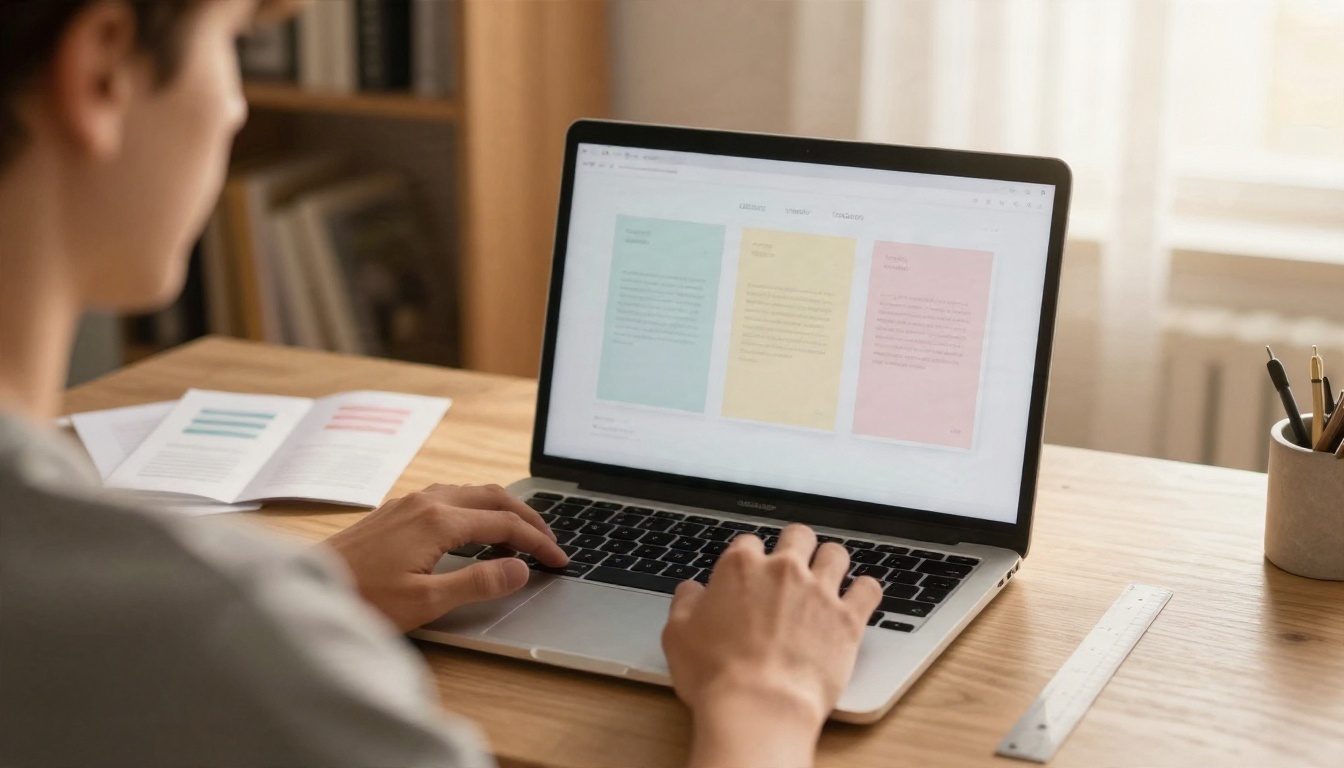
- Klicke auf Design erstellen und wähle dann Benutzerdefinierte Größe.
- Gib 11 x 8,5 in (oder 279 x 216 mm) ein und öffne das Design.
- Füge eine zweite Seite hinzu, indem du die erste duplizierst. Seite eins ist die Außenseite (Rückseite, Lasche und Vorderseite), und Seite zwei ist die Innen-Doppelseite.
- Aktiviere in den Dateieinstellungen im Menü „Datei“ die Anschnitt-Ansicht, damit Canva den zusätzlichen Beschnittbereich um deine Seite anzeigt.
Falzlinien einzeichnen
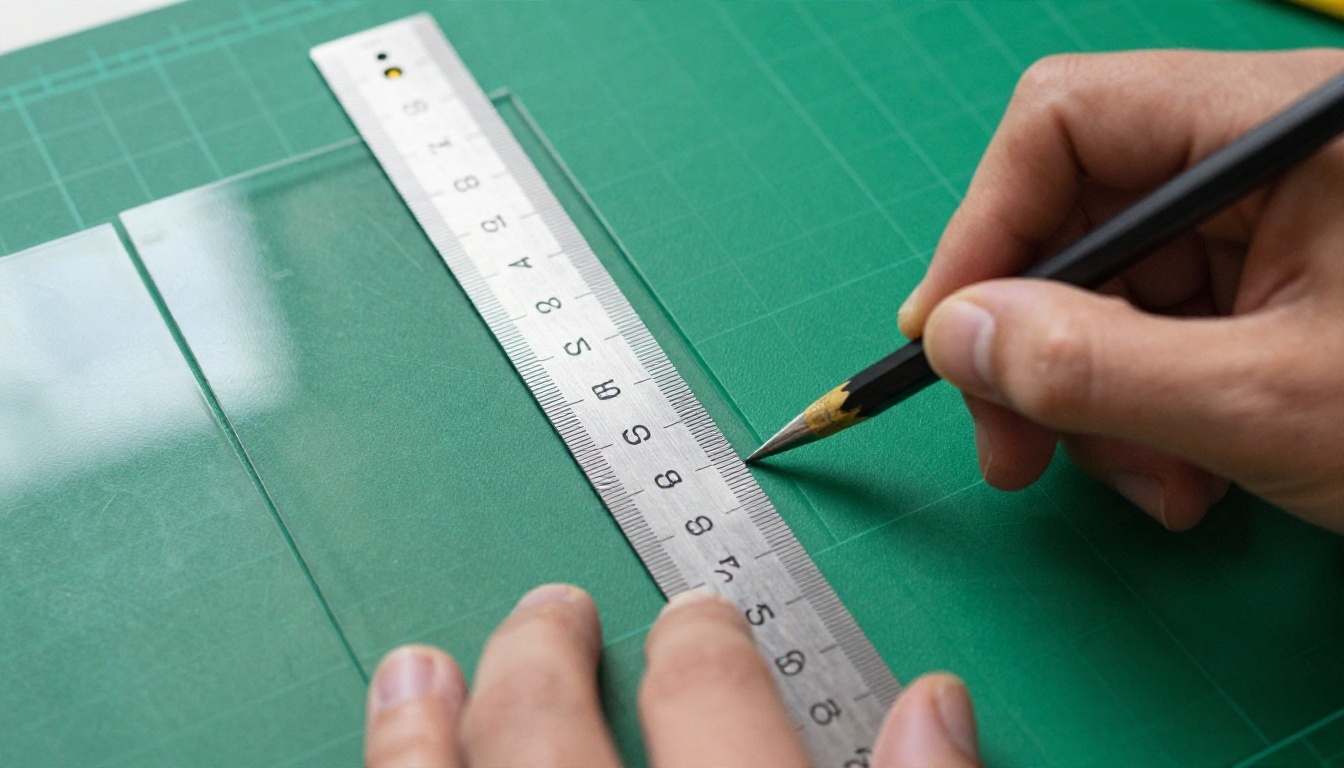
- Aktiviere die Lineale in den Dateieinstellungen im Menü „Datei“ oder drücke Umschalt + R.
- Ziehe eine senkrechte Linie vom linken Lineal bis 3,6875 in und eine weitere bis 7,375 in.
- Fixiere diese Linien an Ort und Stelle. Jetzt siehst du genau, wo jeder Falz liegt.
- Halte allen Fließtext mindestens 0,25 in von jeder Linie und jedem äußeren Rand entfernt.
⚠️ Warnung: Die Außenseite und die Innenseite haben nicht dieselbe Feldreihenfolge. Auf dem Außenbogen liegt die schmale Lasche links und die Vorderseite rechts. Drucke ein Papiermodell aus und falte es von Hand, bevor du die endgültige Datei abschickst.
Für die Druckerei exportieren
- Klicke auf Teilen und dann auf Herunterladen.
- Wähle PDF Print als Dateityp.
- Setze das Häkchen bei Schnittmarken und Anschnitt, wenn deine Druckerei Schnittmarken verlangt.
- Wenn du Canva Pro hast, wähle das Farbprofil CMYK. Andernfalls musst du mit leichten Farbabweichungen gegenüber der Bildschirmversion rechnen.
- Lade herunter, öffne dann die PDF und zoome vor dem Hochladen an jeden Feldrand heran.
Druckeinstellungen, die Überraschungen verhindern
Bildschirme und Druckmaschinen sprechen unterschiedliche Sprachen. RGB-Farben leuchten auf dem Monitor, wirken auf Papier aber stumpfer. Die folgenden Einstellungen schließen diese Lücke.
| Einstellung | Empfohlener Wert | Warum es wichtig ist |
|---|
| Auflösung | 300 DPI | Alles darunter wirkt auf Papier weich |
| Farbmodus | CMYK für Druckmaschinen, RGB für Heimdrucker | Verhindert ausgewaschene Blau- und Grüntöne |
| Anschnitt | 0,125 in (3 mm) auf allen Seiten | Verhindert weiße Streifen nach dem Beschneiden |
| Sicherheitsabstand | 0,25 in innerhalb von Schnitt- und Falzlinien | Hält Text von Schnitten und Falzen fern |
| Dateityp | PDF Print | Bettet Schriften ein und hält Vektortext scharf |
| Schwarzer Text | 100 % Schwarz, kein Rich Black | Scharfe kleine Schrift ohne Tintenhof |
Anschnitt und Sicherheitsabstände
Der Anschnitt ist die zusätzliche Gestaltungsfläche, die über die Schnittlinie hinausragt. Schneidemaschinen verrutschen um einen Bruchteil eines Millimeters, daher riskierst du ohne Anschnitt einen dünnen weißen Rand bei jeder Farbe, die bis an den Rand reicht. Erstrecke Hintergrundfarben und Fotos über den vollen Bereich von 11,25 x 8,75 in, und halte alles Wichtige innerhalb des Sicherheitsabstands.
Auflösung und Farbmodus
Canva exportiert Druck-PDFs mit 300 DPI, aber deine Ausgangsbilder brauchen trotzdem genug Pixel. Ein Foto, das über ein ganzes Feld gezogen wird, sollte mindestens 1100 x 2550 Pixel haben. Schlechte Uploads lassen sich nicht reparieren, indem du mit einer höheren Einstellung exportierst.
Mach bei den Farben einen Testdruck von einem Exemplar. Tiefes Marineblau und leuchtendes Petrol verschieben sich zwischen Bildschirm und Papier am stärksten, also beurteile sie auf dem Bogen und nicht auf dem Display.
Papierqualität und Veredelung
Grammatur und Oberfläche verändern, wie sich eine Broschüre in der Hand anfühlt, und dieses Gefühl signalisiert Qualität, bevor jemand auch nur ein Wort liest.
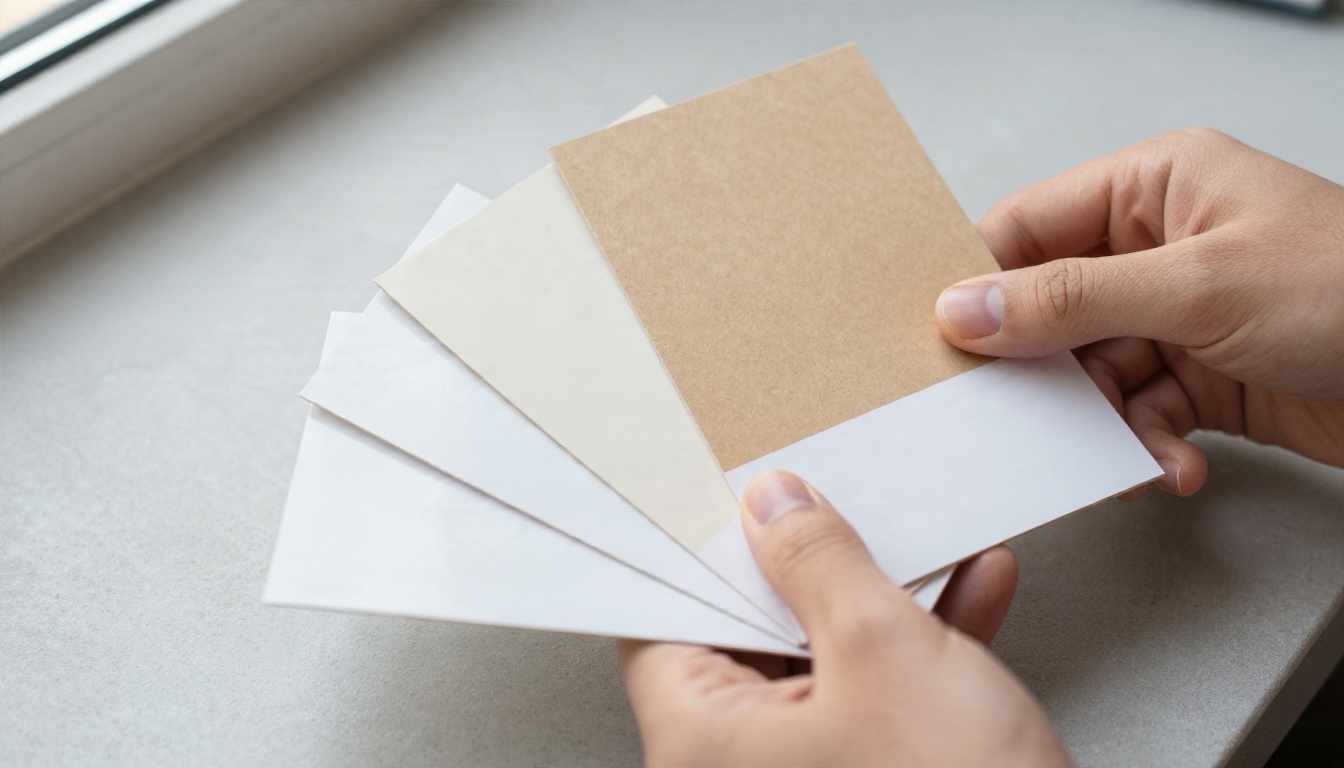
| Papieroption | Ungefähres Gewicht | Haptik und Einsatz |
|---|
| Leichtes Textpapier | 24 lb / 90 g/m² | Günstige Flyer, leicht zu falten, labberig |
| Standard-Glanztextpapier | 100 lb / 150 g/m² | Leuchtende Fotos, die häufigste Wahl für Broschüren |
| Matt oder Seidenmatt | 100 lb / 150 g/m² | Elegant, wenig Reflexe, besser lesbar |
| Schweres Kartonpapier | 14 pt / 300 g/m² | Hochwertig, muss aber vor dem Falzen gerillt werden |
✅ Bewährte Methode: Lass jeden Bogen, der schwerer als etwa 120 g/m² ist, vor dem Falzen von deiner Druckerei rillen. Das Rillen verhindert, dass die Farbe entlang des Falzes reißt.
Kostenlose Vorlagen, die sich lohnen
Mit einer Vorlage zu starten spart Stunden, und du findest gute Vorlagen ganz ohne Kosten. Der Trick ist, ein Layout zu wählen, dessen Feldaufbau zu dem Falz passt, den du willst.
Die kostenlose Bibliothek von Canva
Suche in Canva nach Dreibruch-Broschüre und filtere nach kostenlos. Vorlagen ohne das Kronen-Symbol sind im kostenlosen Tarif verfügbar. Prüfe jede davon auf drei Details: die Seitengröße, ob die zweite Seite eine Innen-Doppelseite ist, und ob Bilder kostenlos oder nur in Pro verfügbar sind. Ein gesperrtes Foto gegen dein eigenes auszutauschen ist meist die schnellste Lösung.
Weitere kostenlose Quellen
| Quelle | Kosten | Gestaltungsstil | Am besten für |
|---|
| Canva kostenlose Vorlagen | Kostenloser Tarif verfügbar | Drag-and-drop, browserbasiert | Schnelle, visuelle Layouts |
| Microsoft-Word-Vorlagen | Im Lieferumfang von Word enthalten | Text im Vordergrund, spaltenbasiert | Einfache Textbroschüren |
| Vorlagen für Google Docs | Kostenlos | Gemeinsam bearbeitbar, eingeschränktes Design | Gemeinsame Entwürfe im Team |
| Adobe Express | Kostenloser Tarif verfügbar | Vorlagenbasiert | Markentaugliche Layouts, fertig für soziale Netzwerke |
| Online-Broschüren-Designer | Siehe Preise | Webbasiert, digital zuerst | Broschüren für Bildschirme |
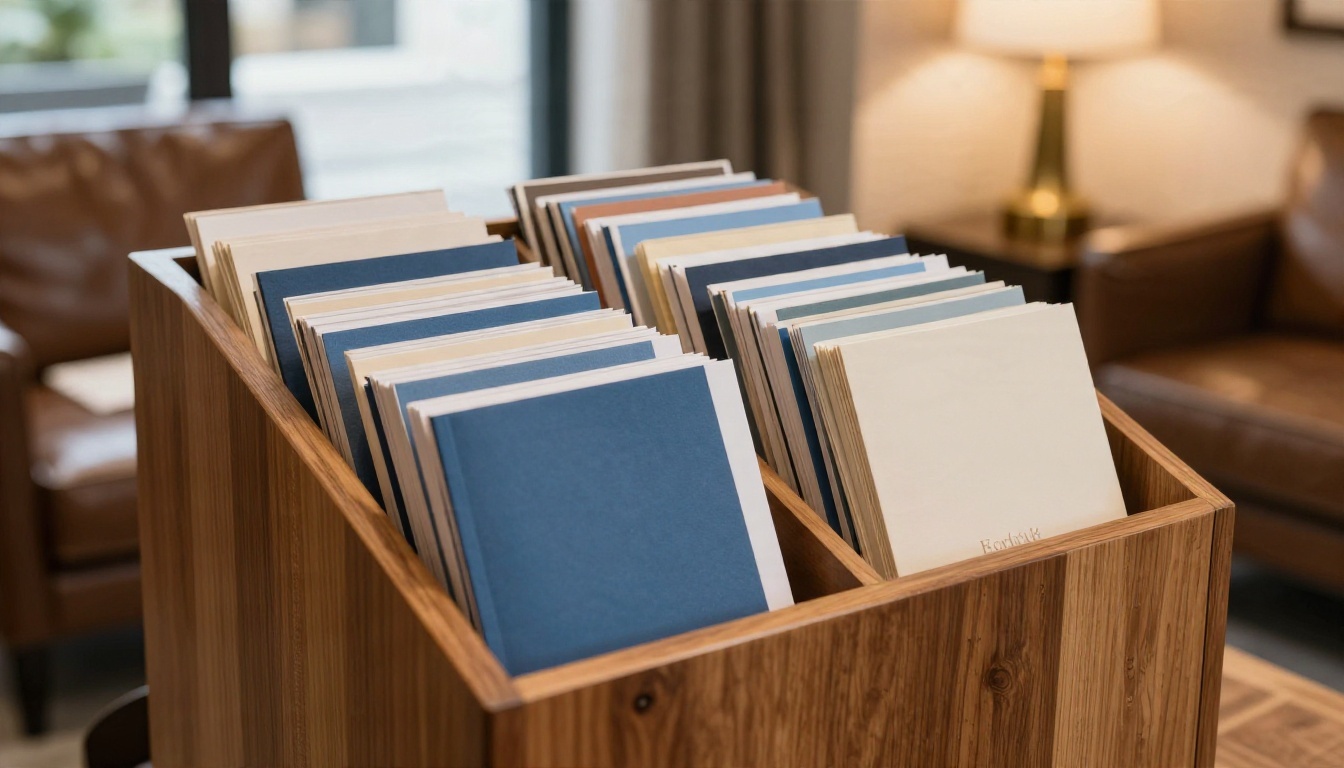
Ein echtes Beispiel: Ein kleines Boutique-Hotel kann mit einer kostenlosen Canva-Vorlage starten, eigene Lobbyfotos einsetzen und 200 Exemplare für die Rezeption drucken. Dieselbe PDF kann dann als Grundlage für eine digitale Version dienen, die mit dem Hotel-Broschüren-Designer entsteht, damit auch Gäste, die online buchen, sie sehen. Immobilienmakler können ebenso mit dem Immobilienbroschüren-Ersteller für ihre Objekte vorgehen.
Drei häufige Fehler, die du vermeiden solltest
- Gleiche Felder bei einem C-Falz. Wenn alle drei Felder 3,667 in messen, rollt sich die Lasche ein und die Vorderseite schließt nicht flach. Nimm die schmalere Lasche.
- Text nahe am Falz. Eine Überschrift, die einen Falz kreuzt, wirkt kaputt. Halte auf beiden Seiten jeder Falzlinie mindestens 0,25 in Abstand.
- Den gedruckten Korrekturabzug auslassen. Bildschirme verbergen Probleme, die Papier zeigt: matte Farben, enge Ränder, falsche Feldreihenfolge. Bestelle zuerst ein einziges Probeexemplar und prüfe es bei Tageslicht.
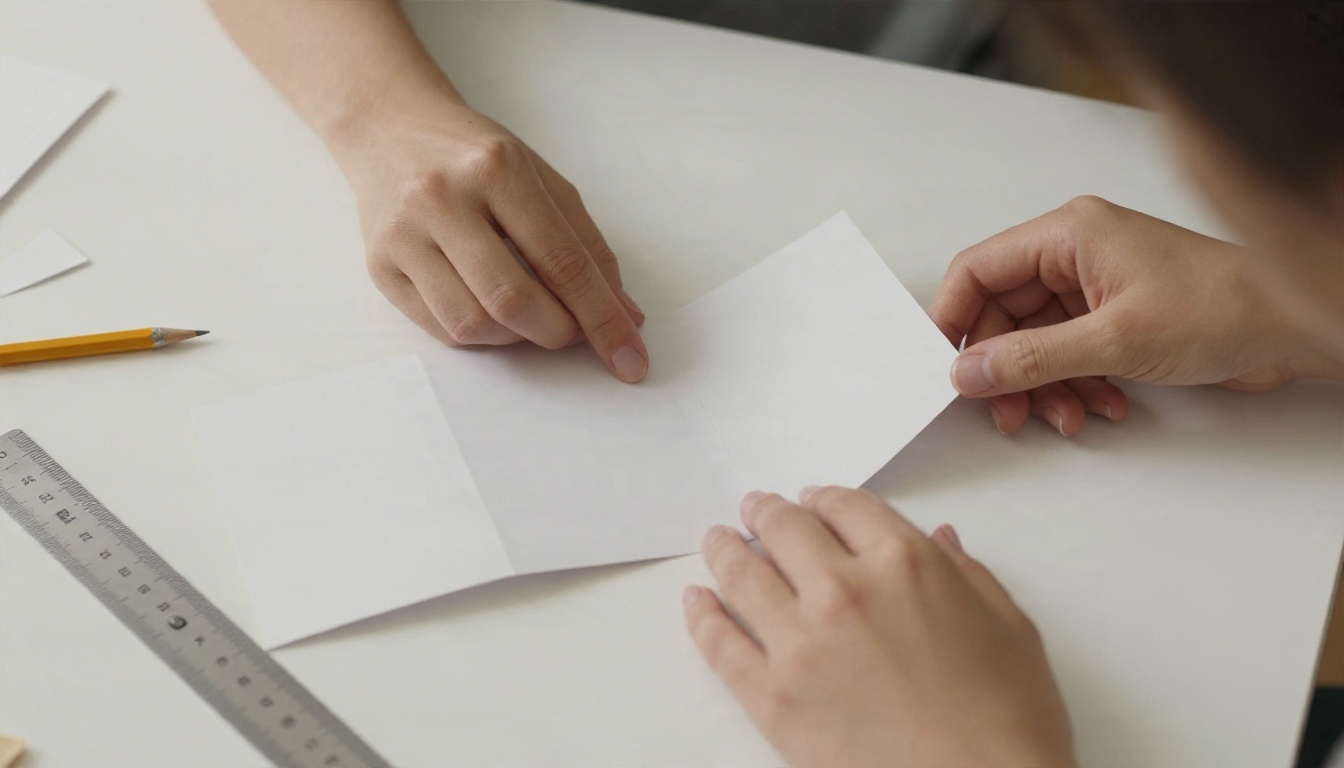
💡 Schnellcheck: Falte ein leeres Blatt Papier in Drittel, nummeriere die Felder mit Bleistift und vergleiche es Seite für Seite mit deinem Design. Das dauert zwei Minuten und fängt den teuersten Fehler ab, eine vertauschte Feldreihenfolge.
Verwandle deine Broschüre in ein Flipbook
Gedrucktes erreicht Menschen an der Rezeption oder auf einer Messe. Eine digitale Version erreicht alle anderen, auch Kunden, die nie eine Broschüre aus dem Ständer nehmen würden. Mit Flipbooks AI kannst du genau denselben Canva-Export in ein Flipbook mit Umblättereffekt verwandeln, ohne Wasserzeichen und mit einem Link, den du in Sekunden teilen kannst.
So erstellst du ein Broschüren-Flipbook
- Erstelle ein Konto. Geh zu Flipbooks AI und melde dich an.
- Exportiere aus Canva eine bildschirmtaugliche PDF. Wähle PDF Standard, ohne Schnittmarken und Anschnitt. Für das beste Leseerlebnis baust du eine separate Hochformat-Version, bei der jedes Feld eine eigene Seite von etwa 3,67 x 8,5 in ist, sodass die sechs Felder nacheinander fließen.
- Lade die PDF hoch. Nutze den PDF-zu-Flipbook-Konverter oder den Broschüren-Flipbook-Ersteller. Die Umwandlung dauert nur Augenblicke.
- Passe das Aussehen an. Füge dein Logo hinzu, wähle Markenfarben, lege Seiteneffekte fest und bette Video oder Audio auf jeder beliebigen Seite ein.
- Teile es. Kopiere einen direkten Link, nutze den Einbettungscode auf deiner Website oder füge ein Passwort für private Inhalte hinzu.
- Verfolge die Ergebnisse. Kostenpflichtige Tarife bieten Analysen, Kontaktformulare und Offline-Downloads. Vergleiche die Optionen auf der Preisseite.
Gedruckte Broschüre oder Flipbook
| Faktor | Gedruckter Dreibruch | Flipbooks AI Version |
|---|
| Kosten pro zusätzlichem Exemplar | Druck und Papier jedes Mal | Keine, teile unbegrenzte Aufrufe |
| Inhalte aktualisieren | Alles neu drucken | PDF ersetzen, gleicher Link |
| Reichweite | Nur Laufkundschaft | Überall, responsiv für mobile Geräte |
| Messbarkeit | Schwer zu messen | Aufrufe und Kontakte mit dem Professional-Tarif |
| Medien | Statisch | Video, Audio und Links |
| Offline-Nutzung | Immer | Offline-Downloads verfügbar |
Nutze beides zusammen. Verteile die gedruckte Broschüre und setze auf die Rückseite einen kurzen Link, damit Leser die interaktive Version für aktuelle Preise oder zusätzliche Galerien öffnen können.
Bereit, deine Broschüre zu veröffentlichen?
Du hast jetzt die Zahlen, auf die es ankommt: 11 x 8,5 in flach, 3,6875 / 3,6875 / 3,625 in Felder für einen C-Falz, 0,125 in Anschnitt, einen Sicherheitsabstand von 0,25 in und 300 DPI beim Export. Richte das einmal in Canva ein, speichere die Datei als eigene Vorlage, und jede weitere Broschüre dauert nur einen Bruchteil der Zeit.
Diese nächsten Schritte lohnen sich schon heute:
- Baue deine Arbeitsfläche und Falzlinien mit den oben beschriebenen Schritten.
- Bestelle ein Korrekturexemplar, bevor du eine volle Auflage druckst.
- Erstelle dein erstes Flipbook aus der fertigen PDF, damit deine Broschüre auch online funktioniert.
- Stöbere in allen Flipbook-Tools, um das richtige Layout für Kataloge, Menükarten und Portfolios zu finden.
- Schau dir die Preistarife an, wenn du bereit für Analysen und Kontaktgewinnung bist.



