Apri Canva, cerchi un modello trifold e compare una pagina vuota di 11 x 8.5 pollici. Semplice, finora. Poi la tipografia ti chiede dell'abbondanza, della larghezza dei pannelli e se una piega taglierà il tuo titolo a metà. È qui che la maggior parte delle brochure trifold va storta. Qui sotto trovi le dimensioni della brochure su Canva esatte, i calcoli dei pannelli che ne derivano, le impostazioni di stampa che tengono il testo lontano dalla piega e i modelli gratuiti che meritano il tuo tempo. Se vuoi anche una versione da sfogliare sul telefono, Flipbooks AI trasforma lo stesso PDF in una brochure interattiva, e nella parte finale ti mostriamo come.
La risposta rapida sulle dimensioni trifold di Canva
Il numero che cerca la maggior parte delle persone: una brochure trifold standard di Canva misura 11 x 8.5 pollici (279 x 216 mm) stesa in orizzontale. Piegata misura circa 3.67 x 8.5 pollici per pannello, che entra senza problemi in una busta commerciale standard o in un espositore per brochure.
Dimensioni predefinite della brochure su Canva
I modelli di brochure e trifold di Canva di solito si aprono in formato US Letter orizzontale. Se il tuo account è impostato su una regione metrica, potresti vedere invece A4 orizzontale, 297 x 210 mm. Controlla sempre la misura indicata sotto l'anteprima del modello prima di iniziare a modificare, perché ridimensionare un progetto finito può spingere il testo oltre le linee di piega.
| Formato | Dimensione stesa (pollici) | Dimensione stesa (mm) | Pixel a 300 DPI |
|---|
| Trifold US Letter | 11 x 8.5 | 279 x 216 | 3300 x 2550 |
| US Letter con abbondanza | 11.25 x 8.75 | 286 x 222 | 3375 x 2625 |
| Trifold A4 | 11.69 x 8.27 | 297 x 210 | 3508 x 2480 |
| Trifold US Legal | 14 x 8.5 | 356 x 216 | 4200 x 2550 |
Larghezze dei pannelli che funzionano davvero
Ecco la parte che i modelli raramente spiegano. Un foglio diviso in tre pannelli identici non si piega in modo pulito. Il pannello che si infila all'interno deve essere leggermente più stretto, altrimenti si arriccia contro la piega e sporge dal bordo.
Per una piegatura a C in formato letter, una divisione comune è:
- Pannello anteriore: 3.6875 in
- Pannello posteriore: 3.6875 in
- Aletta interna (si infila): 3.625 in
Sommati fanno esattamente 11 pollici. Per l'A4, una divisione tipica è 100 mm, 100 mm e 97 mm, che danno 297 mm. Le tipografie variano di un sedicesimo di pollice, quindi chiedi al tuo centro stampa il loro modello di piegatura prima di bloccare il layout.
💡 Consiglio pratico: Canva non disegna le linee di piega al posto tuo. Pianifica prima la larghezza dei pannelli, poi aggiungi le tue linee guida con il righello (spiegate più avanti nei passaggi di configurazione), così vedi esattamente dove cadrà ogni piega.
Non tutti i progetti richiedono il formato letter standard. Hotel, agenti immobiliari e organizzatori di eventi scelgono spesso dimensioni diverse in base al luogo in cui la brochure verrà esposta.
Letter, A4 e Legal
Letter e A4 coprono la maggior parte delle stampanti da ufficio e delle tipografie locali. Il Legal (14 pollici di larghezza) si adatta a menu e itinerari, perché i pannelli diventano più ampi, circa 4.67 pollici ciascuno. Tieni presente che poche tipografie hanno in stock carta formato legal per le tirature digitali, quindi verifica la disponibilità prima di impegnarti.
Piegatura a C e piegatura a Z
Lo stesso foglio stampato può essere piegato in due modi. Lo stile di piegatura cambia il modo in cui i lettori incontrano i tuoi contenuti, quindi dovrebbe guidare il layout fin dalla prima bozza.
| Funzione | Piegatura a C (piega a lettera) | Piegatura a Z (a fisarmonica) |
|---|
| Come si piega | Due pannelli si avvolgono verso l'interno come una lettera | I pannelli zigzagano in direzioni opposte |
| Esperienza di lettura | Si apre prima il pannello anteriore, poi rivela l'interno | Si apre come un'unica doppia pagina di tre pannelli |
| Ideale per | Elenchi di servizi, info hotel, immobiliare | Mappe, cronologie, confronti di prodotti |
| Regola per la larghezza dei pannelli | Un'aletta interna più stretta | Tre pannelli uguali vanno bene |
| Spedizione | Entra bene in una busta standard | Un po' più ingombrante nelle pieghe |
| Rischio di design | Il testo dell'aletta può risultare stretto | Le immagini a cavallo delle pieghe possono spezzarsi |
Se prevedi una grande foto panoramica sull'interno, scegli la piegatura a Z. Se vuoi un momento di sorpresa, scegli la piegatura a C e riserva la tua offerta migliore per la doppia pagina interna.
Prepara il tuo file su Canva passo dopo passo
Una preparazione corretta del file richiede circa dieci minuti e previene la maggior parte delle richieste di ristampa. Segui questo ordine.
Crea la tela
- Clicca su Crea un design, poi scegli Dimensioni personalizzate.
- Inserisci 11 x 8.5 in (o 279 x 216 mm) e apri il design.
- Aggiungi una seconda pagina duplicando la prima. La pagina uno è l'esterno (retro, aletta e fronte), e la pagina due è la doppia pagina interna.
- Attiva la visualizzazione dell'abbondanza di stampa dalle impostazioni del menu File, così Canva mostra l'area di rifilo extra intorno alla pagina.
Aggiungi le linee di piega
- Attiva i righelli dalle impostazioni del menu File, oppure premi Maiusc + R.
- Trascina una linea verticale dal righello sinistro fino a 3.6875 in e un'altra fino a 7.375 in.
- Blocca queste linee nella posizione. Ora vedi esattamente dove cade ogni piega.
- Tieni tutto il testo principale almeno a 0.25 in da ogni linea e da ogni bordo esterno.
⚠️ Attenzione: La pagina esterna e quella interna non hanno lo stesso ordine dei pannelli. Sul foglio esterno, l'aletta stretta sta a sinistra e il pannello anteriore sta a destra. Stampa un mockup di carta e piegalo a mano prima di inviare il file definitivo.
Esporta per la tipografia
- Clicca su Condividi, poi su Scarica.
- Scegli PDF per la stampa come tipo di file.
- Seleziona Segni di taglio e abbondanza se la tipografia vuole i segni di rifilo.
- Se hai Canva Pro, scegli il profilo colore CMYK. Altrimenti, aspettati lievi variazioni di colore rispetto alla versione a schermo.
- Scarica, poi apri il PDF e ingrandisci ogni bordo dei pannelli prima di caricarlo.
Impostazioni di stampa che evitano brutte sorprese
Schermi e macchine da stampa parlano lingue diverse. I colori RGB brillano su un monitor ma sulla carta risultano più spenti. Le impostazioni qui sotto colmano questa differenza.
| Impostazione | Valore consigliato | Perché conta |
|---|
| Risoluzione | 300 DPI | Qualsiasi valore inferiore appare sfocato sulla carta |
| Modalità colore | CMYK per la macchina da stampa, RGB per le stampanti domestiche | Evita blu e verdi slavati |
| Abbondanza | 0.125 in (3 mm) su tutti i lati | Evita strisce bianche dopo il taglio |
| Margine di sicurezza | 0.25 in all'interno del taglio e delle linee di piega | Tiene il testo lontano da tagli e pieghe |
| Tipo di file | PDF per la stampa | Incorpora i font e mantiene nitido il testo vettoriale |
| Testo nero | Nero al 100%, non un nero ricco | Caratteri piccoli nitidi, senza alone di inchiostro |
Abbondanza e margini di sicurezza
L'abbondanza è la grafica extra che si estende oltre la linea di taglio. Le taglierine si spostano di una frazione di millimetro, quindi senza abbondanza rischi un sottile bordo bianco su ogni colore che arriva al margine. Estendi i colori di sfondo e le foto fino all'area di 11.25 x 8.75 in, e tieni dentro il margine di sicurezza tutto ciò che è importante.
Risoluzione e modalità colore
Canva esporta i PDF per la stampa a 300 DPI, ma le immagini di partenza devono comunque avere abbastanza pixel. Una foto stesa su un intero pannello dovrebbe misurare almeno 1100 x 2550 pixel. I caricamenti di bassa qualità non si possono correggere esportando con un'impostazione più alta.
Per i colori, fai una stampa di prova di una copia. Il blu navy intenso e il verde acqua brillante tendono a cambiare più di tutti tra schermo e carta, quindi giudicali sul foglio, non sul display.
Tipo di carta e finitura
Grammatura e finitura cambiano l'impressione che una brochure dà in mano, e la sensazione comunica qualità prima che qualcuno legga una parola.
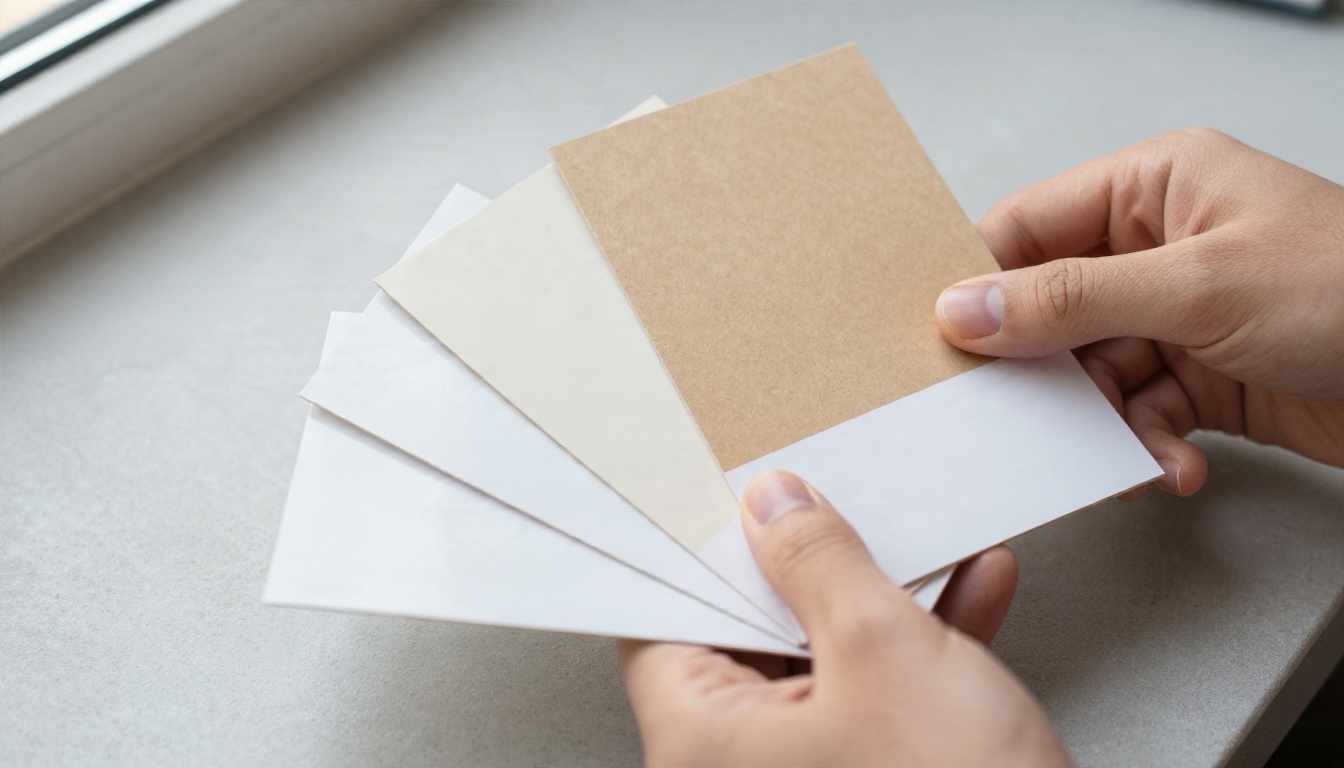
| Opzione di carta | Peso approssimativo | Sensazione e uso |
|---|
| Carta testo leggera | 24 lb / 90 gsm | Volantini economici, facili da piegare, fragili |
| Testo lucido standard | 100 lb / 150 gsm | Foto vivaci, la scelta più comune per le brochure |
| Testo opaco o setificato | 100 lb / 150 gsm | Elegante, poco riflesso, più facile da leggere |
| Carta pesante da copertina | 14 pt / 300 gsm | Premium, ma richiede la cordonatura prima della piega |
✅ Buona pratica: Chiedi alla tipografia di cordonare qualsiasi foglio più pesante di circa 120 gsm prima di piegarlo. La cordonatura evita che l'inchiostro si crepi lungo la piega.
Opzioni di modelli gratuiti che vale la pena usare
Partire da un modello fa risparmiare ore, e puoi trovarne di validi senza spendere nulla. Il trucco è scegliere un layout la cui struttura dei pannelli corrisponda alla piega che vuoi.
La libreria gratuita di Canva
Cerca brochure trifold dentro Canva e filtra per gratuiti. I modelli senza l'icona della corona sono disponibili con il piano gratuito. Controlla ognuno di questi tre dettagli: il formato della pagina, se la seconda pagina è una doppia pagina interna e se le immagini sono gratuite o solo Pro. Sostituire una foto bloccata con la tua è di solito la soluzione più rapida.
Altre fonti gratuite
| Fonte | Costo | Stile di modifica | Ideale per |
|---|
| Modelli gratuiti di Canva | Piano gratuito disponibile | Trascina e rilascia, nel browser | Layout veloci e visivi |
| Modelli di Microsoft Word | Incluso con Word | Basato sul testo, a colonne | Semplici brochure di testo |
| Modelli di Google Docs | Gratuito | Collaborativo, design limitato | Bozze condivise di team |
| Adobe Express | Piano gratuito disponibile | Guidato dai modelli | Layout di marca pronti per i social |
| Progettista di brochure online | Vedi prezzi | Sul web, digitale prima di tutto | Brochure pensate per gli schermi |
Un esempio reale: un piccolo hotel boutique può partire da un modello gratuito di Canva, inserire le proprie foto della hall e stampare 200 copie per la reception. Lo stesso PDF può poi alimentare una versione digitale creata con il Creatore di brochure per hotel, così anche gli ospiti che prenotano online la vedranno. Gli agenti immobiliari possono fare lo stesso con il Creatore di brochure immobiliari per gli immobili in vendita.
Tre errori comuni da evitare
- Pannelli uguali in una piegatura a C. Se tutti e tre i pannelli misurano 3.667 in, l'aletta si arriccia e il fronte non si chiude piatto. Usa l'aletta più stretta.
- Testo vicino alla piega. Un titolo che attraversa una piega sembra rotto. Tieni almeno 0.25 in di spazio su entrambi i lati di ogni linea di piega.
- Saltare la bozza stampata. Gli schermi nascondono problemi che la carta rivela: colori spenti, margini stretti, ordine dei pannelli sbagliato. Ordina prima una copia di bozza e controllala alla luce del giorno.
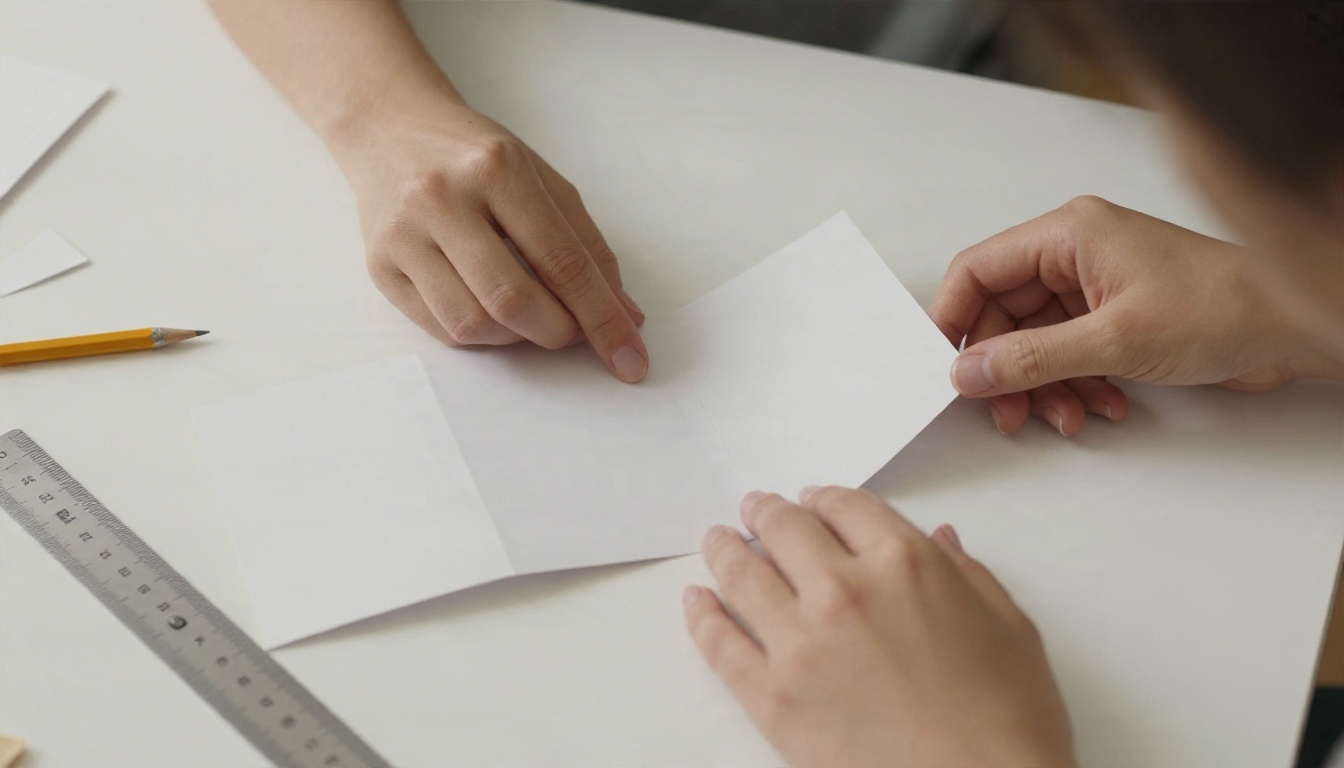
💡 Controllo rapido: Piega un foglio bianco in tre parti, numera a matita i pannelli e confrontalo con il tuo design pagina per pagina. Richiede due minuti e intercetta l'errore più costoso, un ordine dei pannelli scambiato.
La stampa raggiunge le persone alla reception o a una fiera. Una versione digitale raggiunge tutti gli altri, compresi i clienti che non prenderanno mai una brochure dall'espositore. Con Flipbooks AI puoi convertire lo stesso file esportato da Canva in un flipbook con effetto sfoglio, senza filigrane e con un link da condividere in pochi secondi.
Come creare un flipbook da brochure
- Crea un account. Vai su Flipbooks AI e crea un account.
- Esporta da Canva un PDF adatto agli schermi. Scegli PDF standard, senza segni di taglio né abbondanza. Per la migliore esperienza di lettura, crea una versione verticale separata con ogni pannello come pagina a sé, di circa 3.67 x 8.5 in, così i sei pannelli scorrono uno dopo l'altro.
- Carica il PDF. Usa il Convertitore da PDF a flipbook oppure il Creatore di flipbook di brochure. La conversione richiede pochi istanti.
- Personalizza l'aspetto. Aggiungi il tuo logo, scegli i colori del marchio, imposta gli effetti di pagina e incorpora video o audio su qualsiasi pagina.
- Condividilo. Copia un link diretto, usa il codice di incorporamento sul tuo sito oppure aggiungi una password per i contenuti privati.
- Monitora i risultati. I piani a pagamento aggiungono statistiche, moduli di contatto e download offline. Confronta le opzioni nella pagina dei prezzi.
Brochure stampata o flipbook
| Fattore | Trifold stampato | Versione con Flipbooks AI |
|---|
| Costo per ogni copia in più | Stampa e carta ogni volta | Nessuno, condividi visualizzazioni illimitate |
| Aggiornare il contenuto | Ristampa tutto | Sostituisci il PDF, stesso link |
| Portata | Solo passaggio fisico | Ovunque, adattivo su dispositivi mobili |
| Monitoraggio | Difficile da misurare | Visualizzazioni e contatti con il piano Professional |
| Contenuti multimediali | Statici | Video, audio e link |
| Uso offline | Sempre | Download offline disponibili |
Usa entrambi insieme. Distribuisci il pezzo stampato e metti un link breve sul pannello posteriore, così i lettori possono aprire la versione interattiva per i prezzi aggiornati o per gallerie aggiuntive.
Pronto a pubblicare la tua brochure?
Ora hai i numeri che contano: 11 x 8.5 in stesi, 3.6875 / 3.6875 / 3.625 in di pannelli per una piegatura a C, 0.125 in di abbondanza, un margine di sicurezza di 0.25 in ed esportazione a 300 DPI. Impostali una volta su Canva, salva il file come tuo modello, e ogni futura brochure richiederà una frazione del tempo.
Prossimi passi da fare oggi:
- Crea la tela e le linee di piega seguendo i passaggi sopra.
- Ordina una copia di bozza prima di una tiratura completa.
- Crea il tuo primo flipbook dal PDF finito, così la tua brochure funziona anche online.
- Esplora tutti gli strumenti per flipbook per trovare il layout giusto per cataloghi, menu e portfolio.
- Controlla i piani tariffari quando sei pronto per statistiche e raccolta di contatti.



