Abres Canva, buscas una plantilla de tríptico y aparece una página en blanco de 11 x 8.5 pulgadas. Sencillo. Luego la imprenta pregunta por el sangrado, los anchos de panel y si un pliegue va a cortar tu titular. Ahí es donde falla la mayoría de los trípticos. Abajo encontrarás el tamaño de folleto en Canva exacto, el cálculo de paneles que hay detrás, la configuración de impresión que mantiene el texto lejos del doblez y las fuentes de plantillas gratuitas que valen tu tiempo. Si también quieres una versión que la gente pueda hojear en el teléfono, Flipbooks AI convierte el mismo PDF en un folleto interactivo, y te mostramos cómo hacerlo al final.
La respuesta rápida sobre el tamaño del tríptico en Canva
La cifra que más buscan: un tríptico estándar en Canva mide 11 x 8.5 pulgadas (279 x 216 mm) desplegado en orientación horizontal. Al doblarlo, cada panel queda en unas 3.67 x 8.5 pulgadas, lo que entra sin problemas en un sobre comercial estándar o en un expositor de folletos.
Medidas predeterminadas de folleto en Canva
Las plantillas de folleto y tríptico de Canva suelen abrirse en tamaño carta horizontal de EE. UU. Si tu cuenta está configurada en una región métrica, puede que veas en cambio A4 horizontal de 297 x 210 mm. Revisa siempre el tamaño que aparece bajo la vista previa de la plantilla antes de empezar a editar, porque cambiar el tamaño de un diseño terminado puede hacer que el texto cruce las líneas de pliegue.
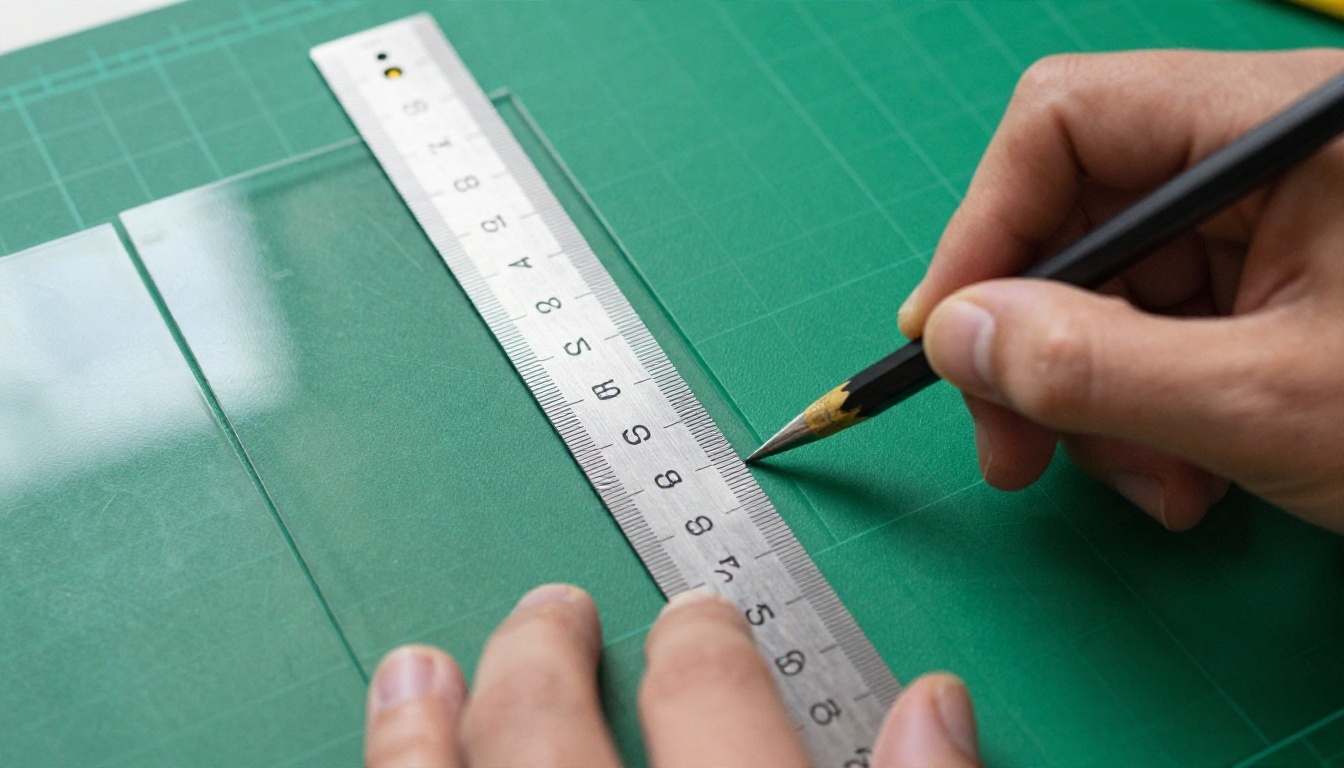
| Formato | Tamaño desplegado (pulgadas) | Tamaño desplegado (mm) | Píxeles a 300 DPI |
|---|
| Tríptico tamaño carta de EE. UU. | 11 x 8.5 | 279 x 216 | 3300 x 2550 |
| Carta de EE. UU. con sangrado | 11.25 x 8.75 | 286 x 222 | 3375 x 2625 |
| Tríptico A4 | 11.69 x 8.27 | 297 x 210 | 3508 x 2480 |
| Tríptico tamaño legal de EE. UU. | 14 x 8.5 | 356 x 216 | 4200 x 2550 |
Anchos de panel que sí funcionan
Aquí está la parte que las plantillas casi nunca explican. Una hoja dividida en tres paneles idénticos no se dobla bien. El panel que se mete hacia dentro tiene que ser un poco más estrecho; si no, se arruga contra el pliegue y se abomba en el borde.
Para un pliegue en C de tamaño carta, una división habitual es:
- Panel frontal: 3.6875 in
- Panel trasero: 3.6875 in
- Solapa interior (se mete hacia dentro): 3.625 in
Esas tres medidas suman exactamente 11 pulgadas. Para A4, una división típica es 100 mm, 100 mm y 97 mm, que suman 297 mm. Las imprentas varían en una dieciseisava de pulgada, así que pide a tu imprenta su plantilla de pliegue antes de fijar el diseño.
💡 Consejo profesional: Canva no dibuja las líneas de pliegue por ti. Planifica primero los anchos de los paneles y luego añade tus propias líneas de regla (explicadas en los pasos de configuración de abajo) para ver exactamente dónde caerá cada doblez.
Comparación de tamaños comunes de tríptico
No todos los proyectos necesitan el formato carta estándar. Hoteles, agentes inmobiliarios y organizadores de eventos suelen elegir otras dimensiones según el lugar donde se colocará el folleto.
Carta, A4 y legal
El formato carta y el A4 cubren la mayoría de las impresoras de oficina y de las imprentas locales. El legal (14 pulgadas de ancho) va bien para menús e itinerarios, ya que los paneles quedan más amplios, de unas 4.67 pulgadas cada uno. Ten en cuenta que menos imprentas tienen papel tamaño legal para tiradas digitales, así que verifica la disponibilidad antes de comprometerte.
Pliegue en C frente a pliegue en Z
La misma hoja plana puede doblarse de dos maneras. El estilo de pliegue cambia la forma en que los lectores encuentran tu contenido, así que debe guiar tu diseño desde el primer borrador.
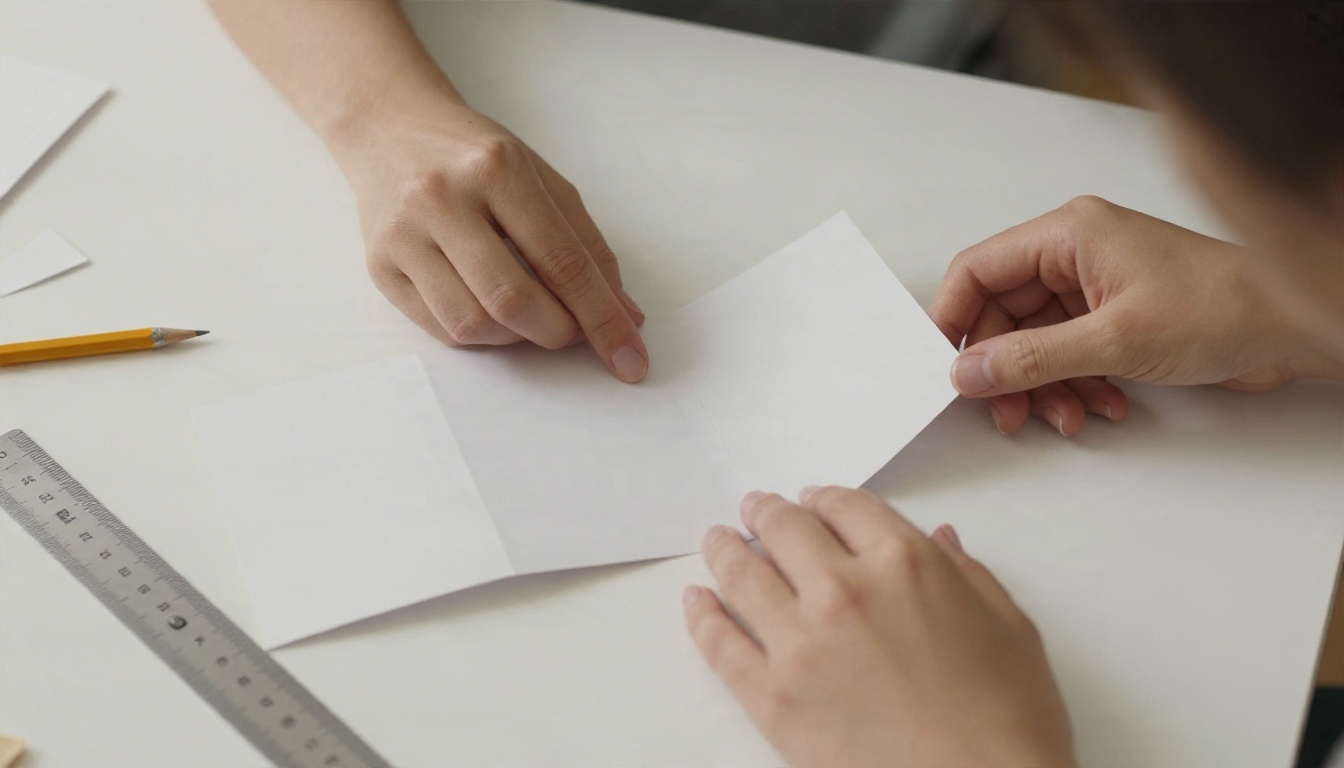
| Función | Pliegue en C (pliegue de carta) | Pliegue en Z (acordeón) |
|---|
| Cómo se dobla | Dos paneles se pliegan hacia dentro como una carta | Los paneles zigzaguean en direcciones opuestas |
| Experiencia del lector | Se abre primero el panel frontal y luego aparece el interior | Se abre como una sola doble página de tres paneles |
| Ideal para | Listas de servicios, información de hoteles, inmobiliarias | Mapas, cronologías, comparaciones de productos |
| Regla de ancho de panel | Una solapa interior más estrecha | Tres paneles iguales funcionan bien |
| Envío por correo | Entra bien en un sobre estándar | Un poco más abultado en los pliegues |
| Riesgo de diseño | El texto de la solapa puede quedar apretado | Las imágenes que cruzan la doble página pueden romperse en los pliegues |
Si planeas una foto panorámica amplia en el interior, elige pliegue en Z. Si quieres un momento de revelación, elige pliegue en C y guarda tu oferta más fuerte para la doble página interior.
Prepara tu archivo de Canva paso a paso
Una configuración correcta del archivo lleva unos diez minutos y evita la mayoría de las solicitudes de reimpresión. Sigue este orden.
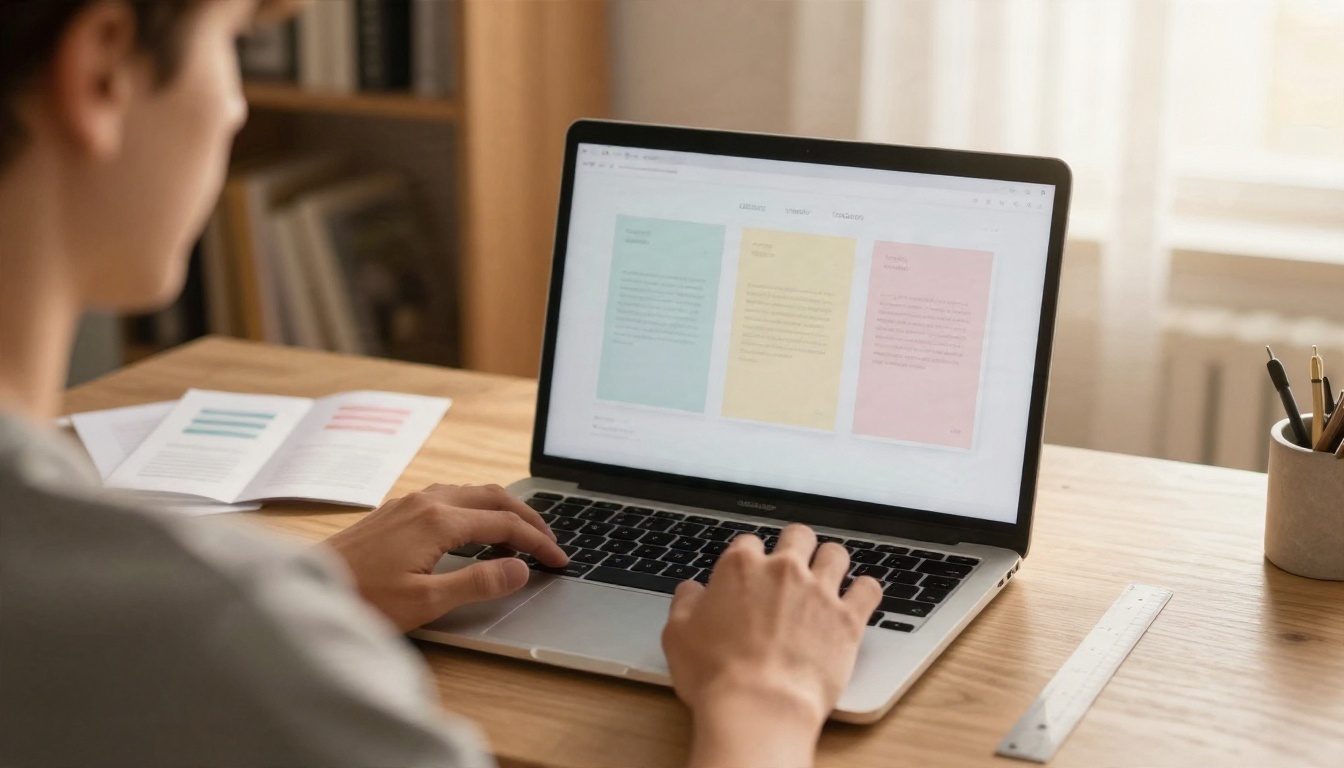
Crea el lienzo
- Haz clic en Crear un diseño y luego elige Tamaño personalizado.
- Escribe 11 x 8.5 in (o 279 x 216 mm) y abre el diseño.
- Añade una segunda página duplicando la primera. La página uno es el exterior (trasera, solapa y frontal), y la página dos es la doble página interior.
- Activa la vista de sangrado de impresión desde la configuración del menú Archivo para que Canva muestre el área extra de corte alrededor de tu página.
Añade las líneas de pliegue
- Activa las reglas desde la configuración del menú Archivo, o pulsa Mayús + R.
- Arrastra una línea vertical desde la regla izquierda hasta 3.6875 in y otra hasta 7.375 in.
- Bloquea esas líneas en su lugar. Ahora puedes ver exactamente dónde cae cada doblez.
- Mantén todo el texto del cuerpo al menos a 0.25 in de cada línea y de cada borde exterior.
⚠️ Advertencia: La página exterior y la página interior no comparten el mismo orden de paneles. En la hoja exterior, la solapa estrecha va a la izquierda y el panel frontal a la derecha. Imprime una maqueta en papel y dóblala a mano antes de enviar el archivo final.
Exporta para la imprenta
- Haz clic en Compartir y luego en Descargar.
- Elige PDF para impresión como tipo de archivo.
- Marca Marcas de corte y sangrado si tu imprenta quiere marcas de recorte.
- Si tienes Canva Pro, elige el perfil de color CMYK. De lo contrario, espera ligeros cambios de color respecto a la versión en pantalla.
- Descarga, luego abre el PDF y amplía cada borde de panel antes de subirlo.
Configuración de impresión que evita sorpresas
Las pantallas y las prensas hablan idiomas distintos. Los colores RGB brillan en un monitor pero se imprimen más apagados en papel. La configuración de abajo cierra esa brecha.
| Configuración | Valor recomendado | Por qué importa |
|---|
| Resolución | 300 DPI | Cualquier valor menor se ve borroso en papel |
| Modo de color | CMYK para prensa, RGB para impresoras de casa | Evita azules y verdes lavados |
| Sangrado | 0.125 in (3 mm) en todos los lados | Evita franjas blancas después del corte |
| Margen de seguridad | 0.25 in dentro del corte y las líneas de pliegue | Mantiene el texto lejos de cortes y pliegues |
| Tipo de archivo | PDF para impresión | Incrusta las fuentes y mantiene nítido el texto vectorial |
| Texto negro | Negro al 100%, no negro enriquecido | Tipografía pequeña nítida, sin halo de tinta |
Sangrado y márgenes de seguridad
El sangrado es la ilustración extra que se extiende más allá de la línea de corte. Las cortadoras se desplazan una fracción de milímetro, así que sin sangrado corres el riesgo de un borde blanco delgado en cualquier color que llegue hasta el borde. Extiende los colores de fondo y las fotos hasta el área completa de 11.25 x 8.75 in, y mantén lo importante dentro del margen de seguridad.
Resolución y modo de color
Canva exporta los PDF para impresión a 300 DPI, pero tus imágenes de origen todavía necesitan suficientes píxeles. Una foto estirada a lo ancho de un panel completo debería tener al menos 1100 x 2550 píxeles. Las imágenes de baja calidad que subas no se arreglan exportando con un ajuste más alto.
En cuanto al color, haz una impresión de prueba de una copia. Los azules marino profundos y los turquesas brillantes son los que más cambian entre pantalla y papel, así que júzgalos en la hoja, no en la pantalla.
Tipo de papel y acabado
El gramaje y el acabado cambian la sensación del folleto al tomarlo, y esa sensación transmite calidad antes de que alguien lea una palabra.
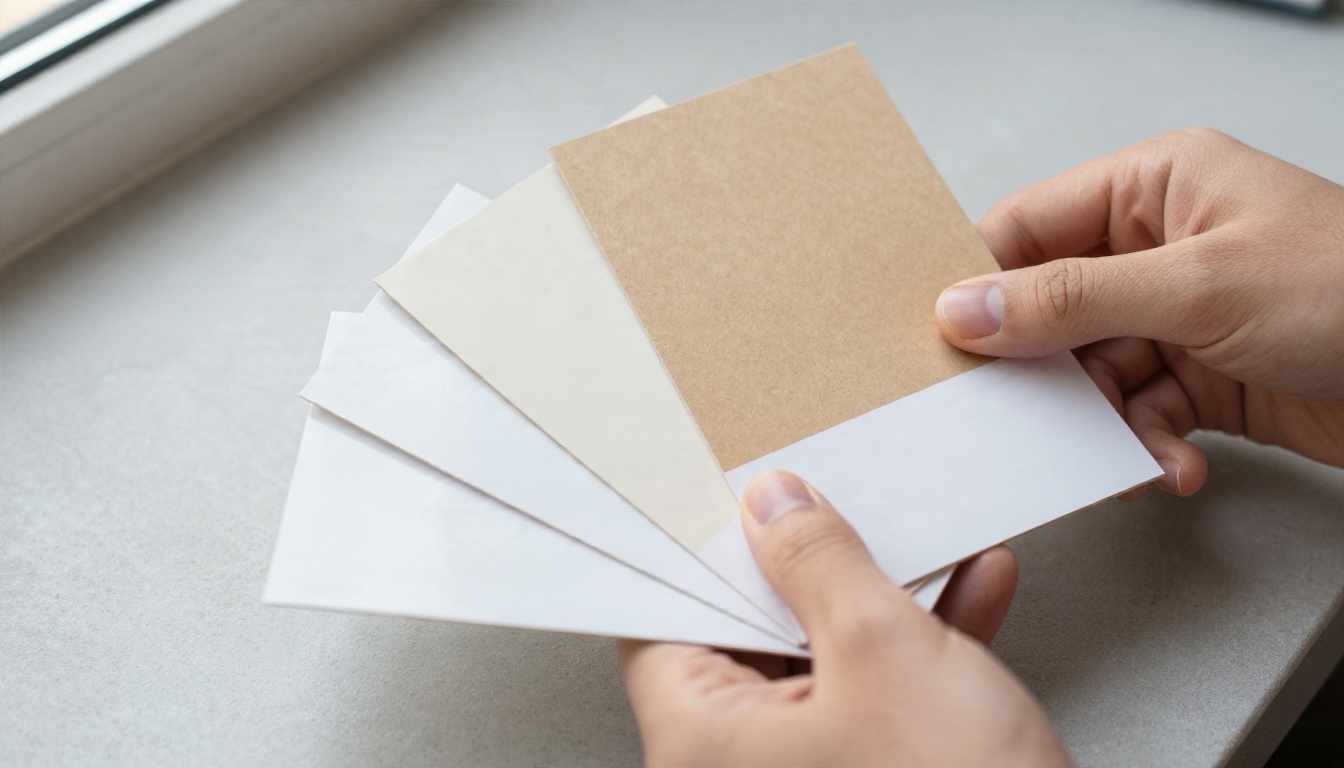
| Opción de papel | Gramaje aprox. | Sensación y uso |
|---|
| Papel de texto ligero | 24 lb / 90 gsm | Folletos baratos, fáciles de doblar, endebles |
| Texto brillante estándar | 100 lb / 150 gsm | Fotos vivas, la opción más común para folletos |
| Texto mate o satinado | 100 lb / 150 gsm | Elegante, con poco reflejo, más fácil de leer |
| Cartulina gruesa | 14 pt / 300 gsm | Premium, pero necesita rayado antes de doblar |
✅ Buena práctica: Pide a tu imprenta que raye cualquier hoja más pesada que unos 120 gsm antes de doblarla. El rayado evita que la tinta se agriete a lo largo del pliegue.
Opciones de plantillas gratuitas que vale la pena usar
Partir de una plantilla ahorra horas, y puedes encontrar buenas sin pagar nada. El truco está en elegir un diseño cuya estructura de paneles coincida con el pliegue que quieres.
La biblioteca gratuita de Canva
Busca folleto tríptico dentro de Canva y filtra por gratis. Las plantillas sin el ícono de corona están disponibles en el plan gratuito. Revisa tres detalles en cada una: el tamaño de página, si la segunda página es una doble página interior y si las imágenes son gratuitas o son elementos solo de Pro. Reemplazar una foto bloqueada por una tuya suele ser la solución más rápida.
Otras fuentes gratuitas
| Fuente | Costo | Estilo de edición | Ideal para |
|---|
| Plantillas gratuitas de Canva | Nivel gratuito disponible | Arrastrar y soltar, desde el navegador | Diseños rápidos y visuales |
| Plantillas de Microsoft Word | Incluidas con Word | Pensado primero para el texto, basado en columnas | Folletos de texto sencillos |
| Plantillas de Google Docs | Gratis | Colaborativo, diseño limitado | Borradores compartidos del equipo |
| Adobe Express | Nivel gratuito disponible | Basado en plantillas | Diseños de marca listos para redes sociales |
| Diseñador de folletos en línea | Consulta los precios | Web, pensado primero para digital | Folletos pensados para pantallas |
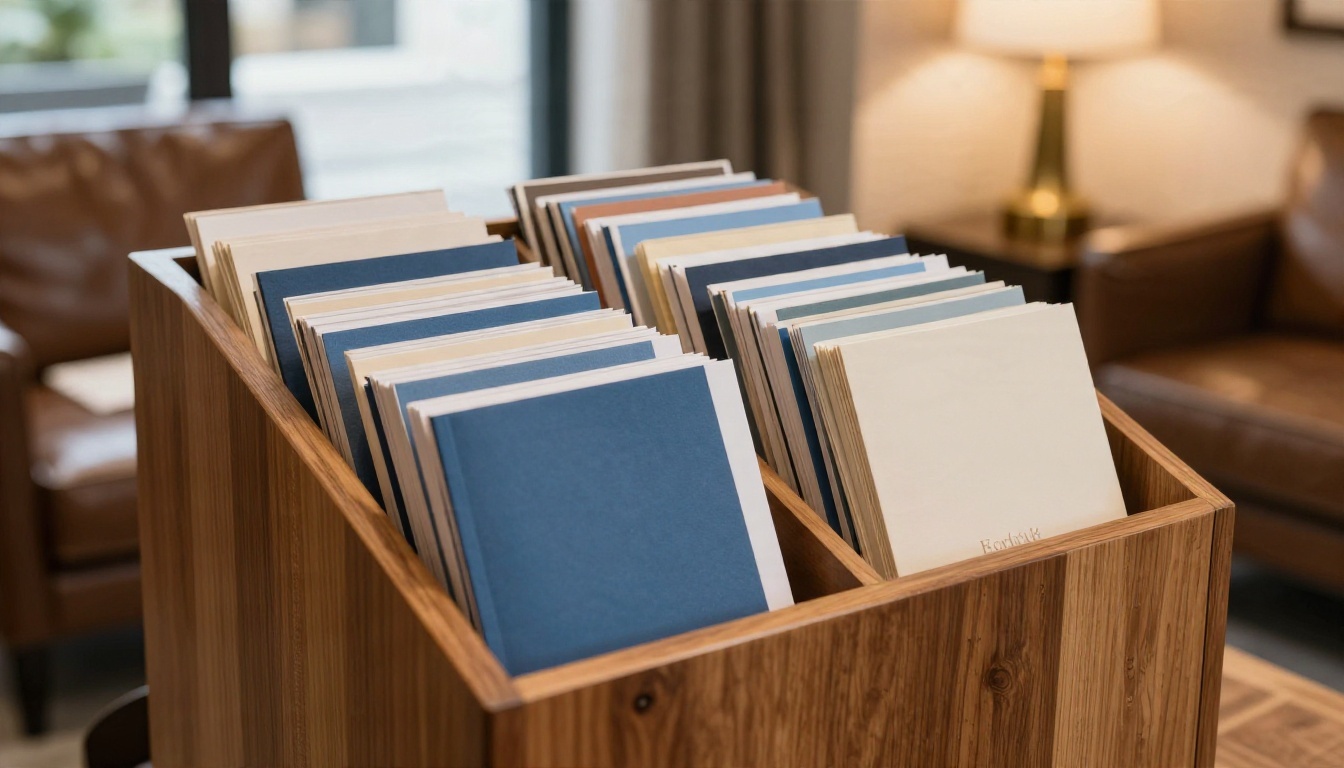
Un ejemplo real: un pequeño hotel boutique puede empezar con una plantilla gratuita de Canva, cambiar sus propias fotos del vestíbulo e imprimir 200 copias para la recepción. El mismo PDF puede servir después para una versión digital creada con el Diseñador de flipbooks de folletos de hotel, para que los huéspedes que reservan en línea también la vean. Los agentes inmobiliarios pueden hacer lo mismo con el Creador de folletos inmobiliarios para sus propiedades.
Tres errores comunes que conviene evitar
- Paneles iguales en un pliegue en C. Si los tres paneles miden 3.667 in, la solapa se curvará y el frontal no cerrará plano. Usa la solapa más estrecha.
- Texto cerca del pliegue. Un titular que cruza un doblez se ve roto. Mantén al menos 0.25 in de espacio a ambos lados de cada línea de pliegue.
- Saltarse la prueba impresa. Las pantallas ocultan problemas que el papel revela: colores apagados, márgenes ajustados, orden de paneles equivocado. Pide primero una copia de prueba y revísala con luz de día.
💡 Comprobación rápida: Dobla una hoja de papel en tercios, numera los paneles a lápiz y compárala con tu diseño página por página. Tarda dos minutos y detecta el error más caro: un orden de paneles cambiado.
Convierte tu folleto en un flipbook
El papel llega a la gente en un mostrador de recepción o en una feria del sector. Una versión digital llega a todos los demás, incluidos los clientes que nunca tomarán un folleto de exhibidor. Con Flipbooks AI puedes convertir esa misma exportación de Canva en un flipbook con efecto de paso de página, sin marcas de agua y con un enlace para compartir en segundos.
Cómo crear un flipbook de folleto
- Crea una cuenta. Ve a Flipbooks AI y crea tu cuenta.
- Exporta desde Canva un PDF apto para pantalla. Elige PDF estándar, sin marcas de corte ni sangrado. Para la mejor experiencia de lectura, crea una versión vertical aparte con cada panel como su propia página de unas 3.67 x 8.5 in, de modo que los seis paneles se sigan uno tras otro.
- Sube el PDF. Usa el Conversor de PDF a flipbook o el Creador de flipbooks de folletos. La conversión tarda unos segundos.
- Personaliza el aspecto. Añade tu logotipo, elige los colores de tu marca, configura los efectos de paso de página e incrusta video o audio en cualquier página.
- Compártelo. Copia un enlace directo, usa el código para incrustar en tu sitio web o añade una contraseña para contenido privado.
- Mide los resultados. Los planes de pago añaden estadísticas, formularios de contacto y descargas sin conexión. Compara las opciones en la página de precios.
Folleto impreso frente a flipbook
| Factor | Tríptico impreso | Versión de Flipbooks AI |
|---|
| Costo por copia adicional | Impresión y papel cada vez | Ninguno, comparte visitas ilimitadas |
| Actualizar el contenido | Reimprimir todo | Reemplaza el PDF, mismo enlace |
| Alcance | Solo el tránsito de personas | En cualquier lugar, adaptable a móviles |
| Seguimiento | Difícil de medir | Visitas y contactos con el plan Professional |
| Medios | Estático | Video, audio y enlaces |
| Uso sin conexión | Siempre | Descargas sin conexión disponibles |
Usa ambos juntos. Entrega la pieza impresa y pon un enlace corto en el panel trasero para que los lectores abran la versión interactiva con precios actualizados o galerías adicionales.
¿Listo para publicar tu folleto?
Ya tienes las cifras que importan: 11 x 8.5 in desplegado, 3.6875 / 3.6875 / 3.625 in de paneles para un pliegue en C, 0.125 in de sangrado, un margen de seguridad de 0.25 in y exportación a 300 DPI. Configúralo una vez en Canva, guarda el archivo como tu propia plantilla, y cada folleto futuro tomará una fracción del tiempo.
Próximos pasos que vale la pena dar hoy:
- Crea tu lienzo y tus líneas de pliegue siguiendo los pasos de arriba.
- Pide una copia de prueba antes de una tirada completa.
- Crea tu primer flipbook a partir del PDF terminado para que tu folleto también funcione en línea.
- Explora todas las herramientas de flipbook para encontrar el diseño adecuado para catálogos, menús y portafolios.
- Revisa los planes de precios cuando estés listo para analíticas y captación de contactos.



