Você abre o Canva, busca um modelo de tríptico e aparece uma página em branco de 11 x 8,5 polegadas. Simples até aqui. Depois, sua gráfica pergunta sobre sangria, larguras dos painéis e se alguma dobra vai cortar seu título. É aí que a maioria das brochuras trípticas dá errado. Abaixo você encontra o tamanho exato de brochura no Canva, a matemática dos painéis por trás dele, as configurações de impressão que mantêm o texto longe do vinco e as rotas de modelos gratuitos que valem seu tempo. Se você também quer uma versão que as pessoas possam folhear no celular, o Flipbooks AI transforma o mesmo PDF em uma brochura interativa, e mostramos como perto do final.
A resposta rápida sobre o tamanho do tríptico no Canva
O número que a maioria procura: uma brochura tríptica padrão do Canva tem 11 x 8,5 polegadas (279 x 216 mm) quando aberta em paisagem. Dobrada, fica com cerca de 3,67 x 8,5 polegadas por painel, o que cabe certinho em um envelope comercial padrão ou em um porta-folhetos.
Dimensões padrão de brochura no Canva
Os modelos de brochura e tríptico do Canva costumam abrir em US Letter paisagem. Se sua conta estiver configurada para uma região que usa o sistema métrico, você pode ver A4 paisagem, 297 x 210 mm. Sempre confira o tamanho mostrado sob a prévia do modelo antes de começar a editar, porque redimensionar um design pronto depois pode empurrar o texto para cima das linhas de dobra.
| Formato | Tamanho aberto (polegadas) | Tamanho aberto (mm) | Pixels a 300 DPI |
|---|
| Tríptico US Letter | 11 x 8,5 | 279 x 216 | 3300 x 2550 |
| US Letter com sangria | 11,25 x 8,75 | 286 x 222 | 3375 x 2625 |
| Tríptico A4 | 11,69 x 8,27 | 297 x 210 | 3508 x 2480 |
| Tríptico US Legal | 14 x 8,5 | 356 x 216 | 4200 x 2550 |
Larguras de painel que realmente funcionam
Aqui está a parte que os modelos raramente explicam. Uma folha dividida em três painéis idênticos não dobra limpa. O painel que se encaixa por dentro precisa ser um pouco mais estreito; do contrário, ele enruga contra o vinco e forma uma saliência na borda.
Para uma dobra em C no formato letter, uma divisão comum é:
- Painel da frente: 3,6875 in
- Painel de trás: 3,6875 in
- Aba interna (que se encaixa para dentro): 3,625 in
Essas três somam exatamente 11 polegadas. Para A4, uma divisão típica é 100 mm, 100 mm e 97 mm, que totalizam 297 mm. As gráficas variam cerca de um dezesseis avos de polegada, então peça à sua gráfica o modelo de dobra deles antes de fechar o layout.
💡 Dica de ouro: O Canva não desenha as linhas de dobra para você. Planeje primeiro as larguras dos painéis e depois adicione suas próprias linhas de régua (explicadas nos passos de configuração abaixo) para ver exatamente onde cada vinco vai cair.
Comparação dos tamanhos comuns de tríptico
Nem todo projeto precisa do formato letter padrão. Hotéis, corretores de imóveis e organizadores de eventos costumam escolher outras dimensões, dependendo de onde a brochura vai ficar.
Letter, A4 e Legal
Letter e A4 atendem à maioria das impressoras de escritório e das gráficas locais. O Legal (14 polegadas de largura) serve bem para cardápios e roteiros, já que os painéis ficam mais amplos, com cerca de 4,67 polegadas cada. Esteja atento: poucas gráficas têm papel tamanho legal para tiragens digitais, então confira a disponibilidade antes de se comprometer.
Dobra em C ou dobra em Z
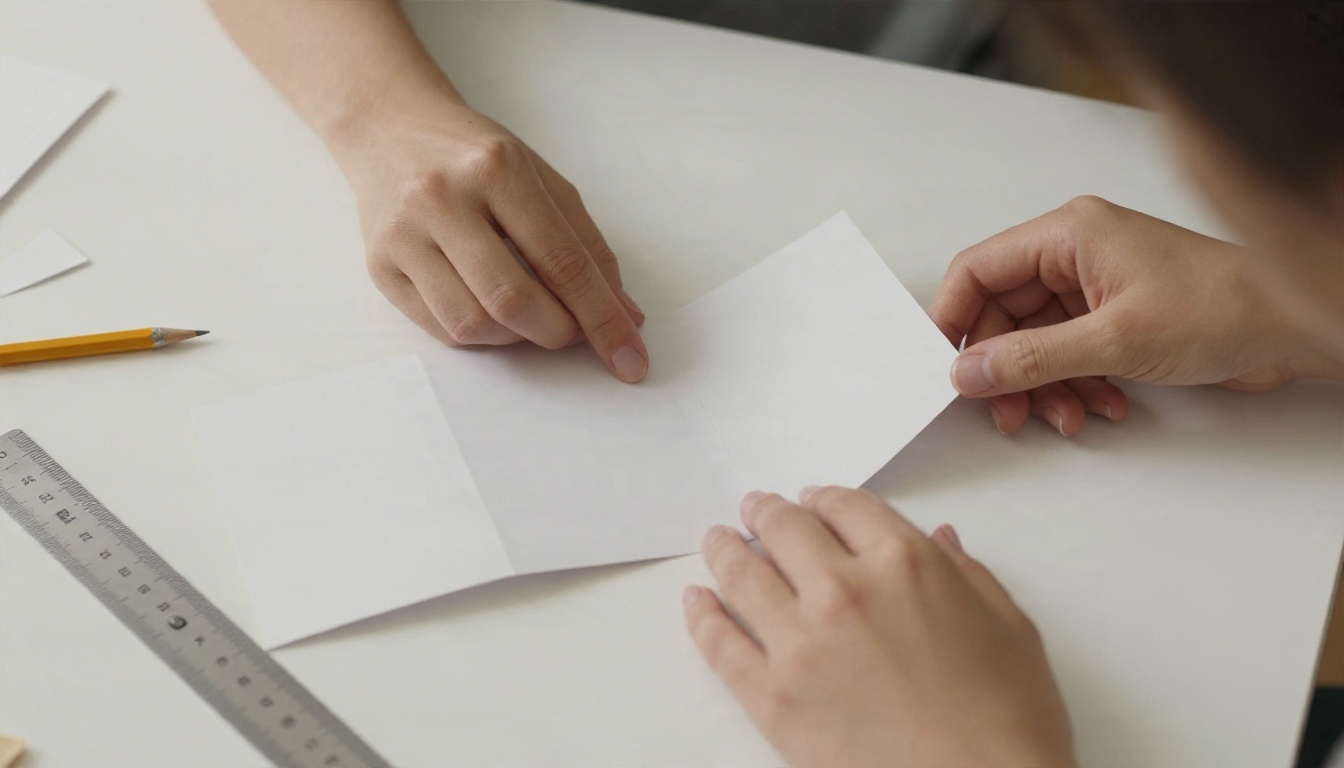
A mesma folha aberta pode ser dobrada de duas maneiras. O estilo de dobra muda como o leitor encontra seu conteúdo, então ele deve moldar o layout desde o primeiro rascunho.
| Recurso | Dobra em C (dobra de carta) | Dobra em Z (sanfona) |
|---|
| Como dobra | Dois painéis se dobram para dentro, como uma carta | Os painéis fazem zigue-zague em direções opostas |
| Experiência do leitor | Abre primeiro o painel da frente e depois revela o interior | Abre como uma única página dupla longa com três painéis |
| Ideal para | Listas de serviços, informações de hotel, imóveis | Mapas, linhas do tempo, comparações de produtos |
| Regra de largura do painel | Uma aba interna mais estreita | Três painéis iguais funcionam bem |
| Envio | Cabe bem em um envelope padrão | Um pouco mais volumosa nas dobras |
| Risco de design | O texto da aba pode ficar apertado | Imagens na página dupla podem se partir nos vincos |
Se você planeja uma foto panorâmica ampla por dentro, escolha a dobra em Z. Se quer um momento de revelação, escolha a dobra em C e guarde sua oferta mais forte para a página dupla interna.
Uma configuração correta do arquivo leva cerca de dez minutos e evita a maioria dos pedidos de reimpressão. Siga esta ordem.
Monte a área de trabalho
- Clique em Criar um design e depois escolha Tamanho personalizado.
- Digite 11 x 8,5 in (ou 279 x 216 mm) e abra o design.
- Adicione uma segunda página duplicando a primeira. A página um é o externo (verso, aba e frente), e a página dois é a página dupla interna.
- Ative a visualização de sangria de impressão nas configurações do menu Arquivo para que o Canva mostre a área extra de corte ao redor da sua página.
Adicione as linhas de dobra
- Ative as réguas nas configurações do menu Arquivo, ou pressione Shift + R.
- Arraste uma linha vertical da régua da esquerda até 3,6875 in e outra até 7,375 in.
- Trave essas linhas no lugar. Agora você pode ver exatamente onde cada vinco cai.
- Mantenha todo texto do corpo a pelo menos 0,25 in de distância de cada linha e de cada borda externa.
⚠️ Atenção: A página externa e a página interna não seguem a mesma ordem de painéis. Na folha externa, a aba estreita fica à esquerda e o painel da frente fica à direita. Imprima uma maquete em papel e dobre à mão antes de enviar o arquivo final.
Exporte para a gráfica
- Clique em Compartilhar e depois em Baixar.
- Escolha PDF para impressão como tipo de arquivo.
- Marque Marcas de corte e sangria se sua gráfica pedir marcas de corte.
- Se você tem o Canva Pro, escolha o perfil de cor CMYK. Caso contrário, espere pequenas diferenças de cor em relação à versão em tela.
- Baixe, depois abra o PDF e amplie cada borda de painel antes de enviar.
Configurações de impressão que evitam surpresas
Telas e prensas falam línguas diferentes. As cores RGB brilham no monitor, mas saem mais opacas no papel. As configurações abaixo fecham essa diferença.
| Configuração | Valor recomendado | Por que importa |
|---|
| Resolução | 300 DPI | Qualquer valor menor fica borrado no papel |
| Modo de cor | CMYK para prensa, RGB para impressoras domésticas | Evita azuis e verdes desbotados |
| Sangria | 0,125 in (3 mm) em todos os lados | Evita faixas brancas finas depois do corte |
| Margem de segurança | 0,25 in dentro das linhas de corte e dobra | Mantém o texto longe de cortes e vincos |
| Tipo de arquivo | PDF para impressão | Incorpora as fontes e mantém o texto vetorial nítido |
| Texto preto | 100% preto, não preto rico | Tipografia pequena nítida, sem halo de tinta |
Sangria e margens de segurança
Sangria é a arte extra que ultrapassa a linha de corte. As guilhotinas se desalinham por uma fração de milímetro, então, sem sangria, você corre o risco de uma borda branca fina em qualquer cor que chegue até a margem. Estenda as cores de fundo e as fotos até a área total de 11,25 x 8,75 in e mantenha tudo que é importante dentro da margem de segurança.
Resolução e modo de cor
O Canva exporta PDFs de impressão a 300 DPI, mas suas imagens de origem ainda precisam de pixels suficientes. Uma foto estendida por um painel inteiro deve ter pelo menos 1100 x 2550 pixels. Envios de baixa qualidade não podem ser corrigidos exportando com uma configuração mais alta.
Para as cores, faça uma impressão de teste de uma cópia. Azul-marinho profundo e verde-petróleo brilhante tendem a mudar mais entre a tela e o papel, então avalie-os na folha, não na tela.
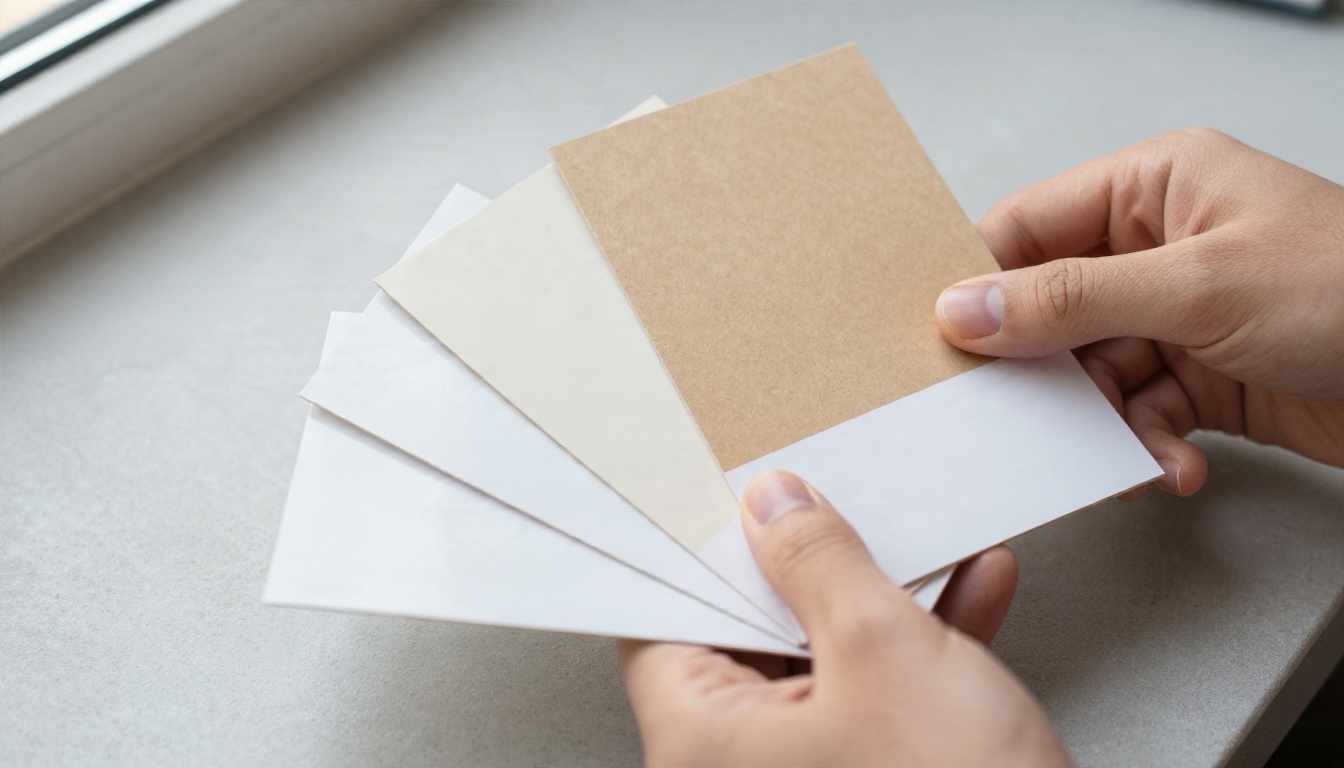
Gramatura e acabamento do papel
Gramatura e acabamento mudam a sensação de uma brochura na mão, e essa sensação transmite qualidade antes de alguém ler uma palavra sequer.
| Opção de papel | Gramatura aproximada | Sensação e uso |
|---|
| Papel texto leve | 24 lb / 90 g/m² | Panfletos baratos, fáceis de dobrar, frágeis |
| Couché brilhante padrão | 100 lb / 150 g/m² | Fotos vibrantes, a escolha mais comum para brochuras |
| Texto fosco ou acetinado | 100 lb / 150 g/m² | Elegante, pouco reflexo, mais fácil de ler |
| Papel de capa pesado | 14 pt / 300 g/m² | Premium, mas precisa de vincagem antes de dobrar |
✅ Boa prática: Peça à sua gráfica para vincar qualquer folha com mais de cerca de 120 g/m² antes de dobrar. A vincagem impede que a tinta rache ao longo do vinco.
Opções de modelos gratuitos que valem a pena
Partir de um modelo economiza horas, e dá para encontrar bons sem pagar nada. O segredo é escolher um layout cuja estrutura de painéis combine com a dobra que você quer.
A biblioteca gratuita do Canva
Busque folheto tríptico dentro do Canva e filtre por gratuitos. Os modelos sem o ícone de coroa estão disponíveis no plano gratuito. Verifique cada um em três detalhes: o tamanho da página, se a segunda página é uma página dupla interna e se as imagens são gratuitas ou só elementos do Pro. Trocar uma foto bloqueada pela sua costuma ser a solução mais rápida.
Outras fontes gratuitas
| Fonte | Custo | Estilo de edição | Ideal para |
|---|
| Modelos gratuitos do Canva | Nível gratuito disponível | Arrastar e soltar, no navegador | Layouts rápidos e visuais |
| Modelos do Microsoft Word | Incluídos no Word | Foco no texto, baseado em colunas | Brochuras simples de texto |
| Modelos do Google Docs | Gratuito | Colaborativo, design limitado | Rascunhos compartilhados com a equipe |
| Adobe Express | Nível gratuito disponível | Orientado por modelos | Layouts de marca prontos para redes sociais |
| Designer de folheto online | Veja os preços | Na web, digital em primeiro lugar | Brochuras feitas para telas |
Um exemplo real: um pequeno hotel boutique pode começar com um modelo gratuito do Canva, trocar pelas próprias fotos do saguão e imprimir 200 cópias para a recepção. O mesmo PDF pode então alimentar uma versão digital criada com o Criador de brochuras de hotel, para que os hóspedes que reservam online também a vejam. Corretores de imóveis podem fazer o mesmo com o Criador de folheto imobiliário para os imóveis anunciados.
Três erros comuns para evitar
- Painéis iguais em uma dobra em C. Se os três painéis medirem 3,667 in, a aba vai enrolar e a frente não vai fechar reta. Use a aba mais estreita.
- Texto perto do vinco. Um título que atravessa uma dobra parece quebrado. Mantenha pelo menos 0,25 in de espaço dos dois lados de cada linha de dobra.
- Pular a prova impressa. As telas escondem problemas que o papel revela: cores enlameadas, margens apertadas, ordem de painéis errada. Peça primeiro uma cópia de prova e confira à luz do dia.
💡 Checagem rápida: Dobre uma folha de papel comum em três partes, numere os painéis a lápis e compare com seu design página por página. Leva dois minutos e pega o erro mais caro: uma ordem de painéis trocada.
A impressão chega às pessoas na recepção ou em uma feira. Uma versão digital chega a todos os outros, inclusive aos clientes que nunca vão pegar uma brochura do expositor. Com o Flipbooks AI você pode converter o mesmo arquivo exportado do Canva em um flipbook com virada de página, sem marcas d’água e com um link que pode ser compartilhado em segundos.
Como criar um flipbook de brochura
- Crie uma conta. Acesse o Flipbooks AI e crie sua conta.
- Exporte do Canva um PDF para tela. Escolha PDF padrão, sem marcas de corte nem sangria. Para a melhor experiência de leitura, monte uma versão separada em retrato, com cada painel como uma página própria de cerca de 3,67 x 8,5 in, para que os seis painéis aparecam um depois do outro.
- Envie o PDF. Use o Conversor de PDF para flipbook ou o Criador de flipbook de folhetos. A conversão leva apenas alguns instantes.
- Personalize o visual. Adicione seu logotipo, escolha as cores da marca, defina os efeitos de página e incorpore vídeo ou áudio em qualquer página.
- Compartilhe. Copie um link direto, use o código de incorporação no seu site ou adicione uma senha para conteúdo privado.
- Acompanhe os resultados. Os planos pagos incluem estatísticas, formulários de contato e downloads offline. Compare as opções na página de preços.
Brochura impressa ou flipbook
| Fator | Tríptico impresso | Versão Flipbooks AI |
|---|
| Custo por cópia adicional | Impressão e papel a cada vez | Nenhum, compartilhe visualizações ilimitadas |
| Atualizar o conteúdo | Reimprima tudo | Substitua o PDF, mesmo link |
| Alcance | Apenas quem passa pelo local | Em qualquer lugar, responsivo para celular |
| Acompanhamento | Difícil de medir | Visualizações e contatos com o plano Professional |
| Mídia | Estática | Vídeo, áudio e links |
| Uso offline | Sempre | Downloads offline disponíveis |
Use os dois juntos. Entregue a peça impressa e coloque um link curto no painel de trás para que os leitores possam abrir a versão interativa com preços atualizados ou galerias extras.
Pronto para publicar sua brochura?
Agora você tem os números que importam: 11 x 8,5 in aberto, painéis de 3,6875 / 3,6875 / 3,625 in para uma dobra em C, 0,125 in de sangria, uma margem de segurança de 0,25 in e exportação a 300 DPI. Configure isso uma vez no Canva, salve o arquivo como seu próprio modelo, e cada brochura seguinte vai levar uma fração do tempo.
Próximos passos que valem a pena dar hoje:
- Monte sua área de trabalho e as linhas de dobra seguindo os passos acima.
- Peça uma cópia de prova antes de uma tiragem completa.
- Crie seu primeiro flipbook a partir do PDF final para que sua brochura funcione online também.
- Veja todas as ferramentas de flipbook para encontrar o layout certo para catálogos, cardápios e portfólios.
- Confira os planos e preços quando estiver pronto para estatísticas e captação de contatos.



