Vous ouvrez Canva, cherchez un modèle de flipbook et, en moins de deux minutes, vous avez une belle mise en page. Puis les vraies questions arrivent. Quel format de page choisir ? Sera-t-il bien lisible sur un téléphone ? Et comment l’envoyer à un client sans joindre un PDF trop lourd ? Cet article répond à ces trois questions. Nous passerons en revue les formats de page gratuits, les exemples de modèles à reprendre et chaque option de partage qui vaut la peine d’être utilisée, y compris la façon de transformer votre création finale en publication à feuilleter avec Flipbooks AI.
Qu’est-ce qu’un modèle de flipbook Canva ?
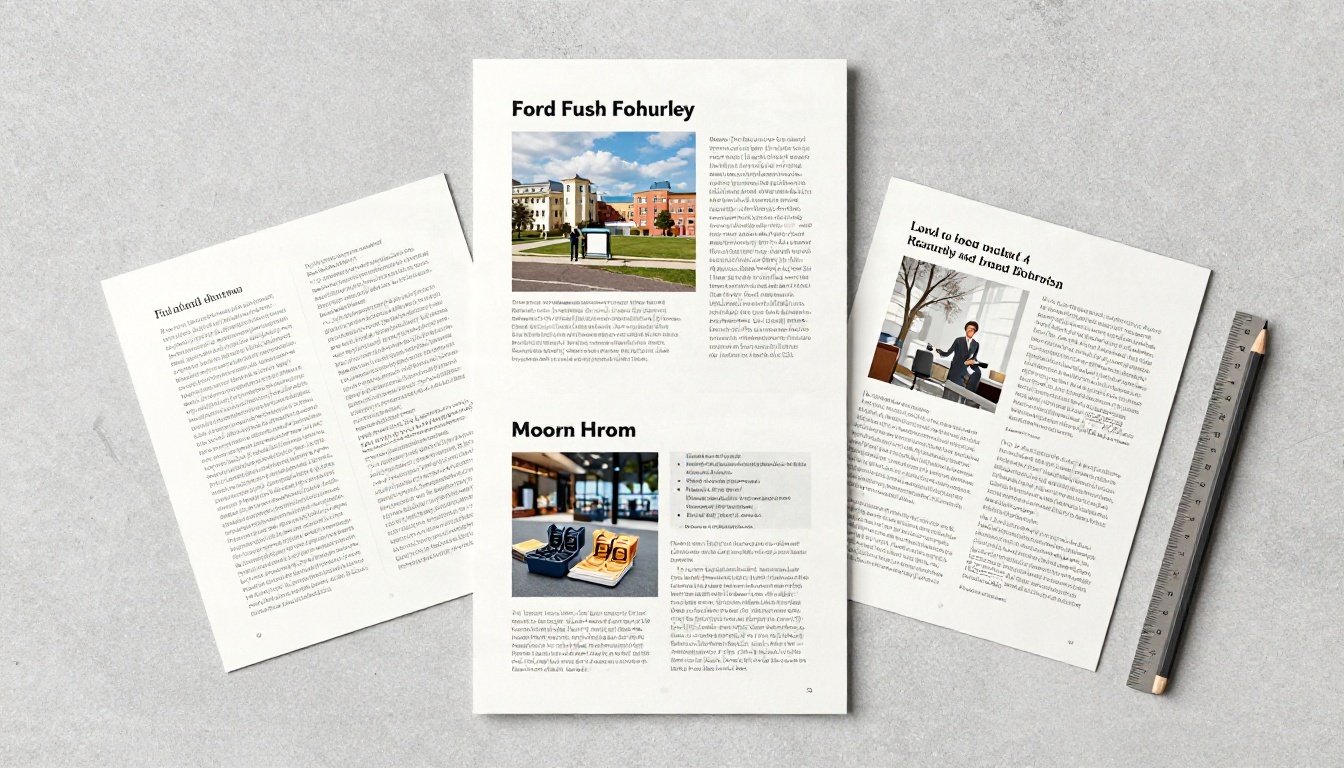
Un modèle de flipbook Canva est une création multipage que vous réalisez dans Canva, puis que vous présentez sous forme de brochure que les lecteurs feuillettent à l’écran. Canva gère très bien la partie graphique : polices, photos, grilles, couleurs de marque. L’effet de feuilletage vient en général d’une deuxième étape, au cours de laquelle vous exportez la création en PDF et la convertissez.
C’est pourquoi l’expression « modèle de flipbook Canva » recouvre deux tâches à la fois. Vous avez besoin d’une mise en page qui fait bonne impression, et d’un format qui se convertit proprement.
Pourquoi les graphistes choisissent cette méthode
- Gratuit pour commencer. Vous pouvez créer et exporter une création multipage simple sans payer d’outil de design.
- Mises en page rapides. Des milliers de pages de brochures, de catalogues, de lookbooks et de magazines sont prêtes à être modifiées.
- Maîtrise de la marque. Les couleurs, les polices et les logos restent cohérents sur chaque page.
- Export simple. Le PDF est le format universel pour passer d’un outil de design à un outil de flipbook.
Là où Canva seul ne suffit pas
Canva est un outil de design, pas une plateforme de publication. Un lien de partage d’un design fonctionne, mais il ne se comporte pas comme une vraie publication. Les lecteurs peuvent faire défiler au lieu de feuilleter, vous gardez peu de contrôle sur qui la voit, et aucune donnée de lecture ne vous indique quelles pages ont fonctionné.
💡 Astuce pro : Considérez Canva comme votre atelier de création et une plateforme de flipbook comme votre imprimerie. Chacun fait bien son travail.
Les formats de page gratuits qui fonctionnent
Le format de page est la décision que la plupart des gens bâclent, et c’est celle qui provoque le plus de reprises. Un format qui paraît excellent sur un ordinateur portable peut devenir illisible sur un téléphone. Voici comment se comparent les options courantes.
Formats d’impression et de PDF
Si votre flipbook pourrait aussi être imprimé, partez d’un format papier standard. Les valeurs en pixels ci-dessous sont approximatives pour une création à l’écran à 96 ppp ; vérifiez donc la valeur exacte dans la case de format personnalisé de Canva.
| Format | Dimensions (pouces) | Dimensions (mm) | Pixels environ | Idéal pour |
|---|
| A4 portrait | 8,27 x 11,69 | 210 x 297 | 794 x 1123 | Brochures, rapports, catalogues |
| US Letter portrait | 8,5 x 11 | 216 x 279 | 816 x 1056 | Magazines, lettres d’information (États-Unis) |
| A5 portrait | 5,83 x 8,27 | 148 x 210 | 559 x 794 | Cartes, petits livrets |
| Half Letter | 5,5 x 8,5 | 140 x 216 | 528 x 816 | Cahiers d’exercices, livres de recettes |
| Livre 6 x 9 | 6 x 9 | 152 x 229 | 576 x 864 | Livres numériques, petits guides pour lecteurs |
Formats pensés pour l’écran
Quand le public ne lira que sur un écran, vous êtes libre d’utiliser des formes que le papier ne permet pas. Les pages en paysage et carrées remplissent mieux un écran d’ordinateur.
| Format | Pixels | Ratio | Idéal pour |
|---|
| Présentation en paysage | 1920 x 1080 | 16:9 | Présentations commerciales, portfolios, propositions |
| Carré | 1080 x 1080 | 1:1 | Lookbooks, albums photo, mises en avant de produits |
| Portrait mobile | 1080 x 1920 | 9:16 | Stories pour les réseaux sociaux, listes de prix rapides |
| A4 paysage | 1123 x 794 | 1,41:1 | Portfolios photo, programmes d’événements |
Comment choisir en 30 secondes
- Quelqu’un va-t-il l’imprimer ? Si oui, choisissez A4 ou US Letter.
- Est-ce surtout de la photo ? Optez pour le carré ou le paysage.
- Est-ce surtout du texte ? Optez pour le portrait, plus naturel à lire.
- La plupart des gens l’ouvriront-ils sur un téléphone ? Gardez un texte courant en 14 pt ou plus et évitez les légendes minuscules.
⚠️ Attention : Ne mélangez pas les formats de page dans un même document. Des formats mélangés cassent l’effet de feuilletage et créent d’étranges marges blanches après la conversion.
Des modèles à reprendre
Les bons modèles ont un point commun : ils donnent à chaque page une seule mission. Voici trois formats qui fonctionnent bien, avec les choix de mise en page qui les sous-tendent.
Lookbook mode et produits
Un lookbook repose avant tout sur de grandes photographies. Utilisez une page carrée ou en paysage, une image principale par double page et une courte légende dans une seule police. Gardez le prix ou le nom du produit petit et toujours au même endroit sur chaque page. Si vous vendez des vêtements, le Créateur de lookbook interactif est conçu précisément pour ce type de mise en page.
Catalogue de produits
Un catalogue a besoin de structure plus que de style. Utilisez une grille en A4 portrait avec quatre à six produits par page, une séparation de section claire tous les huit à dix pages et une page de sommaire vers le début. Un restaurant peut suivre la même logique pour une carte, et le Créateur de catalogue numérique gratuit gère de longues listes de produits sans ralentir.
Portfolio et magazine
Les portfolios fonctionnent mieux en paysage, avec un projet par double page. Les magazines privilégient les pages en portrait avec une page de titre forte, une page de sommaire et un mélange de photos à fond perdu et de colonnes de texte. Pour une vitrine créative, essayez le Créateur de portfolio numérique une fois vos pages Canva prêtes.
Comparaison rapide des types de modèles
| Type de modèle | Nombre de pages | Format idéal | Objectif principal | Appareil de lecture habituel |
|---|
| Lookbook | 12 à 24 | Carré | Montrer un style | Téléphone |
| Catalogue | 24 à 80 | A4 portrait | Aider les acheteurs à choisir | Ordinateur portable |
| Portfolio | 10 à 30 | Paysage | Décrocher un projet | Ordinateur portable |
| Magazine | 20 à 60 | US Letter | Raconter des histoires | Tablette |
| Carte | 2 à 8 | A5 portrait | Accélérer les commandes | Téléphone |
| Programme d’événement | 8 à 16 | A4 paysage | Informer les participants | Téléphone |
Créer votre modèle dans Canva
Vous n’avez pas besoin de formation en design pour cela. Suivez ces étapes et vous obtiendrez un fichier qui se convertit sans surprise.
- Définissez d’abord le format. Choisissez Créer un design, puis Taille personnalisée, et saisissez vos dimensions. Changer la taille plus tard peut décaler chaque élément.
- Créez une page maîtresse. Concevez une page avec vos marges, vos polices et vos couleurs, puis dupliquez-la pour le reste.
- Ajoutez une page de titre. Utilisez une image forte, un titre court et rien d’autre.
- Ajoutez une page de sommaire. Même un flipbook court bénéficie de liens de page clairs.
- Gardez une marge de sécurité. Laissez au moins 40 px de chaque côté pour que rien ne soit coupé sur les petits écrans.
- Compressez vos images. Des photos trop lourdes ralentissent le téléchargement. Visez une image nette mais pas énorme.
- Exportez en PDF. Choisissez PDF Standard pour un usage à l’écran ou PDF Impression si vous prévoyez aussi d’imprimer.
✅ Bonne pratique : Nommez vos pages au fur et à mesure. Un fichier bien rangé fait de la mise à jour d’une page une tâche de deux minutes, au lieu d’une heure de recherche.
Polices et couleurs qui convertissent bien
- Limitez-vous à deux polices, une pour les titres et une pour le texte courant.
- Utilisez un contraste élevé entre le texte et le fond, surtout sur les photos.
- Évitez le texte blanc pur sur des images chargées, sauf si vous ajoutez une légère superposition sombre.
- Gardez les liens soulignés ou colorés pour que les lecteurs sachent qu’ils sont cliquables.
Comparaison des options de partage
Une fois votre création terminée, vous disposez de trois grandes façons de la présenter aux gens. Chacune implique un compromis clair.

Lien de partage Canva
L’option la plus rapide. Vous cliquez sur Partager, copiez le lien et l’envoyez. Elle convient pour un retour rapide d’un collègue. Elle se prête moins à une publication publique, car l’expérience ressemble à une visionneuse de design et non à une lecture, vous contrôlez peu l’accès et vous n’avez aucune donnée de lecture par page.
Téléchargement du PDF
Un PDF est fiable et fonctionne hors ligne. Mais il est lourd à envoyer par e-mail, il ne peut pas être mis à jour après envoi, et personne n’a le plaisir du mouvement de feuilletage. Les fichiers volumineux sont aussi souvent bloqués par les boîtes de réception.
Lien ou intégration du flipbook
Convertir votre PDF en flipbook vous donne un lien court, un code d’intégration pour votre site web et une vue de lecture adaptée au mobile. C’est l’option que la plupart des entreprises finissent par utiliser pour les catalogues, les cartes et les brochures.
| Fonctionnalité | Lien de partage Canva | Pièce jointe PDF | Lien ou intégration du flipbook |
|---|
| Effet de feuilletage | Non | Non | Oui |
| Fonctionne sur mobile | Oui | Zoom par pincement | Adaptatif |
| Intégration sur un site web | Limitée | Non | Oui |
| Protection par mot de passe | Limitée | Via des outils de fichiers | Oui |
| Mise à jour après partage | Oui | Non | Oui, même lien |
| Statistiques de lecture | Non | Non | Oui (offre Professional) |
| Taille du fichier | Aucune | Élevée | Aucune |
Publier avec Flipbooks AI
Voici la procédure exacte pour transformer votre PDF Canva en flipbook à partager. Elle prend environ cinq minutes la première fois.
Étape 1 : créez votre compte
Rendez-vous sur Flipbooks AI et créez un compte. Vous pouvez tester la plateforme gratuitement avant de choisir une offre. L’écran d’inscription est court, et vous arrivez directement sur votre tableau de bord.
Étape 2 : importez votre PDF
- Cliquez sur Créer un nouveau flipbook sur votre tableau de bord.
- Glissez votre PDF Canva dans la zone d’import, ou parcourez vos fichiers pour le sélectionner.
- Patientez quelques secondes pendant la conversion des pages. Le texte reste net et les liens de votre PDF restent cliquables.
Si vous voulez voir cette étape seule, la page Convertisseur PDF vers flipbook détaille la procédure.
Étape 3 : personnalisez l’apparence
- Image de marque : ajoutez votre logo et choisissez une couleur de fond qui correspond à votre création.
- Effets de page : choisissez le style et la vitesse de feuilletage que vous préférez.
- Multimédia : intégrez des vidéos et des audios sur les pages où un court extrait apporte du sens, par exemple une démonstration de produit sur une page de catalogue.
- Mise en page : choisissez l’affichage page unique ou double page selon votre format.
💡 Astuce pro : Si votre création Canva est carrée, choisissez l’affichage page unique sur mobile. Les doubles pages peuvent réduire trop le texte sur un petit écran.
Étape 4 : partagez à votre façon
| Option | Fonctionnement | Idéal pour |
|---|
| Lien direct | Copiez une URL courte et collez-la où vous voulez | E-mails, discussions, biographies sur les réseaux sociaux |
| Code d’intégration | Collez un extrait iframe dans votre site | Pages produits, articles de blog |
| Protection par mot de passe | Ajoutez un mot de passe pour que seuls les lecteurs invités puissent entrer | Propositions clients, rapports internes |
| Téléchargement hors ligne | Permettez aux lecteurs d’enregistrer une copie | Équipes sur le terrain, salons professionnels |
Vous voulez passer par l’intégration ? L’outil Intégrer un flipbook sur un site web explique où coller le code sur les principaux créateurs de sites.
Étape 5 : utilisez les fonctionnalités pro
Les offres ne donnent pas accès aux mêmes options, alors consultez les tarifs pour les détails à jour. En bref :
- Les flipbooks illimités sont disponibles à partir de l’offre Standard.
- Aucun filigrane, jamais, sur aucune offre.
- Les statistiques et la génération de prospects sont réservées à l’offre Professional, pour que vous sachiez quelles pages sont lues et que vous recueilliez les coordonnées avant qu’ils n’ouvrent votre catalogue.
- La lecture adaptative au mobile est intégrée, vous n’avez donc pas à concevoir une seconde version.
Des usages concrets à reprendre
Voir tout le processus en contexte facilite les choix. Voici des scénarios où ce parcours de Canva vers le flipbook porte ses fruits.
- Un propriétaire de boutique crée chaque saison un lookbook carré de 16 pages dans Canva, le publie en flipbook et place le lien dans sa biographie Instagram. Les mises à jour conservent le même lien, donc les anciennes publications ne cassent jamais.
- Un restaurant réalise une carte A5 de quatre pages, puis utilise le Créateur de flipbook de carte de restaurant pour la publier et imprime un code QR pour chaque table.
- Un agent immobilier conçoit une brochure de bien en paysage et la partage avec le Créateur de brochures immobilières, en protégeant les biens privés par un mot de passe.
- Un photographe indépendant exporte un portfolio en paysage et l’envoie via l’outil Portfolio photo, pour qu’un client potentiel voie le travail en quelques secondes.
- Une école rédige une lettre mensuelle dans Canva et la publie avec le Créateur de lettre d’information scolaire.
Les erreurs courantes à éviter
Après avoir examiné de nombreux fichiers convertis, les mêmes problèmes reviennent sans cesse.
- Texte minuscule. Un texte qui paraît correct sur un ordinateur devient illisible sur un téléphone. Gardez un texte courant bien grand.
- Mauvais format pour l’usage. Une page A4 portrait est peu pratique pour un portfolio photo. Choisissez le format selon le type de contenu.
- Images trop lourdes. Un PDF de 60 Mo ralentit tout. Compressez les photos avant l’export.
- Pas de page de sommaire. Sans elle, les lecteurs se perdent dans un catalogue de 40 pages.
- Négliger les marges. Un contenu trop proche du bord est coupé sur certains appareils.
- Oublier les liens. Ajoutez des liens cliquables vers votre site, votre boutique ou votre page de contact avant l’export.
- Partager un fichier au lieu d’un lien. Un lien peut être mis à jour, une pièce jointe non.
⚠️ Attention : Testez toujours sur téléphone avant de publier. Ouvrez le lien final sur un vrai appareil, et non seulement dans une fenêtre de navigateur d’ordinateur réduite pour paraître petite.
Une courte liste de contrôle avant publication
Prêt à publier votre flipbook ?
Un bon modèle de flipbook Canva tient à trois choix : le bon format de page, une mise en page avec une seule mission par page, et un mode de partage adapté à votre public. Faites ces trois choix correctement et votre création cesse d’être un fichier dans un dossier pour devenir quelque chose que les gens ouvrent vraiment.
Voici quoi faire ensuite :
- Créez vos pages dans Canva en utilisant l’un des formats ci-dessus, puis exportez en PDF.
- Créez votre compte et commencez gratuitement sur Flipbooks AI.
- Parcourez tous les outils de flipbook pour trouver celui qui correspond à votre besoin, des catalogues aux cartes en passant par les portfolios.
- Comparez les tarifs lorsque vous êtes prêt pour les statistiques, la capture de prospects et les publications illimitées.
- Choisissez votre offre directement depuis votre compte grâce à ce lien de passage à une offre supérieure.
Votre prochaine création peut être en ligne, partageable et suivie avant que votre café ne refroidisse.



