Você abre o Canva, busca um modelo de flipbook e, em dois minutos, já tem uma diagramação bonita. Aí começam as perguntas de verdade. Qual tamanho de página escolher? Vai ficar bom no celular? E como enviar para um cliente sem anexar um PDF pesado? Este artigo responde às três. Vamos passar por tamanhos de página gratuitos, exemplos de modelos que você pode copiar e cada opção de compartilhamento que vale a pena usar, incluindo como transformar seu design final em uma publicação com virada de página no Flipbooks AI.
O que é um modelo de flipbook no Canva
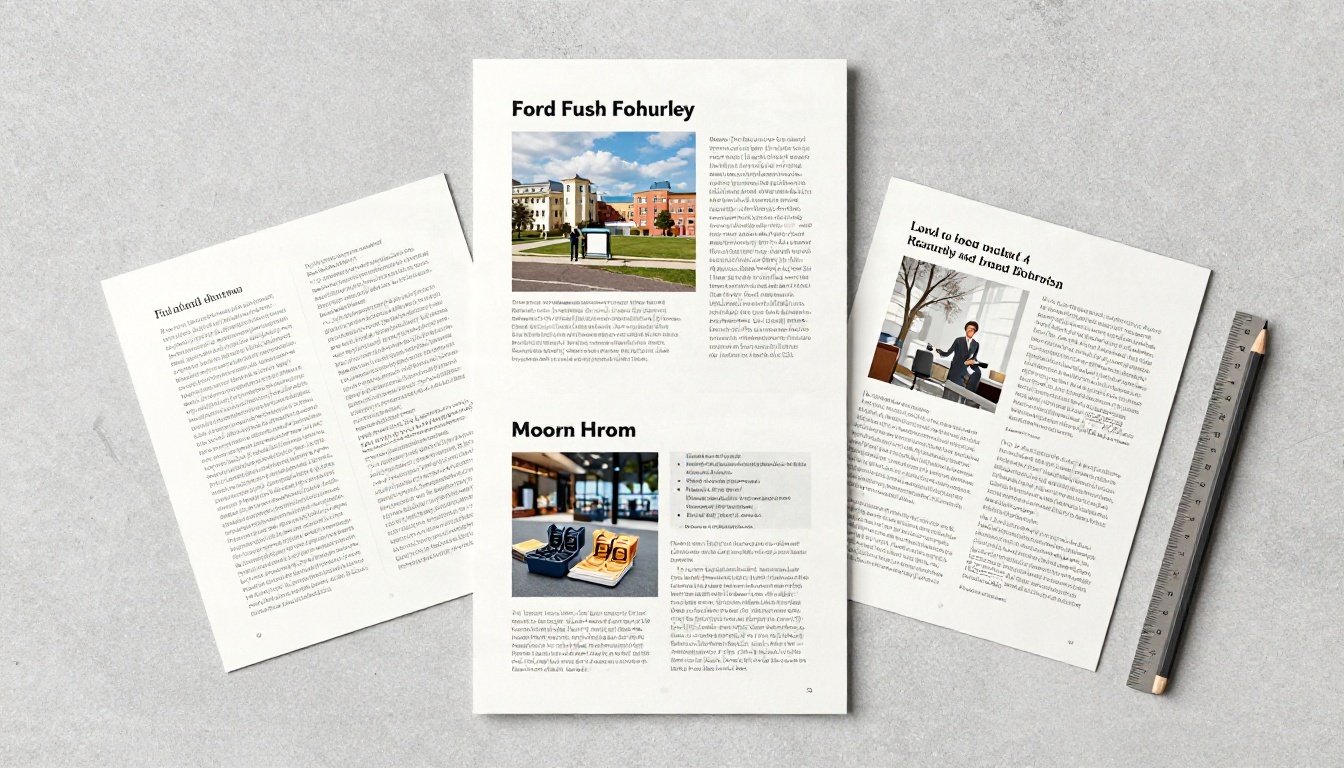
Um modelo de flipbook no Canva é um design de várias páginas que você cria no Canva e depois apresenta como uma brochura que o leitor folheia na tela. O Canva resolve muito bem a parte do design: fontes, fotos, grades, cores da marca. O efeito de virar páginas geralmente vem de uma segunda etapa, em que você exporta o design como PDF e o converte.
Por isso, a expressão "modelo de flipbook no Canva" cobre duas tarefas ao mesmo tempo. Você precisa de uma diagramação que fique bonita, e precisa de um formato que converta sem problemas.
Por que designers escolhem esse caminho
- Gratuito para começar. Você pode criar e exportar um design básico de várias páginas sem pagar por uma ferramenta de design.
- Diagramações rápidas. Milhares de páginas de folhetos, catálogos, lookbooks e revistas estão prontas para editar.
- Controle da marca. Cores, fontes e logotipos permanecem coerentes em todas as páginas.
- Exportação simples. O PDF é o formato universal para levar o conteúdo às ferramentas de flipbook.
Onde só o Canva fica aquém
O Canva é uma ferramenta de design, não uma plataforma de publicação. Um link de compartilhamento do design funciona, mas não se comporta como uma publicação de verdade. Os leitores podem rolar em vez de folhear, você tem pouco controle sobre quem vê o material, e não há dados de leitura para mostrar quais páginas funcionaram.
💡 Dica de ouro: Trate o Canva como seu estúdio de design e uma plataforma de flipbook como sua prensa. Cada uma faz um trabalho bem.
Tamanhos de página gratuitos que funcionam
O tamanho da página é a decisão que a maioria das pessoas toma com pressa, e é a que mais gera retrabalho. Um tamanho que fica ótimo no notebook pode ficar ilegível no celular. Veja como se comparam as opções mais comuns.
Tamanhos para impressão e PDF
Se seu flipbook também puder ser impresso, comece com um tamanho de papel padrão. Os valores em pixels abaixo são aproximados para design de tela a 96 dpi, então confira o valor exato na caixa de tamanho personalizado do Canva.
| Formato | Dimensões (polegadas) | Dimensões (mm) | Pixels aproximados | Ideal para |
|---|
| A4 retrato | 8,27 x 11,69 | 210 x 297 | 794 x 1123 | Folhetos, relatórios, catálogos |
| US Letter retrato | 8,5 x 11 | 216 x 279 | 816 x 1056 | Revistas, informativos (EUA) |
| A5 retrato | 5,83 x 8,27 | 148 x 210 | 559 x 794 | Cardápios, pequenas brochuras |
| Half Letter | 5,5 x 8,5 | 140 x 216 | 528 x 816 | Cadernos de atividades, livros de receitas |
| Livro 6 x 9 | 6 x 9 | 152 x 229 | 576 x 864 | E-books, guias curtos para leitores |
Tamanhos pensados para a tela
Quando o público só vai ler na tela, você pode usar formatos que o papel não permite. Páginas na horizontal e quadradas tendem a preencher melhor um monitor.
| Formato | Pixels | Proporção | Ideal para |
|---|
| Apresentação na horizontal | 1920 x 1080 | 16:9 | Apresentações de vendas, portfólios, propostas |
| Quadrado | 1080 x 1080 | 1:1 | Lookbooks, álbuns de fotos, destaques de produtos |
| Retrato para celular | 1080 x 1920 | 9:16 | Stories, listas rápidas de preços |
| A4 na horizontal | 1123 x 794 | 1,41:1 | Portfólios de fotografia, programas de eventos |
Como escolher em 30 segundos
- Alguém vai imprimir? Se sim, escolha A4 ou US Letter.
- É basicamente feito de fotos? Escolha quadrado ou na horizontal.
- É basicamente texto? Escolha retrato, que se lê com mais naturalidade.
- A maioria vai abrir no celular? Mantenha o texto principal em 14 pt ou mais e evite legendas minúsculas.
⚠️ Atenção: Não misture tamanhos de página no mesmo documento. Tamanhos misturados quebram o efeito de virar página e geram margens brancas estranhas depois da conversão.
Exemplos de modelos que valem a pena copiar
Bons modelos têm um hábito em comum: dão a cada página uma única função. Aqui estão três formatos que funcionam bem, com as escolhas de diagramação por trás deles.
Lookbook de moda e produtos
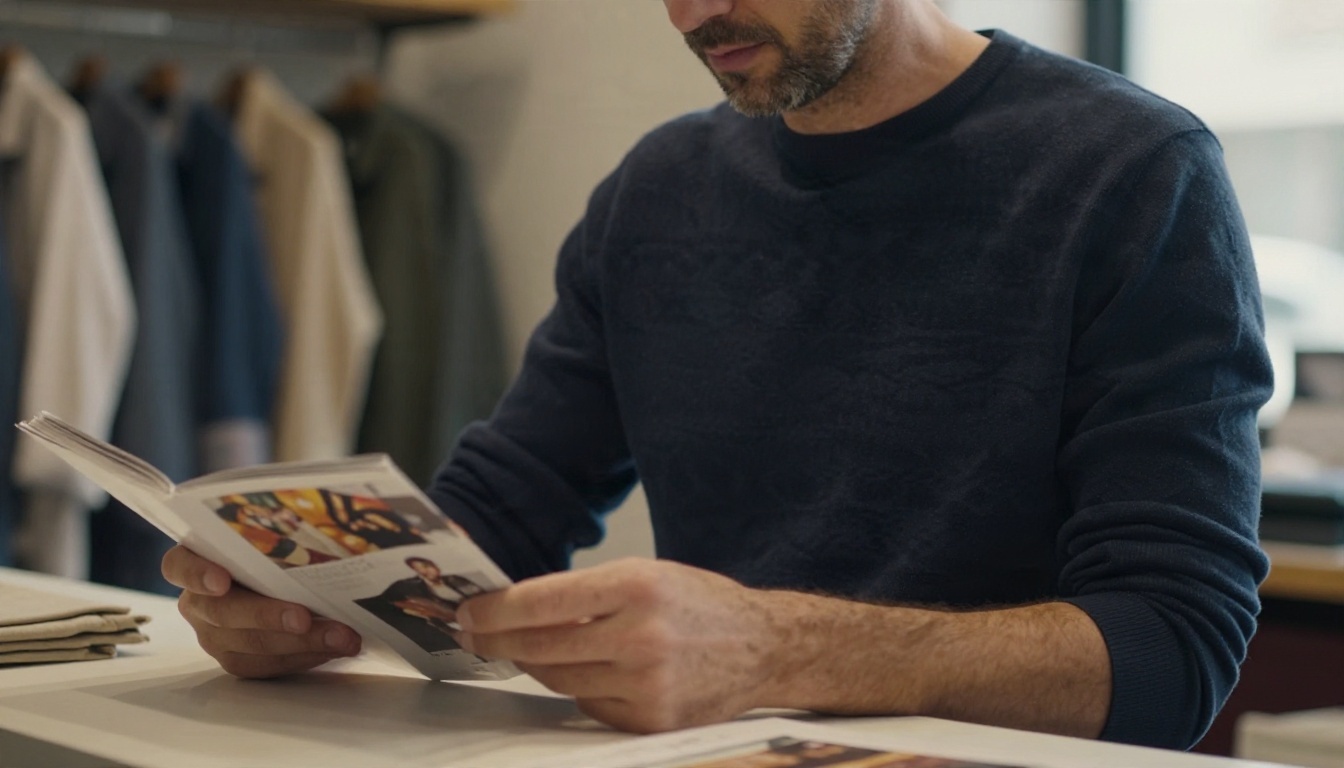
Um lookbook depende de fotografias grandes. Use uma página quadrada ou na horizontal, uma imagem principal por página dupla e uma legenda curta em uma única fonte. Mantenha o preço ou o nome do produto pequenos e sempre no mesmo canto de cada página. Se você vende roupas, o Estilista de lookbook interativo foi feito exatamente para esse tipo de diagramação.
Catálogo de produtos
Um catálogo precisa mais de estrutura do que de estilo. Use uma grade em A4 retrato, com quatro a seis produtos por página, um separador de seção a cada oito a dez páginas e uma página de sumário perto do início. Um restaurante pode seguir a mesma lógica para um cardápio, e o Criador de catálogo digital gratuito lida com listas longas de produtos sem perder desempenho.
Portfólio e revista
Portfólios funcionam melhor na horizontal, com um projeto por página dupla. Revistas preferem páginas em retrato com uma capa forte, uma página de sumário e uma mistura de fotos sangradas e colunas de texto. Para uma vitrine criativa, experimente o Criador de portfólio digital quando suas páginas do Canva estiverem prontas.
Comparação rápida dos tipos de modelo
| Tipo de modelo | Número de páginas | Melhor tamanho | Objetivo principal | Dispositivo típico do leitor |
|---|
| Lookbook | 12 a 24 | Quadrado | Mostrar estilo | Celular |
| Catálogo | 24 a 80 | A4 retrato | Ajudar o comprador a escolher | Notebook |
| Portfólio | 10 a 30 | Na horizontal | Conquistar um projeto | Notebook |
| Revista | 20 a 60 | US Letter | Contar histórias | Tablet |
| Cardápio | 2 a 8 | A5 retrato | Agilizar os pedidos | Celular |
| Programa de evento | 8 a 16 | A4 na horizontal | Informar os participantes | Celular |
Monte seu modelo no Canva
Você não precisa de formação em design para isso. Siga estes passos e você terá um arquivo que converte sem surpresas.
- Defina o tamanho primeiro. Escolha Criar um design, depois Tamanho personalizado, e digite suas dimensões. Mudar o tamanho depois pode deslocar todos os elementos.
- Crie uma página-mestre. Desenhe uma página com suas margens, fontes e cores, depois duplique-a para as demais.
- Adicione uma página de capa. Use uma imagem forte, um título curto e nada além disso.
- Adicione uma página de sumário. Até um flipbook curto se beneficia de links claros para as páginas.
- Mantenha uma margem de segurança. Deixe pelo menos 40 px de cada lado para que nada seja cortado em telas pequenas.
- Comprima suas imagens. Fotos muito grandes deixam o carregamento lento. Busque nitidez sem exagerar no tamanho.
- Exporte como PDF. Escolha PDF Padrão para uso em tela ou PDF para impressão se também pretende imprimir.
✅ Boa prática: Dê nomes às suas páginas conforme avança. Um arquivo organizado faz com que atualizar uma página depois seja um trabalho de dois minutos, e não uma hora procurando.
Fontes e cores que convertem bem
- Use duas fontes: uma para os títulos e outra para o texto.
- Tenha alto contraste entre texto e fundo, principalmente sobre fotos.
- Evite texto branco puro sobre imagens carregadas, a menos que adicione uma sobreposição escura suave.
- Mantenha o texto dos links sublinhado ou colorido para que o leitor saiba que é clicável.
Opções de compartilhamento comparadas
Quando seu design estiver pronto, você tem três formas principais de colocá-lo diante das pessoas. Cada uma tem uma contrapartida clara.

Link de compartilhamento do Canva
A opção mais rápida. Você clica em Compartilhar, copia o link e envia. Serve bem para um feedback rápido de um colega de equipe. É menos adequado para publicação pública, porque a experiência é a de um visualizador de design, não de leitura, e você tem pouco controle sobre o acesso e nenhum dado de leitura por página.
Download do PDF
O PDF é confiável e funciona offline. Mas é pesado para enviar por e-mail, não pode ser atualizado depois que você o envia, e ninguém recebe aquele movimento satisfatório de virar páginas. Arquivos grandes também costumam ser barrados pelas caixas de entrada.
Link ou incorporação do flipbook
Converter seu PDF em flipbook gera um link curto, um código de incorporação para seu site e uma visualização de leitura adaptada ao celular. Essa é a opção que a maioria das empresas acaba usando para catálogos, cardápios e folhetos.
| Funcionalidade | Link de compartilhamento do Canva | Anexo em PDF | Link ou incorporação do flipbook |
|---|
| Efeito de virar página | Não | Não | Sim |
| Funciona no celular | Sim | Com zoom com os dedos | Responsivo |
| Incorporar em um site | Limitado | Não | Sim |
| Proteção por senha | Limitada | Por meio de ferramentas de arquivo | Sim |
| Atualizar após o envio | Sim | Não | Sim, mesmo link |
| Estatísticas de leitura | Não | Não | Sim (plano Professional) |
| Preocupação com o tamanho do arquivo | Nenhuma | Alta | Nenhuma |
Aqui está o processo exato para transformar seu PDF do Canva em um flipbook compartilhável. Na primeira vez, leva cerca de cinco minutos.
Passo 1: crie sua conta
Acesse o Flipbooks AI e crie sua conta. Você pode testar a plataforma gratuitamente antes de escolher um plano. A tela de cadastro é curta, e você cai direto no seu painel.
Passo 2: envie seu PDF
- Clique em Criar novo flipbook no seu painel.
- Arraste seu PDF do Canva para a área de envio ou procure o arquivo.
- Aguarde alguns segundos enquanto as páginas são convertidas. O texto fica nítido e os links do seu PDF continuam clicáveis.
Se você quiser ver só esta etapa, a página Conversor de PDF para flipbook mostra o processo em detalhes.
Passo 3: personalize o visual
- Identidade visual: adicione seu logotipo e escolha uma cor de fundo que combine com seu design.
- Efeitos de página: escolha o estilo e a velocidade de virada que preferir.
- Multimídia: incorpore vídeos e áudios nas páginas em que um clipe curto acrescente sentido, como a demonstração de um produto em uma página do catálogo.
- Diagramação: escolha a visualização de página única ou de página dupla, conforme o tamanho do seu design.
💡 Dica de ouro: Se o seu design do Canva for quadrado, escolha a visualização de página única no celular. Páginas duplas podem reduzir demais o texto em uma tela pequena.
Passo 4: compartilhe do seu jeito
| Opção | Como funciona | Ideal para |
|---|
| Link direto | Copie um URL curto e cole onde quiser | E-mail, chat, biografias de redes sociais |
| Código de incorporação | Cole um trecho de iframe no seu site | Páginas de produtos, posts de blog |
| Proteção por senha | Adicione uma senha para que só leitores convidados entrem | Propostas para clientes, relatórios internos |
| Download offline | Permita que os leitores salvem uma cópia | Equipes de campo, feiras de negócios |
Quer o caminho da incorporação? A ferramenta Incorpore o flipbook no site explica onde colar o código nos construtores de sites mais comuns.
Passo 5: use os recursos Pro
Os planos diferem no que liberam, então confira os planos e preços para ver os detalhes atuais. Em resumo:
- Flipbooks ilimitados estão disponíveis a partir do plano Standard.
- Sem marcas d’água, em nenhum plano.
- Estatísticas e geração de contatos ficam no plano Professional, para que você veja quais páginas as pessoas leem e colete dados de contato antes de abrirem seu catálogo.
- Leitura responsiva para celular já vem incluída, então você não precisa desenhar uma segunda versão.
Usos reais que vale a pena copiar
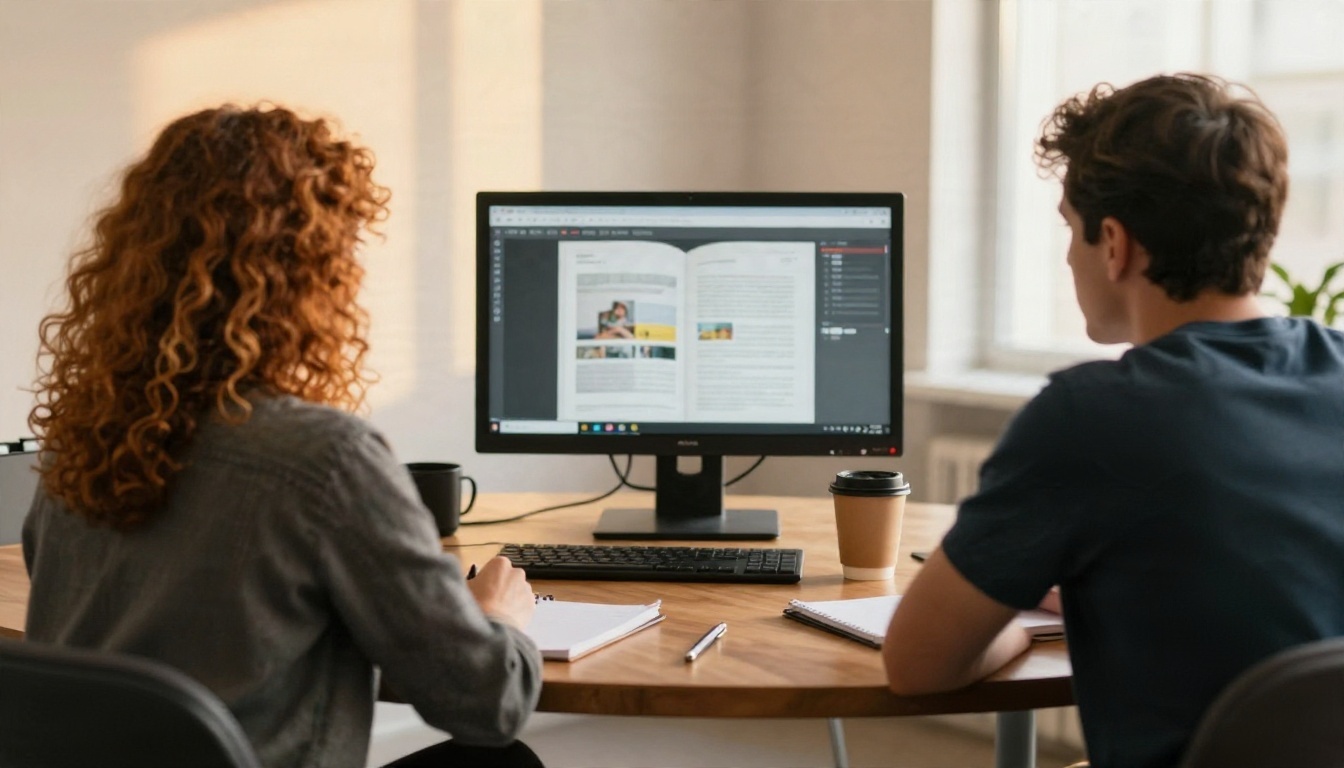
Ver o fluxo completo em contexto facilita as escolhas. Estes são cenários em que o caminho do Canva para o flipbook compensa.
- Uma dona de boutique cria um lookbook quadrado de 16 páginas no Canva a cada temporada, publica como flipbook e coloca o link na bio do Instagram. As atualizações mantêm o mesmo link, então as publicações antigas nunca quebram.
- Um restaurante monta um cardápio A5 de quatro páginas, depois usa o Criador de flipbook de cardápio de restaurante para publicá-lo e imprime um QR code para cada mesa.
- Um corretor de imóveis cria um folheto de imóvel na horizontal e o compartilha com o Criador de folheto imobiliário, protegendo os imóveis não divulgados com uma senha.
- Um fotógrafo freelancer exporta um portfólio na horizontal e o envia pela ferramenta Portfólio de fotografia, para que um possível cliente veja o trabalho em segundos.
- Uma escola monta um informativo mensal no Canva e o publica com o Criador de Newsletter Escolar.
Erros comuns que você pode evitar
Depois de analisar muitos arquivos convertidos, os mesmos problemas aparecem sempre.
- Texto minúsculo. Um texto que parece bom no computador fica ilegível no celular. Mantenha o texto principal grande.
- Tamanho errado para o trabalho. Uma página A4 em retrato é desajeitada para um portfólio de fotos. Escolha o tamanho pelo tipo de conteúdo.
- Imagens pesadas. Um PDF de 60 MB deixa tudo lento. Comprima as fotos antes de exportar.
- Nenhuma página de sumário. Os leitores se perdem em um catálogo de 40 páginas sem ela.
- Ignorar as margens. Conteúdo muito perto da borda é cortado em alguns dispositivos.
- Esquecer os links. Adicione links clicáveis para seu site, loja ou página de contato antes de exportar.
- Enviar um arquivo em vez de um link. Links podem ser atualizados. Anexos não.
⚠️ Atenção: Sempre faça um teste no celular antes de publicar. Abra o link final em um aparelho real, não apenas em uma janela do navegador do computador redimensionada para parecer pequena.
Checklist rápido antes de publicar
Pronto para publicar seu flipbook?
Um bom modelo de flipbook no Canva depende de três escolhas: o tamanho certo de página, uma diagramação com uma função por página e um método de compartilhamento que combine com o seu público. Acerte essas três coisas e seu design deixa de ser um arquivo guardado em uma pasta e passa a ser algo que as pessoas realmente abrem.
Veja o que fazer a seguir:
- Crie suas páginas no Canva usando um dos tamanhos acima e depois exporte como PDF.
- Crie sua conta e comece gratuitamente no Flipbooks AI.
- Veja todas as ferramentas de flipbook para encontrar a que combina com o seu caso, de catálogos a cardápios e portfólios.
- Compare os planos e preços quando estiver pronto para estatísticas, captação de contatos e publicações ilimitadas.
- Escolha seu plano direto na sua conta com este link direto de upgrade.
Seu próximo design pode estar no ar, compartilhável e acompanhado antes que seu café esfrie.



