Abres Canva, buscas una plantilla de flipbook y en dos minutos tienes un diseño bonito. Entonces empiezan las preguntas de verdad. ¿Qué tamaño de página conviene elegir? ¿Se verá bien en un teléfono? ¿Y cómo se lo envías a un cliente sin adjuntar un PDF pesado? Este artículo responde a las tres. Repasaremos los tamaños de página gratuitos, ejemplos de plantillas que puedes copiar y cada opción para compartir que vale la pena usar, incluido cómo convertir tu diseño terminado en una publicación con paso de página con Flipbooks AI.
Qué es una plantilla de flipbook de Canva
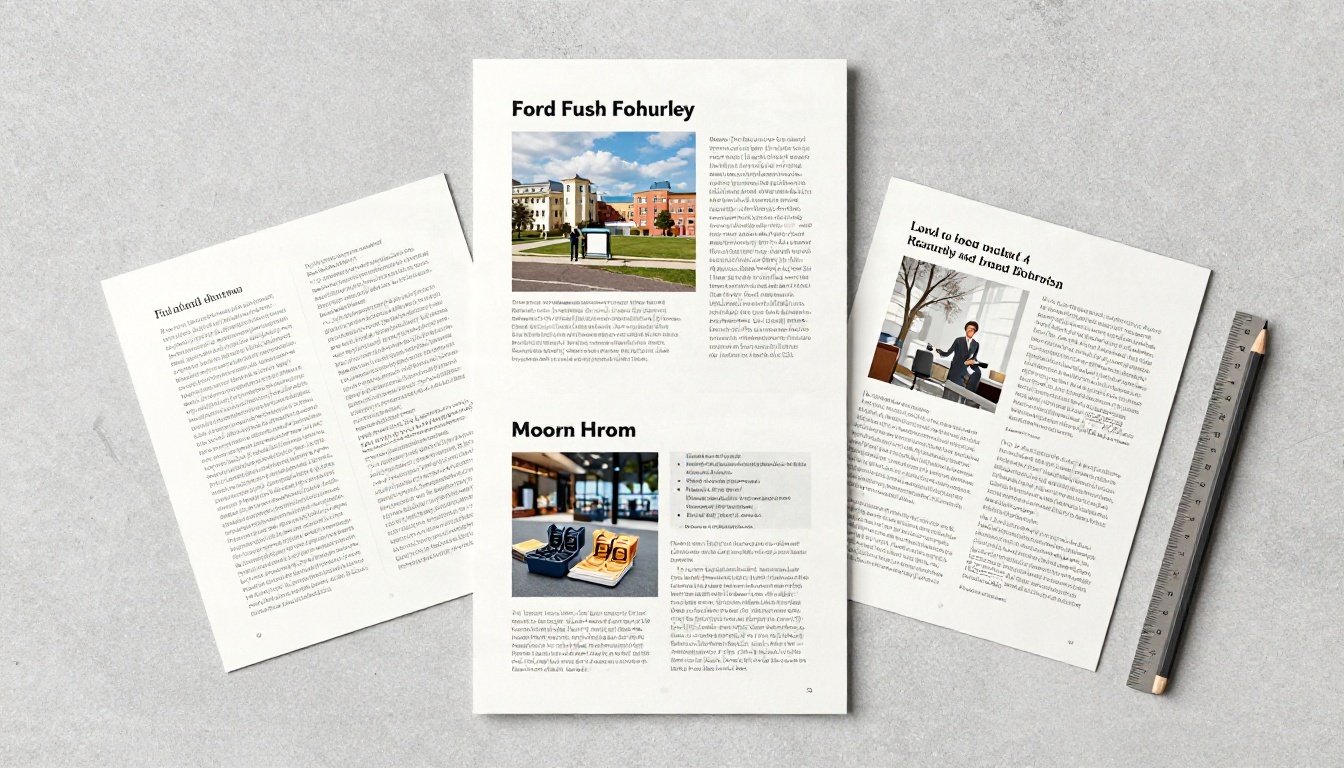
Una plantilla de flipbook de Canva es un diseño de varias páginas que creas en Canva y luego presentas como un folleto que los lectores hojean en pantalla. Canva resuelve muy bien la parte de diseño: tipografías, fotos, cuadrículas y colores de marca. El efecto de paso de página suele llegar en un segundo paso, en el que exportas el diseño como PDF y lo conviertes.
Por eso la frase "plantilla de flipbook de Canva" abarca dos tareas a la vez. Necesitas un diseño que se vea bien y un formato que se convierta sin problemas.
Por qué los diseñadores eligen esta vía
- Empezar es gratis. Puedes crear y exportar un diseño básico de varias páginas sin pagar por una herramienta de diseño.
- Diseños rápidos. Hay miles de páginas de folletos, catálogos, lookbooks y revistas listas para editar.
- Control de marca. Los colores, las tipografías y los logotipos se mantienen coherentes en todas las páginas.
- Exportación sencilla. El PDF es el formato universal para pasar el diseño a las herramientas de flipbook.
Dónde se queda corto Canva por sí solo
Canva es una herramienta de diseño, no una plataforma de publicación. Un enlace para compartir el diseño funciona, pero no se comporta como una publicación real. Los lectores pueden desplazarse en lugar de pasar páginas, tienes un control limitado sobre quién lo ve y no hay datos de lectura que te digan qué páginas funcionaron.
💡 Consejo profesional: Usa Canva como tu estudio de diseño y una plataforma de flipbooks como tu imprenta. Cada una hace bien su trabajo.
Tamaños de página gratis que funcionan
El tamaño de página es la decisión que la gente más apresura, y la que más retrabajo causa. Un tamaño que se ve genial en una laptop puede volverse ilegible en un teléfono. Así se comparan las opciones más comunes.
Tamaños para impresión y PDF
Si tu flipbook también podría imprimirse, empieza con un tamaño de papel estándar. Los valores en píxeles de abajo son aproximados para diseñar en pantalla a 96 ppp, así que revisa la cifra exacta en el cuadro de tamaño personalizado de Canva.
| Formato | Dimensiones (pulgadas) | Dimensiones (mm) | Píxeles aprox. | Ideal para |
|---|
| A4 vertical | 8.27 x 11.69 | 210 x 297 | 794 x 1123 | Folletos, informes, catálogos |
| Carta de EE. UU. vertical | 8.5 x 11 | 216 x 279 | 816 x 1056 | Revistas, boletines (EE. UU.) |
| A5 vertical | 5.83 x 8.27 | 148 x 210 | 559 x 794 | Menús, folletos pequeños |
| Media carta | 5.5 x 8.5 | 140 x 216 | 528 x 816 | Cuadernos de trabajo, libros de recetas |
| Libro de 6 x 9 | 6 x 9 | 152 x 229 | 576 x 864 | Libros electrónicos, guías cortas para lectores |
Tamaños pensados para pantalla
Cuando la audiencia solo leerá en pantalla, puedes usar formas que el papel no permite. Las páginas horizontales y cuadradas tienden a llenar mejor un monitor.
| Formato | Píxeles | Proporción | Ideal para |
|---|
| Presentación horizontal | 1920 x 1080 | 16:9 | Presentaciones de ventas, portafolios, propuestas |
| Cuadrado | 1080 x 1080 | 1:1 | Lookbooks, álbumes de fotos, destacados de productos |
| Vertical para móviles | 1080 x 1920 | 9:16 | Historias para redes, listas de precios rápidas |
| A4 horizontal | 1123 x 794 | 1.41:1 | Portafolios de fotografía, programas de eventos |
Cómo elegir en 30 segundos
- ¿Alguien lo va a imprimir? Si es así, elige A4 o Carta de EE. UU.
- ¿Es sobre todo fotos? Elige cuadrado u horizontal.
- ¿Es sobre todo texto? Elige vertical, que se lee de forma más natural.
- ¿La mayoría lo abrirá en un teléfono? Mantén el texto principal en 14 pt o más y evita pies de foto diminutos.
⚠️ Advertencia: No mezcles tamaños de página dentro de un mismo documento. Los tamaños mezclados rompen el efecto de paso de página y generan márgenes blancos extraños después de la conversión.
Ejemplos de plantillas que vale la pena copiar
Las buenas plantillas comparten un hábito: dan a cada página una sola función. Estos son tres formatos que funcionan bien, con las decisiones de diseño que hay detrás.
Lookbook de moda y producto
Un lookbook depende de una gran fotografía. Usa una página cuadrada u horizontal, una imagen principal por doble página y un pie de foto corto en una sola tipografía. Mantén el precio o el nombre del producto pequeño y en la misma esquina de cada página. Si vendes ropa, el Diseñador de lookbooks interactivos está pensado justo para este tipo de diseño.
Catálogo de productos
Un catálogo necesita más estructura que estilo. Usa una cuadrícula A4 vertical con cuatro a seis productos por página, un separador de sección claro cada ocho a diez páginas y una página de índice cerca del principio. Un restaurante puede seguir la misma lógica para un menú, y el Creador de catálogos digitales gratis maneja listas largas de productos sin perder velocidad.
Portafolio y revista
Los portafolios funcionan mejor en horizontal, con un proyecto por doble página. Las revistas prefieren páginas verticales con una portada sólida, una página de índice y una mezcla de fotos a sangre y columnas de texto. Para una muestra creativa, prueba el Creador de portafolios digitales cuando tus páginas de Canva estén listas.
Comparación rápida de tipos de plantilla
| Tipo de plantilla | Número de páginas | Mejor tamaño | Objetivo principal | Dispositivo típico del lector |
|---|
| Lookbook | 12 a 24 | Cuadrado | Mostrar estilo | Teléfono |
| Catálogo | 24 a 80 | A4 vertical | Ayudar a elegir al comprador | Laptop |
| Portafolio | 10 a 30 | Horizontal | Conseguir un proyecto | Laptop |
| Revista | 20 a 60 | Carta de EE. UU. | Contar historias | Tableta |
| Menú | 2 a 8 | A5 vertical | Agilizar los pedidos | Teléfono |
| Programa de evento | 8 a 16 | A4 horizontal | Informar a los asistentes | Teléfono |
Crea tu plantilla en Canva
No necesitas formación en diseño para esto. Sigue estos pasos y terminarás con un archivo que se convierte sin sorpresas.
- Define el tamaño primero. Elige Crear un diseño, luego Tamaño personalizado e introduce tus medidas. Cambiar el tamaño más tarde puede desplazar todos los elementos.
- Crea una página maestra. Diseña una página con tus márgenes, tipografías y colores, y luego duplícala para el resto.
- Añade una portada. Usa una imagen fuerte, un titular corto y nada más.
- Añade una página de índice. Incluso un flipbook corto se beneficia de enlaces claros a sus páginas.
- Deja un margen seguro. Deja al menos 40 px por cada lado para que nada se corte en pantallas pequeñas.
- Comprime tus imágenes. Las fotos demasiado grandes provocan descargas lentas. Busca que se vean nítidas pero no enormes.
- Exporta como PDF. Elige PDF Estándar para uso en pantalla o PDF para impresión si también piensas imprimir.
✅ Buena práctica: Pon nombre a tus páginas mientras avanzas. Un archivo ordenado convierte la actualización de una página en un trabajo de dos minutos en lugar de una hora buscando.
Tipografías y colores que se convierten bien
- Usa dos tipografías, una para los títulos y otra para el texto.
- Aplica alto contraste entre el texto y el fondo, sobre todo en las fotos.
- Evita el texto blanco puro sobre imágenes cargadas, a menos que añadas una capa oscura suave.
- Mantén el texto de los enlaces subrayado o en color para que los lectores sepan que es interactivo.
Opciones para compartir comparadas
Cuando tu diseño esté terminado, tienes tres formas principales de ponerlo delante de la gente. Cada una tiene una contrapartida clara.

Enlace para compartir de Canva
La opción más rápida. Haces clic en Compartir, copias el enlace y lo envías. Sirve bien para recibir comentarios rápidos de un compañero de equipo. Es menos adecuado para publicar al público, porque la experiencia es un visor de diseño, no una experiencia de lectura, y tienes un control limitado del acceso y ningún dato de lectura por página.
Descarga en PDF
Un PDF es confiable y funciona sin conexión. Pero es pesado para enviarlo por correo, no se puede actualizar después de enviarlo y nadie disfruta del agradable movimiento de paso de página. Los archivos grandes también suelen rebotar de las bandejas de entrada.
Enlace o incrustación de flipbook
Convertir tu PDF en un flipbook te da un enlace corto, un código para incrustar en tu sitio web y una vista de lectura adaptada a dispositivos móviles. Esta es la opción que más empresas terminan usando para catálogos, menús y folletos.
| Función | Enlace para compartir de Canva | Adjunto en PDF | Enlace o incrustación de flipbook |
|---|
| Efecto de paso de página | No | No | Sí |
| Funciona en dispositivos móviles | Sí | Pellizcar y ampliar | Adaptable |
| Incrustar en un sitio web | Limitado | No | Sí |
| Protección con contraseña | Limitada | Con herramientas de archivos | Sí |
| Actualizar después de compartir | Sí | No | Sí, mismo enlace |
| Estadísticas de lectura | No | No | Sí (plan Professional) |
| Problemas por tamaño del archivo | Ninguno | Alto | Ninguno |
Cómo publicar con Flipbooks AI
Este es el proceso exacto para convertir tu PDF de Canva en un flipbook que puedas compartir. La primera vez toma unos cinco minutos.
Paso 1: crea tu cuenta
Ve a Flipbooks AI y crea tu cuenta. Puedes probar la plataforma gratis antes de elegir un plan. La pantalla de registro es breve y llegas a tu panel de inmediato.
Paso 2: sube tu PDF
- Haz clic en Crear nuevo flipbook en tu panel.
- Arrastra tu PDF de Canva al cuadro de subida o busca el archivo.
- Espera unos segundos mientras se convierten las páginas. El texto se mantiene nítido y los enlaces de tu PDF siguen siendo interactivos.
Si quieres ver este paso por separado, la página del Conversor de PDF a flipbook muestra el proceso con detalle.
Paso 3: personaliza el aspecto
- Marca: añade tu logotipo y elige un color de fondo que coincida con tu diseño.
- Efectos de página: elige el estilo y la velocidad de paso que prefieras.
- Multimedia: incrusta videos y audios en las páginas donde un clip corto aporte sentido, como una demostración de producto en una página del catálogo.
- Diseño: elige la vista de página sencilla o de doble página según tu tamaño.
💡 Consejo profesional: Si tu diseño de Canva es cuadrado, elige la vista de página sencilla en dispositivos móviles. Las vistas de doble página pueden reducir demasiado el texto en una pantalla pequeña.
Paso 4: compártelo a tu manera
| Opción | Cómo funciona | Ideal para |
|---|
| Enlace directo | Copia una URL corta y pégala donde quieras | Correo, chat, biografías de redes sociales |
| Código para incrustar | Pega un fragmento de iframe en tu sitio | Páginas de producto, entradas de blog |
| Protección con contraseña | Añade una contraseña para que solo entren los lectores invitados | Propuestas para clientes, informes internos |
| Descarga sin conexión | Permite a los lectores guardar una copia | Equipos de campo, ferias comerciales |
¿Necesitas la vía de la incrustación? La herramienta Incrustar flipbook en sitio web explica dónde pegar el código en los creadores de sitios más comunes.
Paso 5: usa las funciones Pro
Los planes se diferencian por lo que desbloquean, así que consulta los planes y precios para ver los detalles vigentes. En resumen:
- Los flipbooks ilimitados están disponibles desde el plan Standard en adelante.
- Nunca lleva marcas de agua, en ningún plan.
- Las estadísticas y la captación de contactos están en el plan Professional, así que puedes ver qué páginas leen las personas y recoger sus datos de contacto antes de que abran tu catálogo.
- La lectura adaptable a dispositivos móviles viene integrada, así que no necesitas diseñar una segunda versión.
Usos reales que vale la pena copiar
Ver el flujo completo en contexto facilita las decisiones. Estos son escenarios en los que esta vía de Canva a flipbook da resultados.
- Una dueña de boutique diseña cada temporada un lookbook cuadrado de 16 páginas en Canva, lo publica como flipbook y pone el enlace en la biografía de Instagram. Las actualizaciones mantienen el mismo enlace, así que las publicaciones antiguas nunca se rompen.
- Un restaurante crea un menú A5 de cuatro páginas y, con el Creador de flipbooks de menú de restaurante, lo publica e imprime un código QR para cada mesa.
- Una agente inmobiliaria diseña un folleto de inmueble en formato horizontal y lo comparte con el Creador de folletos inmobiliarios, protegiendo las propiedades privadas con contraseña.
- Un fotógrafo independiente exporta un portafolio horizontal y lo envía con la herramienta Portafolio de fotografía, para que un cliente potencial vea el trabajo en segundos.
- Una escuela crea un boletín mensual en Canva y lo publica con el Creador de flipbooks de boletines escolares.
Errores comunes que conviene evitar
Después de revisar muchos archivos convertidos, los mismos problemas aparecen una y otra vez.
- Texto diminuto. El texto que se ve bien en un equipo de escritorio se vuelve ilegible en un teléfono. Mantén el texto principal grande.
- Tamaño equivocado para la tarea. Una página A4 vertical resulta incómoda para un portafolio de fotos. Elige el tamaño según el tipo de contenido.
- Imágenes pesadas. Un PDF de 60 MB ralentiza todo. Comprime las fotos antes de exportar.
- Sin página de índice. Los lectores se pierden en un catálogo de 40 páginas sin una.
- Ignorar los márgenes. El contenido demasiado cerca del borde se corta en algunos dispositivos.
- Olvidar los enlaces. Añade enlaces interactivos a tu sitio web, tienda o página de contacto antes de exportar.
- Compartir un archivo en lugar de un enlace. Los enlaces se pueden actualizar. Los adjuntos no.
⚠️ Advertencia: Revisa siempre el teléfono antes de publicar. Abre el enlace final en un dispositivo real, no solo en una ventana del navegador de escritorio reducida para que parezca pequeña.
Lista rápida de verificación antes de publicar
¿Listo para publicar tu flipbook?
Una buena plantilla de flipbook de Canva depende de tres decisiones: el tamaño de página correcto, un diseño con una función por página y un método para compartir que se ajuste a tu audiencia. Si aciertas con esas tres, tu diseño deja de ser un archivo en una carpeta y se convierte en algo que la gente realmente abre.
Esto es lo que sigue:
- Crea tus páginas en Canva con uno de los tamaños de arriba y luego exporta como PDF.
- Crea tu cuenta y empieza gratis en Flipbooks AI.
- Explora todas las herramientas de flipbook para encontrar la que se ajuste a tu caso, desde catálogos hasta menús y portafolios.
- Compara los planes y precios cuando estés listo para análisis, captación de contactos y publicaciones ilimitadas.
- Elige tu plan directamente desde tu cuenta con este enlace directo para mejorar el plan.
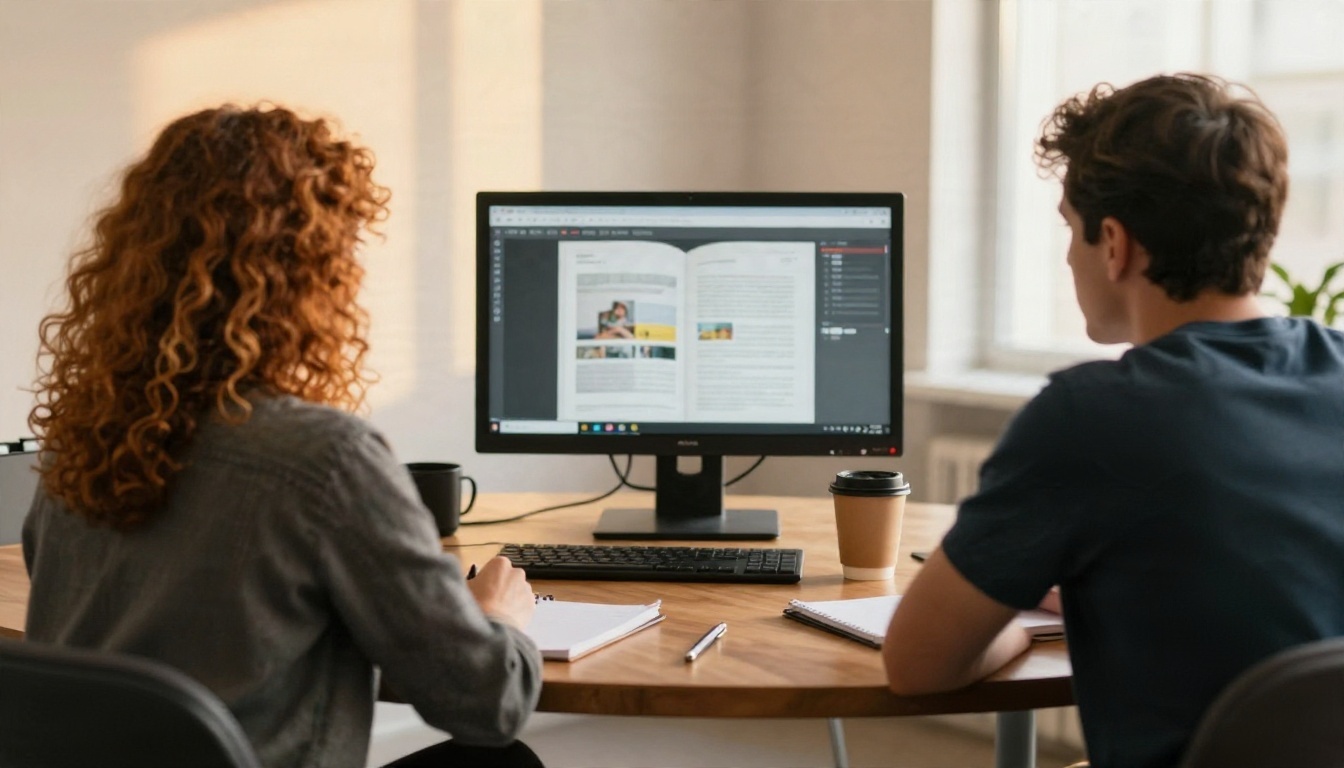
Tu próximo diseño puede estar publicado, listo para compartir y con seguimiento antes de que se te enfríe el café.



