Apri Canva, cerchi un modello di flipbook e in due minuti hai un bell'impaginato. Poi arrivano le domande vere. Quale formato di pagina scegliere? Si vedrà bene sul telefono? E come mandarlo a un cliente senza allegare un PDF pesante? Questo articolo risponde a tutte e tre. Passeremo in rassegna i formati di pagina gratuiti, esempi di modelli da copiare e ogni opzione di condivisione che vale la pena usare, incluso come trasformare il tuo design finito in una pubblicazione con effetto sfoglio con Flipbooks AI.
Che cos'è un modello di flipbook per Canva
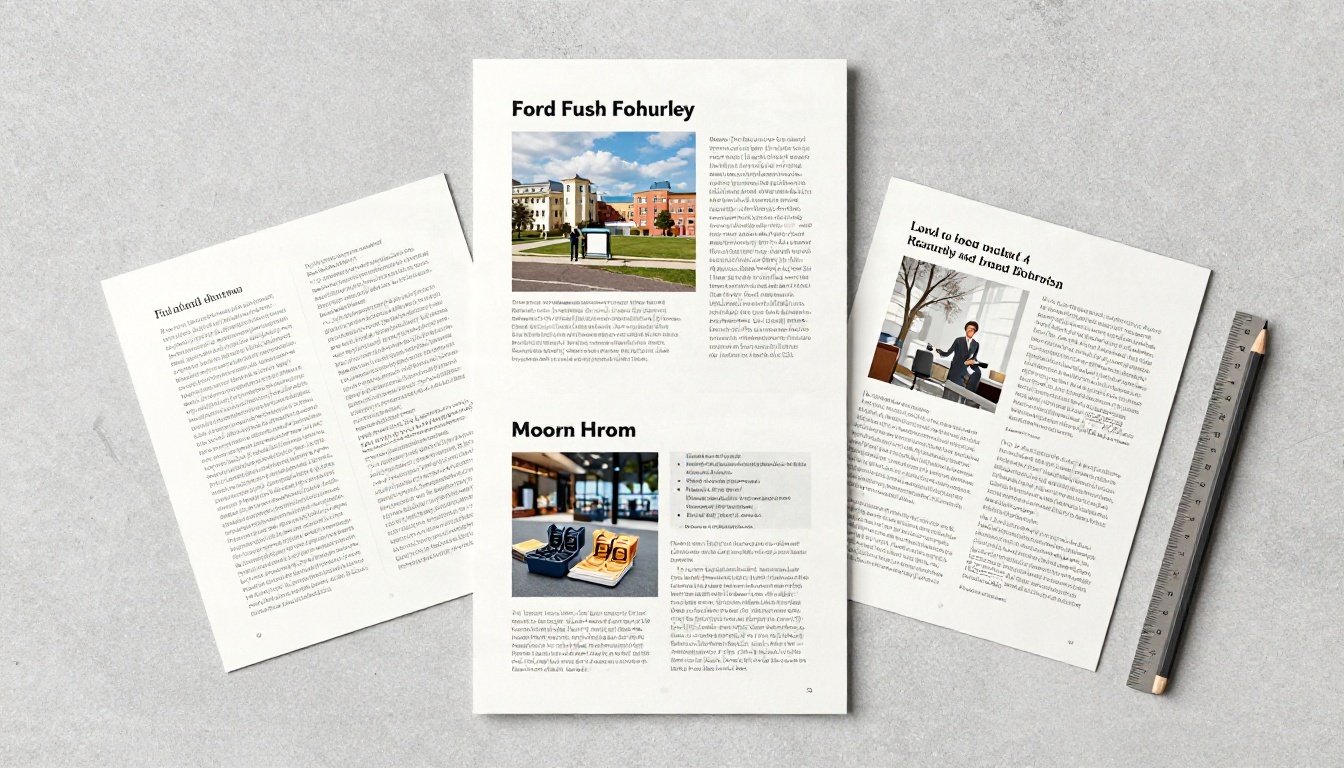
Un modello di flipbook per Canva è un design a più pagine che crei in Canva e poi presenti come un opuscolo che i lettori sfogliano sullo schermo. Canva gestisce molto bene la parte grafica: font, foto, griglie, colori del brand. L'effetto di sfoglio, di solito, arriva da un secondo passaggio, in cui esporti il design come PDF e lo converti.
Per questo la frase "modello di flipbook per Canva" copre due compiti insieme. Ti serve un'impaginazione che abbia un bell'aspetto, e ti serve un formato che si converta senza problemi.
Perché i grafici scelgono questa strada
- Gratis per iniziare. Puoi creare ed esportare un design base a più pagine senza pagare uno strumento di grafica.
- Impaginazioni veloci. Migliaia di pagine di brochure, cataloghi, lookbook e riviste sono pronte da modificare.
- Controllo del brand. Colori, font e loghi restano coerenti su ogni pagina.
- Esportazione semplice. Il PDF è il formato universale per passare il lavoro agli strumenti per flipbook.
Dove Canva da solo non basta
Canva è uno strumento di design, non una piattaforma di pubblicazione. Un link di condivisione del design funziona, ma non si comporta come una vera pubblicazione. I lettori possono scorrere invece di sfogliare, hai un controllo limitato su chi lo vede e non ci sono dati di lettura che ti dicano quali pagine hanno funzionato.
💡 Consiglio pratico: Considera Canva il tuo studio di design e una piattaforma per flipbook la tua stamperia. Ognuno fa bene il suo lavoro.
La dimensione della pagina è la decisione che la maggior parte delle persone prende in fretta, ed è quella che causa più rilavorazioni. Un formato che sul laptop sembra ottimo può diventare illeggibile sul telefono. Ecco come si confrontano le opzioni più comuni.
Formati per stampa e PDF
Se il tuo flipbook potrebbe anche essere stampato, parti da un formato di carta standard. I valori in pixel qui sotto sono approssimativi per un design a schermo a 96 dpi, quindi controlla il valore esatto nella casella di formato personalizzato di Canva.
| Formato | Dimensioni (pollici) | Dimensioni (mm) | Pixel circa | Ideale per |
|---|
| A4 verticale | 8,27 x 11,69 | 210 x 297 | 794 x 1123 | Brochure, report, cataloghi |
| US Letter verticale | 8,5 x 11 | 216 x 279 | 816 x 1056 | Riviste, newsletter (USA) |
| A5 verticale | 5,83 x 8,27 | 148 x 210 | 559 x 794 | Menù, piccoli opuscoli |
| Half Letter | 5,5 x 8,5 | 140 x 216 | 528 x 816 | Quaderni di lavoro, libri di ricette |
| Libro 6 x 9 | 6 x 9 | 152 x 229 | 576 x 864 | E-book, brevi guide per i lettori |
Formati pensati per lo schermo
Quando il pubblico leggerà solo su uno schermo, puoi usare forme che la carta non permette. Le pagine orizzontali e quadrate tendono a riempire meglio un monitor.
| Formato | Pixel | Proporzioni | Ideale per |
|---|
| Presentazione orizzontale | 1920 x 1080 | 16:9 | Presentazioni commerciali, portfolio, proposte |
| Quadrato | 1080 x 1080 | 1:1 | Lookbook, album fotografici, evidenziazione di prodotti |
| Verticale per dispositivi mobili | 1080 x 1920 | 9:16 | Storie pensate per i social, listini prezzi rapidi |
| A4 orizzontale | 1123 x 794 | 1,41:1 | Portfolio fotografici, programmi di eventi |
Come scegliere in 30 secondi
- Qualcuno lo stamperà? Se sì, scegli A4 o US Letter.
- È fatto soprattutto di foto? Scegli il quadrato o l'orizzontale.
- È fatto soprattutto di testo? Scegli il verticale, che si legge più naturalmente.
- La maggior parte delle persone lo aprirà sul telefono? Tieni il testo principale a 14 pt o più ed evita didascalie minuscole.
⚠️ Attenzione: Non mescolare formati di pagina all'interno dello stesso documento. Formati misti rompono l'effetto sfoglio e producono strani margini bianchi dopo la conversione.
Esempi di modelli da copiare
I buoni modelli hanno un'abitudine in comune: danno a ogni pagina un solo compito. Ecco tre formati che funzionano bene, con le scelte di impaginazione che li sostengono.
Lookbook di moda e prodotto
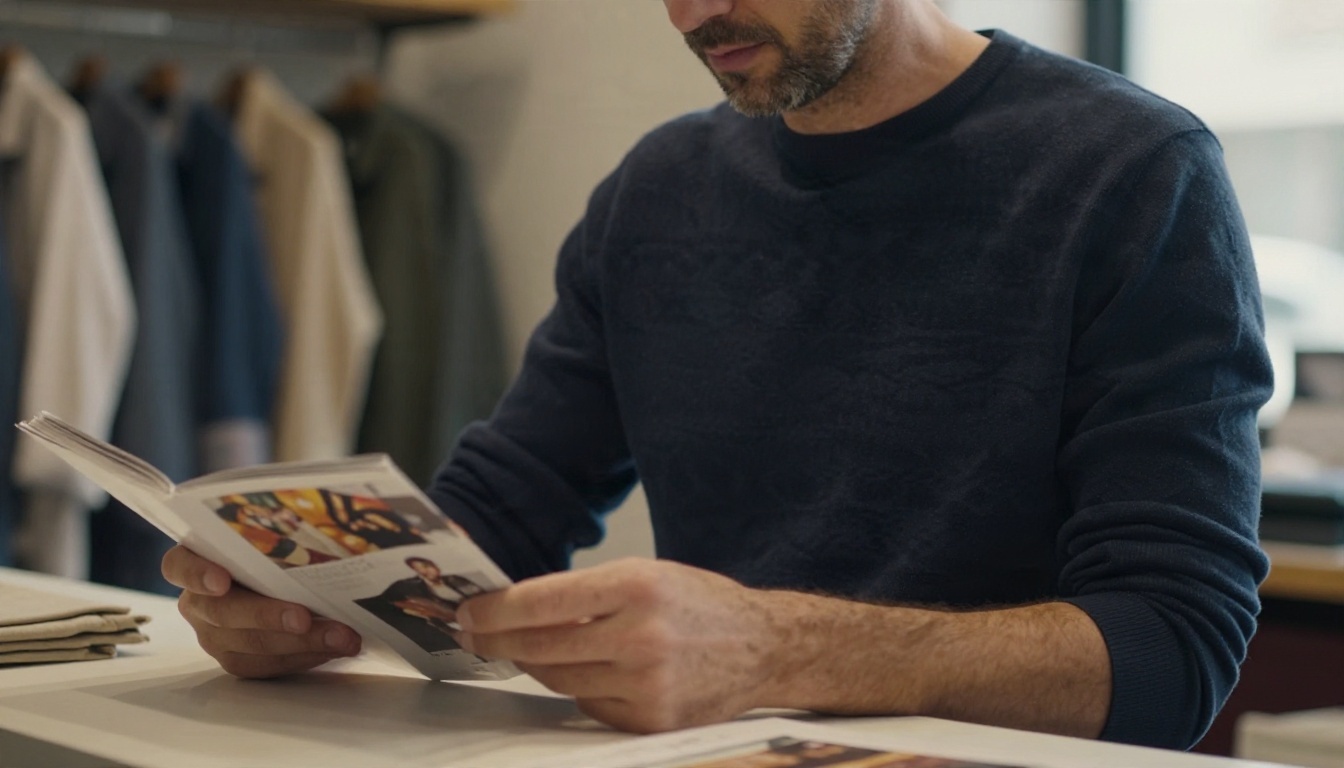
Un lookbook si regge su grandi fotografie. Usa una pagina quadrata o orizzontale, un'immagine principale per doppia pagina e una breve didascalia in un unico font. Tieni il prezzo o il nome del prodotto piccolo e coerente nello stesso angolo di ogni pagina. Se vendi abbigliamento, il Creatore di lookbook interattivi è pensato proprio per questo tipo di impaginazione.
Catalogo prodotti
Un catalogo ha bisogno più di struttura che di stile. Usa una griglia A4 verticale con da quattro a sei prodotti per pagina, un separatore di sezione chiaro ogni otto-dieci pagine e una pagina con l'indice vicino all'inizio. Un ristorante può seguire la stessa logica per la sua carta, e il Creatore di cataloghi digitali gratis gestisce lunghe liste di prodotti senza rallentare.
Portfolio e rivista
I portfolio funzionano meglio in orizzontale, con un progetto per ogni doppia pagina. Le riviste preferiscono pagine verticali con una forte pagina del titolo, una pagina con l'indice e un mix di foto al vivo e colonne di testo. Per una vetrina creativa, prova il Creatore di portfolio digitali quando le tue pagine di Canva sono pronte.
Confronto rapido dei tipi di modello
| Tipo di modello | Numero di pagine | Formato migliore | Obiettivo principale | Dispositivo tipico del lettore |
|---|
| Lookbook | Da 12 a 24 | Quadrato | Mostrare lo stile | Telefono |
| Catalogo | Da 24 a 80 | A4 verticale | Aiutare gli acquirenti a scegliere | Laptop |
| Portfolio | Da 10 a 30 | Orizzontale | Vincere un progetto | Laptop |
| Rivista | Da 20 a 60 | US Letter | Raccontare storie | Tablet |
| Menù | Da 2 a 8 | A5 verticale | Velocizzare gli ordini | Telefono |
| Programma di evento | Da 8 a 16 | A4 orizzontale | Informare i partecipanti | Telefono |
Costruisci il tuo modello in Canva
Per questo non ti serve una formazione grafica. Segui questi passaggi e otterrai un file che si converte senza sorprese.
- Imposta prima il formato. Scegli Crea un design, poi Dimensione personalizzata, e inserisci le tue misure. Cambiare il formato in seguito può spostare ogni elemento.
- Crea una pagina master. Disegna una pagina con i tuoi margini, font e colori, poi duplicala per il resto.
- Aggiungi una pagina del titolo. Usa un'immagine forte, un titolo breve e nient'altro.
- Aggiungi una pagina con l'indice. Anche un flipbook breve trae vantaggio dai collegamenti chiari alle pagine.
- Tieni un margine di sicurezza. Lascia almeno 40 px su ogni lato così nulla viene tagliato sugli schermi piccoli.
- Comprimi le immagini. Le foto troppo grandi rallentano lo scaricamento delle pagine. Punta a nitide ma non enormi.
- Esporta come PDF. Scegli PDF Standard per l'uso a schermo o PDF Stampa se pensi di stampare.
✅ Buona pratica: Dai un nome alle pagine man mano che le crei. Un file ordinato rende l'aggiornamento di una pagina un lavoro di due minuti invece di un'ora di ricerche.
Font e colori che si convertono bene
- Usa due font, uno per i titoli e uno per il testo.
- Usa un forte contrasto tra testo e sfondo, soprattutto sulle foto.
- Evita il testo bianco puro su immagini affollate, a meno che non aggiungi una leggera sovrapposizione scura.
- Tieni i link sottolineati o colorati, così i lettori sanno che sono cliccabili.
Opzioni di condivisione a confronto
Quando il design è pronto, hai tre modi principali per farlo arrivare alle persone. Ognuno ha un compromesso chiaro.

Link di condivisione di Canva
È l'opzione più veloce. Clicchi su Condividi, copi il link e lo mandi. Va bene per un feedback rapido da un collega. È meno adatto a una pubblicazione per il grande pubblico, perché l'esperienza è quella di un visualizzatore di design, non di una lettura, e hai un controllo limitato sugli accessi e nessun dato di lettura per pagina.
Scaricare il PDF
Un PDF è affidabile e funziona anche offline. Ma è pesante da inviare via email, non si può aggiornare dopo averlo mandato e nessuno ottiene il piacevole movimento dello sfoglio. I file grandi, inoltre, tendono a essere respinti dalle caselle di posta.
Link o incorporamento del flipbook
Convertire il tuo PDF in un flipbook ti dà un link breve, un codice di incorporamento per il tuo sito e una vista di lettura adatta al telefono. È l'opzione che la maggior parte delle aziende finisce per usare per cataloghi, menù e brochure.
| Funzione | Link di condivisione di Canva | Allegato PDF | Link o incorporazione del flipbook |
|---|
| Effetto sfoglio | No | No | Sì |
| Funziona su telefono | Sì | Zoom con due dita | Adattivo |
| Incorporazione in un sito | Limitata | No | Sì |
| Protezione con password | Limitata | Tramite strumenti per file | Sì |
| Aggiornamento dopo la condivisione | Sì | No | Sì, stesso link |
| Statistiche di lettura | No | No | Sì (piano Professional) |
| Problemi di dimensione del file | Nessuno | Alti | Nessuno |
Come pubblicare con Flipbooks AI
Ecco il processo esatto per trasformare il tuo PDF di Canva in un flipbook condivisibile. La prima volta richiede circa cinque minuti.
Passo 1: Crea il tuo account
Vai su Flipbooks AI e crea un account. Puoi provare la piattaforma gratis prima di scegliere un piano. La schermata di registrazione è breve e arrivi subito alla tua dashboard.
Passo 2: Carica il tuo PDF
- Clicca su Crea nuovo flipbook nella tua dashboard.
- Trascina il tuo PDF di Canva nell'area di caricamento, oppure cerca il file.
- Attendi qualche secondo mentre le pagine vengono convertite. Il testo resta nitido e i link nel tuo PDF restano cliccabili.
Se vuoi vedere questo passaggio da solo, la pagina del Convertitore da PDF a flipbook mostra il processo in dettaglio.
Passo 3: Personalizza l'aspetto
- Brand: aggiungi il tuo logo e scegli un colore di sfondo che si abbini al tuo design.
- Effetti di pagina: scegli lo stile e la velocità di sfoglio che preferisci.
- Multimedia: incorpora video e audio nelle pagine in cui una breve clip aggiunge significato, come una demo di prodotto su una pagina di catalogo.
- Impaginazione: scegli la vista a pagina singola o a doppia pagina in base al formato.
💡 Consiglio pratico: Se il tuo design di Canva è quadrato, scegli la vista a pagina singola su telefono. Le doppie pagine possono rimpicciolire troppo il testo su uno schermo piccolo.
Passo 4: Condividilo a modo tuo
| Opzione | Come funziona | Ideale per |
|---|
| Link diretto | Copia un URL breve e incollalo ovunque | Email, chat, bio dei social |
| Codice di incorporamento | Incolla un frammento iframe nel tuo sito | Pagine prodotto, articoli del blog |
| Protezione con password | Aggiungi una password così entrano solo i lettori invitati | Proposte per clienti, report interni |
| Scaricamento offline | Permetti ai lettori di salvare una copia | Squadre sul campo, fiere |
Ti serve l'incorporamento? Lo strumento Incorpora il flipbook nel sito spiega dove incollare il codice nei principali creatori di siti.
Passo 5: Usa le funzioni Pro
I piani differiscono per ciò che sbloccano, quindi controlla i piani e prezzi per i dettagli attuali. In breve:
- Flipbook illimitati sono disponibili a partire dal piano Standard.
- Nessuna filigrana, mai, su nessun piano.
- Statistiche e generazione di contatti sono nel piano Professional, così puoi vedere quali pagine legge la gente e raccogliere i contatti prima che aprano il tuo catalogo.
- Lettura adattiva su dispositivi mobili è integrata, quindi non devi progettare una seconda versione.
Usi reali da copiare
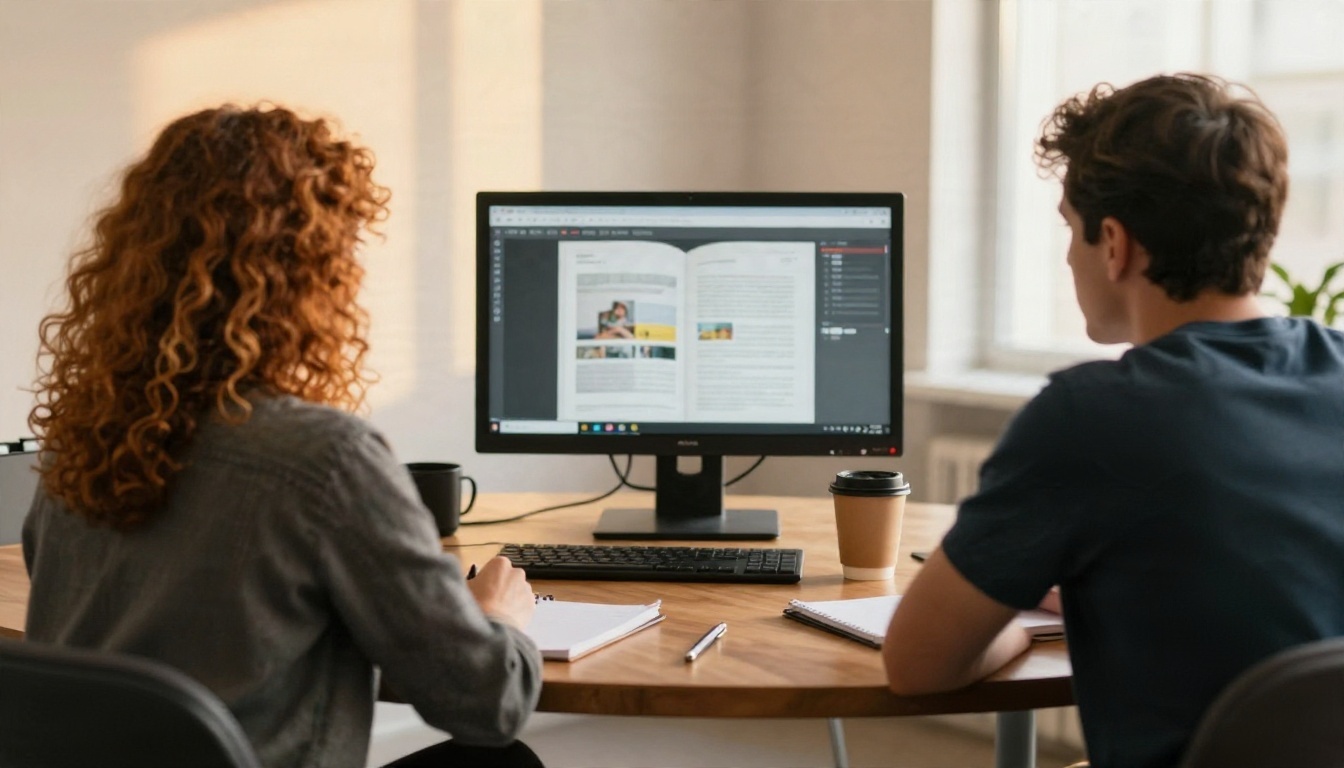
Vedere l’intero flusso di lavoro nel suo contesto rende le scelte più facili. Ecco alcuni scenari in cui questo percorso da Canva a flipbook dà i suoi frutti.
- Il titolare di una boutique progetta ogni stagione un lookbook quadrato di 16 pagine su Canva, lo pubblica come flipbook e inserisce il link nella bio di Instagram. Gli aggiornamenti mantengono lo stesso link, così i post vecchi non si rompono mai.
- Un ristorante crea una carta A5 di quattro pagine, poi usa il Creatore di flipbook per menù di ristoranti per pubblicarla e stampa un codice QR per ogni tavolo.
- Un agente immobiliare progetta una brochure in formato orizzontale per un immobile e la condivide con il Creatore di brochure immobiliari, proteggendo con una password gli immobili riservati.
- Un fotografo freelance esporta un portfolio in formato orizzontale e lo invia tramite lo strumento portfolio fotografico, così un potenziale cliente vede il lavoro in pochi secondi.
- Una scuola crea una newsletter mensile su Canva e la pubblica con il Creatore di newsletter scolastiche.
Errori comuni da evitare
Dopo aver esaminato molti file convertiti, gli stessi problemi ricorrono sempre.
- Testo minuscolo. Un testo che sul computer desktop sembra a posto diventa illeggibile sul telefono. Tieni il testo principale grande.
- Formato sbagliato per il lavoro. Una pagina A4 verticale è scomoda per un portfolio fotografico. Scegli il formato in base al tipo di contenuto.
- Immagini pesanti. Un PDF da 60 MB rallenta tutto. Comprimi le foto prima di esportare.
- Nessuna pagina con l'indice. Senza, i lettori si perdono in un catalogo di 40 pagine.
- Ignorare i margini. Il contenuto troppo vicino al bordo viene tagliato su alcuni dispositivi.
- Dimenticare i link. Aggiungi link cliccabili al tuo sito, al negozio o alla pagina dei contatti prima di esportare.
- Condividere un file invece di un link. I link si possono aggiornare. Gli allegati no.
⚠️ Attenzione: Fai sempre un controllo sul telefono prima di pubblicare. Apri il link finale su un dispositivo reale, non solo su una finestra del browser desktop ridimensionata per sembrare piccola.
Una rapida checklist prima della pubblicazione
Pronto a pubblicare il tuo flipbook?
Un buon modello di flipbook per Canva si riduce a tre scelte: il formato giusto, un'impaginazione con un solo compito per pagina e un metodo di condivisione adatto al tuo pubblico. Se le azzecchi, il tuo design smette di essere un file in una cartella e diventa qualcosa che le persone aprono davvero.
Ecco cosa fare dopo:
Il tuo prossimo design può essere pubblicato, condivisibile e monitorato prima che il caffè si raffreddi.



