Vous avez passé une heure à peaufiner un flyer dans Canva. Il était net sur votre écran, les couleurs ressortaient bien, et l'export affichait « Terminé ». Puis le carton de l'imprimeur est arrivé : titres flous, couleurs ternes et un fin liseré blanc sur un bord. Ça vous parle ? Un PDF Canva flou à l'impression n'est presque jamais dû au hasard. Il résulte d'une courte liste de causes réparables, et chacune laisse une trace reconnaissable sur le papier. Cet article vous montre comment les repérer, quelles valeurs viser et quels réglages modifier avant de payer une nouvelle impression. Et si ce dont vous avez vraiment besoin est un moyen de montrer le visuel à l'écran, Flipbooks AI peut transformer ce même PDF en flipbook interactif, nous y reviendrons vers la fin.
Pourquoi les PDF Canva sortent flous à l'impression
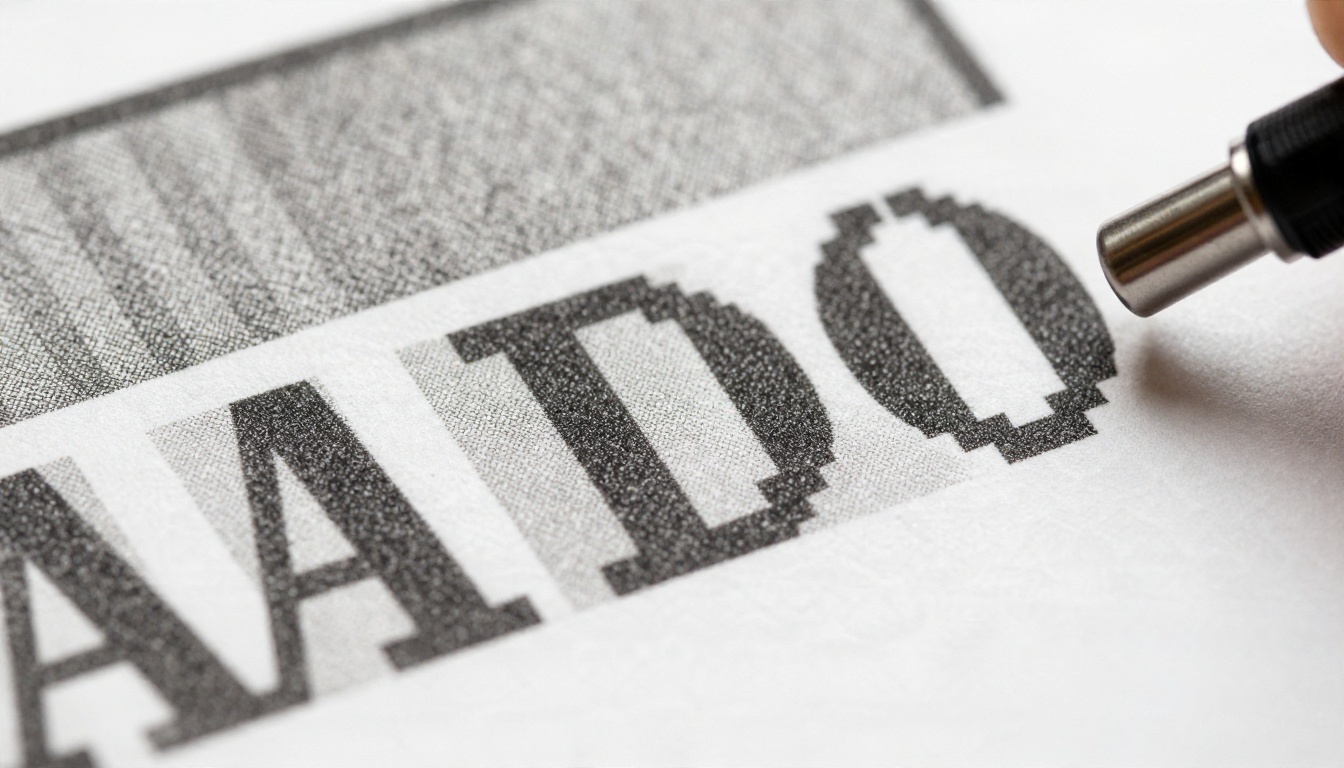
Avant de toucher à un réglage, il est utile de savoir ce que « flou » veut dire en impression. Un écran affiche de la lumière à travers des pixels. Une presse dépose de minuscules points d'encre. Quand le fichier contient trop peu d'informations, l'imprimeur doit l'étirer, et cet étirement se traduit par des contours adoucis.
Pixels d'écran contre points d'impression
Votre écran est indulgent. À environ 100 à 150 pixels par pouce, une photo de 1 000 pixels de large paraît correcte sur un ordinateur portable. L'impression l'est beaucoup moins. Les imprimeurs professionnels attendent environ 300 pixels par pouce (PPI) à la taille finale. Une photo nette en plein écran peut tomber à 80 PPI une fois étirée sur une page A4.
Les quatre coupables habituels
La plupart des problèmes viennent de l'une de ces causes :
- Images à basse résolution : captures d'écran, téléchargements depuis le web, petites photos de banques d'images, ou images agrandies dans le visuel.
- Mauvais type d'export : utiliser le PDF standard au lieu de la version pour impression.
- Mode couleur incompatible : visuels en RGB convertis en CMYK par l'imprimeur, ce qui modifie les tons et adoucit les détails fins.
- Erreurs de fond perdu et de massicot : bords coupés à l'intérieur du visuel, ou fichier mis à l'échelle par l'imprimeur pour rentrer.
💡 Diagnostic rapide : zoomez le PDF à 300 %. Si les photos apparaissent pixelisées à ce zoom, le problème vient de la résolution. Si le texte est net mais que les couleurs paraissent plates sur papier, c'est le mode couleur. Si seuls les bords semblent faux, c'est le fond perdu.
Corriger d'abord la résolution
La résolution est la cause numéro un, commençons donc par elle. Canva conserve le texte et la plupart des graphismes intégrés sous forme de vecteurs, qui restent nets à toutes les tailles. Les photos et les images importées sont différentes : ce sont des grilles de pixels, et Canva ne peut pas inventer des détails qui n'existent pas.
Les dimensions en pixels dont vous avez réellement besoin
Multipliez la taille imprimée en pouces par 300. Vous obtenez les dimensions minimales en pixels pour une image pleine page.
| Produit imprimé | Taille finale | Pixels à 300 PPI |
|---|
| Carte de visite | 3,5 x 2 po | 1 050 x 600 |
| Carte postale A6 | 4,1 x 5,8 po | 1 240 x 1 748 |
| Flyer A5 | 5,8 x 8,3 po | 1 748 x 2 480 |
| Flyer US Letter | 8,5 x 11 po | 2 550 x 3 300 |
| Flyer A4 | 8,3 x 11,7 po | 2 480 x 3 508 |
| Affiche A3 | 11,7 x 16,5 po | 3 508 x 4 961 |
| Affiche 18 x 24 po | 18 x 24 po | 5 400 x 7 200 |
Les grandes affiches vues de loin peuvent descendre vers 150 PPI, car personne ne les lit à six pouces de distance. Les flyers, menus, brochures et cartes de visite tenus en main ont besoin des 300 PPI complets.
Vérifiez vos images importées
Ouvrez chaque photo importée dans votre gestionnaire de fichiers et regardez ses dimensions en pixels. Comparez-les ensuite à l'espace qu'elle occupe dans votre visuel. Un fond pleine page demande les valeurs du tableau ci-dessus. Un petit portrait de 2 pouces de large n'a besoin que de 600 pixels.
Une routine simple fonctionne bien :
- Cliquez sur l'image dans Canva et notez sa taille apparente sur la page.
- Vérifiez les dimensions du fichier d'origine sur votre ordinateur.
- Si le fichier est plus petit que la cible, remplacez-le par un original plus grand.
- Évitez les images enregistrées depuis les réseaux sociaux, les applications de messagerie ou les pages web. Elles sont compressées et réduites.
Redimensionnements agrandis et captures d'écran
Redimensionner un visuel est un piège classique. Une publication sociale créée en 1 080 x 1 080 pixels, puis agrandie en affiche, étire chaque photo. Le texte reste net pendant que les images deviennent floues, et l'ensemble paraît incohérent. Créez les visuels d'impression à la taille finale d'impression dès la première minute, en utilisant des dimensions personnalisées en pouces ou en millimètres.
Les captures d'écran sont l'autre source de problèmes. Une capture d'un logo a la résolution de votre écran, pas plus. Demandez le fichier vectoriel d'origine (SVG, EPS ou PNG haute résolution) à la personne qui l'a créé.
⚠️ Attention aux QR codes. Un QR code enregistré en petit PNG peut s'imprimer avec des bords flous et ne plus se scanner. Exportez-le en SVG, ou au minimum en 1 000 pixels de large.
Les réglages d'export qui comptent
Même avec des images parfaites, la mauvaise option de téléchargement peut ruiner votre travail.
PDF à imprimer contre PDF standard
Dans Canva, ouvrez Partager, puis Télécharger, et choisissez le type de fichier. Les deux options PDF ne se comportent pas de la même façon.
| Réglage | PDF standard | PDF à imprimer |
|---|
| Usage prévu | Écrans, e-mail, partage | Impression professionnelle |
| Qualité d'image | Compressée pour des fichiers plus légers | Qualité supérieure, préserve le détail des images |
| Repères de coupe et fond perdu | Non disponibles | Disponibles |
| Profil couleur | RGB | RGB, ou CMYK avec Canva Pro |
| Taille du fichier | Petite | Plus grande |
| Idéal pour | Consultation en ligne | Flyers, cartes, brochures, menus |
Si votre imprimeur a reçu un fichier PDF standard, cela peut à lui seul expliquer des photos molles. Réexportez en PDF à imprimer et comparez.
Aplatissement, compression et repères de coupe
Dans les options du PDF à imprimer, vous verrez quelques cases à cocher. Voici ce que chacune fait concrètement :
- Repères de coupe et fond perdu : ajoute les traits de massicot et la marge supplémentaire dont votre imprimeur a besoin. Activez-la lorsque vous commandez auprès d'un imprimeur professionnel.
- Aplatir le PDF : fusionne les calques en un seul. Certains imprimeurs le demandent pour éviter les problèmes de transparence, mais il peut aussi figer les effets à la résolution d'export. Ne l'utilisez que si votre imprimeur le demande, et vérifiez le résultat à fort zoom.
- Profil couleur : choisissez CMYK si c'est disponible et demandé. Nous y revenons plus bas.
💡 Astuce pro : exportez deux versions, une avec et une sans repères de coupe. Certaines imprimeries en ligne ajoutent leurs propres repères et refusent un fichier qui en contient déjà. Lisez toujours les consignes d'import avant tout.
CMYK et décalages de couleur
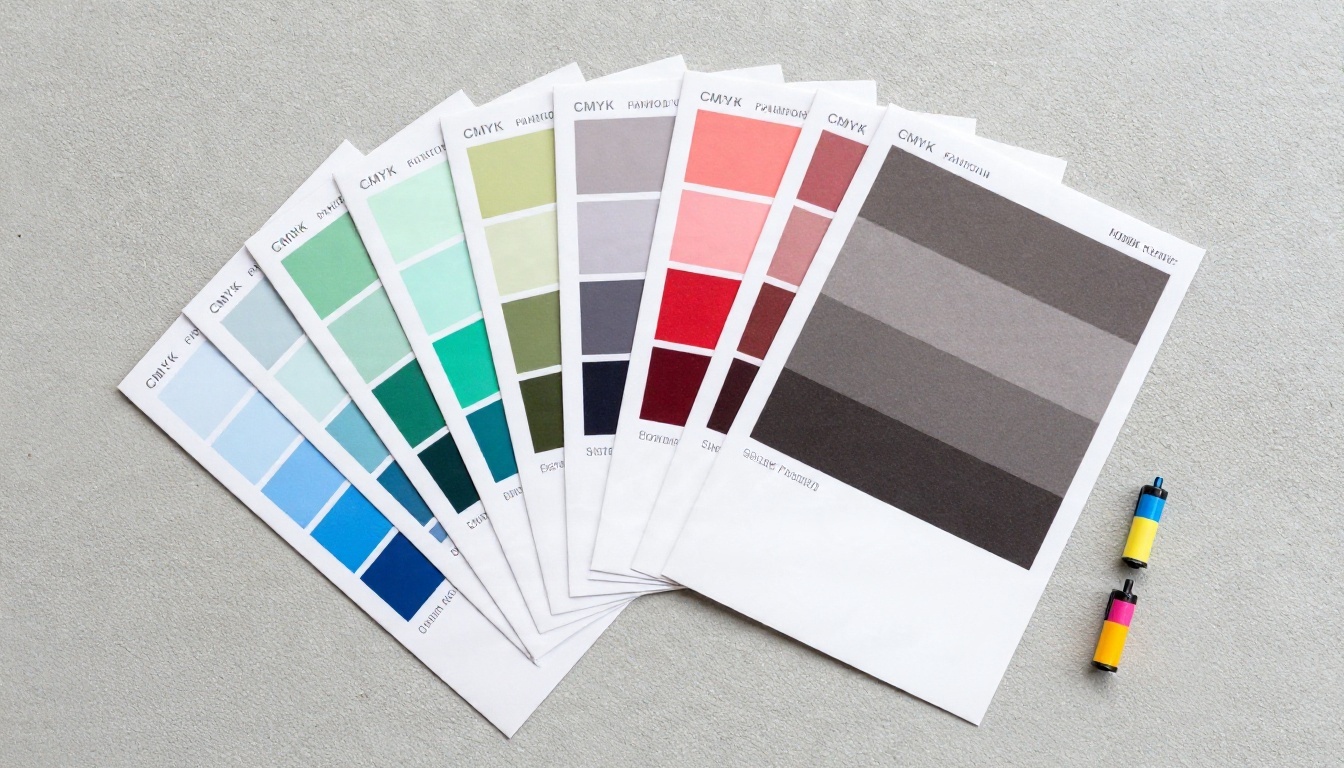
Les couleurs qui paraissent ternes ou boueuses sur papier sont souvent décrites comme « floues », parce que les détails fins perdent leur contraste. C'est un problème de couleur, pas de netteté, mais le remède est tout aussi simple.
RGB ou CMYK dans Canva
Les écrans mélangent une lumière rouge, verte et bleue. Les presses mélangent des encres cyan, magenta, jaune et noir. La gamme RGB est plus large : les couleurs vives d'écran, comme le bleu électrique, le vert néon ou le rose fuchsia, n'ont pas d'équivalent exact en encre. Lorsque l'imprimeur convertit votre fichier, ces couleurs glissent vers des teintes plus ternes.
| Aspect | RGB | CMYK |
|---|
| Utilisé par | Écrans et téléphones | Presses offset et numériques |
| Gamme de couleurs | Plus large, plus lumineuse | Plus étroite, plus sourde |
| Risque à l'impression | Décalages de couleur surprenants après conversion | Prévisible, proche du résultat final |
| Disponibilité dans Canva | Toutes les offres | Export PDF CMYK avec Canva Pro |
| Meilleur choix pour | Web, réseaux sociaux, flipbooks | Impression commerciale |
Si vous avez Canva Pro, exportez un PDF CMYK et comparez l'aperçu à votre écran. Les décalages que vous voyez sont ceux que la presse produira, ce qui vous permet d'ajuster avant de commander.
Noir riche et petit texte
Un texte en noir pur composé en RGB peut se convertir en un mélange des quatre encres. Sur les petits caractères, ces quatre plaques doivent parfaitement se superposer, et de minuscules décalages rendent les lettres floues, avec des halos colorés. C'est une raison fréquente pour laquelle le texte courant paraît mou sur la page alors que les titres sont nets.
Solutions pratiques :
- Gardez le texte courant à au moins 8 à 9 points sur les supports imprimés.
- Évitez les polices fines et légères en dessous de 10 points.
- Demandez à votre imprimeur comment il gère la conversion du texte noir.
- Évitez de placer un petit texte sur une photo chargée ou sur un dégradé de couleur.
Fond perdu, marges et massicot
Une fine bande blanche le long du bord, ou un texte tranché par la coupe, relève d'un problème de fond perdu ou de zone de sécurité.
Bien configurer le fond perdu
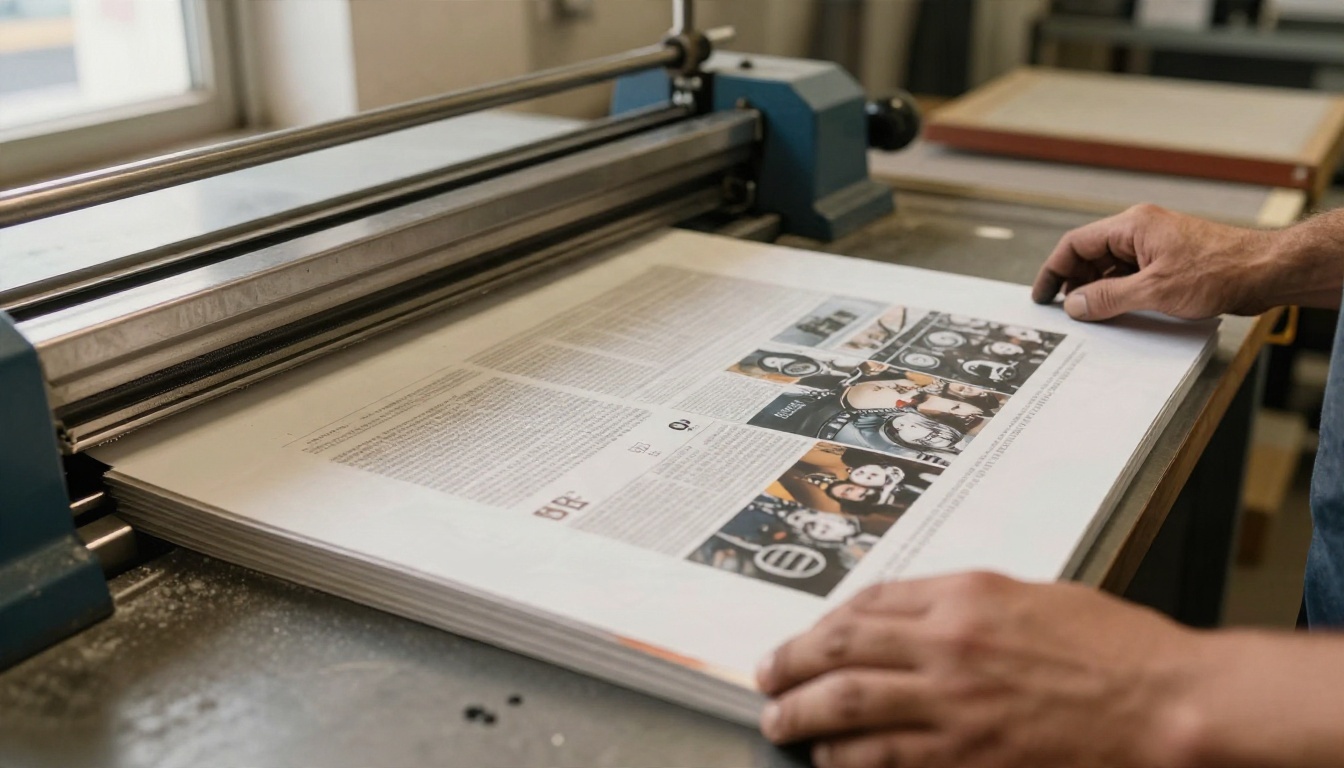
Le papier n'est jamais coupé avec une précision parfaite. Le fond perdu est un surplus de visuel qui dépasse la ligne de coupe, généralement de 3 mm (0,125 po) sur chaque côté. Si la lame tombe légèrement à côté, la couleur va toujours jusqu'au bord au lieu de laisser du blanc.
Dans Canva, activez l'affichage du fond perdu depuis les paramètres du menu Fichier, puis étendez les arrière-plans et les images de bord jusqu'à remplir toute la zone de fond perdu. Exportez ensuite avec Repères de coupe et fond perdu cochés.
| Erreur | Ce qui se passe sur papier | Solution |
|---|
| Pas de fond perdu dans le fichier | Fin liseré blanc après la coupe | Prolongez le visuel de 3 mm au-delà du bord |
| Fond perdu ajouté, mais l'arrière-plan s'arrête avant | Bande sans couleur sur un côté | Faites glisser l'arrière-plan jusqu'à la limite du fond perdu |
| Texte près du bord | Lettres coupées par la massicot | Gardez le texte à 5 mm à l'intérieur de la ligne de coupe |
| Fichier mis à l'échelle par l'imprimeur pour ajouter le fond perdu | Impression molle, légèrement agrandie | Fournissez un fichier avec un vrai fond perdu |
Cette dernière ligne compte pour la netteté. Quand un fichier arrive sans fond perdu, certaines imprimeries agrandissent légèrement le visuel pour compenser. Tout est alors rééchantillonné, et les bords deviennent plus doux.
Règles de la zone de sécurité
Pensez à trois limites : le bord de fond perdu (où le visuel se prolonge), la ligne de coupe (où le papier est coupé) et la zone de sécurité (où se trouvent le texte et les logos). Gardez tout élément important à au moins 5 mm à l'intérieur de la ligne de coupe. Les cadres demandent une attention particulière : un cadre fin tracé près du bord paraîtra de travers si la coupe dévie d'un seul millimètre.
Parler avec votre imprimeur
Parfois, le fichier est correct et le problème vient de la manipulation. Un court échange évite une réimpression coûteuse.
Questions à poser
Avant d'importer votre fichier, demandez à l'imprimerie :
- Quel format de fichier et quel mode couleur privilégiez-vous : PDF, RGB ou CMYK ?
- Quelle taille de fond perdu exigez-vous ?
- Voulez-vous des repères de coupe inclus ou les ajoutez-vous vous-mêmes ?
- Quelle résolution contrôlez-vous sur les images importées ?
- Utilisez-vous un profil couleur précis, comme FOGRA39 ou US Web Coated SWOP ?
- Quel papier utilisez-vous ? Un papier non couché absorbe l'encre et paraît plus mou qu'un papier couché.
Commander une épreuve
Une épreuve numérique ne montre qu'un aperçu à l'écran. Une épreuve physique montre la véritable encre sur le véritable papier. Pour des tirages de plus de quelques centaines d'exemplaires, une feuille d'épreuve est une assurance peu coûteuse. Vérifiez la netteté du texte, la précision des coupes et la fidélité des couleurs à la lumière du jour, et non sous un éclairage jaune de bureau.
| Problème d'imprimerie | Symptôme probable | Ce qu'il faut demander |
|---|
| Alerte de basse résolution ignorée | Photos pixelisées | Réimporter des originaux plus grands |
| Conversion automatique des couleurs | Couleurs assourdies et plates | Fournir un PDF CMYK ou demander une épreuve couleur |
| Papier non couché | Bords légèrement mous | Passer à un papier satiné ou brillant |
| Mauvaise option de mise à l'échelle | Rendu agrandi et flou | Imprimer à 100 %, sans « ajuster à la page » |
| Fichier rastérisé | Texte dentelé | Réexporter sans aplatissement, ou convertir les polices en contours |
✅ Bonne pratique : choisissez toujours Taille réelle ou 100 % dans les paramètres d'import de l'imprimeur. « Ajuster à la page » rééchantillonne votre fichier et peut provoquer exactement le flou que vous cherchez à éviter.
Partager vos PDF Canva en numérique
Tous les visuels Canva ne sont pas destinés au papier. Les menus, catalogues, listes de prix et brochures vivent souvent sur un site web ou dans un e-mail, et pour ces usages, le flux d'impression représente un travail supplémentaire. Un PDF standard s'ouvre lentement sur les téléphones et paraît plat. Un flipbook offre aux lecteurs le feuilletage des pages, le zoom et un chargement rapide, avec la netteté d'origine de vos pages.
Voici comment se comparent l'impression et la diffusion numérique :
| Critère | PDF imprimé | Flipbook créé à partir d'un PDF |
|---|
| Coût par exemplaire | Papier et encre pour chaque tirage | Un seul import, consultations illimitées |
| Mises à jour | Réimpression nécessaire | Remplacez le PDF, même lien |
| Fidélité des couleurs | Dépend de la conversion CMYK | Reste en RGB, comme conçu |
| Diffusion | Envoi postal ou remise en main propre | Lien, QR code, intégration |
| Suivi | Aucun | Statistiques avec l'offre Professional |
Créer un flipbook avec Flipbooks AI
Si vous voulez que ce même visuel Canva fonctionne en ligne, suivez ces étapes. L'ensemble prend quelques minutes.
- Exportez depuis Canva. Pour les écrans, choisissez PDF standard en RGB. Il se charge plus vite qu'un fichier d'impression.
- Créez votre compte. Créez un compte gratuit sur Flipbooks AI et ouvrez le tableau de bord.
- Importez le PDF. Glissez le fichier dans le Convertisseur PDF vers flipbook. Les pages sont converties automatiquement, le texte et les images restent nets.
- Personnalisez l'apparence. Ajoutez votre logo, choisissez les couleurs de fond, sélectionnez les effets de feuilletage et intégrez des vidéos ou de l'audio là où ils apportent quelque chose.
- Partagez-le. Copiez un lien direct, générez un QR code, ou utilisez l'option Intégrer le flipbook sur un site web pour l'afficher sur votre page. Ajoutez une protection par mot de passe pour les contenus privés.
- Utilisez les fonctionnalités avancées. Avec l'offre Professional, vous accédez aux statistiques, aux formulaires de contact et aux téléchargements hors ligne. Comparez les options sur la page des tarifs.
Flipbooks AI n'ajoute jamais de filigrane, et l'offre Standard et au-delà inclut des flipbooks illimités. La mise en page s'adapte aux téléphones, votre visuel reste donc agréable sur n'importe quel écran.
Exemples concrets
Parcourez tous les outils flipbook pour trouver celui qui correspond à votre format.
Votre liste de contrôle avant impression
Passez cette liste en revue avant de commander. Elle détecte presque toutes les causes décrites plus haut.
- Concevez à la taille finale d'impression, jamais redimensionnée depuis un modèle de réseau social.
- Vérifiez que toutes les photos atteignent les cibles de 300 PPI.
- Remplacez les captures d'écran et les images web par les fichiers originaux.
- Exportez en PDF à imprimer, avec repères de coupe et fond perdu si votre imprimeur les demande.
- Choisissez CMYK si vous avez Canva Pro et que l'imprimerie le demande.
- Prolongez les arrière-plans dans la zone de fond perdu de 3 mm.
- Gardez le texte à 5 mm à l'intérieur de la ligne de coupe et d'au moins 8 points.
- Zoomez à 300 % et inspectez le PDF pour repérer la pixelisation.
- Confirmez une échelle d'impression à 100 %.
- Demandez une épreuve physique pour les grosses commandes.
💡 Une habitude de plus à prendre : gardez dans Canva un modèle avec la bonne taille, le bon fond perdu et les bons réglages de couleur. Chaque nouveau projet démarre juste, et vous arrêtez de répéter les mêmes erreurs.
Corrigez une fois, imprimez net
Un résultat flou tient à quatre éléments : les pixels, le type d'export, le mode couleur et le fond perdu. Réglez ces quatre points et le prochain tirage correspondra à ce que vous voyiez à l'écran. Quand l'objectif est le partage plutôt que l'impression, oubliez le papier : commencez gratuitement sur Flipbooks AI, transformez votre PDF Canva en flipbook, et comparez les offres et tarifs quand vous aurez besoin des statistiques, de la capture de prospects et des téléchargements hors ligne.



