Pasaste una hora perfeccionando un volante en Canva. Se veía nítido en el monitor, los colores resaltaban y la exportación dijo "Listo". Luego llegó la caja de la imprenta: titulares difusos, colores apagados y una línea blanca delgada en uno de los bordes. ¿Te suena? Un PDF de Canva impreso borroso casi nunca es cuestión de azar. Viene de una lista corta de causas que se pueden corregir, y cada una deja una huella clara en el papel. Este artículo te muestra cómo identificarlas, qué números debes buscar y qué ajustes cambiar antes de pagar otra tirada. Y si lo que necesitas es compartir el diseño en pantalla, Flipbooks AI puede convertir ese mismo PDF en un flipbook interactivo, de lo que hablaremos hacia el final.
Por qué los PDF de Canva salen borrosos al imprimir
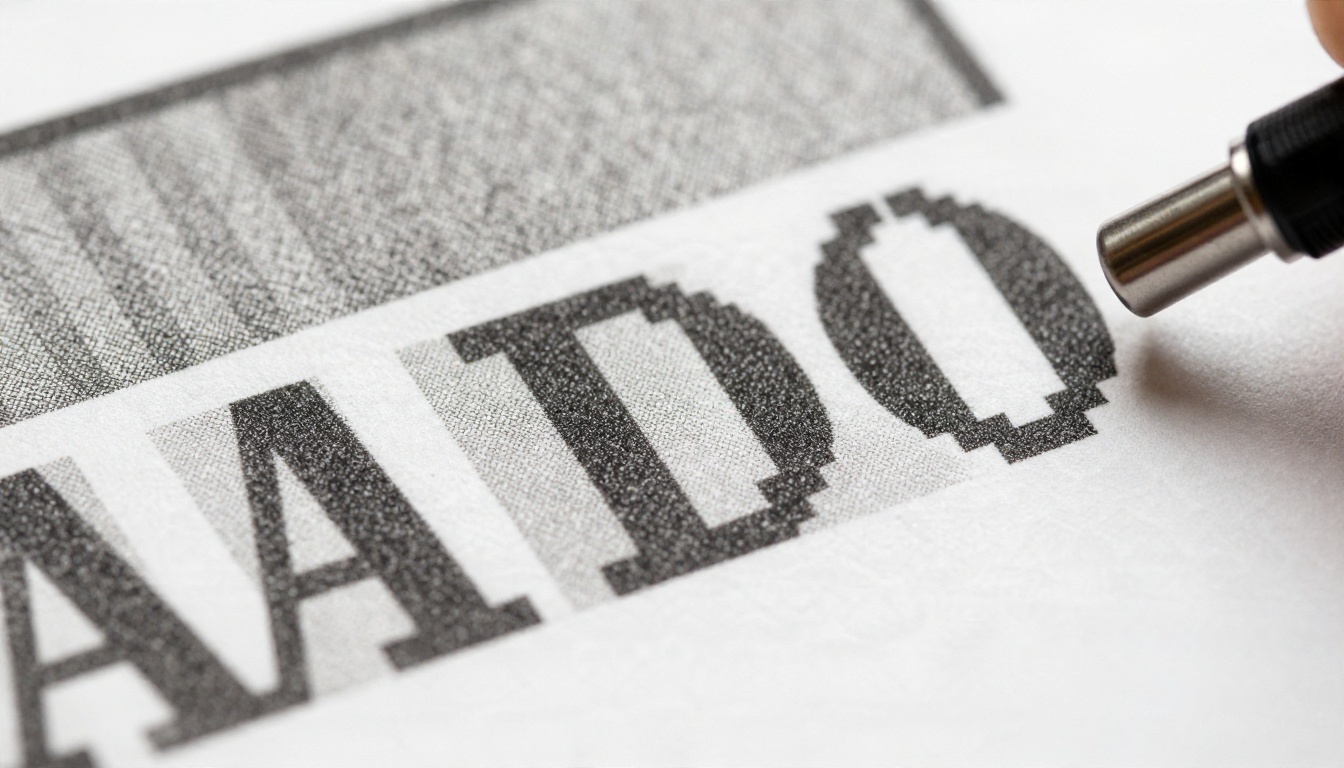
Antes de tocar cualquier ajuste, conviene saber qué significa "borroso" en impresión. Una pantalla muestra luz a través de píxeles. Una prensa deposita puntos diminutos de tinta. Cuando el archivo tiene poca información, la imprenta tiene que estirarlo, y el estiramiento se ve como bordes blandos.
Píxeles de pantalla frente a puntos de impresión
Tu monitor perdona mucho. A unos 100 a 150 píxeles por pulgada, una foto de 1000 píxeles de ancho se ve bien en una laptop. La impresión perdona mucho menos. Las imprentas comerciales esperan unos 300 píxeles por pulgada (PPI) en el tamaño final. Una foto que se ve nítida a pantalla completa puede bajar a 80 PPI al estirarse en una página A4.
Los cuatro sospechosos habituales
La mayoría de los problemas viene de una de estas causas:
- Imágenes de baja resolución: capturas de pantalla, descargas de la web, fotos de banco de imágenes pequeñas o imágenes ampliadas dentro del diseño.
- Tipo de exportación incorrecto: usar el PDF estándar en lugar de la versión para impresión.
- Desajuste del modo de color: diseños en RGB que la imprenta convierte a CMYK, con lo que cambian los tonos y se suavizan los detalles finos.
- Errores de sangrado y corte: bordes recortados dentro de la obra, o una imprenta que escala el archivo para ajustarlo.
💡 Diagnóstico rápido: Acerca el PDF al 300 por ciento. Si las fotos se ven pixeladas con ese zoom, el problema es la resolución. Si el texto se ve nítido pero los colores se ven planos en el papel, el problema es el modo de color. Si solo se ven mal los bordes, es el sangrado.
Corrige primero la resolución
La resolución es la causa número uno, así que empieza por aquí. Canva mantiene el texto y la mayoría de los gráficos integrados como vectores, que se ven nítidos a cualquier tamaño. Las fotos y las imágenes subidas son distintas. Son cuadrículas de píxeles, y Canva no puede inventar detalle que no existe.
Tamaños en píxeles que realmente necesitas
Multiplica el tamaño impreso en pulgadas por 300. Así obtienes las dimensiones mínimas en píxeles para una imagen de página completa.
| Producto impreso | Tamaño final | Píxeles a 300 PPI |
|---|
| Tarjeta de presentación | 3.5 x 2 in | 1050 x 600 |
| Postal A6 | 4.1 x 5.8 in | 1240 x 1748 |
| Volante A5 | 5.8 x 8.3 in | 1748 x 2480 |
| Volante US Letter | 8.5 x 11 in | 2550 x 3300 |
| Volante A4 | 8.3 x 11.7 in | 2480 x 3508 |
| Cartel A3 | 11.7 x 16.5 in | 3508 x 4961 |
| Cartel de 18 x 24 in | 18 x 24 in | 5400 x 7200 |
Los carteles grandes que se miran desde lejos pueden bajar a unos 150 PPI, porque nadie los lee desde quince centímetros. Los volantes, menús, folletos y tarjetas que se sostienen en la mano necesitan los 300 completos.
Revisa tus imágenes subidas
Abre cada foto que subiste en tu administrador de archivos y revisa sus dimensiones en píxeles. Luego compara esas cifras con el espacio que ocupa en tu diseño. Un fondo de página completa necesita los números de la tabla de arriba. Un retrato pequeño de 2 pulgadas de ancho solo necesita 600 píxeles.
Esta rutina sencilla funciona bien:
- Haz clic en la imagen en Canva y observa qué tan grande aparece en la página.
- Revisa las dimensiones del archivo original en tu equipo.
- Si el archivo es más pequeño que el objetivo, reemplázalo por un original más grande.
- Evita imágenes guardadas desde redes sociales, apps de mensajería o páginas web. Están comprimidas y reducidas.
Cambios de tamaño con ampliación y capturas de pantalla
Cambiar el tamaño de un diseño es una trampa clásica. Una publicación para redes hecha a 1080 x 1080 píxeles y luego ajustada a un cartel estira cada foto. El texto sigue nítido, pero las imágenes se ablandan, y eso hace que la pieza completa se vea desigual. Diseña los trabajos de impresión con el tamaño final de impresión desde el primer minuto, usando medidas personalizadas en pulgadas o milímetros.
Las capturas de pantalla son el otro culpable. Una captura de un logotipo tiene la resolución de tu pantalla, nunca más. Pide el archivo vectorial original (SVG, EPS o un PNG de alta resolución) a quien lo haya hecho.
⚠️ Cuidado con los códigos QR. Un código QR guardado como PNG pequeño puede salir con bordes borrosos y no escanearse. Expórtalo como SVG o, como mínimo, con 1000 píxeles de ancho.
Los ajustes de exportación que importan
Incluso con imágenes perfectas, la opción de descarga equivocada puede deshacer tu trabajo.
PDF para impresión frente a PDF estándar
En Canva, abre Compartir y luego Descargar, y elige el tipo de archivo. Las dos opciones de PDF se comportan de forma distinta.
| Ajuste | PDF estándar | PDF para impresión |
|---|
| Uso previsto | Pantallas, correo, compartir | Impresión profesional |
| Calidad de imagen | Comprimida para archivos más pequeños | Mayor calidad, conserva el detalle de la imagen |
| Marcas de corte y sangrado | No disponible | Disponible |
| Perfil de color | RGB | RGB, o CMYK en Canva Pro |
| Tamaño del archivo | Pequeño | Más grande |
| Mejor para | Visualización en línea | Volantes, tarjetas, folletos, menús |
Si tu imprenta recibió un archivo PDF estándar, eso por sí solo puede explicar las fotos blandas. Vuelve a exportar con PDF para impresión y compara.
Aplanado, compresión y marcas de corte
En las opciones de PDF para impresión verás algunas casillas. Esto es lo que hace cada una en la práctica:
- Marcas de corte y sangrado: agrega las líneas de corte y el margen extra que necesita tu imprenta. Actívala cuando pidas en una imprenta comercial.
- Aplanar PDF: une las capas en una sola. Algunas imprentas lo piden para evitar problemas de transparencia, pero también puede fijar los efectos a la resolución de exportación. Úsalo solo si tu imprenta lo pide y revisa el resultado con mucho zoom.
- Perfil de color: elige CMYK si está disponible y lo piden. Más sobre esto abajo.
💡 Consejo profesional: Exporta dos versiones, una con marcas de corte y otra sin ellas. Algunas imprentas en línea agregan sus propias marcas y rechazan un archivo que ya las tiene. Lee siempre primero las instrucciones de subida.
CMYK y cambios de color
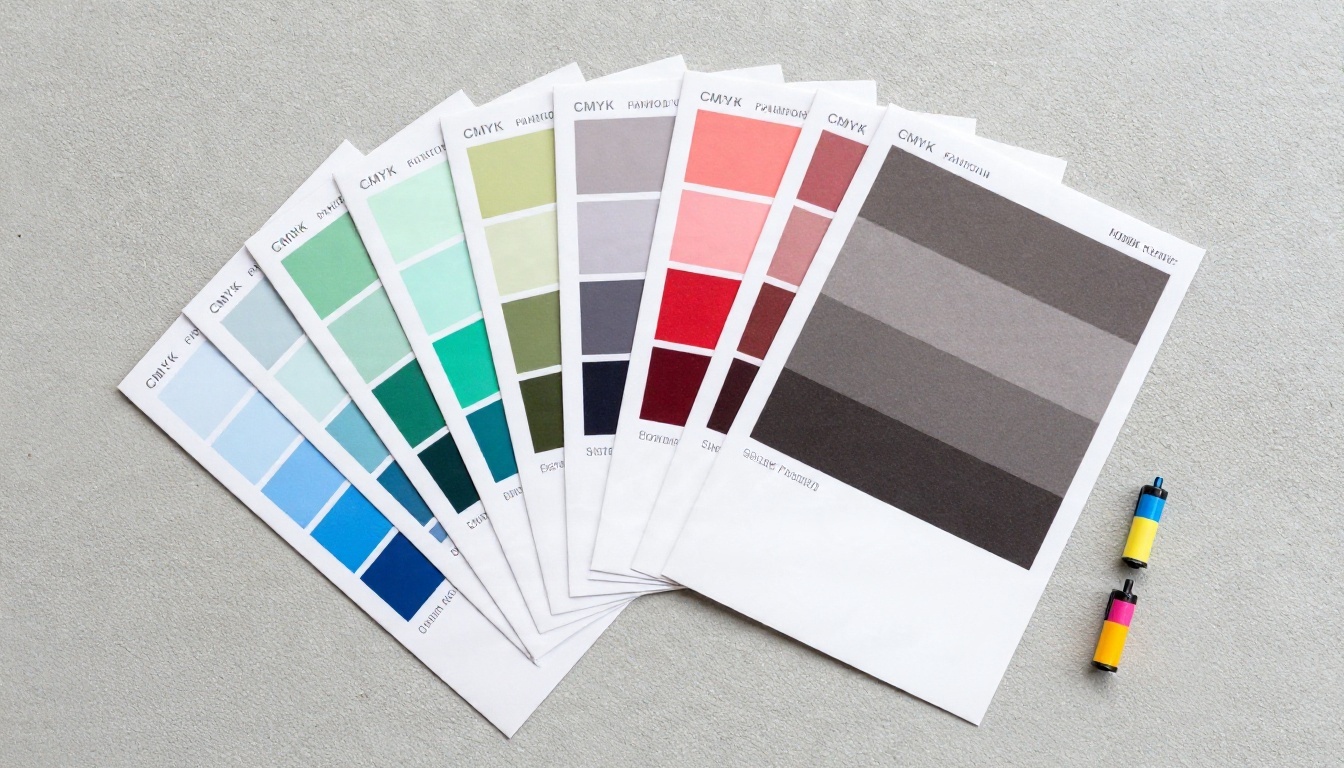
Los colores que se ven apagados o turbios en el papel suelen describirse como "borrosos", porque los detalles finos pierden contraste. Es un problema de color, no de nitidez, pero la solución es igual de sencilla.
RGB frente a CMYK en Canva
Las pantallas mezclan luz roja, verde y azul. Las prensas mezclan tintas cian, magenta, amarilla y negra. La gama RGB es más amplia, así que colores de pantalla muy vivos, como azul eléctrico, verde neón o rosa fuerte, no tienen equivalente exacto en tinta. Cuando una imprenta convierte tu archivo, esos colores se desvían hacia algo más apagado.
| Aspecto | RGB | CMYK |
|---|
| Lo usan | Pantallas y teléfonos | Prensas offset y digitales |
| Gama de color | Más amplia, más brillante | Más estrecha, más apagada |
| Riesgo al imprimir | Cambios de color sorpresa tras la conversión | Predecible, más cercano al resultado final |
| Disponibilidad en Canva | Todos los planes | Exportación de PDF CMYK en Canva Pro |
| Mejor opción para | Web, redes, flipbooks | Impresión comercial |
Si tienes Canva Pro, exporta un PDF CMYK y compara la vista previa con tu pantalla. Los cambios de color que veas son los mismos que producirá la prensa, lo que te permite ajustar antes de pedir.
Negro intenso y texto pequeño
El texto en negro puro configurado en RGB puede convertirse en una mezcla de las cuatro tintas. En tipografías pequeñas, esas cuatro planchas deben alinearse a la perfección, y los desajustes mínimos hacen que las letras se vean borrosas con halos de color. Es una razón común de que el texto de cuerpo se vea blando en la página mientras los titulares se ven bien.
Soluciones prácticas:
- Mantén el texto de cuerpo en al menos 8 a 9 puntos en las piezas impresas.
- Evita las tipografías delgadas o de peso ligero por debajo de 10 puntos.
- Pregunta a tu imprenta cómo maneja la conversión del texto negro.
- Evita colocar texto pequeño sobre fotos con mucho detalle o sobre degradados de color.
Sangrado, márgenes y corte
Una franja blanca en el borde, o un texto cortado por la guillotina, es un problema de sangrado o de zona segura.
Configura bien el sangrado
El papel nunca se corta con precisión perfecta. El sangrado es arte extra que se extiende más allá de la línea de corte, normalmente 3 mm (0.125 in) por cada lado. Si la cuchilla cae un poco desplazada, el color llega igual hasta el borde en lugar de dejar blanco.
En Canva, activa la vista de sangrado de impresión desde la configuración del menú Archivo y extiende los fondos y las imágenes de borde hasta cubrir toda el área de sangrado. Después exporta con Marcas de corte y sangrado seleccionado.
| Error | Qué pasa en el papel | Solución |
|---|
| Sin sangrado en el archivo | Borde blanco fino después del corte | Extiende la obra 3 mm más allá del borde |
| Sangrado agregado, pero el fondo se queda corto | Espacio de color en un lado | Arrastra el fondo hasta el límite del sangrado |
| Texto cerca del borde | Letras recortadas por la cuchilla | Mantén el texto a 5 mm dentro de la línea de corte |
| Archivo escalado por la imprenta para añadir sangrado | Impresión blanda y ligeramente ampliada | Entrega un archivo con sangrado real |
La última fila es la que más pesa en la nitidez. Cuando un archivo llega sin sangrado, algunas imprentas amplían un poco la obra para compensar. Todo se remuestrea y los bordes se ablandan.
Reglas de la zona segura
Piensa en tres límites: el borde de sangrado (donde corre la obra), la línea de corte (donde se corta el papel) y la zona segura (donde viven el texto y los logotipos). Mantén todo el contenido importante al menos a 5 mm dentro de la línea de corte. Los marcos de borde merecen cuidado especial, porque un marco fino dibujado cerca del borde se verá desigual si el corte se desplaza aunque sea un milímetro.
Cómo hablar con tu imprenta
A veces el archivo está bien y el problema está en el manejo. Una conversación corta evita una reimpresión costosa.
Preguntas que debes hacer
Antes de subir el archivo, pregunta a la imprenta:
- ¿Qué formato de archivo y modo de color prefieren: PDF, RGB o CMYK?
- ¿Qué tamaño de sangrado requieren?
- ¿Quieren las marcas de corte incluidas o las agregan ustedes?
- ¿Qué resolución revisan en las imágenes subidas?
- ¿Usan un perfil de color específico, como FOGRA39 o US Web Coated SWOP?
- ¿Qué tipo de papel utilizan? El papel sin estucar absorbe la tinta y se ve más suave que el estucado.
Pide una prueba
Una prueba digital solo muestra una vista previa en pantalla. Una prueba física muestra tinta real sobre papel real. En tiradas de más de unos cientos de piezas, una hoja de prueba es un seguro barato. Revisa la nitidez del texto, los cortes de los bordes y la precisión del color con luz de día, no bajo la luz amarilla de una habitación.
| Problema en la imprenta | Síntoma probable | Qué pedir |
|---|
| Advertencia de baja resolución ignorada | Fotos pixeladas | Volver a subir originales más grandes |
| Conversión automática de color | Colores apagados y planos | Entregar un PDF CMYK o pedir una prueba de color |
| Papel sin estucar | Bordes ligeramente blandos | Cambiar a papel satinado o brillante |
| Opción de escala equivocada | Salida ampliada y borrosa | Imprimir al 100 por ciento, sin "ajustar a la página" |
| Archivo rasterizado | Texto dentado | Volver a exportar sin aplanar, o convertir las fuentes en trazos |
✅ Buena práctica: Elige siempre Tamaño real o 100 por ciento en la configuración de subida de la imprenta. "Ajustar a la página" remuestrea tu archivo y puede causar justo la suavidad que intentas evitar.
Comparte los PDF de Canva en digital
No todo diseño de Canva necesita papel. Menús, catálogos de productos, listas de precios y folletos suelen vivir en una web o en un correo, y para esos casos el flujo de impresión es trabajo extra. Un PDF estándar se abre despacio en los teléfonos y se ve plano. Un flipbook ofrece a los lectores paso de página, zoom y carga rápida, con la nitidez original de tus páginas.
Así se comparan la entrega impresa y la digital:
| Factor | PDF impreso | Flipbook a partir de PDF |
|---|
| Costo por copia | Papel y tinta en cada tirada | Una sola subida, visualizaciones ilimitadas |
| Actualizaciones | Hace falta reimprimir | Reemplaza el PDF, mismo enlace |
| Precisión del color | Depende de la conversión a CMYK | Se mantiene en RGB, como se diseñó |
| Distribución | Correo o entrega en mano | Enlace, código QR, incrustado |
| Seguimiento | Ninguno | Analíticas en el plan Professional |
Cómo crear un flipbook con Flipbooks AI
Si quieres que el mismo diseño de Canva funcione en línea, sigue estos pasos. Todo el proceso toma unos minutos.
- Exporta desde Canva. Para pantallas, elige PDF estándar en RGB. Carga más rápido que un archivo de impresión.
- Crea tu cuenta. Crea una cuenta gratis en Flipbooks AI y abre el panel.
- Sube el PDF. Arrastra el archivo al Conversor de PDF a flipbook. Las páginas se convierten automáticamente, con el texto y las imágenes nítidos.
- Personaliza el aspecto. Agrega tu logotipo, elige colores de fondo, selecciona efectos de paso de página e incrusta videos o audio donde aporten valor.
- Compártelo. Copia un enlace directo, genera un código QR o usa la opción Incrustar flipbook en sitio web para colocarlo en tu página. Agrega protección con contraseña para el contenido privado.
- Usa las funciones adicionales. En el plan Professional tienes analíticas, formularios de contacto y descargas sin conexión. Compara opciones en la página de precios.
Flipbooks AI nunca agrega marcas de agua, y el plan Standard en adelante incluye flipbooks ilimitados. El diseño de la página es adaptable a dispositivos móviles, así que tu diseño se lee bien en cualquier teléfono.
Ejemplos del mundo real
- Una boutique exporta su lookbook de Canva y lo comparte a través del Creador de catálogos digitales gratis, enviando a sus clientes un enlace en lugar de hojas impresas por correo.
- Un agente inmobiliario convierte una ficha de propiedad en un flipbook de folleto y registra quién lo abre.
- Una tienda pequeña publica su catálogo de productos de temporada y lo actualiza reemplazando el PDF.
Explora todas las herramientas de flipbook para encontrar la que se ajuste a tu formato.
Tu lista de verificación antes de imprimir
Revisa esta lista antes de pedir. Detecta casi todas las causas que se explicaron arriba.
- Diseña con el tamaño final de impresión, nunca reescalado desde una plantilla para redes.
- Comprueba que todas las fotos cumplan los objetivos de 300 PPI en píxeles.
- Reemplaza las capturas de pantalla y las imágenes web por archivos originales.
- Exporta como PDF para impresión, con marcas de corte y sangrado si tu imprenta las pide.
- Elige CMYK si tienes Canva Pro y la imprenta lo pide.
- Extiende los fondos dentro del área de sangrado de 3 mm.
- Mantén el texto a 5 mm dentro de la línea de corte y por encima de 8 puntos.
- Acerca el zoom al 300 por ciento y revisa el PDF en busca de pixelado.
- Confirma que la escala de impresión sea de 100 por ciento.
- Pide una prueba física para pedidos grandes.
💡 Un hábito más que vale la pena crear: guarda en Canva una plantilla con el tamaño, el sangrado y los ajustes de color correctos. Cada proyecto nuevo empieza bien y dejas de repetir los mismos errores.
Corrígelo una vez, imprime con nitidez
Un resultado borroso se reduce a píxeles, tipo de exportación, modo de color y sangrado. Corrige esos cuatro y el siguiente lote coincidirá con lo que viste en pantalla. Cuando el objetivo es compartir y no imprimir, prescinde del papel: empieza gratis en Flipbooks AI, convierte tu PDF de Canva en un flipbook y compara los planes de precios cuando necesites analíticas, captación de contactos y descargas sin conexión.



