Du hast eine Stunde lang an einem Flyer in Canva gefeilt. Auf dem Monitor sah er knackig aus, die Farben leuchteten, und der Export meldete „Fertig“. Dann kam das Paket vom Drucker: verwaschene Überschriften, matte Farben und ein dünner weißer Streifen an einer Kante. Kommt dir das bekannt vor? Ein unscharfer Canva-PDF-Druck ist fast nie Zufall. Er geht auf eine kurze Liste behebbarer Ursachen zurück, und jede hinterlässt eine deutliche Spur auf dem Papier. Dieser Artikel zeigt dir, wie du sie erkennst, welche Werte du anstreben solltest und welche Einstellungen du ändern musst, bevor du einen weiteren Druckauftrag bezahlst. Und wenn du das Design eigentlich am Bildschirm teilen willst, kann Flipbooks AI dieselbe PDF in ein interaktives Flipbook verwandeln, dazu kommen wir gegen Ende.
Warum Canva-PDFs im Druck unscharf werden
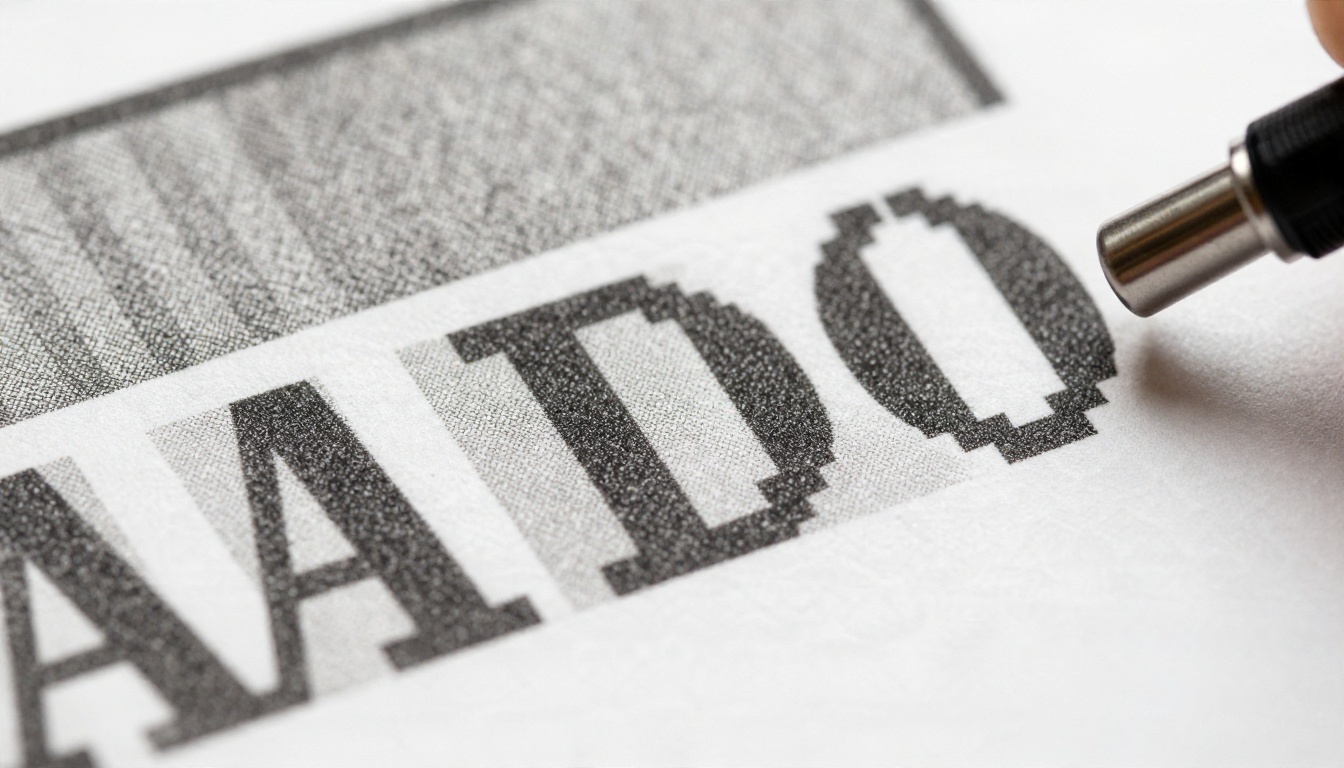
Bevor du irgendeine Einstellung anfasst, hilft es zu wissen, was „unscharf“ im Druck bedeutet. Ein Bildschirm zeigt Licht über Pixel. Eine Druckmaschine setzt winzige Farbpunkte. Hat die Datei zu wenig Informationen, muss der Drucker sie strecken, und die Streckung zeigt sich als weiche Kanten.
Bildschirmpixel im Vergleich zu gedruckten Punkten
Dein Monitor verzeiht viel. Bei etwa 100 bis 150 Pixeln pro Zoll sieht ein 1000 Pixel breites Foto auf einem Laptop gut aus. Der Druck verzeiht deutlich weniger. Gewerbliche Drucker erwarten etwa 300 Pixel pro Zoll (PPI) in der endgültigen Größe. Ein Foto, das im Vollbild scharf wirkt, kann auf eine A4-Seite gestreckt auf 80 PPI fallen.
Die vier üblichen Verdächtigen
Die meisten Beschwerden gehen auf eine dieser Ursachen zurück:
- Bilder mit niedriger Auflösung: Screenshots, Web-Downloads, kleine Stockfotos oder Bilder, die im Design vergrößert wurden.
- Falscher Exporttyp: die Standard-PDF statt der Druckversion.
- Farbmodus passt nicht: RGB-Designs, die der Drucker in CMYK umwandelt, verschieben Töne und machen feine Details weich.
- Beschnitt- und Schneidefehler: Kanten, die innerhalb des Motivs geschnitten werden, oder der Drucker skaliert die Datei, damit sie passt.
💡 Schnelldiagnose: Zoome die PDF auf 300 Prozent. Wirken Fotos bei diesem Zoom verpixelt, liegt das Problem an der Auflösung. Wirkt der Text scharf, die Farben auf dem Papier aber flach, liegt es am Farbmodus. Wirken nur die Ränder falsch, liegt es am Beschnitt.
Zuerst die Auflösung beheben
Die Auflösung ist die häufigste Ursache, deshalb fangen wir hier an. Canva speichert Text und die meisten eingebauten Grafiken als Vektoren, die bei jeder Größe scharf bleiben. Fotos und hochgeladene Bilder sind anders. Sie sind Pixelraster, und Canva kann keine Details erfinden, die nicht vorhanden sind.
Die Pixelmaße, die du wirklich brauchst
Multipliziere die Druckgröße in Zoll mit 300. So erhältst du die minimalen Pixelmaße für ein Bild über die ganze Seite.
| Druckprodukt | Endgröße | Pixel bei 300 PPI |
|---|
| Visitenkarte | 3,5 x 2 Zoll | 1050 x 600 |
| A6-Postkarte | 4,1 x 5,8 Zoll | 1240 x 1748 |
| A5-Flyer | 5,8 x 8,3 Zoll | 1748 x 2480 |
| US-Letter-Flyer | 8,5 x 11 Zoll | 2550 x 3300 |
| A4-Flyer | 8,3 x 11,7 Zoll | 2480 x 3508 |
| A3-Plakat | 11,7 x 16,5 Zoll | 3508 x 4961 |
| 18 x 24 Zoll Plakat | 18 x 24 Zoll | 5400 x 7200 |
Große Plakate, die aus der Entfernung betrachtet werden, dürfen niedriger liegen, etwa bei 150 PPI, weil sie niemand aus fünfzehn Zentimetern Abstand liest. Flyer, Speisekarten, Broschüren und Visitenkarten, die man in der Hand hält, brauchen die vollen 300.
Hochgeladene Bilder prüfen
Öffne jedes hochgeladene Foto in deinem Dateimanager und sieh dir die Pixelmaße an. Vergleiche sie dann mit dem Platz, den das Bild in deinem Design einnimmt. Ein Hintergrund über die ganze Seite braucht die Werte aus der Tabelle oben. Ein kleines Porträt mit 2 Zoll Breite braucht nur 600 Pixel.
Eine einfache Routine funktioniert gut:
- Klicke das Bild in Canva an und merke dir, wie groß es auf der Seite erscheint.
- Prüfe die Originalmaße der Datei auf deinem Computer.
- Ist die Datei kleiner als das Ziel, ersetze sie durch ein größeres Original.
- Vermeide Bilder aus sozialen Medien, Chat-Apps oder Webseiten. Sie sind komprimiert und verkleinert.
Hochskalierte Größenänderungen und Screenshots
Das nachträgliche Ändern der Größe ist eine klassische Falle. Ein Social-Media-Beitrag mit 1080 x 1080 Pixeln, der später auf ein Plakat vergrößert wird, streckt jedes Foto. Der Text bleibt scharf, die Bilder werden weich, und das ganze Werk wirkt uneinheitlich. Baue Druckdesigns von Anfang an in der endgültigen Druckgröße, mit eigenen Maßen in Zoll oder Millimetern.
Screenshots sind der andere Übeltäter. Ein Screenshot eines Logos hat die Auflösung deines Bildschirms, nie mehr. Bitte den Ersteller um die Originaldatei als Vektor (SVG, EPS oder ein hochauflösendes PNG).
⚠️ Achtung bei QR-Codes. Ein als kleines PNG gespeicherter QR-Code kann mit unscharfen Kanten gedruckt werden und sich nicht mehr scannen lassen. Exportiere ihn als SVG oder mindestens 1000 Pixel breit.
Exporteinstellungen, die zählen
Auch mit perfekten Bildern kann die falsche Download-Option deine Arbeit zunichtemachen.
PDF Print gegen PDF Standard
Öffne in Canva Teilen, dann Herunterladen und wähle den Dateityp. Die beiden PDF-Optionen verhalten sich unterschiedlich.
| Einstellung | PDF Standard | PDF Print |
|---|
| Vorgesehene Nutzung | Bildschirme, E-Mail, Teilen | Professioneller Druck |
| Bildqualität | Komprimiert für kleinere Dateien | Höhere Qualität, erhält Bilddetails |
| Schnittmarken und Beschnitt | Nicht verfügbar | Verfügbar |
| Farbprofil | RGB | RGB, oder CMYK mit Canva Pro |
| Dateigröße | Klein | Größer |
| Am besten für | Online-Ansicht | Flyer, Karten, Broschüren, Speisekarten |
Wenn dein Drucker eine PDF-Standard-Datei erhalten hat, kann allein das weiche Fotos erklären. Exportiere mit PDF Print neu und vergleiche.
Reduzieren, Komprimierung und Schnittmarken
Unter den PDF-Print-Optionen findest du einige Kontrollkästchen. Hier steht, was jedes davon in der Praxis bewirkt:
- Schnittmarken und Beschnitt: fügt Schnittlinien und den zusätzlichen Rand hinzu, den dein Drucker braucht. Aktiviere es, wenn du bei einer gewerblichen Druckerei bestellst.
- PDF reduzieren: führt Ebenen zu einer zusammen. Manche Drucker verlangen es, um Probleme mit Transparenz zu vermeiden, aber es kann auch Effekte in der exportierten Auflösung festschreiben. Nutze es nur, wenn dein Drucker es verlangt, und prüfe das Ergebnis bei starker Vergrößerung.
- Farbprofil: wähle CMYK, wenn verfügbar und verlangt. Mehr dazu weiter unten.
💡 Profi-Tipp: Exportiere zwei Versionen, eine mit und eine ohne Schnittmarken. Manche Online-Druckereien fügen eigene Markierungen hinzu und lehnen eine Datei ab, die bereits welche enthält. Lies immer zuerst die Upload-Anleitung.
CMYK und Farbverschiebungen
Farben, die auf Papier matt oder schlammig wirken, werden oft als „unscharf“ beschrieben, weil feine Details an Kontrast verlieren. Das ist ein Farbproblem und kein Schärfeproblem, aber die Lösung ist genauso einfach.
RGB gegen CMYK in Canva
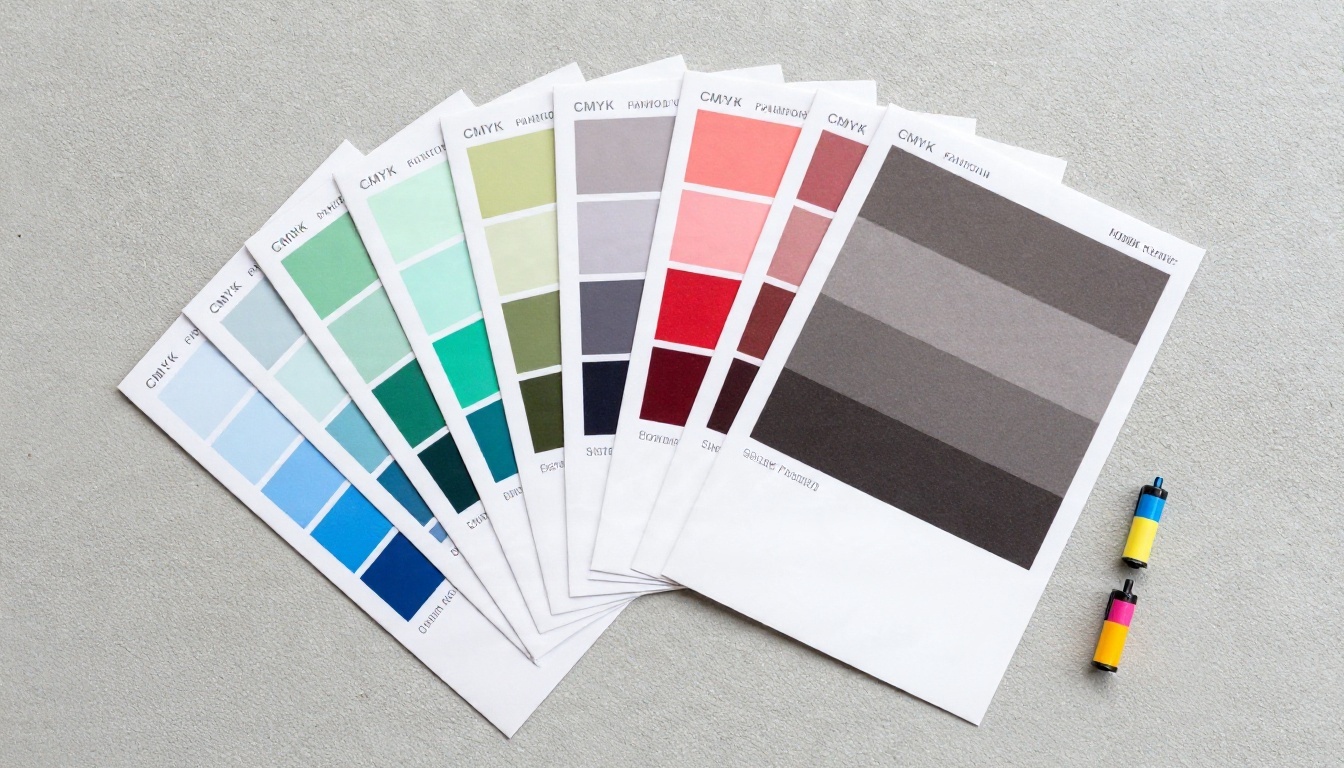
Bildschirme mischen rotes, grünes und blaues Licht. Druckmaschinen mischen Cyan, Magenta, Gelb und Schwarz als Farbe. Der RGB-Bereich ist breiter, deshalb haben leuchtende Bildschirmfarben wie Elektrikblau, Neongrün oder Knallpink kein exaktes Gegenstück in Druckfarbe. Wenn ein Drucker deine Datei umwandelt, werden diese Farben in Richtung etwas Matteres verschoben.
| Aspekt | RGB | CMYK |
|---|
| Verwendet von | Bildschirme und Telefone | Offset- und Digitaldruckmaschinen |
| Farbbereich | Breiter, heller | Schmaler, gedeckter |
| Risiko im Druck | Überraschende Farbverschiebungen nach der Umwandlung | Vorhersagbar, näher am Endergebnis |
| Verfügbarkeit in Canva | Alle Tarife | CMYK-PDF-Export mit Canva Pro |
| Beste Wahl für | Web, Social Media, Flipbooks | Gewerblichen Druck |
Wenn du Canva Pro hast, exportiere eine CMYK-PDF und vergleiche die Vorschau mit deinem Bildschirm. Die verschobenen Farben, die du siehst, sind dieselben, die die Maschine drucken wird, sodass du vor der Bestellung nachbessern kannst.
Tiefschwarz und kleine Schrift
Reiner schwarzer Text in RGB kann sich in eine Mischung aus allen vier Farben verwandeln. Bei kleiner Schrift müssen diese vier Druckplatten perfekt übereinanderliegen, und winzige Abweichungen lassen Buchstaben mit farbigen Schatten unscharf wirken. Das ist ein häufiger Grund, warum Fließtext auf dem Papier weich wirkt, während die Überschriften gut aussehen.
Praktische Lösungen:
- Halte Fließtext auf gedruckten Produkten mindestens bei 8 bis 9 Punkt.
- Vermeide dünne, leichte Schriften unter 10 Punkt.
- Frage deinen Drucker, wie er die Umwandlung von schwarzem Text handhabt.
- Setze kleine Schrift nicht auf unruhige Fotos oder über farbige Verläufe.
Beschnitt, Ränder und Schnitt
Ein weißer Streifen an der Kante oder ein durch das Messer angeschnittener Text ist ein Problem mit dem Beschnitt oder der Sicherheitszone.
Beschnitt richtig einrichten
Papier wird nie mit absoluter Präzision geschnitten. Der Beschnitt ist zusätzliches Motiv, das über die Schnittlinie hinausreicht, meist 3 mm (0,125 Zoll) auf jeder Seite. Sitzt das Messer ein Haar daneben, hast du trotzdem Farbe bis zum Rand statt Weiß.
Aktiviere in Canva die Ansicht für den Druckbeschnitt in den Dateieinstellungen und ziehe Hintergründe und Randbilder, bis sie den ganzen Beschnittbereich füllen. Exportiere danach mit ausgewählten Schnittmarken und Beschnitt.
| Fehler | Was auf dem Papier passiert | Lösung |
|---|
| Kein Beschnitt in der Datei | Dünner weißer Rand nach dem Schneiden | Motiv 3 mm über den Rand hinaus verlängern |
| Beschnitt hinzugefügt, aber Hintergrund endet früher | Farblücke an einer Seite | Hintergrund bis zur Beschnittgrenze ziehen |
| Text nahe am Rand | Buchstaben vom Messer abgeschnitten | Text 5 mm innerhalb des Schnitts halten |
| Datei vom Drucker für Beschnitt skaliert | Weicher, leicht vergrößerter Druck | Datei mit echtem Beschnitt liefern |
Die letzte Zeile ist wichtig für die Schärfe. Kommt eine Datei ohne Beschnitt an, vergrößern manche Druckereien das Motiv leicht, um es auszugleichen. Alles wird neu berechnet, und die Kanten werden weicher.
Regeln für die Sicherheitszone
Denke an drei Grenzen: die Beschnittkante (dort läuft das Motiv weiter), die Schnittlinie (dort wird das Papier geschnitten) und die Sicherheitszone (dort stehen Text und Logos). Halte alle wichtigen Inhalte mindestens 5 mm innerhalb der Schnittlinie. Rahmen brauchen besondere Sorgfalt, denn ein dünner Rahmen nahe am Rand wirkt schief, wenn der Schnitt auch nur einen Millimeter verrutscht.
Das Gespräch mit deinem Drucker
Manchmal ist die Datei in Ordnung, und das Problem liegt beim Ablauf. Ein kurzes Gespräch verhindert einen teuren Nachdruck.
Fragen, die du stellen solltest
Frage die Druckerei, bevor du hochlädst:
- Welches Dateiformat und welchen Farbmodus bevorzugt die Druckerei: PDF, RGB oder CMYK?
- Welche Beschnittgröße verlangt ihr?
- Sollen Schnittmarken enthalten sein oder werden sie selbst hinzugefügt?
- Welche Auflösung prüft ihr bei hochgeladenen Bildern?
- Verwendet ihr ein bestimmtes Farbprofil, etwa FOGRA39 oder US Web Coated SWOP?
- Welches Papier wird verwendet? Ungestrichenes Papier saugt Farbe auf und wirkt weicher als gestrichenes Papier.
Einen Probeabzug bestellen
Ein digitaler Proof zeigt dir nur eine Bildschirmvorschau. Ein physischer Probeabzug zeigt dir echte Farbe auf echtem Papier. Bei Auflagen von mehr als ein paar hundert Stück ist ein einziger Probebogen eine günstige Absicherung. Prüfe die Schärfe des Textes, den Schnitt der Kanten und die Farbtreue bei Tageslicht, nicht unter gelbem Raumlicht.
| Problem der Druckerei | Typisches Symptom | Was du anfordern solltest |
|---|
| Warnung zur niedrigen Auflösung ignoriert | Verpixelte Fotos | Größere Originale neu hochladen |
| Automatische Farbumwandlung | Gedeckte, flache Farben | CMYK-PDF liefern oder einen Farbproof anfordern |
| Ungestrichenes Papier | Leicht weiche Kanten | Auf Seidenglanz- oder Glanzpapier wechseln |
| Falsche Skalierungsoption | Vergrößerte, unscharfe Ausgabe | Mit 100 Prozent drucken, ohne „an Seite anpassen“ |
| Datei gerastert | Gezackter Text | Ohne Reduzieren neu exportieren oder Schriften in Pfade umwandeln |
✅ Bewährte Praxis: Wähle in den Upload-Einstellungen der Druckerei immer Originalgröße oder 100 Prozent. „An Seite anpassen“ berechnet deine Datei neu und kann genau die Unschärfe verursachen, die du vermeiden willst.
Canva-PDFs digital teilen
Nicht jedes Canva-Design braucht Papier. Menüs, Lookbooks, Preislisten und Broschüren liegen oft auf einer Website oder in einer E-Mail, und für sie ist der Druckweg zusätzliche Arbeit. Eine Standard-PDF öffnet sich auf Telefonen langsam und wirkt flach. Ein Flipbook bietet Leserinnen und Lesern Umblättern, Zoomen und schnelles Laden, und alle Seiten behalten die ursprüngliche Schärfe.
So schneiden Druck und digitale Auslieferung im Vergleich ab:
| Faktor | Gedruckte PDF | Flipbook aus PDF |
|---|
| Kosten pro Exemplar | Papier und Farbe für jede Auflage | Ein Upload, unbegrenzte Aufrufe |
| Aktualisierungen | Nachdruck nötig | PDF ersetzen, gleicher Link |
| Farbtreue | Hängt von der CMYK-Umwandlung ab | Bleibt in RGB, wie entworfen |
| Verteilung | Post oder persönliche Übergabe | Link, QR-Code, Einbettung |
| Nachverfolgung | Keine | Analysen im Professional-Tarif |
So erstellst du ein Flipbook mit Flipbooks AI
Wenn dasselbe Canva-Design online funktionieren soll, folge diesen Schritten. Der ganze Vorgang dauert wenige Minuten.
- Aus Canva exportieren. Für Bildschirme wählst du PDF Standard in RGB. Sie lädt schneller als eine Druckdatei.
- Konto erstellen. Kostenloses Konto erstellen bei Flipbooks AI und das Dashboard öffnen.
- PDF hochladen. Ziehe die Datei in den PDF-zu-Flipbook-Konverter. Die Seiten werden automatisch umgewandelt, Text und Bilder bleiben scharf.
- Aussehen anpassen. Füge dein Logo hinzu, wähle Hintergrundfarben, wähle Umblätter-Effekte und bette Videos oder Audio ein, wo sie helfen.
- Teilen. Kopiere einen direkten Link, erstelle einen QR-Code oder nutze die Option Flipbook auf der Website einbetten, um es auf deiner Seite zu platzieren. Füge für private Inhalte einen Passwortschutz hinzu.
- Zusatzfunktionen nutzen. Im Professional-Tarif erhältst du Analysen, Formulare für Kontakte und Offline-Downloads. Vergleiche die Optionen auf der Preisseite.
Flipbooks AI fügt nie Wasserzeichen hinzu, und der Standard-Tarif und höher umfasst unbegrenzt viele Flipbooks. Das Seitenlayout ist für mobile Geräte responsiv, sodass dein Design auf jedem Telefon gut lesbar ist.
Beispiele aus der Praxis
- Eine Boutique exportiert ihr Canva-Lookbook und teilt es über Kostenloser digitaler Katalog-Ersteller. Kundinnen und Kunden bekommen einen Link statt gedruckter Blätter per Post.
- Eine Maklerin verwandelt ein Objektexposé in ein Broschüren-Flipbook und sieht, wer es öffnet.
- Ein kleiner Laden veröffentlicht seinen saisonalen Produktkatalog und aktualisiert ihn, indem er die PDF ersetzt.
Durchsuche alle Flipbook-Werkzeuge, um eines zu finden, das zu deinem Format passt.
Deine Checkliste vor dem Druck
Geh diese Liste durch, bevor du bestellst. Sie fängt fast jede der oben beschriebenen Ursachen ab.
- Gestalte in der endgültigen Druckgröße, nie aus einer Social-Media-Vorlage nachträglich verkleinert.
- Prüfe, dass alle Fotos die Pixelziele für 300 PPI erreichen.
- Ersetze Screenshots und Web-Bilder durch Originaldateien.
- Exportiere als PDF Print, mit Schnittmarken und Beschnitt, wenn dein Drucker sie verlangt.
- Wähle CMYK, wenn du Canva Pro hast und die Druckerei es verlangt.
- Verlängere Hintergründe in den 3 mm Beschnitt.
- Halte Text 5 mm innerhalb der Schnittlinie und über 8 Punkt.
- Zoome auf 300 Prozent und prüfe die PDF auf Verpixelung.
- Bestätige die Druckskalierung auf 100 Prozent.
- Bestelle bei großen Aufträgen einen physischen Probeabzug.
💡 Eine weitere Gewohnheit, die sich lohnt: Speichere in Canva eine Vorlage mit der richtigen Größe, dem Beschnitt und den Farbeinstellungen. Jedes neue Projekt beginnt richtig, und du wiederholst nicht mehr dieselben Fehler.
Einmal richtig machen, scharf drucken
Ein unscharfes Ergebnis hängt an Pixeln, Exporttyp, Farbmodus und Beschnitt. Behebe diese vier, und die nächste Auflage entspricht dem, was du auf dem Bildschirm gesehen hast. Wenn es dir ums Teilen statt ums Drucken geht, lass das Papier ganz weg: Kostenlos loslegen bei Flipbooks AI, verwandle dein Canva-PDF in ein Flipbook und vergleiche die Preispläne, wenn du Analysen, Kontaktgewinnung und Offline-Downloads brauchst.



