Hai passato un’ora a rifinire un volantino in Canva. Sul monitor sembrava nitido, i colori risaltavano e l’esportazione diceva "Fatto". Poi è arrivata la scatola dalla tipografia: titoli sfocati, colori spenti e una sottile linea bianca su un bordo. Ti suona familiare? Un risultato PDF di Canva stampato sfocato non è quasi mai casuale. Dipende da una breve lista di cause che si possono correggere, e ognuna lascia un segno preciso sulla carta. Questo articolo ti mostra come riconoscerle, quali numeri puntare e quali impostazioni cambiare prima di pagare un’altra stampa. E se ciò che ti serve davvero è condividere il design a schermo, Flipbooks AI può trasformare lo stesso PDF in un flipbook interattivo, di cui parleremo verso la fine.
Perché i PDF di Canva risultano sfocati in stampa
Prima di toccare qualsiasi impostazione, è utile capire cosa significa "sfocato" in stampa. Uno schermo mostra la luce attraverso i pixel. Una macchina da stampa deposita minuscoli punti di inchiostro. Quando il file contiene poche informazioni, la stampante deve allargarlo, e l’allargamento si vede come bordi morbidi.
Pixel dello schermo e punti di stampa
Il monitor perdona molto. A circa 100 o 150 pixel per pollice, una foto larga 1000 pixel appare bene su un laptop. La stampa perdona molto meno. Le tipografie commerciali si aspettano circa 300 pixel per pollice (PPI) alla dimensione finale. Una foto che a tutto schermo sembra nitida può scendere a 80 PPI una volta distesa su una pagina A4.
Le quattro cause più comuni
La maggior parte dei problemi risale a una di queste:
- Immagini a bassa risoluzione: screenshot, download dal web, foto stock piccole o immagini ingrandite all’interno del design.
- Tipo di esportazione sbagliato: usare il PDF standard invece della versione per la stampa.
- Modalità colore non corrispondente: design in RGB convertiti in CMYK dalla stampante, che spostano le tonalità e ammorbidiscono i dettagli fini.
- Errori di abbondanza e taglio: bordi tagliati dentro l’immagine, o la stampante che scala il file per adattarlo.
💡 Diagnosi rapida: Ingrandisci il PDF al 300 percento. Se le foto appaiono pixelate a quello zoom, il problema è la risoluzione. Se il testo è nitido ma i colori sulla carta sono piatti, il problema è la modalità colore. Se sono sbagliati solo i bordi, è l’abbondanza.
Correggi prima la risoluzione
La risoluzione è la causa numero uno, quindi parti da qui. Canva mantiene testo e la maggior parte della grafica integrata come vettori, che restano nitidi a qualsiasi dimensione. Foto e immagini caricate sono diverse. Sono griglie di pixel, e Canva non può inventare dettagli che non ci sono.
Dimensioni in pixel che ti servono davvero
Moltiplica la dimensione stampata in pollici per 300. Ottieni così le dimensioni minime in pixel per un’immagine a pagina intera.
| Prodotto stampato | Dimensione finale | Pixel a 300 PPI |
|---|
| Biglietto da visita | 3,5 x 2 in | 1050 x 600 |
| Cartolina A6 | 4,1 x 5,8 in | 1240 x 1748 |
| Volantino A5 | 5,8 x 8,3 in | 1748 x 2480 |
| Volantino US Letter | 8,5 x 11 in | 2550 x 3300 |
| Volantino A4 | 8,3 x 11,7 in | 2480 x 3508 |
| Poster A3 | 11,7 x 16,5 in | 3508 x 4961 |
| Poster 18 x 24 in | 18 x 24 in | 5400 x 7200 |
I grandi poster guardati da lontano possono scendere intorno ai 150 PPI, perché nessuno li legge a sei pollici di distanza. Volantini, menu, depliant e biglietti da visita tenuti in mano richiedono tutti i 300 completi.
Controlla le immagini caricate
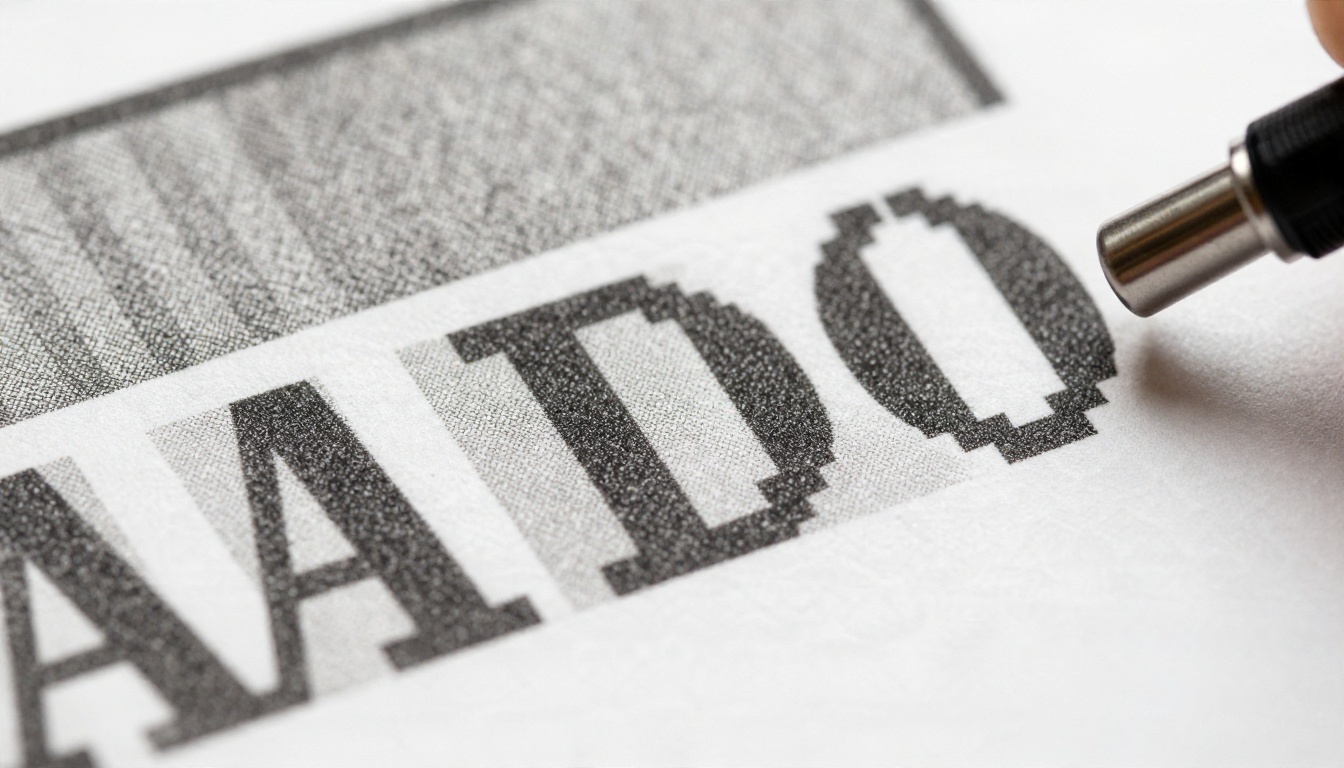
Apri ogni foto caricata nel gestore dei file e controlla le dimensioni in pixel. Poi confrontale con lo spazio che occupa nel design. Uno sfondo a pagina intera richiede i numeri della tabella qui sopra. Un piccolo ritratto largo 2 pollici ha bisogno di soli 600 pixel.
Una procedura semplice funziona bene:
- Clicca l’immagine in Canva e annota quanto appare grande sulla pagina.
- Controlla le dimensioni del file originale sul computer.
- Se il file è più piccolo del necessario, sostituiscilo con un originale più grande.
- Evita immagini salvate da social media, app di chat o pagine web. Sono compresse e ridimensionate.
Ridimensionamenti che ingrandiscono e screenshot
Ridimensionare un design è una trappola classica. Un post social creato a 1080 x 1080 pixel e poi portato a formato poster allarga ogni foto. Il testo resta nitido, mentre le immagini diventano morbide, e tutto il lavoro sembra incoerente. Crea i design per la stampa alla dimensione finale di stampa fin dal primo minuto, usando dimensioni personalizzate in pollici o millimetri.
Gli screenshot sono l’altro colpevole. Lo screenshot di un logo ha la risoluzione del tuo schermo, mai di più. Chiedi a chi l’ha realizzato il file vettoriale originale (SVG, EPS o un PNG ad alta risoluzione).
⚠️ Attenzione ai codici QR. Un codice QR salvato come PNG piccolo può stampare con bordi sfocati e non essere letto. Esportalo in SVG o almeno 1000 pixel di larghezza.
Impostazioni di esportazione che contano
Anche con immagini perfette, l’opzione di download sbagliata può vanificare il lavoro.
PDF per la stampa e PDF standard
In Canva, apri Condividi, poi Scarica, e scegli il tipo di file. Le due opzioni PDF si comportano in modo diverso.
| Impostazione | PDF standard | PDF per la stampa |
|---|
| Uso previsto | Schermi, email, condivisione | Stampa professionale |
| Qualità immagine | Compressa per file più leggeri | Qualità più alta, conserva i dettagli delle immagini |
| Segni di taglio e abbondanza | Non disponibili | Disponibili |
| Profilo colore | RGB | RGB, oppure CMYK con Canva Pro |
| Dimensione del file | Piccola | Più grande |
| Ideale per | Visualizzazione online | Volantini, biglietti, depliant, menu |
Se la tipografia ha ricevuto un file PDF standard, questo da solo può spiegare le foto morbide. Esporta di nuovo con PDF per la stampa e confronta.
Appiattimento, compressione e segni di taglio
Nelle opzioni del PDF per la stampa vedrai alcune caselle di controllo. Ecco cosa fa ciascuna in pratica:
- Segni di taglio e abbondanza: aggiunge le linee di taglio e il margine extra che la tipografia richiede. Attivali quando ordini da una tipografia commerciale.
- Appiattisci PDF: unisce i livelli in uno solo. Alcune tipografie lo chiedono per evitare problemi di trasparenza, ma può anche fissare gli effetti alla risoluzione dell’esportazione. Usalo solo se la tipografia lo richiede, e controlla il risultato con un forte ingrandimento.
- Profilo colore: scegli CMYK se disponibile e richiesto. Ne parliamo più avanti.
💡 Consiglio pratico: Esporta due versioni, una con e una senza segni di taglio. Alcune stampanti online aggiungono i propri segni e rifiutano un file che li contiene già. Leggi sempre prima le istruzioni di caricamento.
CMYK e variazioni di colore
I colori che sulla carta appaiono spenti o fangosi vengono spesso descritti come "sfocati" perché i dettagli fini perdono contrasto. È un problema di colore, non di nitidezza, ma la soluzione è altrettanto semplice.
RGB e CMYK in Canva
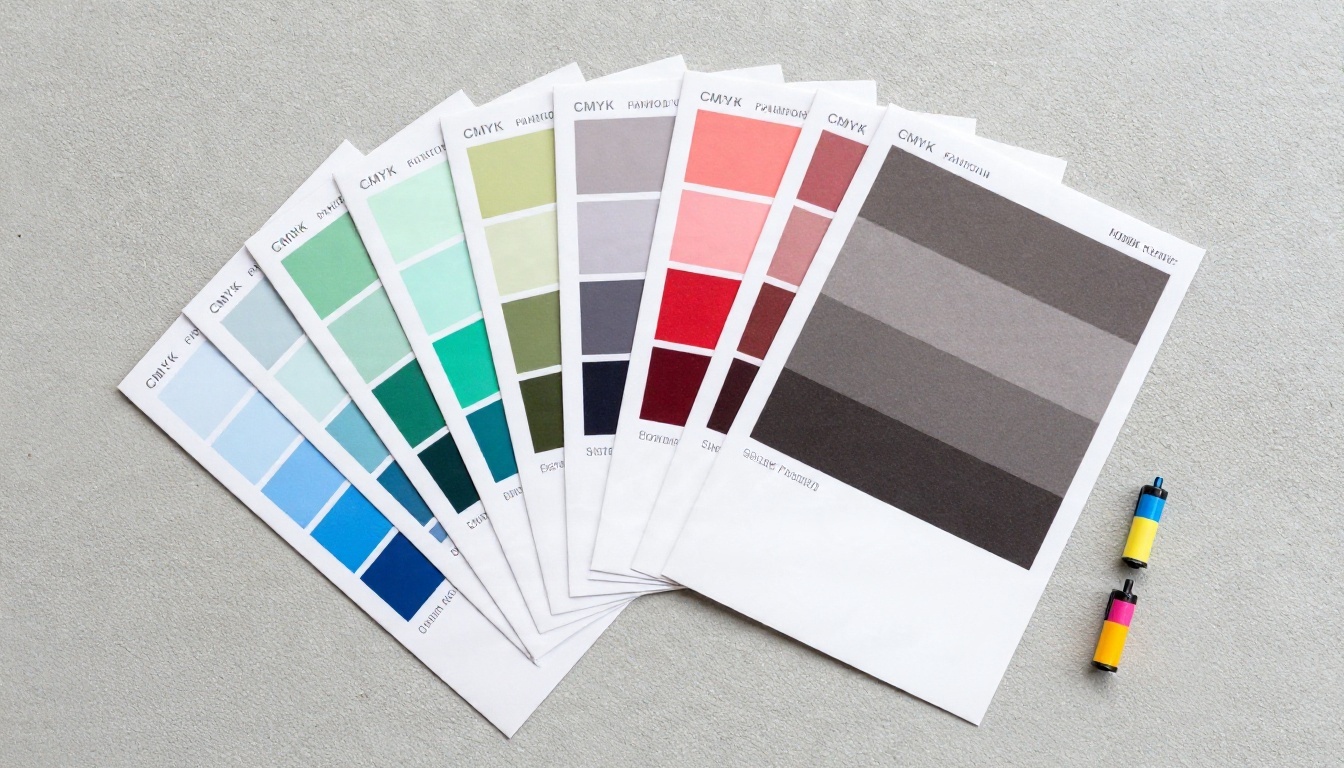
Gli schermi mescolano luce rossa, verde e blu. Le macchine da stampa mescolano inchiostri ciano, magenta, giallo e nero. La gamma RGB è più ampia, quindi colori vivaci a schermo come il blu elettrico, il verde neon e il rosa acceso non hanno un equivalente esatto in inchiostro. Quando la stampante converte il file, questi colori virano verso tonalità più spente.
| Aspetto | RGB | CMYK |
|---|
| Usato da | Schermi e telefoni | Macchine offset e digitali |
| Gamma di colori | Più ampia, più brillante | Più stretta, più sobria |
| Rischio in stampa | Sorprese cromatiche dopo la conversione | Prevedibile, più vicina al risultato finale |
| Disponibilità in Canva | Tutti i piani | Esportazione PDF CMYK con Canva Pro |
| Scelta migliore per | Web, social, flipbook | Stampa commerciale |
Se hai Canva Pro, esporta un PDF CMYK e confronta l’anteprima con lo schermo. Le variazioni che vedi sono le stesse che produrrà la macchina da stampa, e questo ti permette di correggere prima di ordinare.
Nero pieno e testo piccolo
Il testo nero puro impostato in RGB può convertirsi in una miscela di tutti e quattro gli inchiostri. Sui caratteri piccoli, queste quattro lastre devono allinearsi perfettamente, e i minimi disallineamenti rendono le lettere sfocate con aloni colorati. È un motivo comune per cui il testo del corpo appare morbido sulla pagina mentre i titoli sembrano a posto.
Soluzioni pratiche:
- Mantieni il testo del corpo da 8 a 9 punti come minimo nei materiali stampati.
- Evita caratteri sottili e leggeri sotto i 10 punti.
- Chiedi alla tipografia come gestisce la conversione del testo nero.
- Evita di mettere testo piccolo su foto movimentate o su sfumature di colore.
Abbondanza, margini e taglio
Una sottile striscia bianca sul bordo, o un testo tagliato dalla taglierina, è un problema di abbondanza o di zona di sicurezza.
Imposta correttamente l’abbondanza
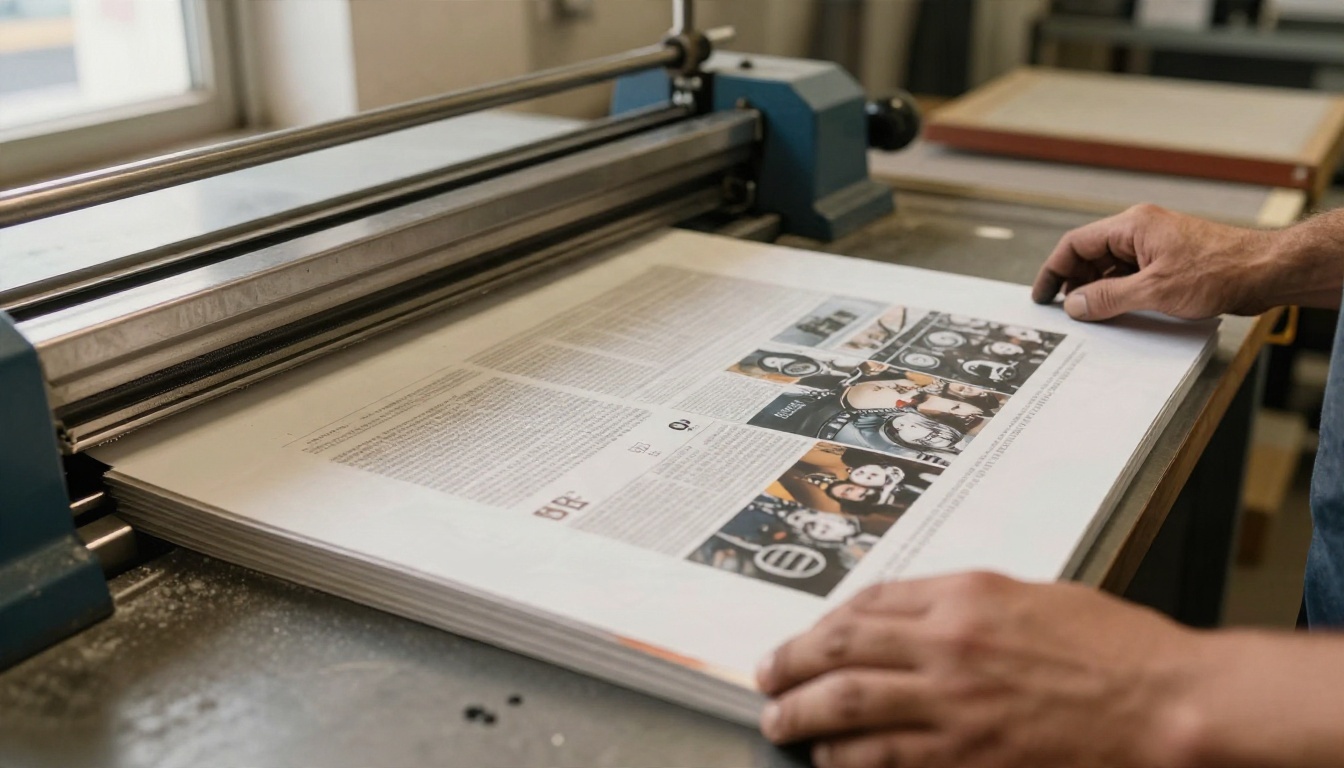
La carta non viene mai tagliata con precisione assoluta. L’abbondanza è grafica extra che si estende oltre la linea di taglio, di solito 3 mm (0,125 in) su ogni lato. Se la lama cade un po’ fuori posto, il colore arriva comunque fino al bordo invece di lasciare bianco.
In Canva, attiva la vista dell’abbondanza di stampa dalle impostazioni del menu File ed estendi sfondi e immagini di bordo fino a riempire tutta l’area di abbondanza. Poi esporta con Segni di taglio e abbondanza selezionato.
| Errore | Cosa succede sulla carta | Soluzione |
|---|
| Nessuna abbondanza nel file | Sottile bordo bianco dopo il taglio | Estendi la grafica di 3 mm oltre il bordo |
| Abbondanza aggiunta, ma lo sfondo si ferma prima | Striscia di colore mancante su un lato | Trascina lo sfondo fino al limite dell’abbondanza |
| Testo vicino al bordo | Lettere tagliate dalla taglierina | Tieni il testo a 5 mm all’interno del taglio |
| File scalato dalla stampante per aggiungere l’abbondanza | Stampa morbida e leggermente ingrandita | Fornisci un file con abbondanza reale |
L’ultima riga conta per la nitidezza. Quando un file arriva senza abbondanza, alcune tipografie ingrandiscono leggermente la grafica per compensare. Tutto viene ricampionato e i bordi si ammorbidiscono.
Regole della zona di sicurezza
Pensa a tre limiti: il bordo di abbondanza (dove arriva la grafica), la linea di taglio (dove la carta viene tagliata) e la zona di sicurezza (dove vivono testi e loghi). Mantieni tutti i contenuti importanti almeno a 5 mm all’interno della linea di taglio. Le cornici di bordo richiedono attenzione particolare, perché una cornice sottile disegnata vicino al bordo risulterà storta se il taglio si sposta anche solo di un millimetro.
Parlare con la tipografia
A volte il file va bene e il problema sta nella gestione. Una breve conversazione evita una ristampa costosa.
Domande da fare
Prima di caricare il file, chiedi alla tipografia:
- Quale formato di file e modalità colore si preferisce: PDF, RGB o CMYK?
- Quale dimensione di abbondanza si richiede?
- I segni di taglio vanno inclusi o aggiunti dalla tipografia?
- Quale risoluzione si verifica per le immagini caricate?
- Si usa un profilo colore specifico, come FOGRA39 o US Web Coated SWOP?
- Quale tipo di carta si utilizza? La carta non patinata assorbe l’inchiostro e appare più morbida di quella patinata.
Ordina una prova
Una prova digitale mostra solo un’anteprima a schermo. Una prova fisica mostra l’inchiostro reale su carta reale. Per tirature superiori a qualche centinaio di pezzi, un singolo foglio di prova costa poco e ti evita brutte sorprese. Controlla la nitidezza del testo, i tagli dei bordi e la precisione dei colori alla luce del giorno, non sotto una luce gialla da ufficio.
| Problema in tipografia | Sintomo probabile | Cosa richiedere |
|---|
| Avviso di bassa risoluzione ignorato | Foto pixelate | Ricarica originali più grandi |
| Conversione automatica dei colori | Colori spenti e piatti | Fornisci un PDF CMYK o chiedi una prova colore |
| Carta non patinata | Bordi leggermente morbidi | Passa a carta satinata o lucida |
| Opzione di scala sbagliata | Output ingrandito e sfocato | Stampa al 100 percento, senza "adatta alla pagina" |
| File rasterizzato | Testo dentellato | Esporta di nuovo senza appiattire, oppure converti i caratteri in tracciati |
✅ Buona pratica: Scegli sempre Dimensione reale o 100 percento nelle impostazioni di caricamento della stampante. "Adatta alla pagina" ricampiona il file e può causare proprio la morbidezza che vuoi evitare.
Condividi digitalmente i PDF di Canva
Non tutti i design di Canva hanno bisogno della carta. Menu, cataloghi, listini prezzi e depliant spesso vivono su un sito web o in un’email, e per questi il flusso di stampa è lavoro in più. Un PDF standard si apre lentamente sui telefoni e appare piatto. Un flipbook offre ai lettori lo sfoglio di pagina, lo zoom e un caricamento rapido, con tutta la nitidezza originale delle tue pagine.
Stampa e distribuzione digitale si confrontano così:
| Fattore | PDF stampato | Flipbook da PDF |
|---|
| Costo per copia | Carta e inchiostro per ogni tiratura | Un solo caricamento, visualizzazioni illimitate |
| Aggiornamenti | Serve una ristampa | Sostituisci il PDF, stesso link |
| Precisione dei colori | Dipende dalla conversione CMYK | Resta in RGB, come progettato |
| Distribuzione | Posta o consegna a mano | Link, codice QR, incorporamento |
| Tracciamento | Nessuno | Statistiche sul piano Professional |
Come creare un flipbook con Flipbooks AI
Se vuoi che lo stesso design di Canva funzioni online, segui questi passaggi. L’intero processo richiede pochi minuti.
- Esporta da Canva. Per gli schermi, scegli PDF standard in RGB. Si carica più velocemente di un file per la stampa.
- Crea il tuo account. Crea un account gratuito su Flipbooks AI e apri la dashboard.
- Carica il PDF. Trascina il file nel Convertitore da PDF a flipbook. Il convertitore trasforma automaticamente ogni pagina, e testi e immagini restano nitidi, con testi e immagini che restano nitidi.
- Personalizza l’aspetto. Aggiungi il tuo logo, scegli i colori dello sfondo, seleziona gli effetti sfoglio di pagina e incorpora video o audio dove aiutano.
- Condividilo. Copia un link diretto, genera un codice QR oppure usa l’opzione Incorpora flipbook nel sito per collocarlo sulla tua pagina. Aggiungi la protezione con password per i contenuti privati.
- Usa le funzioni extra. Con il piano Professional ottieni statistiche, moduli di contatto per i potenziali clienti e download offline. Confronta le opzioni nella pagina dei prezzi.
Flipbooks AI non aggiunge mai filigrane, e il piano Standard e quelli superiori includono flipbook illimitati. La struttura della pagina è adattiva, quindi il tuo design si legge bene su qualsiasi telefono.
Esempi reali
- Una boutique esporta il lookbook realizzato in Canva e lo condivide tramite il Creatore di cataloghi digitali gratis, inviando ai clienti un link invece di spedire fogli stampati.
- Un agente immobiliare trasforma una scheda dell’immobile in un flipbook di depliant e tiene traccia di chi lo apre.
- Un piccolo negozio pubblica il proprio catalogo prodotti stagionale e lo aggiorna sostituendo il PDF.
Sfoglia tutti gli strumenti flipbook per trovare quello più adatto al tuo formato.
La tua checklist prima della stampa
Prima di ordinare, scorri questa lista. Intercetta quasi tutte le cause trattate sopra.
- Progetta alla dimensione finale di stampa, mai ridimensionata da un modello social.
- Verifica che tutte le foto rispettino i target di 300 PPI in pixel.
- Sostituisci screenshot e immagini dal web con file originali.
- Esporta come PDF per la stampa, con segni di taglio e abbondanza se la tipografia li richiede.
- Scegli CMYK se hai Canva Pro e la tipografia lo chiede.
- Estendi gli sfondi nell’area di abbondanza di 3 mm.
- Tieni il testo a 5 mm all’interno della linea di taglio e sopra gli 8 punti.
- Ingrandisci al 300 percento e controlla il PDF per cercare pixelature.
- Conferma la scala di stampa al 100 percento.
- Richiedi una prova fisica per gli ordini grandi.
💡 Un’altra abitudine utile da costruire: salva in Canva un modello con dimensioni, abbondanza e impostazioni colore corrette. Ogni nuovo progetto parte giusto, e smetti di ripetere sempre gli stessi errori.
Correggilo una volta, stampalo nitido
Un risultato sfocato dipende da pixel, tipo di esportazione, modalità colore e abbondanza. Correggi questi quattro punti e la prossima tiratura corrisponderà a ciò che vedevi a schermo. Quando l’obiettivo è condividere e non stampare, salta la carta: inizia gratis su Flipbooks AI, trasforma il tuo PDF di Canva in un flipbook e confronta i piani tariffari quando ti servono statistiche, raccolta di contatti e download offline.



