Você passou uma hora caprichando em um panfleto no Canva. Na tela do seu monitor ele ficou nítido, as cores brilhavam e a exportação mostrou "Concluído". Aí a caixa chegou da gráfica: títulos borrados, cores opacas e uma linha branca fina em uma das bordas. Parece familiar? Um PDF do Canva impresso borrado quase nunca acontece por acaso. Ele vem de uma lista curta de causas que têm conserto, e cada uma deixa uma marca clara no papel. Este artigo mostra como identificá-las, quais números buscar e quais configurações mudar antes de pagar por outra tiragem. E se o que você precisa é de uma forma de compartilhar o design na tela, o Flipbooks AI pode transformar o mesmo PDF em um flipbook interativo, assunto que abordaremos perto do fim.
Por que os PDFs do Canva saem borrados na impressão
Antes de mexer em qualquer configuração, ajuda entender o que "borrado" significa na impressão. A tela mostra luz por meio de pixels. Uma prensa deposita pontinhos minúsculos de tinta. Quando o arquivo tem pouca informação, a gráfica precisa esticá-lo, e o esticamento aparece como bordas macias.
Pixels da tela ou pontos impressos
Seu monitor perdoa muita coisa. Com cerca de 100 a 150 pixels por polegada, uma foto de 1000 pixels de largura fica boa em um notebook. A impressão perdoa bem menos. Gráficas comerciais esperam cerca de 300 pixels por polegada (PPI) no tamanho final. Uma foto que parece nítida em tela cheia pode cair para 80 PPI quando é esticada por uma página A4.
Os quatro suspeitos de sempre
A maioria dos problemas vem de um destes:
- Imagens de baixa resolução: capturas de tela, downloads da web, fotos de banco de imagens pequenas ou imagens ampliadas dentro do design.
- Tipo de exportação errado: usar o PDF padrão em vez da versão para impressão.
- Incompatibilidade de modo de cor: designs em RGB convertidos para CMYK pela gráfica, o que altera os tons e amacia detalhes finos.
- Erros de sangria e corte: bordas cortadas dentro da arte, ou a gráfica redimensionando o arquivo para caber.
💡 Diagnóstico rápido: Amplie o PDF para 300 por cento. Se as fotos ficarem pixeladas nesse zoom, o problema é a resolução. Se o texto estiver nítido, mas as cores parecerem chapadas no papel, o problema é o modo de cor. Se só as bordas estiverem erradas, é sangria.
Corrija a resolução primeiro
A resolução é a causa número um, então comece por aqui. O Canva mantém textos e a maioria dos gráficos nativos como vetores, que ficam nítidos em qualquer tamanho. Fotos e imagens enviadas são diferentes. Elas são grades de pixels, e o Canva não consegue inventar detalhes que não existem.
Tamanhos de pixel que você realmente precisa
Multiplique o tamanho impresso em polegadas por 300. Isso dá as dimensões mínimas em pixels para uma imagem de página inteira.
| Produto impresso | Tamanho final | Pixels a 300 PPI |
|---|
| Cartão de visita | 3,5 x 2 pol | 1050 x 600 |
| Cartão postal A6 | 4,1 x 5,8 pol | 1240 x 1748 |
| Panfleto A5 | 5,8 x 8,3 pol | 1748 x 2480 |
| Panfleto US Letter | 8,5 x 11 pol | 2550 x 3300 |
| Panfleto A4 | 8,3 x 11,7 pol | 2480 x 3508 |
| Pôster A3 | 11,7 x 16,5 pol | 3508 x 4961 |
| Pôster de 18 x 24 pol | 18 x 24 pol | 5400 x 7200 |
Pôsteres grandes vistos de longe podem ficar abaixo, em torno de 150 PPI, porque ninguém lê um pôster a quinze centímetros de distância. Panfletos, cardápios, folhetos e cartões de visita que são segurados na mão precisam dos 300 completos.
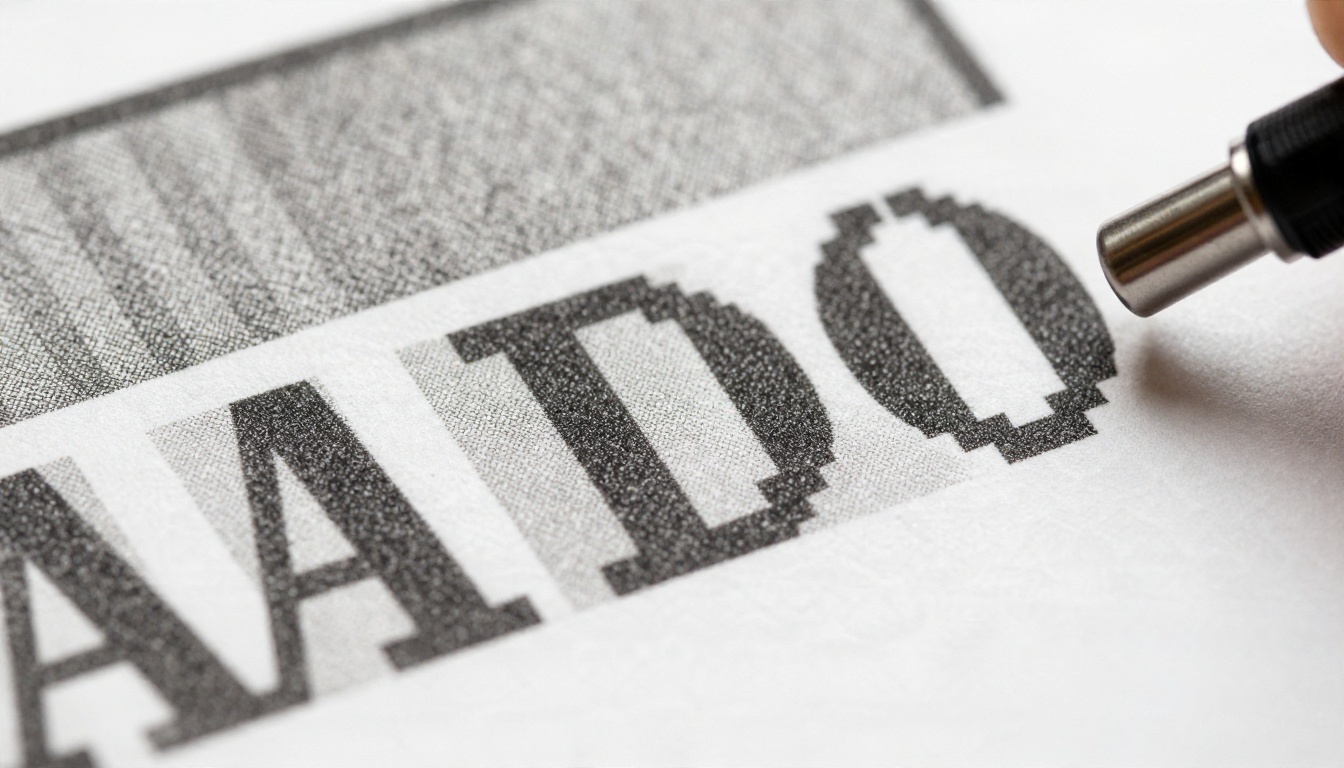
Confira suas imagens enviadas
Abra cada foto enviada no gerenciador de arquivos e veja suas dimensões em pixels. Depois compare com o espaço que ela ocupa no design. Um fundo de página inteira precisa dos números da tabela acima. Um retrato pequeno com 2 polegadas de largura precisa de apenas 600 pixels.
Uma rotina simples funciona bem:
- Clique na imagem no Canva e observe o tamanho que ela tem na página.
- Confira as dimensões do arquivo original no seu computador.
- Se o arquivo for menor que o necessário, substitua por um original maior.
- Evite imagens salvas de redes sociais, aplicativos de mensagem ou páginas da web. Elas são comprimidas e reduzidas.
Redimensionamentos ampliados e capturas de tela
Redimensionar um design é uma armadilha clássica. Uma postagem para redes sociais feita em 1080 x 1080 pixels e depois esticada para virar um pôster deixa todas as fotos moles. O texto continua nítido, mas as imagens amolecem, e a peça inteira fica com aparência inconsistente. Monte designs para impressão no tamanho final de impressão desde o primeiro minuto, usando dimensões personalizadas em polegadas ou milímetros.
As capturas de tela são o outro vilão. Uma captura de um logotipo tem a resolução da sua tela, nunca mais que isso. Peça o arquivo vetorial original (SVG, EPS ou um PNG de alta resolução) para quem criou a arte.
⚠️ Cuidado com QR codes. Um QR code salvo como PNG pequeno pode sair com bordas borradas na impressão e não ser lido. Exporte como SVG ou com pelo menos 1000 pixels de largura.
Configurações de exportação que importam
Mesmo com imagens perfeitas, a opção de download errada pode desfazer todo o seu trabalho.
PDF para impressão ou PDF padrão
No Canva, abra Compartilhar e depois Baixar, e escolha o tipo de arquivo. As duas opções de PDF se comportam de maneira diferente.
| Configuração | PDF padrão | PDF para impressão |
|---|
| Uso indicado | Telas, e-mail, compartilhamento | Impressão profissional |
| Qualidade da imagem | Comprimida para arquivos menores | Qualidade maior, preserva o detalhe da imagem |
| Marcas de corte e sangria | Não disponível | Disponível |
| Perfil de cor | RGB | RGB, ou CMYK no Canva Pro |
| Tamanho do arquivo | Pequeno | Maior |
| Melhor para | Visualização online | Panfletos, cartões, folhetos, cardápios |
Se a sua gráfica recebeu um PDF padrão, isso sozinho pode explicar fotos moles. Exporte de novo com PDF para impressão e compare.
Achatamento, compressão e marcas de corte
Nas opções do PDF para impressão, você verá algumas caixas de seleção. Veja na prática o que cada uma faz:
- Marcas de corte e sangria: adiciona linhas de corte e a margem extra que a gráfica precisa. Ative quando for pedir em uma gráfica comercial.
- Achatar PDF: junta as camadas em uma só. Algumas gráficas pedem isso para evitar problemas de transparência, mas também pode fixar efeitos na resolução exportada. Use só se a gráfica pedir e confira o resultado com zoom alto.
- Perfil de cor: escolha CMYK se estiver disponível e for solicitado. Veja mais sobre isso abaixo.
💡 Dica de ouro: Exporte duas versões, uma com e outra sem marcas de corte. Algumas gráficas online adicionam as próprias marcas e rejeitam arquivos que já as têm. Leia sempre as instruções de envio antes.
CMYK e mudanças de cor
Cores que parecem opacas ou sujas no papel costumam ser descritas como "borradas", porque os detalhes finos perdem contraste. Isso é um problema de cor, não de nitidez, mas a solução é igualmente simples.
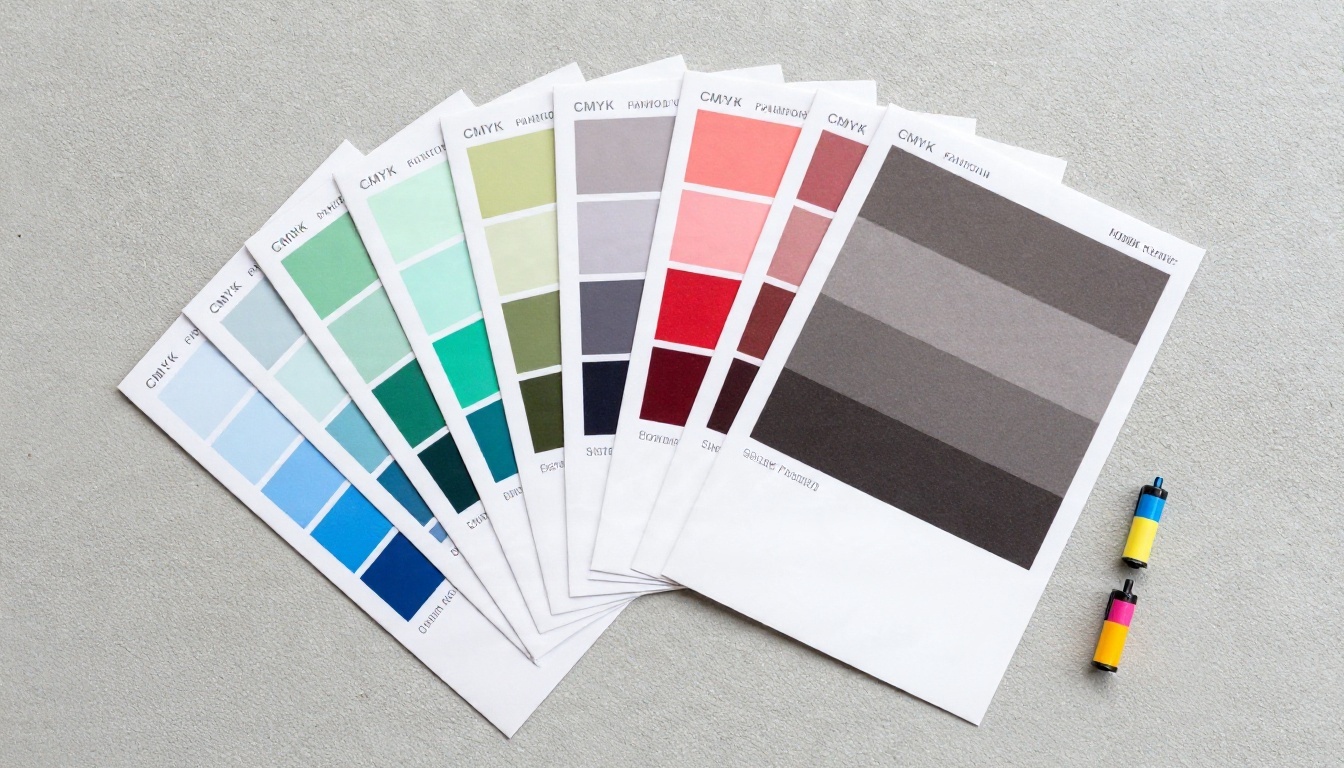
RGB ou CMYK no Canva
As telas misturam luz vermelha, verde e azul. As prensas misturam tintas ciano, magenta, amarela e preta. A gama RGB é mais ampla, então cores vivas da tela, como azul elétrico, verde neon e rosa-choque, não têm equivalente exato em tinta. Quando a gráfica converte o seu arquivo, essas cores passam para algo mais opaco.
| Aspecto | RGB | CMYK |
|---|
| Usado por | Telas e celulares | Prensas offset e digitais |
| Gama de cores | Mais ampla, mais brilhante | Mais estreita, mais suave |
| Risco na impressão | Mudanças de cor inesperadas após a conversão | Previsível, mais próximo do resultado final |
| Disponibilidade no Canva | Todos os planos | Exportação de PDF em CMYK no Canva Pro |
| Melhor escolha para | Web, redes sociais, flipbooks | Impressão comercial |
Se você tem o Canva Pro, exporte um PDF em CMYK e compare a prévia com a sua tela. As mudanças de cor que você vê são as mesmas que a prensa vai produzir, o que permite ajustar antes de fazer o pedido.
Preto rico e textos pequenos
Texto em preto puro definido em RGB pode se converter em uma mistura das quatro tintas. Em tipos pequenos, essas quatro chapas precisam estar perfeitamente alinhadas, e desalinhamentos minúsculos deixam as letras borradas, com halos coloridos. Esse é um motivo comum para o texto corrido parecer macio na página enquanto os títulos ficam bons.
Soluções práticas:
- Mantenha o texto corrido com pelo menos 8 a 9 pontos em peças impressas.
- Evite fontes finas e leves abaixo de 10 pontos.
- Pergunte à gráfica como ela trata a conversão de texto preto.
- Evite colocar textos pequenos sobre fotos carregadas ou degradês coloridos.
Sangria, margens e corte
Uma faixa branca na borda, ou um texto cortado pela guilhotina, é um problema de sangria ou de área segura.
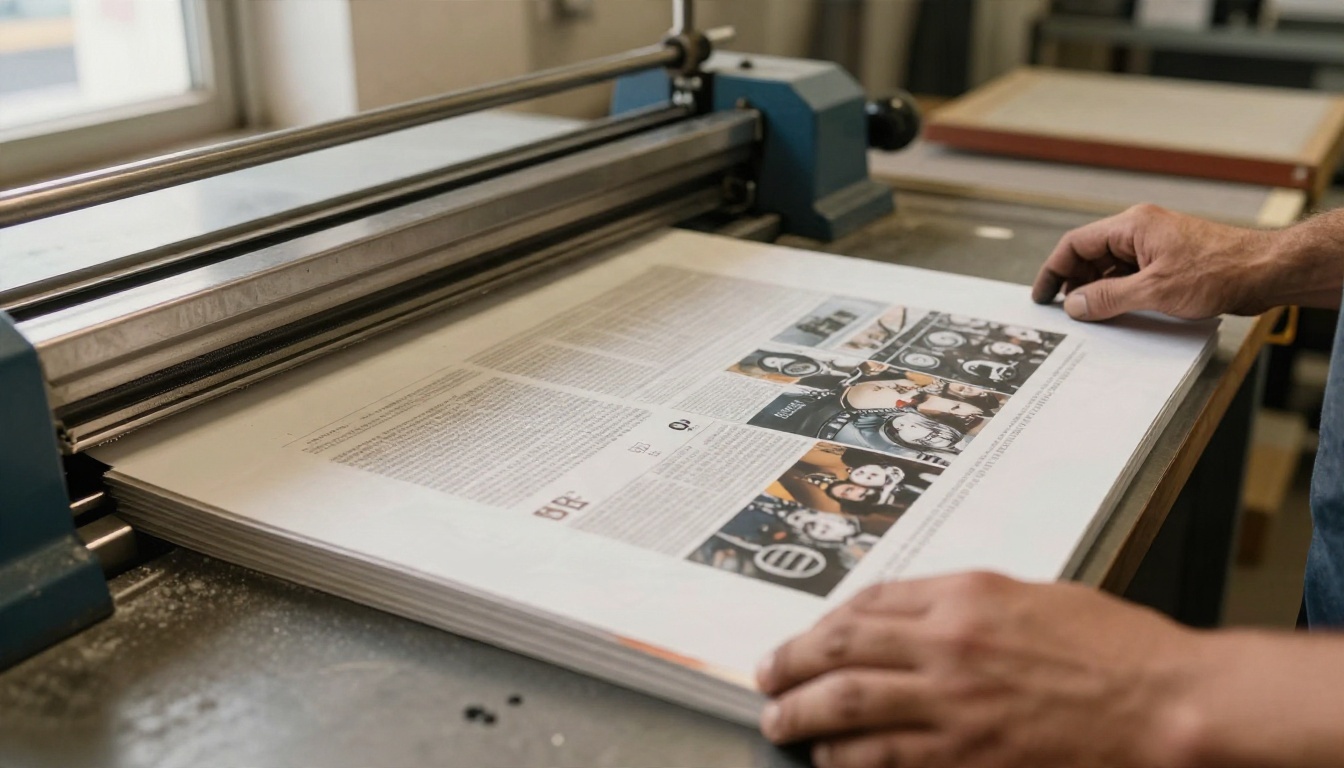
Configure a sangria corretamente
O papel nunca é cortado com precisão perfeita. A sangria é arte extra que ultrapassa a linha de corte, normalmente 3 mm (0,125 pol) em cada lado. Se a lâmina cair um pouco fora do lugar, você ainda terá cor até a borda, em vez de branco.
No Canva, ative a visualização de sangria para impressão nas configurações do menu Arquivo e estenda os fundos e as imagens de borda até preencher toda a área de sangria. Depois exporte com Marcas de corte e sangria selecionado.
| Erro | O que acontece no papel | Solução |
|---|
| Sem sangria no arquivo | Borda branca fina após o corte | Estenda a arte 3 mm além da borda |
| Sangria adicionada, mas o fundo para antes | Falha de cor de um lado | Arraste o fundo até o limite da sangria |
| Texto perto da borda | Letras cortadas pela guilhotina | Mantenha o texto 5 mm dentro do corte |
| Arquivo redimensionado pela gráfica para incluir sangria | Impressão macia e levemente ampliada | Envie um arquivo com sangria real |
Essa última linha importa para a nitidez. Quando um arquivo chega sem sangria, algumas gráficas ampliam um pouco a arte para compensar. Tudo é reamostrado, e as bordas ficam mais macias.
Regras da área segura
Pense em três limites: a borda da sangria (onde a arte continua), a linha de corte (onde o papel é cortado) e a área segura (onde ficam textos e logotipos). Mantenha todo o conteúdo importante a pelo menos 5 mm dentro da linha de corte. Molduras de borda merecem cuidado especial, porque uma moldura fina desenhada perto da borda fica torta se o corte desviar até um milímetro.
Às vezes o arquivo está bom e o problema está no manuseio. Uma conversa curta evita uma reimpressão cara.
Perguntas a fazer
Antes de enviar, pergunte à gráfica:
- Qual formato de arquivo e modo de cor vocês preferem: PDF, RGB ou CMYK?
- Qual tamanho de sangria vocês exigem?
- Vocês querem as marcas de corte incluídas no arquivo ou preferem adicioná-las?
- Qual resolução vocês verificam nas imagens enviadas?
- Vocês usam algum perfil de cor específico, como FOGRA39 ou US Web Coated SWOP?
- Qual papel é usado? O papel sem revestimento absorve tinta e fica mais macio que o papel couché.
Peça uma prova
Uma prova digital mostra apenas uma prévia na tela. Uma prova física mostra tinta real em papel real. Para tiragens acima de algumas centenas de peças, uma folha de prova é um seguro barato. Confira a nitidez do texto, os cortes das bordas e a precisão das cores à luz do dia, não sob a iluminação amarelada de um cômodo.
| Problema na gráfica | Sintoma provável | O que pedir |
|---|
| Aviso de baixa resolução ignorado | Fotos pixeladas | Enviar de novo os originais maiores |
| Conversão automática de cor | Cores opacas e chapadas | Enviar um PDF em CMYK ou pedir uma prova de cor |
| Papel sem revestimento | Bordas levemente macias | Trocar para papel de seda ou brilhante |
| Opção de escala errada | Saída ampliada e borrada | Imprimir em 100 por cento, sem "ajustar à página" |
| Arquivo rasterizado | Texto serrilhado | Exportar de novo sem achatar, ou converter as fontes em contornos |
✅ Boa prática: Escolha sempre Tamanho real ou 100 por cento nas configurações de envio da gráfica. "Ajustar à página" reamostra o seu arquivo e pode causar exatamente a falta de nitidez que você quer evitar.
Compartilhe PDFs do Canva no digital
Nem todo design do Canva precisa de papel. Cardápios, catálogos de looks, listas de preços e folhetos costumam viver em um site ou em um e-mail, e, para esses casos, o fluxo de impressão dá trabalho extra. Um PDF padrão abre devagar no celular e parece achatado. Um flipbook oferece aos leitores a virada de página, o zoom e o carregamento rápido, tudo com a nitidez original das suas páginas.
Veja como a entrega impressa e a digital se comparam:
| Fator | PDF impresso | Flipbook a partir de PDF |
|---|
| Custo por cópia | Papel e tinta a cada tiragem | Um envio, visualizações ilimitadas |
| Atualizações | Nova impressão necessária | Substitua o PDF, mesmo link |
| Precisão de cor | Depende da conversão para CMYK | Continua em RGB, como foi criado |
| Distribuição | Correio ou entrega em mãos | Link, QR code, incorporação |
| Acompanhamento | Nenhum | Estatísticas no plano Professional |
Como criar um flipbook com o Flipbooks AI
Se você quer que o mesmo design do Canva funcione online, siga estes passos. O processo inteiro leva alguns minutos.
- Exporte do Canva. Para telas, escolha PDF padrão em RGB. Ele carrega mais rápido que um arquivo para impressão.
- Crie sua conta. Crie uma conta gratuita no Flipbooks AI e abra o painel.
- Envie o PDF. Arraste o arquivo para o Conversor de PDF para flipbook. As páginas são convertidas automaticamente, com textos e imagens preservados e nítidos.
- Personalize o visual. Adicione seu logotipo, escolha as cores de fundo, selecione os efeitos de virar página e incorpore vídeos ou áudios onde ajudarem.
- Compartilhe. Copie um link direto, gere um QR code ou use a opção Incorporar flipbook no site para colocá-lo na sua página. Adicione proteção por senha para conteúdo privado.
- Use os recursos extras. No plano Professional você tem estatísticas, formulários de contato e downloads offline. Compare as opções na página de preços.
O Flipbooks AI nunca adiciona marcas d’água, e o plano Standard e os superiores incluem flipbooks ilimitados. O layout da página é responsivo para celular, então seu design fica bem em qualquer smartphone.
Exemplos do dia a dia
Veja todas as ferramentas de flipbook para encontrar a que combina com o seu formato.
Sua checklist antes da impressão
Percorra esta lista antes de fazer o pedido. Ela pega quase todas as causas abordadas acima.
- Monte o design no tamanho final de impressão, nunca redimensionado a partir de um modelo de redes sociais.
- Confira se todas as fotos atingem as metas de 300 PPI em pixels.
- Substitua capturas de tela e imagens da web por arquivos originais.
- Exporte como PDF para impressão, com marcas de corte e sangria se a gráfica pedir.
- Escolha CMYK se você tem o Canva Pro e a gráfica pedir.
- Estenda os fundos até a área de sangria de 3 mm.
- Mantenha os textos 5 mm dentro da linha de corte e acima de 8 pontos.
- Amplie para 300 por cento e inspecione o PDF em busca de pixelização.
- Confirme a escala de impressão em 100 por cento.
- Peça uma prova física para tiragens grandes.
💡 Mais um hábito que vale a pena criar: salve no Canva um modelo com o tamanho, a sangria e as configurações de cor corretos. Todo projeto novo começa certo, e você deixa de repetir os mesmos erros.
Um resultado borrado se resume a pixels, tipo de exportação, modo de cor e sangria. Corrija esses quatro pontos e a próxima tiragem vai bater com o que você viu na tela. Quando o objetivo é compartilhar e não imprimir, dispense o papel: comece grátis no Flipbooks AI, transforme seu PDF do Canva em um flipbook e compare os planos de preços quando estiver pronto para ter estatísticas, captura de contatos e downloads offline.



