Vous avez terminé votre design dans Canva. La mise en page est nette, les couleurs sont justes, et maintenant quelqu’un veut le recevoir « en PDF, avec un lien ». Cette petite demande cache trois tâches distinctes : exporter le fichier, l’héberger à un endroit où les gens peuvent l’ouvrir et décider si un document plat est vraiment la meilleure façon de présenter votre travail. Cet article traite les trois. Vous verrez comment utiliser un convertisseur Canva vers PDF gratuitement, comment partager le résultat par un lien et comment transformer le fichier en flipbook à effet de feuilletage avec Flipbooks AI pour qu’il se lise comme un vrai magazine plutôt que comme une pile de pages statiques.
💡 Réponse rapide : Dans Canva, cliquez sur Partager, puis sur Télécharger, choisissez PDF Standard, et téléchargez. Pour obtenir un lien et un effet de feuilletage, importez ce PDF dans un outil de flipbook et partagez l’URL générée.
Ce que fait un convertisseur Canva vers PDF
Un convertisseur prend un design qui vit dans un éditeur et le transforme en document portable. Le PDF est le format auquel tout le monde fait confiance : il fige les polices, les espacements et les images, si bien que le fichier s’affiche de la même façon sur un téléphone, un ordinateur portable ou une imprimante.
L’export intégré à Canva
Vous n’avez pas besoin d’un site tiers pour la conversion de base. Canva exporte directement en PDF depuis l’éditeur, et le téléchargement standard est disponible avec l’offre gratuite. Cela fait de la solution intégrée le « convertisseur en ligne gratuit » le plus sûr pour la plupart des gens : pas d’import supplémentaire, aucun risque que vos visuels passent par le serveur d’un inconnu, et aucune perte de qualité liée à une seconde conversion.
Les convertisseurs externes ne se justifient que dans quelques situations :
- Vous avez reçu un lien de visualisation Canva et vous n’avez plus accès à l’édition du design.
- Vous voulez fusionner plusieurs fichiers exportés en un seul PDF.
- Vous devez compresser un fichier devenu trop lourd.
Quand il faut plutôt un lien
Parfois, un téléchargement n’est pas le bon livrable. Un client sur son téléphone ne veut pas d’une pièce jointe par e-mail, et un client qui scanne un QR code sur un prospectus s’attend à ce qu’une page s’ouvre immédiatement. Dans ces cas, le vrai produit est un lien, et le PDF n’est que la matière première. Nous construirons ce lien de deux façons plus bas.
Le processus prend moins d’une minute une fois que vous savez où se cachent les réglages. Voici la séquence exacte.
Export étape par étape
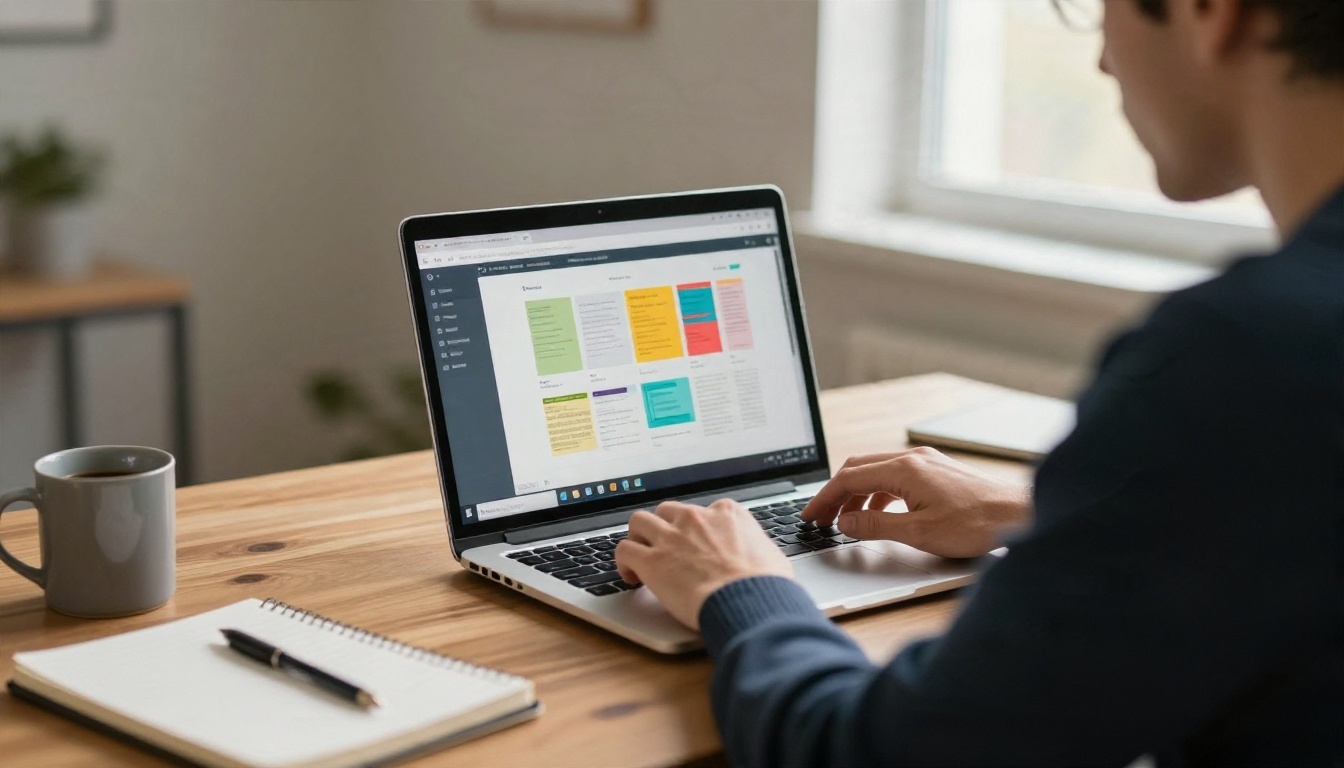
- Ouvrez votre design dans Canva et relisez chaque page. Vérifiez l’orthographe, le placement des images et les marges.
- Cliquez sur Partager en haut à droite.
- Sélectionnez Télécharger.
- Sous Type de fichier, choisissez PDF Standard pour les écrans ou PDF Print pour l’impression professionnelle.
- Choisissez les pages voulues. Laissez Toutes les pages sélectionné pour un document complet.
- Cochez les options supplémentaires qui vous concernent, comme Aplatir le PDF ou Compresser le fichier (plus de détails ci-dessous).
- Cliquez sur Télécharger et enregistrez le fichier à un endroit facile à retrouver.
C’est toute la conversion. Les mêmes étapes fonctionnent pour les présentations, les brochures, les cartes, les CV et les carrousels pour les réseaux sociaux.
Les réglages qui changent le résultat
Deux designs exportés avec des réglages différents peuvent avoir un aspect et un poids très différents. Utilisez ce tableau pour choisir.
| Réglage d’export | Idéal pour | Taille du fichier | Liens cliquables conservés ? |
|---|
| PDF Standard | E-mail, web, flipbooks | Petite à moyenne | Oui |
| PDF Print | Imprimeurs, fond perdu et traits de coupe | Grande | Selon les options |
| Flatten PDF | Verrouiller les calques, empêcher les modifications | Moyenne | Non, les liens deviennent plats |
| Compress file | Connexions lentes, consultation sur téléphone | La plus petite | Oui |
| Pages sélectionnées uniquement | Partager une seule section | Variable | Oui |
⚠️ Attention : Certaines options d’impression, comme la sortie couleur CMJN, peuvent nécessiter une offre Canva payante. Si vous n’avez besoin que d’une version pour écran, PDF Standard suffit.
✅ Bonne pratique : Exportez un fichier PDF Standard pour le partage numérique et gardez un fichier PDF Print séparé pour l’imprimeur. Les confondre est la raison la plus courante pour laquelle un flipbook paraît lourd ou un travail d’impression délavé.
Obtenir un lien de partage pour votre PDF
Une fois le fichier prêt, les lecteurs doivent pouvoir y accéder. Il existe plusieurs voies, et chacune se comporte différemment.
Lien de visualisation Canva ou lien PDF
Canva peut générer un lien de visualisation public depuis le menu Partager. Les personnes qui l’ouvrent voient votre design dans un navigateur, mais il s’agit d’une page Canva, pas d’un PDF. Elles ne peuvent pas télécharger un document soigné, sauf si vous l’autorisez, et l’expérience dépend de la visionneuse de Canva.
Un lien PDF pointe vers le fichier lui-même. Il s’ouvre dans la visionneuse intégrée du navigateur ou se télécharge, selon l’hébergeur et l’appareil.
Héberger le PDF en ligne
Vous pouvez placer le PDF sur un espace de stockage en ligne, sur votre propre site ou dans une plateforme de flipbooks. Le comparatif ci-dessous montre comment chaque option tient la route.
| Méthode de lien | Temps de mise en place | Rendu professionnel ? | Effet de feuilletage | Suivi des lecteurs ? |
|---|
| Lien de visualisation public Canva | 1 minute | Moyen | Non | Limité |
| Lien de partage d’un espace cloud | 2 minutes | Basique | Non | Rarement |
| PDF direct sur votre site | 10 minutes | Moyen | Non | Seulement avec des outils supplémentaires |
| Lien de flipbook | 3 minutes | Élevé | Oui | Oui (selon l’offre) |

Remarquez que seule la voie du flipbook vous offre, en une seule étape, une visionneuse soignée, une animation de tourne de page et les statistiques de lecture. C’est pourquoi les designers qui envoient leur travail à leurs clients renoncent de plus en plus à la pièce jointe au profit d’un lien de flipbook.
Pourquoi les flipbooks l’emportent sur les PDF classiques
Un PDF est un fichier. Un flipbook est une expérience. Les lecteurs tournent les pages d’un balayage ou d’un clic, les pages se courbent comme du papier et le document se charge dans une visionneuse soignée qui s’adapte à l’écran. Pour un catalogue, un lookbook, une carte ou un magazine, cette différence change le temps que les gens restent et le sérieux avec lequel ils prennent le contenu.

| Fonctionnalité | PDF classique | Flipbook à effet de feuilletage |
|---|
| S’ouvre sans téléchargement | Parfois | Toujours dans le navigateur |
| Animation de tourne de page | Non | Oui |
| Mise en page adaptée aux appareils mobiles | Pincer pour zoomer | Adaptatif |
| Intégration sur un site web | Peu pratique | Un seul extrait de code |
| Protection par mot de passe | Limitée | Prise en charge |
| Statistiques de lecture | Aucune | Disponibles avec les offres supérieures |
| Copie hors ligne | Intégrée | Disponible via l’option de téléchargement |
Associer une mise en page Canva à un flipbook vous offre la liberté de design de Canva et la qualité de présentation d’une plateforme d’édition.
Créer un flipbook avec Flipbooks AI
Voici la voie rapide entre un export Canva et un lien partageable à effet de feuilletage. L’ensemble prend quelques minutes et utilise le Convertisseur PDF vers flipbook.
Importer votre PDF Canva

- Rendez-vous sur Flipbooks AI et créez un compte.
- Cliquez sur le bouton pour démarrer un nouveau flipbook.
- Importez le PDF exporté depuis Canva. Le glisser-déposer fonctionne, tout comme le sélecteur de fichiers.
- Attendez la conversion. Chaque page du PDF devient automatiquement une page du flipbook, dans l’ordre d’origine.
- Prévisualisez le résultat et tournez quelques pages pour vérifier que les images et le texte restent nets.
💡 Astuce de pro : Si votre design Canva contient des liens vers un site, un formulaire de réservation ou une adresse e-mail, exportez en PDF Standard et évitez d’aplatir le fichier. Vos zones cliquables peuvent alors rester actives dans le flipbook.
Personnaliser l’apparence
Une fois les pages importées, adaptez le flipbook à votre marque. Vous pouvez ajuster :
- Image de marque : ajoutez votre logo et utilisez vos propres couleurs pour le fond de la visionneuse et la barre d’outils.
- Effets de page : choisissez le style et la vitesse de tourne de page qui conviennent au contenu.
- Multimédia : intégrez des vidéos et de l’audio pour présenter une démo produit ou un message de bienvenue sur la page.
- Mise en page : choisissez l’affichage une page ou double page, selon la façon dont votre design Canva a été conçu.
Un restaurant qui utilise une carte Canva, par exemple, peut choisir un fond sombre et chaleureux, ajouter le logo à la barre d’outils et joindre un court message d’accueil audio. Des outils comme le Concepteur de flipbooks de carte sont conçus exactement pour ce scénario.
✅ Aucun filigrane, jamais. Votre flipbook de marque reste épuré, afin que vos clients ne voient que votre travail.
Partager et intégrer
Quand le flipbook vous convient, publiez-le et choisissez comment les lecteurs le trouveront :
| Option de partage | Fonctionnement | Usage idéal |
|---|
| Lien direct | Copiez l’URL et collez-la où vous voulez | E-mail, messagerie, bios des réseaux sociaux |
| QR code | Pointez l’appareil photo d’un téléphone dessus | Prospectus imprimés, chevalets de table |
| Code d’intégration | Collez un extrait dans votre site | Pages de destination, articles de blog |
| Protection par mot de passe | Les lecteurs saisissent un code | Propositions privées, documents internes |
| Téléchargement hors ligne | Enregistrez une copie pour lire plus tard | Voyage, connexions médiocres |
Pour placer le flipbook sur un site, l’outil Intégrer un flipbook sur un site web explique l’extrait en détail. Si vous avez besoin d’un seul lien pour un client, copiez l’URL directe et c’est terminé.
Les statistiques et la capture de prospects sont réservées à l’offre Professional. Elles indiquent combien de personnes ont ouvert votre flipbook, quelles pages ont retenu leur attention et, si vous activez un formulaire, qui elles sont. Comparez les offres et tarifs pour voir quel niveau correspond à votre volume. Les offres Standard et supérieures vous donnent aussi des flipbooks illimités, utile lorsque vous publiez un nouveau design Canva chaque semaine.
Des exemples concrets qui fonctionnent
Les fonctionnalités abstraites s’oublient facilement, voici donc trois situations où la voie Canva vers flipbook rapporte.
Une propriétaire de boutique conçoit un lookbook de saison dans Canva, l’exporte et le publie sous forme de flipbook. Elle place le lien dans sa bio Instagram et imprime un QR code pour le comptoir de la boutique. Les clients parcourent le catalogue sur leur téléphone comme s’ils tenaient un magazine glacé. Le Créateur de flipbooks de lookbook s’intègre parfaitement à ce flux de travail.

Un enseignant crée un cahier de révision avec les modèles de fiches d’exercices de Canva, l’exporte en PDF et partage un lien de flipbook via l’espace de classe en ligne. Les élèves l’ouvrent sur n’importe quel appareil, et l’enseignant peut le protéger par un mot de passe jusqu’à la semaine des examens. L’Éditeur de supports de cours interactifs est conçu pour cela.
Un photographe indépendant crée un portfolio dans Canva avec de grandes images et peu de texte. Au lieu de joindre un PDF lourd à chaque e-mail de présentation, il envoie un seul lien. Le client voit des photos à fond perdu qui tournent comme les pages d’un album, et le photographe voit quelles pages ont retenu le plus l’attention. Découvrez l’outil Portfolio photo pour une configuration prête à l’emploi.

D’autres formats qui se convertissent bien depuis Canva incluent :
Corriger les problèmes d’export les plus courants
Même une conversion simple peut mal tourner. Voici les trois problèmes les plus souvent signalés.
Texte ou images flous
Le flou vient généralement d’images source de faible résolution ou d’une compression appliquée deux fois. Remplacez les petites images par des originaux plus grands avant d’exporter, et évitez de repasser le PDF dans un autre compresseur ensuite. Si une photo paraît floue dans Canva à 100 % de zoom, elle sera floue dans le PDF.
Fichier très lourd
Un PDF contenant des dizaines de grandes photos peut dépasser 50 Mo, ce qui est pénible à envoyer par e-mail et lent à charger. Essayez ces solutions dans l’ordre :
- Cochez Compress file dans le panneau de téléchargement de Canva.
- Réduisez le nombre de photos pleine page.
- Remplacez les images trop grandes par des versions dimensionnées pour la page.
- Importez le fichier dans un outil de flipbook, qui charge les pages au fur et à mesure au lieu d’imposer un téléchargement complet.
Liens cassés
Les liens qui fonctionnaient dans Canva deviennent parfois inactifs après l’export. Les causes courantes sont l’aplatissement du PDF, un lien vers une page Canva au lieu d’une URL publique et une adresse saisie sans https://. Ouvrez le fichier exporté et cliquez une fois sur chaque lien avant de publier.
| Problème | Cause probable | Solution rapide |
|---|
| Les polices sont différentes | Police absente chez un convertisseur tiers | Utilisez l’export PDF natif de Canva |
| Les couleurs sont ternes à l’impression | Fichier RVB envoyé à un imprimeur | Exportez en PDF Print avec les bons réglages couleur |
| Ordre des pages incorrect | Pages réorganisées après l’export | Réexportez et réimportez |
| Liens non cliquables | Flatten PDF était activé | Réexportez sans aplatir |
| Pages du flipbook qui paraissent petites | Formats de pages mélangés dans le design | Redimensionnez d’abord toutes les pages à un seul format |
⚠️ Attention : Ne partagez jamais un design dont vous ne détenez pas les droits. Les éléments graphiques et les polices de Canva sont soumis à des conditions de licence : vérifiez-les avant de publier un flipbook public.
Prêt à publier le vôtre ?
Convertir Canva en PDF est la partie facile : Partager, Télécharger, PDF Standard. L’étape qui change la réaction de votre public est ce que vous faites ensuite. Un lien s’ouvre plus vite qu’une pièce jointe, et un flipbook à effet de feuilletage ressemble davantage à une publication imprimée que ne le fait n’importe quel fichier simple.
Voici votre petite liste de contrôle :
- Exportez un fichier PDF Standard propre depuis Canva.
- Importez-le dans le Convertisseur PDF vers flipbook.
- Ajoutez votre logo, vos couleurs et toute vidéo ou tout audio.
- Partagez le lien direct, le QR code ou l’extrait d’intégration.
Créez votre compte gratuit sur Flipbooks AI et publiez dès aujourd’hui votre premier flipbook Canva. Parcourez tous les outils de flipbook pour trouver le format qui convient à votre projet, ou comparez les offres et tarifs lorsque vous serez prêt pour les statistiques, la capture de prospects et les flipbooks illimités.



