Terminaste el diseño en Canva. La maquetación se ve impecable, los colores son los correctos y ahora alguien pide "en PDF, con un enlace". Esa petición tan simple esconde tres tareas distintas: exportar el archivo, alojarlo en un lugar donde la gente pueda abrirlo y decidir si un documento plano es realmente la mejor forma de presentar tu trabajo. Este artículo cubre las tres. Verás cómo usar un conversor de Canva a PDF gratis, cómo compartir el resultado con un enlace y cómo convertir el archivo en un flipbook con paso de página con Flipbooks AI, para que se lea como una revista de verdad y no como una pila de páginas estáticas.
💡 Respuesta rápida: En Canva, haz clic en Compartir, luego en Descargar, elige PDF Standard y descarga el archivo. Para obtener un enlace y un efecto de paso de página, sube ese PDF a una herramienta de flipbook y comparte la URL generada.
Qué hace un conversor de Canva a PDF
Un conversor toma un diseño que vive dentro de un editor y lo empaqueta como un documento portátil. El PDF es el formato en el que todos confían: mantiene fijas las fuentes, el espaciado y las imágenes, así que el archivo se ve igual en un teléfono, en una laptop o en una impresora.
Exportación integrada de Canva
No necesitas un sitio externo para la conversión básica. Canva exporta a PDF directamente desde el editor, y la descarga estándar está disponible en el plan gratuito. Por eso, la ruta integrada es el "conversor de PDF en línea gratis" más seguro para la mayoría: no hay una subida adicional, no existe el riesgo de que tu arte pase por el servidor de un desconocido y no hay pérdida de calidad por una segunda conversión.
Los conversores externos tienen sentido solo en algunas situaciones:
- Recibiste un enlace de vista de Canva y ya no tienes acceso para editar el diseño.
- Quieres combinar varios archivos exportados en un solo PDF.
- Necesitas comprimir un archivo que salió demasiado grande.
Cuándo necesitas un enlace
A veces, una descarga no es el entregable correcto. Un cliente que usa el teléfono no quiere un adjunto de correo, y un cliente que escanea un código QR en un volante espera que una página se abra al instante. En esos casos, el producto real es un enlace, y el PDF es solo la materia prima. Más abajo construiremos ese enlace de dos maneras.
Cómo convertir Canva a PDF gratis
El proceso toma menos de un minuto una vez que sabes dónde están los ajustes. Esta es la secuencia exacta.
Exportación paso a paso
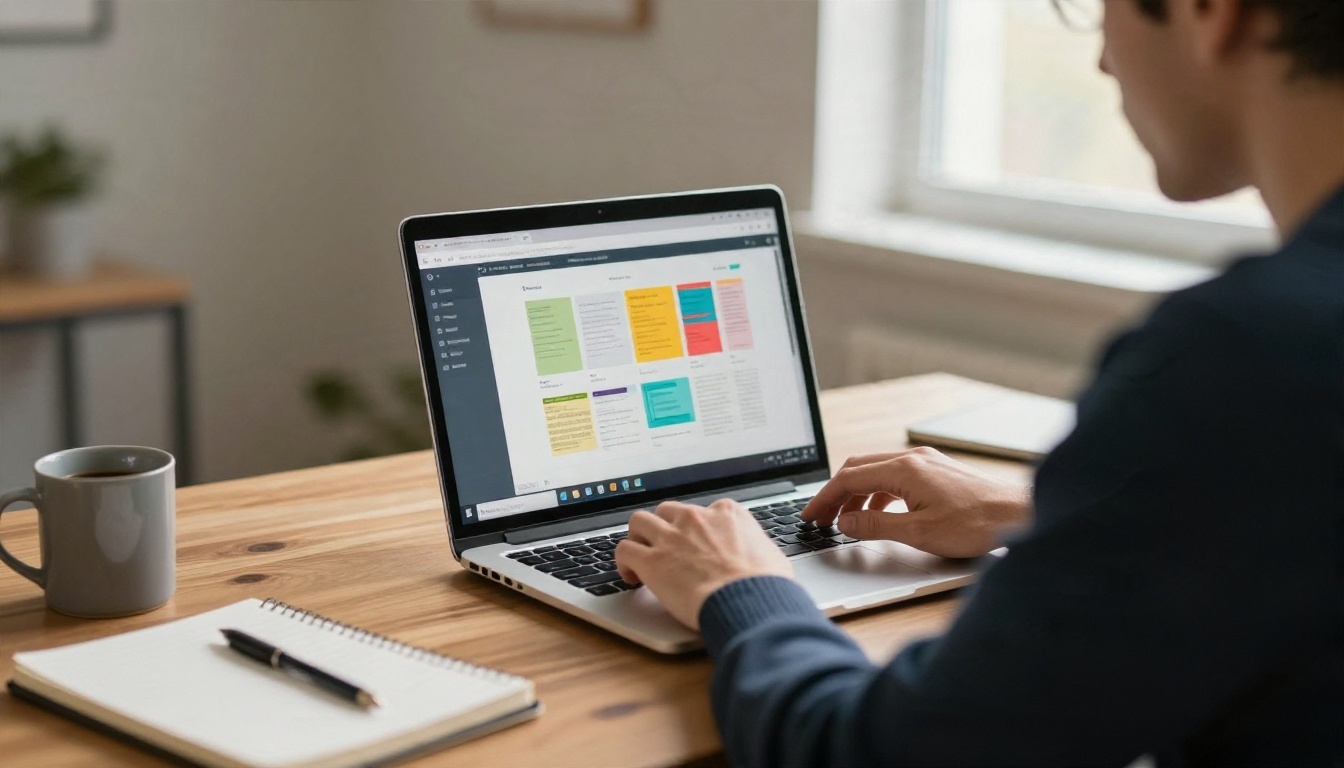
- Abre tu diseño en Canva y revisa cada página. Comprueba la ortografía, la ubicación de las imágenes y los márgenes.
- Haz clic en Compartir en la esquina superior derecha.
- Selecciona Descargar.
- En Tipo de archivo, elige PDF Standard para pantallas o PDF Print para impresión profesional.
- Elige las páginas que quieres. Deja seleccionado Todas las páginas para un documento completo.
- Marca las opciones extra que apliquen, como Aplanar PDF o Comprimir archivo (más sobre estas abajo).
- Haz clic en Descargar y guarda el archivo en un lugar donde lo encuentres.
Esa es toda la conversión. Los mismos pasos funcionan para presentaciones, folletos, menús, currículos y carruseles para redes sociales.
Ajustes que cambian el resultado
Dos diseños exportados con ajustes distintos pueden verse y pesar de forma muy diferente. Usa esta tabla para elegir.
| Ajuste de exportación | Ideal para | Tamaño del archivo | ¿Se mantienen los enlaces interactivos? |
|---|
| PDF estándar | Correo, web, flipbooks | Pequeño a mediano | Sí |
| PDF para impresión | Imprentas, sangrado y marcas de corte | Grande | Depende de las opciones |
| Aplanar PDF | Bloquear capas, evitar ediciones | Mediano | No, los enlaces se aplanan |
| Comprimir archivo | Conexiones lentas, lectura en dispositivos móviles | El más pequeño | Sí |
| Solo páginas seleccionadas | Compartir una sola sección | Varía | Sí |
⚠️ Advertencia: Algunas opciones de impresión, como la salida de color CMYK, pueden requerir un plan de pago de Canva. Si solo necesitas una versión para pantalla, PDF Standard es suficiente.
✅ Buena práctica: Exporta un archivo PDF Standard para compartir en digital y guarda un archivo PDF Print aparte para la impresora. Confundirlos es la razón más común por la que un flipbook se ve pesado o un trabajo de impresión se ve descolorido.
Obtén un enlace para compartir tu PDF
Una vez que existe el archivo, los lectores necesitan una forma de llegar a él. Hay varias rutas, y cada una se comporta de forma distinta.
Enlace de vista de Canva o enlace al PDF
Canva puede generar un enlace público de vista desde el menú Compartir. Quienes lo abran verán tu diseño en el navegador, pero es una página de Canva, no un PDF. No pueden descargar un documento pulido a menos que lo permitas, y la experiencia depende del visor de Canva.
Un enlace al PDF apunta al archivo real. Se abre en el lector integrado del navegador o se descarga, según el servidor y el dispositivo.
Alojar el PDF en línea
Puedes colocar el PDF en una unidad en la nube, en tu propio sitio web o dentro de una plataforma de flipbooks. La comparación siguiente muestra cómo se comporta cada opción.
| Método de enlace | Tiempo de configuración | ¿Se ve profesional? | Efecto de paso de página | ¿Registra a los lectores? |
|---|
| Enlace público de vista de Canva | 1 minuto | Moderado | No | Limitado |
| Enlace para compartir de la nube | 2 minutos | Básico | No | Rara vez |
| PDF directo en tu sitio web | 10 minutos | Moderado | No | Solo con herramientas adicionales |
| Enlace de flipbook | 3 minutos | Alto | Sí | Sí (según el plan) |

Fíjate en que solo la ruta del flipbook te da un visor pulido, una animación de paso de página y datos de lectura en un solo paso. Por eso, cada vez más diseñadores que envían trabajos a sus clientes dejan de lado el adjunto y envían un enlace de flipbook.
Convierte el PDF en un flipbook con paso de página
Por qué los flipbooks superan a los PDF simples
Un PDF es un archivo. Un flipbook es una experiencia. Los lectores pasan las páginas con un deslizamiento o un clic, las páginas se curvan como papel y el documento se carga en un visor limpio que se adapta a la pantalla. Para un catálogo, un lookbook, un menú o una revista, esa diferencia cambia cuánto tiempo se queda la gente y qué tan en serio toma el contenido.
| Función | PDF simple | Flipbook con paso de página |
|---|
| Se abre sin descargar | A veces | Siempre en el navegador |
| Animación de paso de página | No | Sí |
| Diseño listo para móviles | Pellizcar y ampliar | Adaptable |
| Incrustar en un sitio web | Incómodo | Un solo fragmento de código |
| Protección con contraseña | Limitada | Compatible |
| Estadísticas de lectura | Ninguna | Disponibles en planes superiores |
| Copia sin conexión | Nativa | Disponible mediante la opción de descarga |
Combinar un diseño de Canva con un flipbook te da la libertad creativa de Canva y la calidad de presentación de una plataforma editorial.
Cómo crear un flipbook con Flipbooks AI
Esta es la ruta rápida desde una exportación de Canva hasta un enlace compartible con paso de página. Todo el proceso toma unos minutos y usa el Conversor de PDF a flipbook.
Sube tu PDF de Canva

- Visita Flipbooks AI y crea una cuenta.
- Haz clic en el botón para empezar un nuevo flipbook.
- Sube el PDF que exportaste desde Canva. Puedes arrastrarlo y soltarlo, o usar el explorador de archivos.
- Espera a que termine la conversión. Cada página del PDF se convierte automáticamente en una página del flipbook, en el orden original.
- Previsualiza el resultado y pasa algunas páginas para confirmar que las imágenes y el texto se ven nítidos.
💡 Consejo profesional: Si tu diseño de Canva contiene enlaces a un sitio web, a un formulario de reservas o a una dirección de correo, exporta con PDF Standard y evita aplanar el archivo. Así, tus áreas interactivas seguirán activas dentro del flipbook.
Personaliza el aspecto
Cuando las páginas están cargadas, haz que el flipbook coincida con tu marca. Puedes ajustar:
- Marca: agrega tu logotipo y usa tus propios colores para el fondo del visor y la barra de herramientas.
- Efectos de página: elige el estilo y la velocidad del paso de página que mejor se adapten al contenido.
- Multimedia: incrusta videos y audio para llevar a la página demostraciones de productos o un mensaje de bienvenida.
- Diseño: elige la vista de página única o de doble página según cómo se haya construido tu diseño de Canva.
Un restaurante que usa un menú de Canva, por ejemplo, puede poner un fondo oscuro y cálido, agregar el logotipo a la barra de herramientas y adjuntar un breve saludo en audio. Herramientas como el Diseñador de flipbooks de menú están hechas exactamente para este escenario.
✅ Nunca lleva marcas de agua. Tu flipbook con tu marca se mantiene limpio, así que tus clientes ven tu trabajo y nada más.
Compartir e incrustar
Cuando el flipbook se vea bien, publícalo y elige cómo llegarán a él los lectores:
| Opción para compartir | Cómo funciona | Uso ideal |
|---|
| Enlace directo | Copia la URL y pégala donde quieras | Correo, chat, biografías de redes |
| Código QR | Apunta la cámara del teléfono hacia él | Volantes impresos, tarjetas de mesa |
| Código para incrustar | Pega el fragmento en tu sitio | Páginas de destino, entradas de blog |
| Protección con contraseña | Los lectores introducen un código | Propuestas privadas, documentos internos |
| Descarga sin conexión | Guarda una copia para leer después | Viajes, conexiones deficientes |
Para colocar el flipbook en un sitio web, la herramienta Incrustar flipbook en un sitio web explica el fragmento en detalle. Si necesitas un enlace específico para un cliente, copia la URL directa y listo.
La analítica y la captación de contactos están en el plan Professional. Muestran cuántas personas abrieron tu flipbook, qué páginas les llamaron la atención y, si activas un formulario, quiénes son. Compara los planes y precios para ver qué nivel se ajusta a tu volumen. Los planes Standard y superiores también te dan flipbooks ilimitados, lo cual sirve cuando publicas un diseño nuevo de Canva cada semana.
Ejemplos reales que funcionan
Las funciones abstractas son fáciles de olvidar, así que aquí tienes tres situaciones en las que la ruta de Canva a flipbook da resultados.
Una dueña de boutique diseña un lookbook de temporada en Canva, lo exporta y lo publica como flipbook. Coloca el enlace en su biografía de Instagram e imprime un código QR para el mostrador de la tienda. Las clientas navegan desde el teléfono como si sostuvieran una revista brillante. El Creador de flipbooks de lookbook encaja muy bien en este flujo de trabajo.

Una maestra arma un cuadernillo de estudio con las plantillas de hojas de trabajo de Canva, lo exporta como PDF y comparte un enlace de flipbook a través del portal de la clase. Los estudiantes lo abren en cualquier dispositivo, y la maestra puede protegerlo con una contraseña hasta la semana de exámenes. El Publicador interactivo de material de curso está pensado para esto.
Una fotógrafa independiente crea un portafolio en Canva con imágenes grandes y poco texto. En lugar de adjuntar un PDF pesado a cada correo de propuesta, envía un solo enlace. El cliente ve fotos de borde a borde que pasan como las páginas de un álbum, y la fotógrafa ve qué páginas recibieron más atención. Consulta la herramienta Portafolio de fotografía para una configuración lista para usar.

Otros formatos que se convierten bien desde Canva incluyen:
Soluciones a problemas comunes de exportación
Incluso una conversión sencilla puede salir mal. Estos son los tres problemas que más reporta la gente.
Texto o imágenes borrosos
La falta de nitidez suele venir de imágenes de baja resolución o de una compresión aplicada dos veces. Reemplaza las imágenes pequeñas por originales más grandes antes de exportar, y evita pasar el PDF por otro compresor después. Si una foto se ve suave en Canva con un zoom del 100 por ciento, se verá suave en el PDF.
Archivo muy pesado
Un PDF con decenas de fotos grandes puede superar los 50 MB, algo molesto para enviar por correo y lento de cargar. Prueba estas soluciones en orden:
- Marca Compress file en el panel de descarga de Canva.
- Reduce la cantidad de fotos a página completa.
- Reemplaza las imágenes demasiado grandes por versiones ajustadas al tamaño de la página.
- Sube el archivo a una herramienta de flipbook, que transmite las páginas en lugar de obligar a una descarga completa.
Enlaces rotos
Los enlaces que funcionaban en Canva a veces dejan de funcionar después de exportar. Las causas comunes son aplanar el PDF, enlazar a una página de Canva en lugar de una URL pública y escribir una dirección sin https://. Abre el archivo exportado y haz clic en cada enlace una vez antes de publicar.
| Problema | Causa probable | Solución rápida |
|---|
| Las fuentes se ven distintas | Falta una fuente en un conversor de terceros | Usa la exportación a PDF de Canva |
| Los colores se ven apagados al imprimir | Archivo RGB enviado a la imprenta | Exporta PDF Print con los ajustes de color correctos |
| Orden de páginas incorrecto | Páginas reordenadas tras exportar | Vuelve a exportar y a subir |
| Enlaces que no responden al clic | Se activó Flatten PDF | Exporta de nuevo sin aplanar |
| Las páginas del flipbook se ven pequeñas | Tamaños de página mezclados en el diseño | Primero ajusta todas las páginas a un mismo formato |
⚠️ Advertencia: Nunca compartas un diseño sobre el que no tengas los derechos. Los elementos de stock y las fuentes de Canva tienen condiciones de licencia, así que revísalas antes de publicar un flipbook público.
¿Listo para publicar el tuyo?
Convertir Canva a PDF es la parte fácil: Compartir, Descargar, PDF estándar. El paso que cambia la reacción de tu público es lo que haces después. Un enlace se abre más rápido que un adjunto, y un flipbook con efecto de paso de página resulta más parecido a una publicación impresa que cualquier archivo simple.
Aquí tienes tu lista de verificación corta:
- Exporta un archivo PDF Standard limpio desde Canva.
- Sube el archivo al Conversor de PDF a flipbook.
- Agrega tu logotipo, tus colores y cualquier video o audio.
- Comparte el enlace directo, el código QR o el fragmento para incrustar.
Crea tu cuenta gratuita en Flipbooks AI y publica hoy tu primer flipbook de Canva. Explora todas las herramientas de flipbook para encontrar el formato que se ajuste a tu proyecto, o compara los planes y precios cuando estés listo para la analítica, la captación de contactos y los flipbooks ilimitados.



