Hai finito il design in Canva. L’impaginazione è nitida, i colori sono giusti e ora qualcuno vuole il file "in PDF, con un link". Questa richiesta semplice nasconde tre compiti distinti: esportare il file, ospitarlo in un posto dove le persone possano aprirlo e decidere se un documento piatto sia davvero il modo migliore per presentare il tuo lavoro. Questo articolo tratta tutti e tre i punti. Vedrai come usare un convertitore da Canva a PDF gratis, come condividere il risultato tramite un link e come trasformare il file in un flipbook con sfoglio di pagina con Flipbooks AI, così si legge come una vera rivista e non come una pila di pagine statiche.
💡 Risposta rapida: In Canva, clicca su Condividi, poi su Scarica, scegli PDF Standard e scarica. Per ottenere un link e un effetto di sfoglio di pagina, carica quel PDF su uno strumento per flipbook e condividi l’URL generato.
Cosa fa un convertitore da Canva a PDF
Un convertitore prende un design che vive dentro un editor e lo racchiude in un documento portatile. Il PDF è il formato di cui tutti si fidano: mantiene fissi i caratteri, la spaziatura e le immagini, quindi il file appare identico su telefono, portatile o stampante.
L’esportazione integrata di Canva
Per la conversione di base non serve un sito esterno. Canva esporta il PDF direttamente dall’editor, e il download standard è disponibile con il piano gratuito. Questo rende il percorso integrato il "convertitore online gratuito" più sicuro per la maggior parte delle persone: nessun caricamento extra, nessun rischio che la tua grafica passi dal server di qualcuno, e nessuna perdita di qualità causata da una seconda conversione.
I convertitori esterni hanno senso solo in alcune situazioni:
- Hai ricevuto un link di visualizzazione di Canva e non hai più accesso alla modifica del design.
- Vuoi unire più file esportati in un unico PDF.
- Devi comprimere un file che è risultato troppo grande.
Quando serve invece un link
A volte uno scaricamento è il formato sbagliato da consegnare. Un cliente su telefono non vuole un allegato via email, e un cliente che inquadra un codice QR su un volantino si aspetta che una pagina si apra subito. In questi casi il prodotto vero è un link, e il PDF è solo la materia prima. Più avanti costruiremo quel link in due modi.
Come convertire Canva in PDF gratis
Il processo richiede meno di un minuto, una volta che sai dove si nascondono le impostazioni. Ecco la sequenza esatta.
Esportazione passo dopo passo
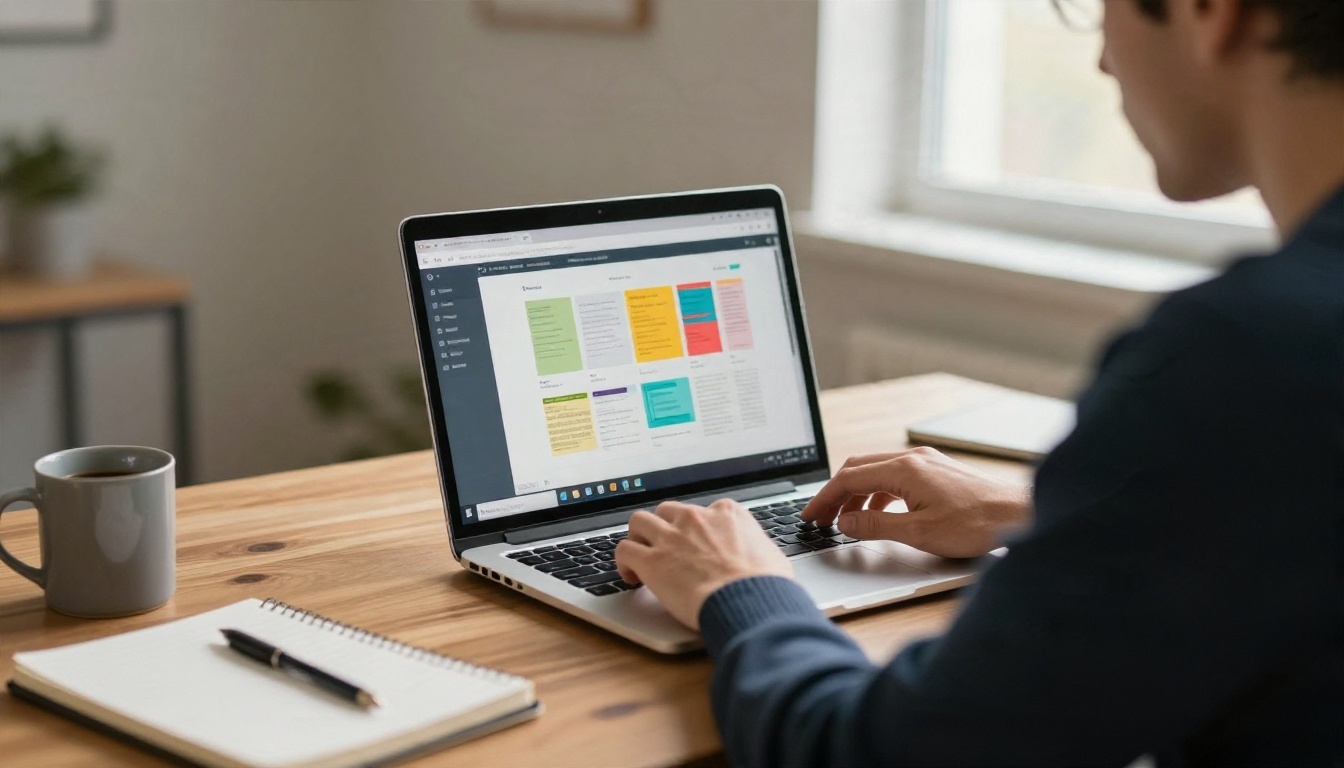
- Apri il tuo design in Canva e controlla ogni pagina. Verifica ortografia, posizione delle immagini e margini.
- Clicca su Condividi in alto a destra.
- Seleziona Scarica.
- In Tipo di file, scegli PDF Standard per lo schermo o PDF Print per la stampa professionale.
- Scegli le pagine che ti servono. Lascia selezionato Tutte le pagine per un documento completo.
- Spunta le opzioni extra che ti interessano, come Appiattisci PDF o Comprimi file (ne parliamo più sotto).
- Clicca su Scarica e salva il file in un posto dove lo trovi.
Questa è l’intera conversione. Gli stessi passaggi funzionano per presentazioni, volantini, menù, curriculum e carosello per i social.
Le impostazioni che cambiano il risultato
Due design esportati con impostazioni diverse possono apparire e pesare in modo molto diverso. Usa questa tabella per scegliere.
| Impostazione di esportazione | Ideale per | Dimensione del file | Link cliccabili mantenuti? |
|---|
| PDF Standard | Email, web, flipbook | Da piccola a media | Sì |
| PDF Print | Tipografie, abbondanza e segni di taglio | Grande | Dipende dalle opzioni |
| Appiattisci PDF | Bloccare i livelli, evitare modifiche | Media | No, i link non restano cliccabili |
| Comprimi file | Connessioni lente, visualizzazione da telefono | La più piccola | Sì |
| Solo pagine selezionate | Condividere una singola sezione | Variabile | Sì |
⚠️ Attenzione: Alcune opzioni di stampa, come l’output colore CMYK, possono richiedere un piano Canva a pagamento. Se ti serve solo una versione per lo schermo, PDF Standard basta.
✅ Buona pratica: Esporta un file PDF Standard per la condivisione digitale e tieni un file PDF Print separato per la stampante. Confonderli è il motivo più comune per cui un flipbook risulta pesante o una stampa sembra slavata.
Ottieni un link di condivisione per il tuo PDF
Una volta creato il file, i lettori devono poterlo raggiungere. Ci sono diversi percorsi, e ognuno si comporta in modo diverso.
Link di visualizzazione di Canva o link al PDF
Canva può generare un link pubblico di visualizzazione dal menu Condividi. Chi lo apre vede il tuo design nel browser, ma si tratta di una pagina di Canva, non di un PDF. Non possono scaricare un documento curato, a meno che tu non lo consenta, e l’esperienza dipende dal visualizzatore di Canva.
Un link al PDF punta al file vero e proprio. Si apre nel visualizzatore integrato del browser oppure si scarica, a seconda dell’host e del dispositivo.
Ospitare il PDF online
Puoi collocare il PDF in un cloud, sul tuo sito o dentro una piattaforma per flipbook. La tabella seguente mostra come regge ciascuna opzione.
| Metodo di link | Tempo di configurazione | Ha un aspetto professionale? | Effetto sfoglio di pagina | Tiene traccia dei lettori? |
|---|
| Link pubblico di visualizzazione di Canva | 1 minuto | Discreto | No | Limitato |
| Link di condivisione del cloud | 2 minuti | Semplice | No | Raramente |
| PDF diretto sul tuo sito | 10 minuti | Discreto | No | Solo con strumenti extra |
| Link al flipbook | 3 minuti | Alto | Sì | Sì (dipende dal piano) |

Nota che solo il percorso del flipbook ti offre un visualizzatore curato, un’animazione di sfoglio e i dati dei lettori in un solo passaggio. Per questo i designer che inviano lavori ai clienti stanno abbandonando sempre più l’allegato e mandano invece il link a un flipbook.
Perché i flipbook battono i PDF semplici
Un PDF è un file. Un flipbook è un’esperienza. I lettori sfogliano le pagine con uno scorrimento o un clic, le pagine si arricciano come carta e il documento si carica in un visualizzatore pulito che si adatta allo schermo. Per un catalogo, un lookbook, un menù o una rivista, questa differenza cambia quanto tempo le persone restano e quanto seriamente prendono il contenuto.

| Funzione | PDF semplice | Flipbook con sfoglio di pagina |
|---|
| Si apre senza scaricare | A volte | Sempre nel browser |
| Animazione di sfoglio | No | Sì |
| Layout adatto al mobile | Pizzica e ingrandisci | Adattivo |
| Incorporare in un sito | Scomodo | Un solo frammento di codice |
| Protezione con password | Limitata | Supportata |
| Statistiche di lettura | Nessuna | Disponibili nei piani superiori |
| Copia offline | Nativa | Disponibile con l’opzione di download |
Abbinare un layout di Canva a un flipbook ti dà la libertà creativa di Canva e la qualità di presentazione di una piattaforma editoriale.
Come creare un flipbook con Flipbooks AI
Questo è il percorso veloce dall’esportazione di Canva a un link condivisibile con sfoglio di pagina. Tutto il processo richiede pochi minuti e usa il Convertitore da PDF a flipbook.
Carica il tuo PDF di Canva

- Visita Flipbooks AI e crea un account.
- Clicca sul pulsante per iniziare un nuovo flipbook.
- Carica il PDF che hai esportato da Canva. Funziona il trascinamento, e funziona anche la finestra di selezione dei file.
- Attendi la conversione. Ogni pagina del PDF diventa automaticamente una pagina del flipbook, nell’ordine originale.
- Visualizza l’anteprima del risultato e sfoglia qualche pagina per verificare che immagini e testo siano nitidi.
💡 Consiglio pro: Se il tuo design di Canva contiene link a un sito, a un modulo di prenotazione o a un indirizzo email, esporta con PDF Standard ed evita di appiattire il file. Le aree cliccabili potranno così restare attive dentro il flipbook.
Personalizza l’aspetto
Una volta inserite le pagine, fai in modo che il flipbook corrisponda al tuo brand. Puoi regolare:
- Brand: aggiungi il tuo logo e usa i tuoi colori per lo sfondo del visualizzatore e per la barra degli strumenti.
- Effetti di pagina: scegli lo stile e la velocità dello sfoglio più adatti al contenuto.
- Multimedia: incorpora video e audio per portare sulla pagina dimostrazioni di prodotti o un messaggio di benvenuto.
- Layout: scegli la vista a pagina singola o a doppia pagina, a seconda di come è costruito il tuo design di Canva.
Un ristorante che usa un menù di Canva, per esempio, può impostare uno sfondo scuro e caldo, aggiungere il logo alla barra degli strumenti e allegare un breve saluto audio. Strumenti come il Creatore di flipbook di menù sono pensati proprio per questo scenario.
✅ Nessuna filigrana, mai. Il tuo flipbook con il tuo brand resta pulito, così i clienti vedono il tuo lavoro e nient’altro.
Condividi e incorpora
Quando il flipbook ti convince, pubblicalo e scegli come i lettori lo troveranno:
| Opzione di condivisione | Come funziona | Uso migliore |
|---|
| Link diretto | Copia l’URL e incollalo ovunque | Email, chat, bio dei social |
| Codice QR | Punta la fotocamera del telefono su di esso | Volantini stampati, cartoncini da tavolo |
| Codice di incorporamento | Incolla un frammento nel tuo sito | Pagine di destinazione, articoli del blog |
| Protezione con password | I lettori inseriscono un codice | Proposte riservate, documenti interni |
| Download offline | Salva una copia per leggerla dopo | Viaggi, connessioni deboli |
Per incorporare il flipbook in un sito, lo strumento Incorpora flipbook nel sito web spiega nel dettaglio il frammento di codice. Se ti serve un solo link specifico per un cliente, copia l’URL diretto e hai finito.
Statistiche e raccolta di contatti sono disponibili nel piano Professional. Mostrano quante persone hanno aperto il tuo flipbook, quali pagine hanno catturato la loro attenzione e, se attivi un modulo, chi sono. Confronta i piani e i prezzi per vedere quale fascia corrisponde al tuo volume. I piani Standard e superiori offrono anche flipbook illimitati, utile quando pubblichi un nuovo design di Canva ogni settimana.
Esempi reali che funzionano
Le funzioni astratte si dimenticano facilmente, quindi ecco tre situazioni in cui il percorso da Canva a flipbook ripaga.
La titolare di una boutique progetta un lookbook stagionale in Canva, lo esporta e lo pubblica come flipbook. Mette il link nella bio di Instagram e stampa un codice QR da appoggiare al banco del negozio. I clienti sfogliano dal telefono come se tenessero in mano una rivista patinata. Il Creatore di flipbook di lookbook si adatta bene a questo flusso di lavoro.

Un insegnante prepara una dispensa di studio con i modelli di schede di Canva, la esporta in PDF e condivide un link al flipbook tramite il portale della classe. Gli studenti la aprono su qualsiasi dispositivo, e l’insegnante può proteggerla con una password fino alla settimana degli esami. L’Editore di materiale didattico interattivo è pensato proprio per questo.

Un fotografo freelance crea un portfolio in Canva con immagini grandi e poco testo. Invece di allegare un PDF pesante a ogni email di proposta, manda un solo link. Il cliente vede fotografie al vivo che si sfogliano come le pagine di un album, e il fotografo vede quali pagine hanno attirato più attenzione. Per una configurazione già pronta, guarda lo strumento Portfolio fotografico.

Altri formati che si convertono bene da Canva includono:
Soluzioni ai problemi più comuni di esportazione
Anche una conversione semplice può andare storta. Ecco i tre problemi che le persone segnalano più spesso.
Testo o immagini sfocati
La sfocatura di solito deriva da immagini sorgente a bassa risoluzione o da una compressione applicata due volte. Sostituisci le immagini piccole con originali più grandi prima di esportare, ed evita di far passare il PDF da un altro compressore dopo. Se una foto appare morbida in Canva con lo zoom al 100 per cento, apparirà morbida anche nel PDF.
File troppo pesante
Un PDF con decine di foto grandi può superare i 50 MB, che è scomodo da inviare via email e lento da caricare. Prova queste soluzioni in ordine:
- Spunta Comprimi file nel pannello di scaricamento di Canva.
- Riduci il numero di foto a pagina intera.
- Sostituisci le immagini troppo grandi con versioni dimensionate alla pagina.
- Carica su uno strumento per flipbook, che trasmette le pagine invece di forzare un download completo.
Link non funzionanti
I link che funzionavano in Canva a volte smettono di funzionare dopo l’esportazione. Le cause più comuni sono l’appiattimento del PDF, il collegamento a una pagina di Canva invece che a un URL pubblico, e la digitazione di un indirizzo senza https://. Apri il file esportato e clicca una volta su ogni link prima di pubblicare.
| Problema | Causa probabile | Soluzione rapida |
|---|
| I caratteri appaiono diversi | Font mancante in un convertitore esterno | Usa l’esportazione PDF integrata di Canva |
| I colori appaiono spenti in stampa | File RGB inviato a una stampante | Esporta PDF Print con impostazioni colore corrette |
| Ordine delle pagine sbagliato | Pagine riordinate dopo l’esportazione | Esporta di nuovo e ricarica |
| Link non cliccabili | Era attiva l’opzione Appiattisci PDF | Esporta di nuovo senza appiattire |
| Le pagine del flipbook appaiono piccole | Formati di pagina misti nel design | Prima ridimensiona tutte le pagine a un unico formato |
⚠️ Attenzione: Non condividere mai un design su cui non hai i diritti. Gli elementi di repertorio e i font di Canva hanno condizioni di licenza, quindi verificale prima di pubblicare un flipbook pubblico.
Pronto a pubblicare il tuo?
Convertire Canva in PDF è la parte facile: Condividi, Scarica, PDF Standard. Il passaggio che cambia la reazione del tuo pubblico è quello che fai dopo. Un link si apre più in fretta di un allegato, e un flipbook con sfoglio di pagina sembra più vicino a una pubblicazione stampata di quanto lo sia qualunque file semplice.
Ecco la tua breve lista di controllo:
- Esporta da Canva un file PDF Standard pulito.
- Caricalo nel Convertitore da PDF a flipbook.
- Aggiungi il tuo logo, i colori e eventuali video o audio.
- Condividi il link diretto, il codice QR o il frammento di incorporamento.
Crea il tuo account gratuito su Flipbooks AI e pubblica oggi il tuo primo flipbook di Canva. Esplora tutti gli strumenti per flipbook per trovare il formato adatto al tuo progetto, oppure confronta i piani e i prezzi quando sarai pronto per statistiche, raccolta di contatti e flipbook illimitati.



