Você terminou o design no Canva. O layout está bonito, as cores estão certas, e agora alguém pede "em PDF, com um link". Esse pedido pequeno esconde três tarefas separadas: exportar o arquivo, hospedá-lo em um lugar onde as pessoas consigam abri-lo e decidir se um documento plano é mesmo a melhor forma de apresentar seu trabalho. Este artigo cuida das três. Você vai ver como usar um conversor de Canva para PDF grátis, como compartilhar o resultado por meio de um link e como transformar o arquivo em um flipbook com virada de página no Flipbooks AI, para que ele pareça uma revista de verdade, e não como uma pilha de páginas estáticas.
💡 Resposta rápida: No Canva, clique em Compartilhar, depois em Baixar, escolha PDF Standard e baixe. Para obter um link e um efeito de virada de página, envie esse PDF para uma ferramenta de flipbook e compartilhe a URL gerada.
O que faz um conversor de Canva para PDF
Um conversor pega um design que vive dentro de um editor e o empacota como um documento portátil. O PDF é o formato em que todo mundo confia: ele mantém fontes, espaçamentos e imagens fixos, então o arquivo tem a mesma aparência em um celular, em um notebook ou em uma impressora.
Exportação integrada do Canva
Você não precisa de um site de terceiros para a conversão básica. O Canva exporta PDF diretamente do editor, e o download padrão está disponível no plano gratuito. Isso torna a rota integrada o "conversor online grátis" mais seguro para a maioria das pessoas: sem envio extra, sem risco de sua arte passar pelo servidor de um desconhecido e sem perda de qualidade por causa de uma segunda conversão.
Conversores externos fazem sentido apenas em algumas situações:
- Você recebeu um link de visualização do Canva e não tem mais acesso de edição ao design.
- Você quer juntar vários arquivos exportados em um único PDF.
- Você precisa comprimir um arquivo que ficou grande demais.
Quando você precisa de um link
Às vezes, um download é o entregável errado. Um cliente no celular não quer um anexo de e-mail, e quem lê um QR code em um panfleto espera que a página abra na hora. Nesses casos, o produto final é um link, e o PDF é apenas a matéria-prima. Vamos criar esse link de duas formas mais adiante.
Como converter Canva para PDF grátis
O processo leva menos de um minuto quando você sabe onde estão as configurações. Aqui está a sequência exata.
Exportação passo a passo
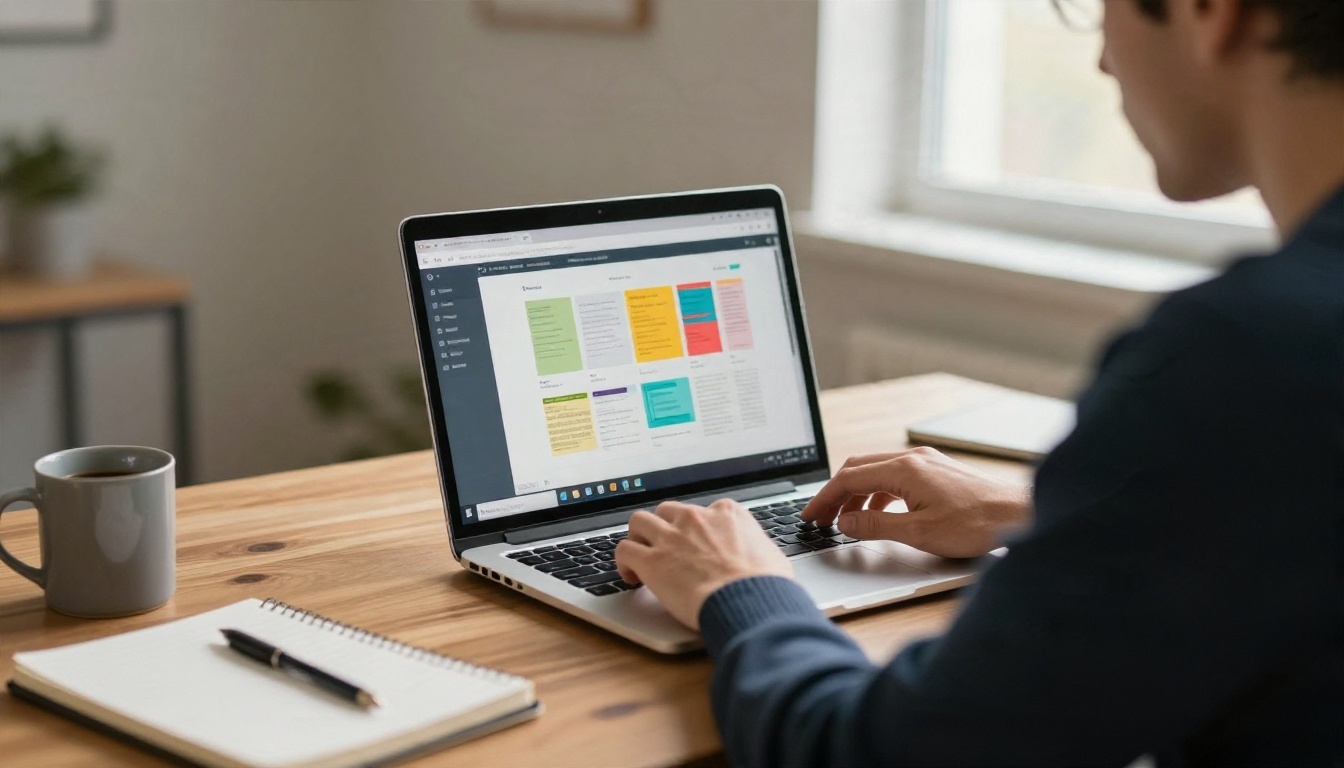
- Abra seu design no Canva e revise todas as páginas. Confira a ortografia, a posição das imagens e as margens.
- Clique em Compartilhar no canto superior direito.
- Selecione Baixar.
- Em Tipo de arquivo, escolha PDF Standard para telas ou PDF Print para impressão profissional.
- Escolha as páginas que quer. Deixe Todas as páginas selecionado para um documento completo.
- Marque as opções extras que se aplicam, como Achatar PDF ou Comprimir arquivo (mais sobre isso abaixo).
- Clique em Baixar e salve o arquivo em um lugar que você consiga encontrar.
Essa é a conversão inteira. Os mesmos passos funcionam para apresentações, folhetos, cardápios, currículos e carrosséis para redes sociais.
Configurações que mudam o resultado
Dois designs exportados com configurações diferentes podem ficar com aparência e peso muito diferentes. Use esta tabela para escolher.
| Configuração de exportação | Melhor para | Tamanho do arquivo | Links clicáveis mantidos? |
|---|
| PDF Standard | E-mail, web, flipbooks | Pequeno a médio | Sim |
| PDF Print | Gráficas, sangria e marcas de corte | Grande | Depende das opções |
| Achatar PDF | Travar camadas, evitar edições | Médio | Não, os links viram estáticos |
| Comprimir arquivo | Conexões lentas, visualização no celular | Menor | Sim |
| Somente páginas selecionadas | Compartilhar uma única seção | Varia | Sim |
⚠️ Atenção: Algumas opções de impressão, como a saída de cor em CMYK, podem exigir um plano pago do Canva. Se você só precisa de uma versão para tela, PDF Standard é tudo de que precisa.
✅ Boa prática: Exporte um arquivo PDF Standard para compartilhamento digital e guarde um arquivo PDF Print separado para a gráfica. Trocar os dois é o motivo mais comum para um flipbook ficar pesado ou um trabalho de impressão sair desbotado.
Obtenha um link de compartilhamento para seu PDF
Depois que o arquivo existe, os leitores precisam de um jeito de chegar até ele. Há várias rotas, e cada uma se comporta de um jeito diferente.
Link de visualização do Canva ou link de PDF
O Canva pode gerar um link público de visualização pelo menu Compartilhar. Quem abre esse link vê seu design em um navegador, mas trata-se de uma página do Canva, e não de um PDF. Elas não conseguem baixar um documento bem acabado, a menos que você permita, e a experiência depende do visualizador do Canva.
Um link de PDF aponta para o arquivo em si. Ele abre no leitor integrado do navegador ou baixa, dependendo do servidor e do dispositivo.
Hospedar o PDF online
Você pode colocar o PDF em um drive na nuvem, no seu próprio site ou dentro de uma plataforma de flipbook. A comparação abaixo mostra como cada opção se sai.
| Método de link | Tempo de configuração | Parece profissional? | Efeito de virada de página | Acompanha os leitores? |
|---|
| Link público de visualização do Canva | 1 minuto | Moderado | Não | Limitado |
| Link de compartilhamento de drive na nuvem | 2 minutos | Básico | Não | Raramente |
| PDF direto no seu site | 10 minutos | Moderado | Não | Só com ferramentas extras |
| Link de flipbook | 3 minutos | Alto | Sim | Sim (depende do plano) |

Repare que só a rota do flipbook oferece um visualizador bem acabado, uma animação de virada de página e dados dos leitores em um único passo. É por isso que designers que enviam trabalhos a clientes cada vez mais deixam de lado o anexo e mandam um link de flipbook.
Por que o flipbook vence o PDF comum
Um PDF é um arquivo. Um flipbook é uma experiência. Os leitores viram as páginas com um deslize ou um clique, as páginas se curvam como papel e o documento carrega em um visualizador limpo que se adapta à tela. Para um catálogo, um lookbook, um cardápio ou uma revista, essa diferença muda por quanto tempo as pessoas ficam e o quanto levam o conteúdo a sério.

| Funcionalidade | PDF comum | Flipbook com virada de página |
|---|
| Abre sem download | Às vezes | Sempre no navegador |
| Animação de virada de página | Não | Sim |
| Layout amigável para celular | Pinçar e ampliar | Responsivo |
| Incorporar em um site | Desajeitado | Um trecho de código |
| Proteção por senha | Limitada | Disponível |
| Estatísticas de leitura | Nenhuma | Disponíveis em planos superiores |
| Cópia offline | Nativa | Disponível pela opção de download |
Combinar um layout do Canva com um flipbook dá a você a liberdade de design do Canva e a qualidade de apresentação de uma plataforma de publicação.
Esta é a rota rápida, de uma exportação do Canva até um link compartilhável com virada de página. O processo inteiro leva alguns minutos e usa o Conversor de PDF para flipbook.
Envie seu PDF do Canva

- Acesse o Flipbooks AI e crie uma conta.
- Clique no botão para começar um novo flipbook.
- Envie o PDF que você exportou do Canva. Arrastar e soltar funciona, e o explorador de arquivos também.
- Aguarde a conversão. Cada página do PDF vira uma página do flipbook automaticamente, na ordem original.
- Visualize o resultado e vire algumas páginas para confirmar que imagens e textos estão nítidos.
💡 Dica de profissional: Se seu design do Canva tiver links para um site, um formulário de agendamento ou um endereço de e-mail, exporte com PDF Standard e evite achatar o arquivo. Assim, as áreas clicáveis continuam ativas dentro do flipbook.
Personalize o visual
Quando as páginas estiverem no lugar, deixe o flipbook com a cara da sua marca. Você pode ajustar:
- Identidade visual: adicione seu logotipo e use suas próprias cores para o fundo do visualizador e a barra de ferramentas.
- Efeitos de página: escolha o estilo e a velocidade da virada que combinam com o conteúdo.
- Multimídia: incorpore vídeos e áudio para levar demonstrações de produtos ou uma mensagem de boas-vindas para a página.
- Layout: escolha a exibição de página única ou de página dupla, dependendo de como seu design do Canva foi feito.
Um restaurante que usa um cardápio do Canva, por exemplo, pode definir um fundo escuro e acolhedor, colocar o logotipo na barra de ferramentas e anexar um breve cumprimento em áudio. Ferramentas como o Criador de flipbook de cardápio são feitas exatamente para esse cenário.
✅ Sem marca d’água, nunca. Seu flipbook com sua marca fica limpo, então os clientes veem seu trabalho e nada mais.
Compartilhe e incorpore
Quando o flipbook estiver do jeito certo, publique e escolha como os leitores vão encontrá-lo:
| Opção de compartilhamento | Como funciona | Melhor uso |
|---|
| Link direto | Copie a URL e cole em qualquer lugar | E-mail, chat, bios de redes sociais |
| QR code | Aponte a câmera do celular para ele | Panfletos impressos, cartões de mesa |
| Código de incorporação | Cole um trecho no seu site | Páginas de destino, posts de blog |
| Proteção por senha | Os leitores digitam um código | Propostas privadas, documentos internos |
| Download offline | Salve uma cópia para ler depois | Viagens, conexões ruins |
Para colocar o flipbook em um site, a ferramenta Incorporar flipbook em site explica o trecho de código em detalhes. Se você precisa de um link específico para um cliente, copie a URL direta e pronto.
Estatísticas e captação de contatos ficam no plano Professional. Elas mostram quantas pessoas abriram seu flipbook, em quais páginas elas prestaram mais atenção e, se você ativar um formulário, quem são elas. Compare os planos e preços para ver qual faixa combina com seu volume. Os planos Standard e superiores também oferecem flipbooks ilimitados, o que ajuda quando você publica um novo design do Canva toda semana.
Exemplos reais que funcionam
Recursos abstratos são fáceis de esquecer, então aqui estão três situações em que a rota do Canva para flipbook compensa.
Uma dona de boutique cria um lookbook de temporada no Canva, exporta e publica como flipbook. Ela coloca o link na bio do Instagram e imprime um QR code para o balcão da loja. Os clientes navegam pelo celular como se segurassem uma revista de papel brilhante. O Criador de flipbook de lookbook se encaixa bem nesse fluxo.

Uma professora monta uma apostila de estudo com os modelos de fichas de atividades do Canva, exporta como PDF e compartilha um link de flipbook pelo portal da turma. Os alunos abrem em qualquer dispositivo, e a professora pode protegê-la com senha até a semana da prova. O Editor de material de curso interativo foi feito para isso.
Um fotógrafo freelancer cria um portfólio no Canva com imagens grandes e pouco texto. Em vez de anexar um PDF pesado a cada e-mail de proposta, ele envia um único link. O cliente vê fotos sangradas que viram como páginas de álbum, e o fotógrafo vê quais páginas receberam mais atenção. Veja a ferramenta Portfólio de fotografia para uma configuração pronta.

Outros formatos que se convertem bem a partir do Canva incluem:
Soluções para problemas comuns de exportação
Até uma conversão simples pode dar errado. Estes são os três problemas que as pessoas mais relatam.
Texto ou imagens borrados
O borrão geralmente vem de imagens de origem com baixa resolução ou de compressão aplicada duas vezes. Substitua as imagens pequenas por originais maiores antes de exportar e evite passar o PDF por outro compressor depois. Se uma foto parece suave dentro do Canva com zoom de 100%, ela vai parecer suave no PDF.
Tamanho de arquivo enorme
Um PDF com dezenas de fotos grandes pode passar de 50 MB, o que é ruim para enviar por e-mail e lento para carregar. Tente estas soluções na ordem:
- Marque Comprimir arquivo no painel de download do Canva.
- Reduza o número de fotos em página inteira.
- Substitua imagens muito grandes por versões dimensionadas para a página.
- Envie para uma ferramenta de flipbook, que carrega as páginas aos poucos em vez de exigir um download completo.
Links quebrados
Links que funcionavam no Canva às vezes deixam de funcionar depois da exportação. As causas comuns incluem achatar o PDF, apontar para uma página do Canva em vez de uma URL pública e digitar um endereço sem https://. Abra o arquivo exportado e clique em cada link uma vez antes de publicar.
| Problema | Causa provável | Solução rápida |
|---|
| Fontes com aparência diferente | Fonte ausente em um conversor de terceiros | Use a exportação de PDF do próprio Canva |
| Cores opacas na impressão | Arquivo RGB enviado para a impressora | Exporte PDF Print com as configurações de cor corretas |
| Ordem das páginas errada | Páginas reorganizadas após a exportação | Exporte e envie novamente |
| Links não clicáveis | Achatar PDF estava ativado | Exporte de novo sem achatar |
| Páginas do flipbook pequenas | Tamanhos de página misturados no design | Ajuste todas as páginas para um único formato primeiro |
⚠️ Atenção: Nunca compartilhe um design sobre o qual você não tenha os direitos. Elementos de banco de imagens e fontes no Canva têm termos de licença, então confira antes de publicar um flipbook público.
Pronto para publicar seu flipbook?
Exportar do Canva para PDF é a parte fácil: Compartilhar, Baixar, PDF Standard. O passo que muda a reação do seu público é o que você faz depois. Um link abre mais rápido que um anexo, e um flipbook com virada de página parece mais próximo de uma publicação impressa do que qualquer arquivo simples consegue.
Aqui está seu checklist curto:
- Exporte um arquivo PDF Standard limpo do Canva.
- Envie-o para o Conversor de PDF para flipbook.
- Adicione seu logo, suas cores e qualquer vídeo ou áudio.
- Compartilhe o link direto, o QR code ou o código de incorporação.
Crie sua conta gratuita no Flipbooks AI e publique hoje seu primeiro flipbook feito no Canva. Veja todas as ferramentas de flipbook para encontrar o formato que combina com seu projeto, ou compare os planos e preços quando estiver pronto para estatísticas de leitura, captação de contatos e flipbooks ilimitados.



