Du hast das Design in Canva fertiggestellt. Das Layout sieht scharf aus, die Farben stimmen, und jetzt möchte jemand es „als PDF, mit einem Link“. Diese kleine Bitte verbirgt drei getrennte Aufgaben: die Datei exportieren, sie an einem Ort bereitstellen, an dem Menschen sie öffnen können, und entscheiden, ob ein flaches Dokument wirklich die beste Art ist, deine Arbeit zu präsentieren. Dieser Artikel behandelt alle drei. Du erfährst, wie du einen Canva-zu-PDF-Konverter kostenlos nutzt, wie du das Ergebnis über einen Link teilst und wie du die Datei mit Flipbooks AI in ein Flipbook mit Umblättereffekt verwandelst, damit sie wie ein echtes Magazin wirkt und nicht wie ein Stapel statischer Seiten.
💡 Schnelle Antwort: Klicke in Canva auf Teilen, dann auf Herunterladen, wähle PDF Standard und lade die Datei herunter. Um einen Link und einen Umblättereffekt zu bekommen, lade dieses PDF in ein Flipbook-Tool hoch und teile die erzeugte URL.
Was ein Canva-zu-PDF-Konverter leistet
Ein Konverter nimmt ein Design, das in einem Editor lebt, und verpackt es als transportables Dokument. PDF ist das Format, dem alle vertrauen: Es hält Schriften, Abstände und Bilder fest, sodass die Datei auf dem Telefon, dem Laptop oder im Drucker gleich aussieht.
Der eingebaute Export von Canva
Für die einfache Umwandlung brauchst du keine Drittanbieter-Seite. Canva exportiert PDFs direkt aus dem Editor, und der Standard-Download ist im kostenlosen Tarif verfügbar. Damit ist der eingebaute Weg der sicherste „kostenlose Online-Konverter“ für die meisten Menschen: kein zusätzlicher Upload, kein Risiko, dass deine Grafiken über den Server eines Fremden laufen, und kein Qualitätsverlust durch eine zweite Umwandlung.
Externe Konverter ergeben nur in wenigen Situationen Sinn:
- Du hast einen Canva-Ansichtslink erhalten und hast keinen Bearbeitungszugriff mehr auf das Design.
- Du willst mehrere exportierte Dateien zu einem PDF zusammenführen.
- Du musst eine Datei komprimieren, die zu groß geworden ist.
Wann du stattdessen einen Link brauchst
Manchmal ist ein Download die falsche Lieferform. Ein Kunde auf dem Smartphone will keinen E-Mail-Anhang, und eine Kundin, die auf einem Flyer einen QR-Code scannt, erwartet, dass sich eine Seite sofort öffnet. In diesen Fällen ist das eigentliche Produkt ein Link, und das PDF ist nur das Rohmaterial. Diesen Link bauen wir weiter unten auf zwei Wegen.
So wandelst du Canva kostenlos in PDF um
Der Vorgang dauert weniger als eine Minute, sobald du weißt, wo die Einstellungen versteckt sind. Hier ist der genaue Ablauf.
Schritt-für-Schritt-Export
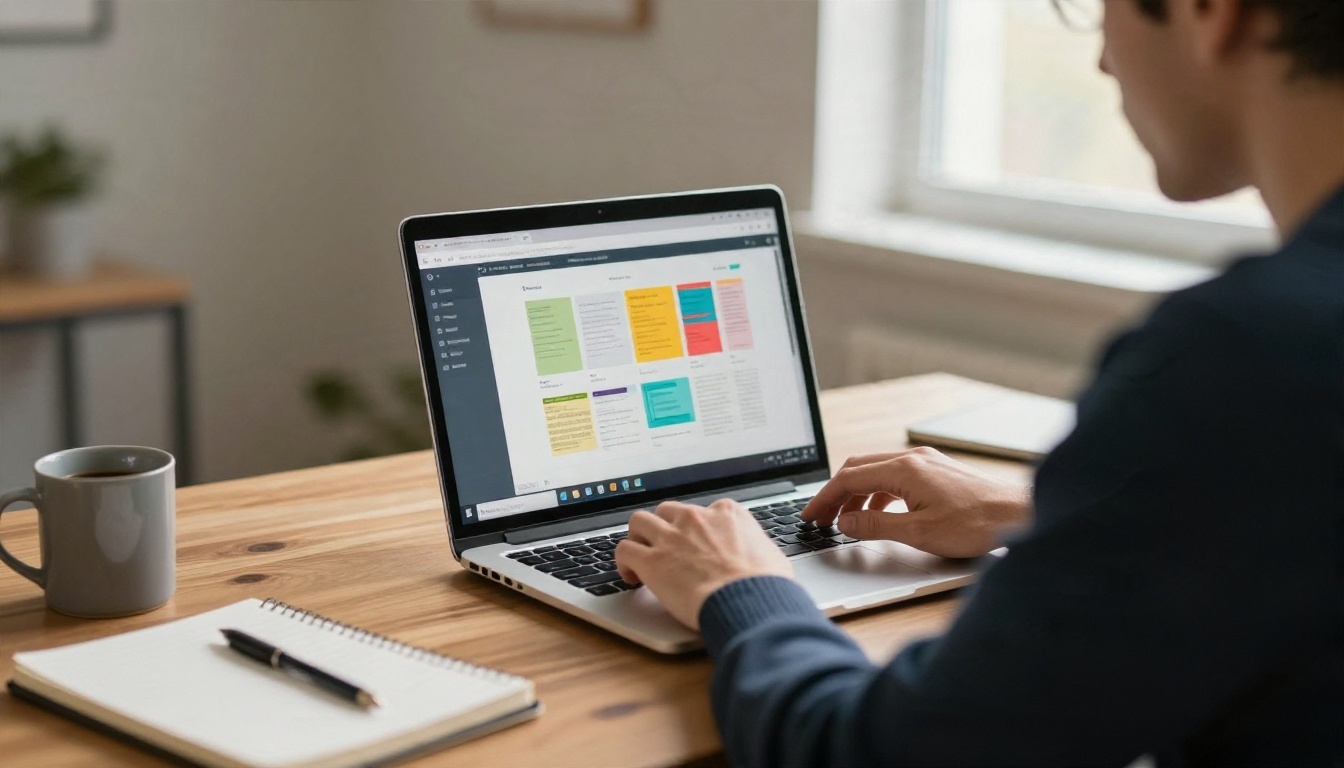
- Öffne dein Design in Canva und prüfe jede Seite. Kontrolliere Rechtschreibung, die Platzierung der Bilder und die Ränder.
- Klicke oben rechts auf Teilen.
- Wähle Herunterladen.
- Wähle unter Dateityp PDF Standard für Bildschirme oder PDF Print für professionellen Druck.
- Wähle die Seiten aus, die du willst. Lass Alle Seiten ausgewählt, wenn du das ganze Dokument brauchst.
- Setze Häkchen bei zusätzlichen Optionen, die zutreffen, etwa PDF abflachen oder Datei komprimieren (mehr dazu unten).
- Klicke auf Herunterladen und speichere die Datei an einem Ort, den du wiederfindest.
Das ist die ganze Umwandlung. Dieselben Schritte funktionieren für Präsentationen, Broschüren, Karten, Lebensläufe und Social-Media-Karussells.
Einstellungen, die das Ergebnis verändern
Zwei Designs, die mit unterschiedlichen Einstellungen exportiert werden, können sehr unterschiedlich aussehen und unterschiedlich viel wiegen. Nutze diese Tabelle zur Auswahl.
| Export-Einstellung | Am besten für | Dateigröße | Anklickbare Links erhalten? |
|---|
| PDF Standard | E-Mail, Web, Flipbooks | Klein bis mittel | Ja |
| PDF Print | Druckereien, Anschnitt und Schnittmarken | Groß | Hängt von den Optionen ab |
| PDF abflachen | Ebenen sperren, Änderungen verhindern | Mittel | Nein, Links werden flach |
| Datei komprimieren | Langsame Verbindungen, mobile Ansicht | Am kleinsten | Ja |
| Nur ausgewählte Seiten | Teilen eines einzelnen Abschnitts | Unterschiedlich | Ja |
⚠️ Warnung: Manche Druckoptionen, etwa die CMYK-Farbausgabe, erfordern möglicherweise einen kostenpflichtigen Canva-Tarif. Wenn du nur eine Bildschirmversion brauchst, reicht PDF Standard völlig aus.
✅ Bewährte Methode: Exportiere eine PDF Standard-Datei für die digitale Weitergabe und bewahre eine separate PDF Print-Datei für die Druckerei auf. Die beiden zu verwechseln ist der häufigste Grund, warum ein Flipbook schwer wirkt oder ein Druckauftrag ausgewaschen aussieht.
Einen teilbaren Link für dein PDF erstellen
Sobald die Datei existiert, brauchen Leser einen Weg dorthin. Es gibt mehrere Wege, und jeder verhält sich anders.
Canva-Ansichtslink oder PDF-Link
Canva kann im Teilen-Menü einen öffentlichen Ansichtslink erzeugen. Wer ihn öffnet, sieht dein Design im Browser, aber es ist eine Canva-Seite und kein PDF. Sie können kein sauberes Dokument herunterladen, außer du erlaubst es, und das Erlebnis hängt vom Betrachter von Canva ab.
Ein PDF-Link verweist auf die eigentliche Datei. Sie öffnet sich im eingebauten Reader des Browsers oder wird heruntergeladen, je nach Host und Gerät.
PDF online bereitstellen
Du kannst das PDF in einem Cloud-Laufwerk, auf deiner eigenen Website oder in einer Flipbook-Plattform ablegen. Der folgende Vergleich zeigt, wie sich jede Option bewährt.
| Link-Methode | Einrichtungszeit | Wirkt professionell? | Umblättereffekt | Verfolgt Leser? |
|---|
| Canva öffentlicher Ansichtslink | 1 Minute | Mittel | Nein | Begrenzt |
| Freigabelink eines Cloud-Laufwerks | 2 Minuten | Einfach | Nein | Selten |
| Direktes PDF auf deiner Website | 10 Minuten | Mittel | Nein | Nur mit zusätzlichen Tools |
| Flipbook-Link | 3 Minuten | Hoch | Ja | Ja (je nach Tarif) |
Beachte, dass nur der Flipbook-Weg dir in einem Schritt einen sauberen Betrachter, eine Umblätter-Animation und Lesedaten gibt. Deshalb schicken Designer, die Arbeiten an Kunden senden, immer häufiger einen Flipbook-Link statt eines Anhangs.
Das PDF in ein Flipbook mit Umblättereffekt verwandeln
Warum Flipbooks einfache PDFs schlagen
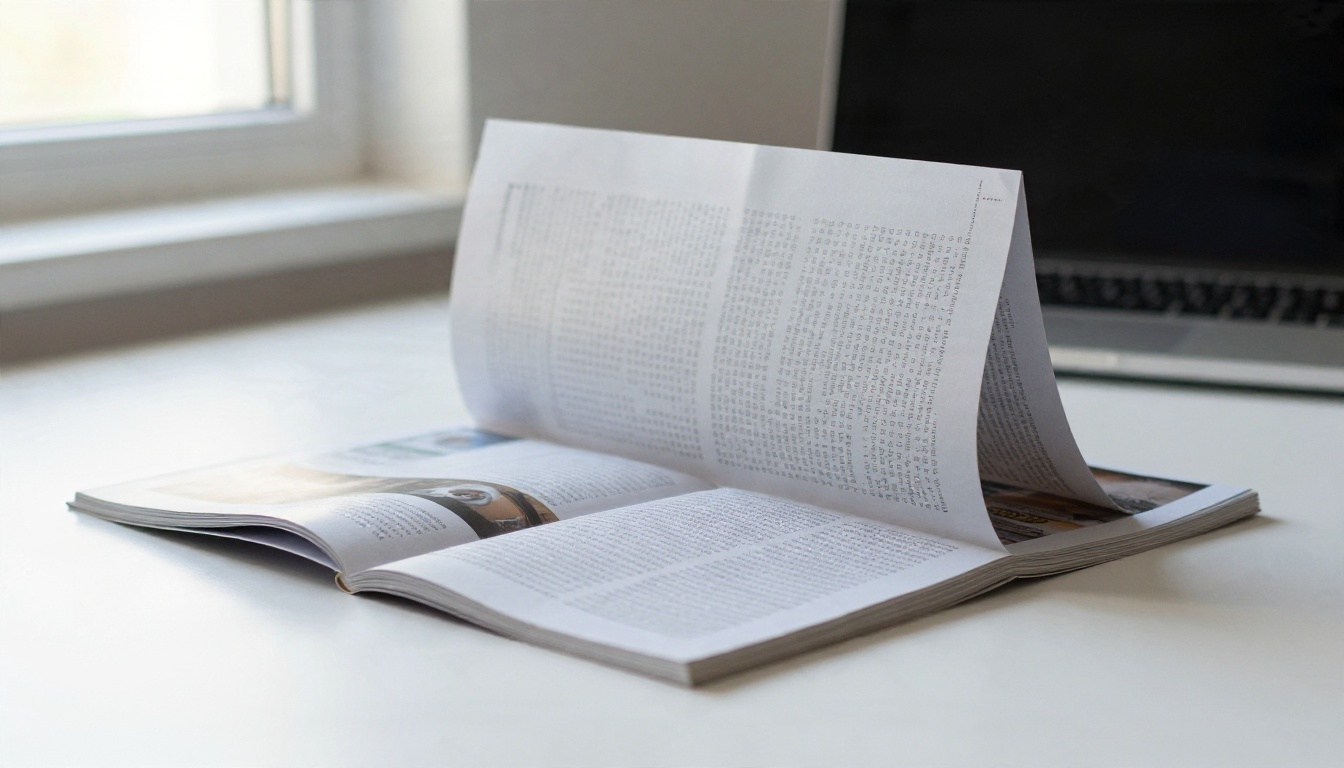
Ein PDF ist eine Datei. Ein Flipbook ist ein Erlebnis. Leser blättern mit einem Wisch oder einem Klick, die Seiten biegen sich wie Papier, und das Dokument lädt in einem sauberen Betrachter, der sich dem Bildschirm anpasst. Bei einem Katalog, Lookbook, einer Karte oder einem Magazin verändert dieser Unterschied, wie lange Menschen bleiben und wie ernst sie den Inhalt nehmen.
| Funktion | Einfaches PDF | Flipbook mit Umblättereffekt |
|---|
| Öffnet sich ohne Download | Manchmal | Immer im Browser |
| Umblätter-Animation | Nein | Ja |
| Mobil freundliches Layout | Mit Zoomen und Wischen | Responsiv |
| Auf einer Website einbetten | Umständlich | Ein Code-Schnipsel |
| Passwortschutz | Begrenzt | Unterstützt |
| Lesestatistiken | Keine | Verfügbar in höheren Tarifen |
| Offline-Kopie | Von Haus aus | Verfügbar über die Download-Option |
Wenn du ein Canva-Layout mit einem Flipbook kombinierst, bekommst du die Gestaltungsfreiheit von Canva und die Präsentationsqualität einer Publishing-Plattform.
So erstellst du ein Flipbook mit Flipbooks AI
Dies ist der schnelle Weg vom Canva-Export zu einem teilbaren Link mit Umblättereffekt. Der ganze Vorgang dauert ein paar Minuten und nutzt den PDF-zu-Flipbook-Konverter.
Dein Canva-PDF hochladen

- Besuche Flipbooks AI und erstelle ein Konto.
- Klicke auf die Schaltfläche, um ein neues Flipbook zu starten.
- Lade das PDF hoch, das du aus Canva exportiert hast. Drag-and-drop funktioniert, und der Dateibrowser ebenfalls.
- Warte auf die Umwandlung. Jede PDF-Seite wird automatisch zu einer Flipbook-Seite, in der ursprünglichen Reihenfolge.
- Prüfe das Ergebnis in der Vorschau und blättere ein paar Seiten um, um zu bestätigen, dass Bilder und Text scharf aussehen.
💡 Profi-Tipp: Wenn dein Canva-Design Links zu einer Website, einem Buchungsformular oder einer E-Mail-Adresse enthält, exportiere mit PDF Standard und verzichte auf das Abflachen. So bleiben deine anklickbaren Bereiche im Flipbook aktiv.
Das Aussehen anpassen
Sobald die Seiten drin sind, passe das Flipbook deiner Marke an. Du kannst Folgendes anpassen:
- Branding: Füge dein Logo hinzu und nutze deine eigenen Farben für den Hintergrund des Betrachters und die Werkzeugleiste.
- Seiteneffekte: Wähle den Stil und das Tempo des Umblätterns, das zum Inhalt passt.
- Multimedia: Bette Videos und Audio ein, um Produktdemos oder eine Begrüßung auf die Seite zu bringen.
- Layout: Wähle die Einzelseitenansicht oder die Doppelseite, je nachdem, wie dein Canva-Design aufgebaut ist.
Ein Restaurant, das eine Canva-Karte verwendet, kann zum Beispiel einen warmen dunklen Hintergrund wählen, das Logo in die Werkzeugleiste setzen und eine kurze Audio-Begrüßung anhängen. Werkzeuge wie der Menü-Flipbook-Ersteller sind genau für dieses Szenario gebaut.
✅ Niemals Wasserzeichen. Dein Flipbook im eigenen Design bleibt sauber, damit Kunden nur deine Arbeit sehen.
Freigeben und einbetten
Wenn das Flipbook richtig aussieht, veröffentliche es und wähle, wie Leser es finden:
| Freigabeoption | So funktioniert es | Beste Verwendung |
|---|
| Direkter Link | URL kopieren und überall einfügen | E-Mail, Chat, Social-Media-Profile |
| QR-Code | Die Telefonkamera darauf richten | Druckflyer, Tischkarten |
| Einbettungscode | Den Schnipsel auf deiner Website einbetten | Landingpages, Blogbeiträge |
| Passwortschutz | Leser geben einen Code ein | Private Angebote, interne Dokumente |
| Offline-Download | Eine Kopie zum späteren Lesen speichern | Reisen, schlechte Verbindungen |
Für die Platzierung auf einer Website erklärt das Werkzeug Flipbook auf Website einbetten den Schnipsel im Detail. Wenn du einen bestimmten Link für einen Kunden brauchst, kopiere die direkte URL, und du bist fertig.
Analysen und Kontaktgewinnung gibt es im Professional-Tarif. Sie zeigen, wie viele Menschen dein Flipbook geöffnet haben, bei welchen Seiten sie hängen geblieben sind und, wenn du ein Formular aktivierst, wer sie sind. Vergleiche die Preise und Tarife, um zu sehen, welcher Tarif zu deinem Volumen passt. Tarife ab dem Standard-Tarif bieten außerdem unbegrenzt viele Flipbooks, was hilft, wenn du jede Woche ein neues Canva-Design veröffentlichst.
Echte Beispiele, die funktionieren
Abstrakte Funktionen vergisst man leicht, deshalb hier drei Situationen, in denen sich der Weg von Canva zum Flipbook lohnt.
Eine Boutique-Besitzerin gestaltet ein saisonales Lookbook in Canva, exportiert es und veröffentlicht es als Flipbook. Sie setzt den Link in ihre Instagram-Bio und druckt einen QR-Code für die Ladentheke. Kundinnen blättern auf ihren Telefonen, als hielten sie ein hochglänzendes Magazin in der Hand. Der Lookbook-Flipbook-Ersteller passt sauber in diesen Ablauf.

Eine Lehrerin baut ein Lernheft mit den Arbeitsblatt-Vorlagen von Canva, exportiert es als PDF und teilt einen Flipbook-Link über das Klassenportal. Schülerinnen und Schüler öffnen es auf jedem Gerät, und die Lehrerin kann es bis zur Prüfungswoche mit einem Passwort schützen. Der Interaktive Kursmaterial-Herausgeber ist genau dafür gemacht.
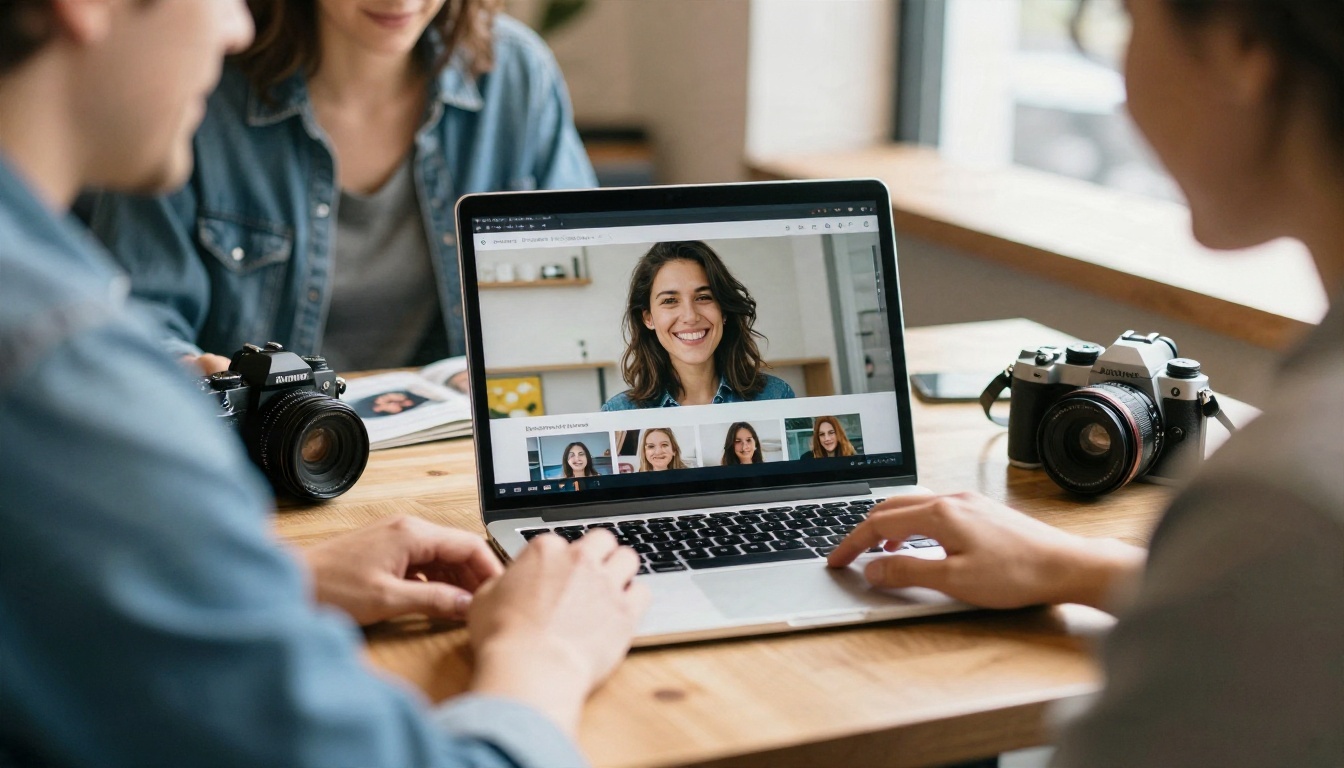
Eine freiberufliche Fotografin erstellt ein Portfolio in Canva mit großen Bildern und wenig Text. Statt bei jeder Angebots-E-Mail ein schweres PDF anzuhängen, schickt sie einen einzigen Link. Der Kunde sieht randabfallende Fotos, die wie Albumseiten umblättern, und die Fotografin sieht, welche Seiten die meiste Aufmerksamkeit bekommen. Für fertige Einstellungen siehe das Werkzeug Fotografie-Portfolio.
Weitere Formate, die sich aus Canva gut umwandeln lassen, sind:
Lösungen für häufige Exportprobleme
Selbst eine einfache Umwandlung kann schiefgehen. Dies sind die drei Probleme, über die Menschen am häufigsten berichten.
Unscharfer Text oder unscharfe Bilder
Unschärfe entsteht meist durch Quellbilder mit niedriger Auflösung oder durch zweimal angewendete Komprimierung. Ersetze kleine Bilder durch größere Originale, bevor du exportierst, und vermeide es, das PDF danach durch einen weiteren Kompressor zu schicken. Wenn ein Foto in Canva bei 100 Prozent Zoom weich aussieht, wird es im PDF auch weich aussehen.
Riesige Dateigröße
Ein PDF mit Dutzenden großen Fotos kann 50 MB überschreiten, was beim E-Mail-Versand lästig ist und langsam lädt. Probiere diese Lösungen in dieser Reihenfolge:
- Setze im Download-Fenster von Canva ein Häkchen bei Datei komprimieren.
- Reduziere die Zahl der ganzseitigen Fotos.
- Ersetze übergroße Bilder durch Versionen, die zur Seite passen.
- Lade die Datei in ein Flipbook-Tool hoch, das Seiten streamt, statt einen vollständigen Download zu erzwingen.
Defekte Links
Links, die in Canva funktioniert haben, funktionieren nach dem Export manchmal nicht mehr. Häufige Ursachen sind das Abflachen des PDFs, ein Link auf eine Canva-Seite statt auf eine öffentliche URL und eine Adresse, die ohne https:// eingetippt wurde. Öffne die exportierte Datei und klicke jeden Link einmal an, bevor du veröffentlichst.
| Problem | Wahrscheinliche Ursache | Schnelle Lösung |
|---|
| Schriften sehen anders aus | Fehlende Schrift in einem Drittanbieter-Konverter | Den eigenen PDF-Export von Canva nutzen |
| Farben wirken im Druck matt | RGB-Datei an die Druckerei geschickt | PDF Print mit passenden Farbeinstellungen exportieren |
| Seitenreihenfolge falsch | Seiten nach dem Export umsortiert | Neu exportieren und neu hochladen |
| Links nicht anklickbar | PDF abflachen war aktiviert | Ohne Abflachen erneut exportieren |
| Flipbook-Seiten wirken klein | Unterschiedliche Seitengrößen im Design | Zuerst alle Seiten auf ein Format bringen |
⚠️ Warnung: Teile niemals ein Design, an dem du keine Rechte besitzt. Stockelemente und Schriften in Canva unterliegen Lizenzbedingungen, also prüfe sie, bevor du ein öffentliches Flipbook veröffentlichst.
Bereit, deins zu veröffentlichen?
Canva in PDF umzuwandeln ist der einfache Teil: Teilen, Herunterladen, PDF Standard. Der Schritt, der verändert, wie dein Publikum reagiert, ist das, was du danach tust. Ein Link öffnet sich schneller als ein Anhang, und ein Flipbook mit Umblättereffekt wirkt näher an einer gedruckten Publikation, als es jede einfache Datei könnte.
Hier ist deine kurze Checkliste:
- Exportiere eine saubere PDF Standard-Datei aus Canva.
- Lade sie in den PDF-zu-Flipbook-Konverter hoch.
- Füge dein Logo, deine Farben und alle Videos oder Audios hinzu.
- Teile den direkten Link, den QR-Code oder den Einbettungsschnipsel.
Erstelle dein kostenloses Konto bei Flipbooks AI und veröffentliche noch heute dein erstes Canva-Flipbook. Sieh dir alle Flipbook-Werkzeuge an, um das Format zu finden, das zu deinem Projekt passt, oder vergleiche die Preise und Tarife, wenn du bereit für Analysen, Kontaktgewinnung und unbegrenzt viele Flipbooks bist.



