Vous avez un PDF. Il s’agit peut-être d’un roman, d’un recueil de recettes, d’un portfolio ou d’un guide d’entreprise. Il dort dans un dossier, plat et silencieux, et vous voudriez qu’il ressemble à un livre : des pages qui se tournent, un dos que l’on peut tenir en main, ou les deux. Bonne nouvelle, vous pouvez y arriver en un après-midi. Avec un outil comme Flipbooks AI, un PDF devient en quelques minutes un livre en ligne à feuilleter, et avec les bons formats et réglages d’impression, le même fichier peut devenir un livre de poche ou un livre relié.
Cet article présente les deux voies. Vous verrez comment fonctionne la conversion en ligne, quelles options gratuites valent votre temps, quels formats de coupe conviennent à quel contenu, et ce qu’il faut corriger dans le fichier avant qu’un imprimeur ne le voie.
Deux sens du mot « livre » à partir d’un PDF
Quand on cherche à convertir un PDF en livre, on veut généralement dire l’une de deux choses. Les confondre est le moyen le plus rapide de choisir le mauvais outil.
Les livres numériques à feuilleter
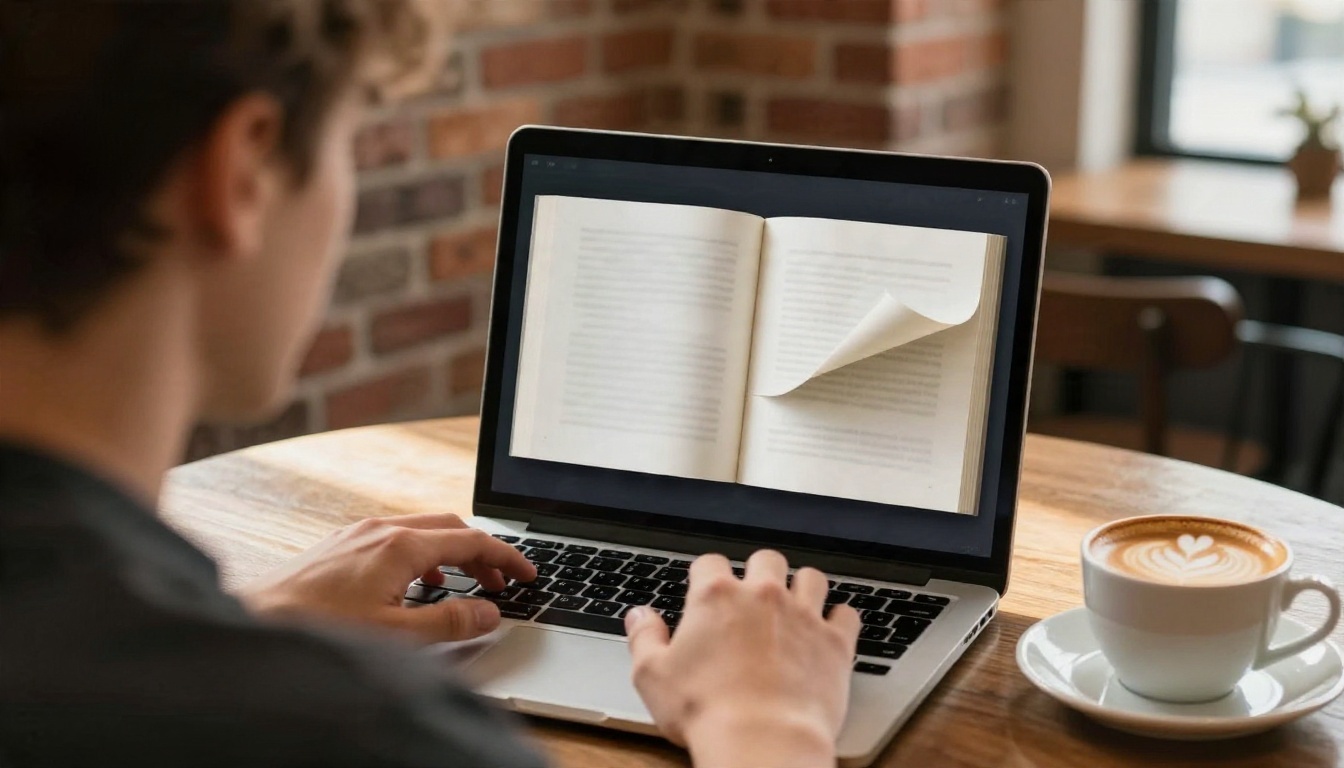
Un livre à feuilleter (souvent appelé flipbook) est une version web interactive de votre PDF. Les lecteurs cliquent ou font glisser le doigt, et la page se courbe comme du papier. Il fonctionne dans un navigateur, s’utilise sur téléphone et se partage par un lien ou s’intègre à un site web. Rien à imprimer et rien à expédier.
Les livres imprimés
Un livre imprimé est un objet physique. Votre PDF doit correspondre à un format de coupe précis, inclure le fond perdu, respecter les marges et comporter un nombre de pages que le relieur peut gérer. La plupart des gens passent par un imprimeur ou un service d’impression à la demande.
💡 Conseil de pro : La plupart des projets gagnent à faire les deux. Publiez un flipbook pour un partage immédiat, puis commandez un petit tirage papier dès que les lecteurs demandent un exemplaire physique.
Quelle méthode correspond à votre objectif
| Objectif | Méthode conseillée | Effort habituel | Mode de coût |
|---|
| Partager une brochure ou un catalogue dès aujourd’hui | Flipbook en ligne | Quelques minutes | Abonnement ou offre gratuite |
| Recueillir des prospects à partir d’un lookbook | Flipbook en ligne avec statistiques | Moins d’une heure | Offre Professional |
| Distribuer des exemplaires lors d’un événement | Tirage papier | Quelques jours | Par exemplaire |
| Vendre un livre à des lecteurs | Impression à la demande avec aperçu en flipbook | De quelques jours à quelques semaines | Par exemplaire vendu |
| Conserver une collection familiale | Petit tirage papier, sauvegarde en flipbook | Un week-end | Faible |
Convertir un PDF en flipbook en ligne
La voie en ligne est la plus rapide. Vous importez le fichier, la plateforme génère chaque page et vous obtenez une visionneuse avec des effets de feuilletage réalistes. Comme la source reste un PDF, le texte reste net et les liens restent cliquables.
Comment créer un flipbook avec Flipbooks AI
Voici la démarche, étape par étape. Le Convertisseur PDF vers flipbook fait l’essentiel du travail.
- Ouvrez la plateforme. Rendez-vous sur Flipbooks AI et créez un compte. L’inscription prend une minute.
- Importez votre PDF. Glissez le fichier dans la zone d’import. La plateforme découpe le document en pages et crée la visionneuse automatiquement. Les gros fichiers contenant beaucoup d’images prennent un peu plus de temps.
- Vérifiez l’aperçu. Feuilletez chaque page. Repérez les pages dans le mauvais ordre, les images recadrées et les scans flous. Corrigez-les dans le PDF source, puis réimportez-le si besoin.
- Personnalisez l’apparence. Choisissez une couleur de fond, ajoutez votre logo et sélectionnez un effet de feuilletage (plus de détails ci-dessous).
- Ajoutez des éléments. Placez des liens, intégrez des vidéos ou de l’audio et ajoutez une table des matières pour que les lecteurs puissent naviguer.
- Publiez et partagez. Copiez le lien direct ou le code d’intégration. Ajoutez un mot de passe si le contenu est privé.
✅ Bonne pratique : Importez toujours le PDF de meilleure qualité dont vous disposez. Un flipbook ne peut pas être plus net que son fichier source.
Personnaliser l’identité visuelle et les effets
Un flipbook n’a pas à paraître générique. Vous pouvez définir vos couleurs, ajouter un logo, choisir la manière dont les pages bougent et décider si la visionneuse affiche une page seule ou une double page. L’identité visuelle compte surtout pour un usage professionnel : un catalogue numérique ou un portfolio doit vous appartenir, et non paraître appartenir à l’outil.
Autres détails utiles :
- Vidéo et audio intégrés pour des démonstrations de produits, des lectures d’auteur ou de la musique
- Liens cliquables pour les boutons d’achat et les pages de contact
- Mise en page adaptative pour que les lecteurs sur téléphone profitent d’une vue nette, page par page
- Aucun filigrane, pour que le livre final paraisse professionnel
Partager, intégrer et protéger
Il existe trois grandes façons de présenter le livre à vos lecteurs :
| Option de partage | Idéal pour | Remarques |
|---|
| Lien direct | E-mails, publications sur les réseaux, applications de messagerie | Le plus rapide à configurer |
| Code d’intégration | Votre propre site web ou blog | Voir l’outil Intégrer un flipbook sur un site web |
| Protection par mot de passe | Manuels internes, propositions clients, contenus payants | Les lecteurs ont besoin du mot de passe pour l’ouvrir |
| Téléchargement hors ligne | Salons professionnels, voyages, connexions faibles | Les lecteurs gardent une copie locale |
Les fonctionnalités pro qui valent la peine
Si le flipbook fait partie d’un processus professionnel, l’offre Professional ajoute les statistiques et la génération de prospects. Vous pouvez voir combien de personnes ont ouvert le livre, quelles pages ont retenu leur attention, et recueillir une adresse e-mail avant la lecture. L’offre Standard et les suivantes lèvent aussi les limites sur le nombre de flipbooks publiables. Comparez les offres tarifaires pour voir ce qui convient à votre volume.
Quelques exemples concrets :
Les options gratuites qui fonctionnent vraiment
Gratuit ne veut pas dire de mauvaise qualité, mais cela implique des compromis. Voici un tour d’horizon honnête des cas où vous pouvez ne rien dépenser, ou presque.
Les voies gratuites en ligne
Beaucoup de plateformes de flipbooks, dont Flipbooks AI, vous laissent tester la conversion avant de choisir une offre. Vérifiez les limites en vigueur sur la page des tarifs. Les offres gratuites typiques limitent le nombre de pages, de flipbooks ou la personnalisation. Pour un projet personnel ponctuel, cela peut suffire. Pour tout ce qui est public, privilégiez les offres sans filigrane, car un filigrane sur votre livre paraît négligé.
Les voies gratuites pour l’impression
Si vous voulez du papier, vous disposez de quelques options peu coûteuses :
- Impression maison en brochure. La plupart des lecteurs PDF proposent un mode d’impression en livret qui réordonne les pages pour le pliage. Cela fonctionne bien pour 8 à 40 pages, avec une agrafeuse ou une agrafeuse à long bras.
- Import pour impression à la demande. Plusieurs services acceptent un PDF sans frais de mise en place. Vous ne payez que les exemplaires commandés (ou l’imprimeur prélève une part lorsque les lecteurs achètent).
- Salles d’impression des bibliothèques ou des écoles. Souvent le moyen le moins cher de produire quelques exemplaires reliés en spirale.
| Option | Coût initial | Qualité | Limites |
|---|
| Offre gratuite de flipbook | Aucun | Bonne qualité à l’écran | Plafonds de pages, de personnalisation ou de nombre |
| Offre payante de flipbook | Abonnement mensuel | Personnalisation complète, sans filigrane | Dépend de l’offre |
| Impression maison en brochure | Papier et encre | De base | Uniquement de faibles nombres de pages |
| Impression à la demande | Aucun | Reliure professionnelle | Coût par exemplaire, spécifications de fichier strictes |
| Imprimerie locale | Par tirage | Meilleur contrôle | Des quantités minimales peuvent s’appliquer |
⚠️ Attention : L’impression à la demande « gratuite » impose tout de même des règles de fichier. Un PDF de mauvais format ou sans fond perdu sera refusé ou mal rogné.
Le format détermine la lisibilité du contenu, son coût d’impression et les imprimeurs capables de le traiter. Choisissez-le avant de finaliser la mise en page, et non après.
Les formats de coupe courants
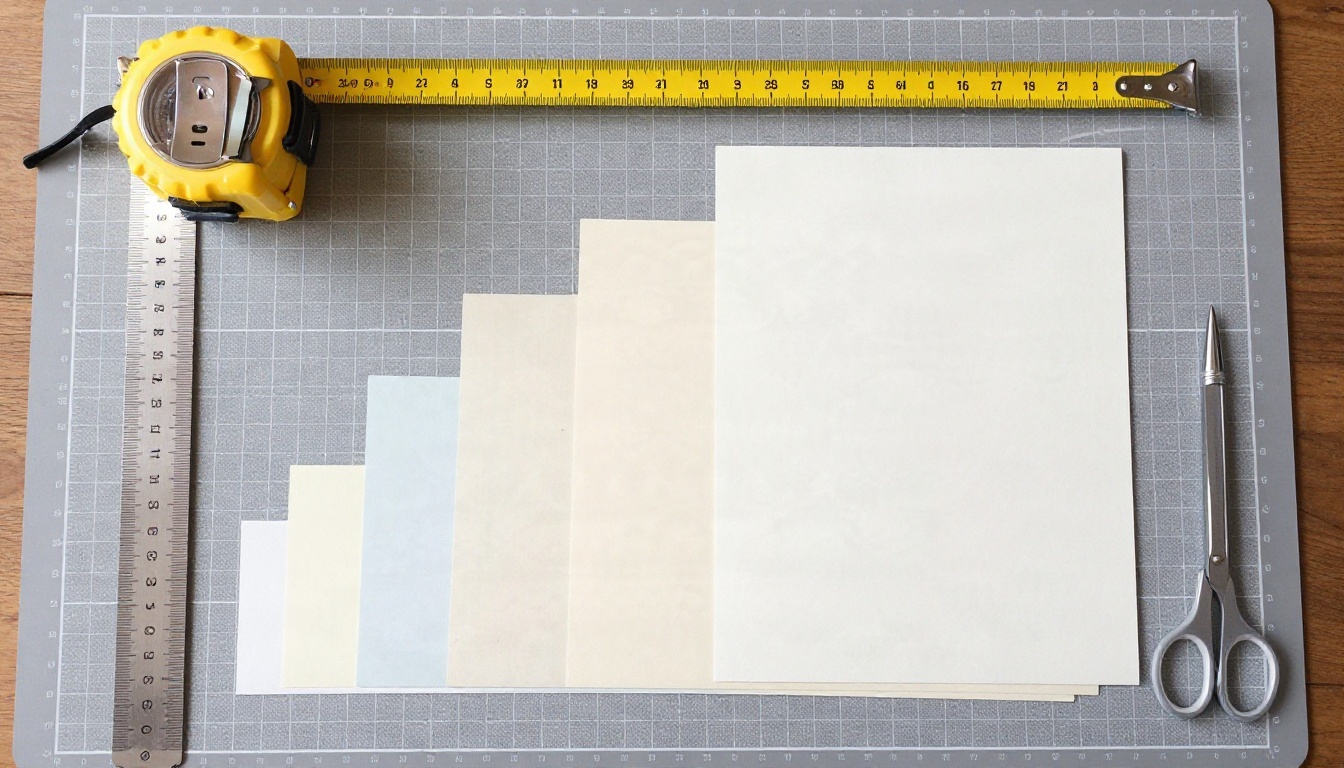
Le format de coupe est la dimension finale de la page après découpe. Voici les formats que la plupart des imprimeurs prennent en charge :
| Format de coupe (pouces) | Équivalent métrique approx. | Usage typique |
|---|
| 5 x 8 | 127 x 203 mm | Fiction, mémoires, poésie |
| 5,5 x 8,5 | 140 x 216 mm | Romans, essais |
| 6 x 9 | 152 x 229 mm | Essais, manuels scolaires, cahiers d’exercices |
| A5 | 148 x 210 mm | Livres de poche européens, revues |
| 7 x 10 | 178 x 254 mm | Manuels, livres de cuisine |
| 8,5 x 11 / A4 | 216 x 279 / 210 x 297 mm | Rapports, catalogues, magazines |
| 8 x 8 | 203 x 203 mm | Livres photo, livres pour enfants |
Adapter le format au contenu
- Les livres très textuels se lisent mieux en 5,5 x 8,5 ou 6 x 9. Des pages plus petites en nécessitent davantage, ce qui augmente le coût d’impression.
- Les livres riches en images ont besoin d’espace. Optez pour du 8 x 8, du 8,5 x 11 ou des formats paysage.
- Les cahiers d’exercices et les manuels conviennent bien en 7 x 10 ou en A4, car les lecteurs y écrivent.
- Les catalogues et les lookbooks utilisent souvent l’A4 ou le Letter. Un catalogue de mode ou un lookbook met mieux en valeur la photographie lorsque la page est grande.
Si votre PDF n’a pas le format du livre souhaité, ne le redimensionnez pas simplement. Refaites la mise en page au nouveau format afin que le texte reste lisible et que les marges restent régulières. Réduire un document Letter au format 5 x 8 ramène un texte de 11 points à une taille proche de 7 points.
💡 Conseil de pro : Réglez la taille de votre PDF sur le format de coupe exact plus le fond perdu dès la première version. La modifier tardivement oblige à refaire chaque page.
Préparer le PDF pour l’impression
Les imprimeurs sont stricts, parce que les machines le sont. Ces réglages évitent les rejets les plus courants.
Fond perdu, marges et médiane
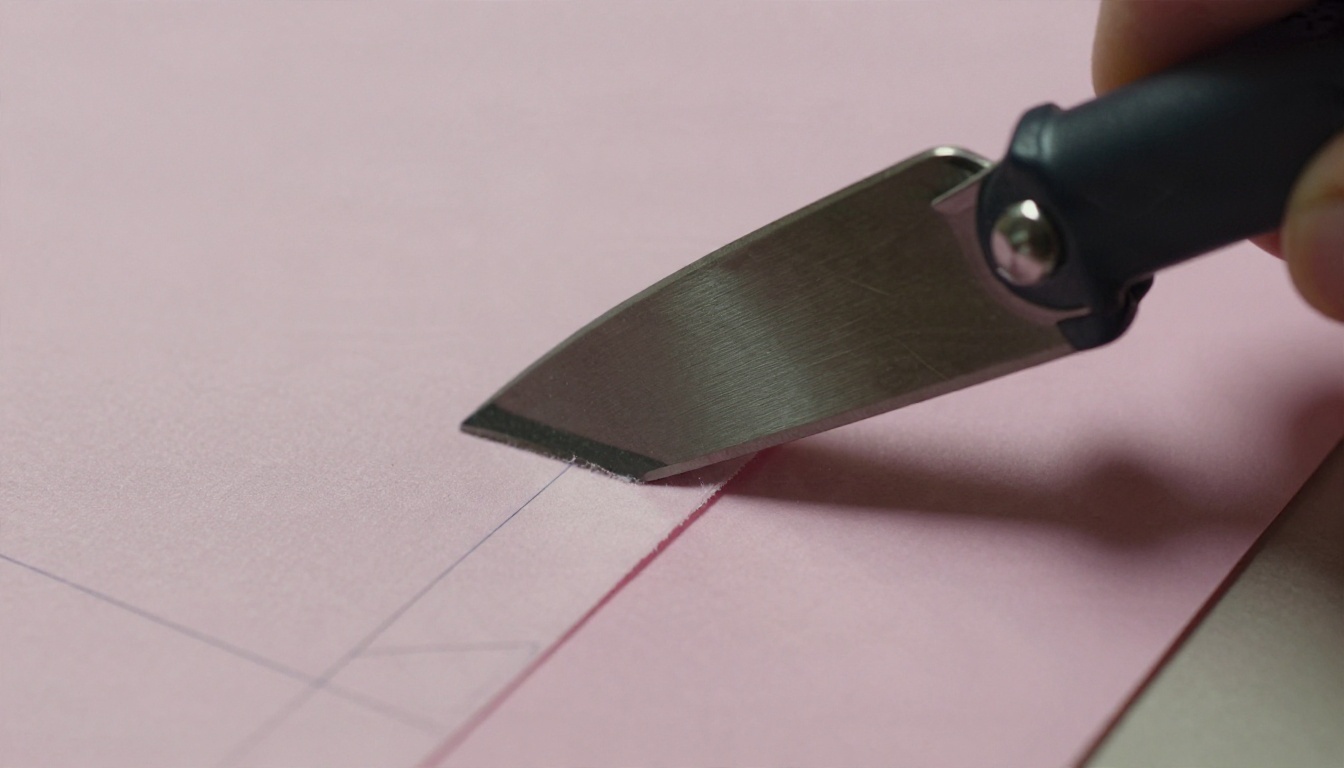
Le fond perdu est une image ou une couleur supplémentaire qui dépasse la ligne de coupe, afin qu’un léger décalage de la lame ne laisse pas de bord blanc. Les marges éloignent le texte de la coupe. La médiane est la marge intérieure, près de la reliure, là où les pages se courbent.
| Réglage | Valeur habituelle | Pourquoi c’est important |
|---|
| Fond perdu | 0,125 pouce (3 mm) sur les bords extérieurs | Évite les fines bandes blanches après la coupe |
| Marge extérieure et marge haute | 0,5 pouce (12 mm) ou plus | Garde le texte à l’écart de la lame |
| Médiane intérieure | 0,625 à 0,875 pouce selon le nombre de pages | Empêche le texte de disparaître dans le dos |
| Résolution | 300 ppp pour les images | Évite les photos floues ou pixellisées |
| Format de fichier | PDF, souvent PDF/X-1a ou PDF/X-4 | Garde les polices et les couleurs prévisibles |
⚠️ Attention : Les livres plus épais exigent des médianes plus larges. Un livre de 500 pages mange bien plus de marge intérieure qu’un livret de 60 pages.
Polices, images et couleurs
- Intégrez toutes les polices. Une police manquante modifie les retours à la ligne et peut repousser du texte sur des pages supplémentaires.
- Aplatissez les transparences si votre imprimeur le demande, surtout avec les ombres portées.
- Convertissez en CMJN pour l’impression offset. Les écrans utilisent le RVB, qui comprend des bleus et des verts vifs que l’encre ne peut pas reproduire : les couleurs paraissent donc plus ternes sur papier.
- Vérifiez la qualité des images. Une image web à 72 ppp qui paraît correcte à l’écran sera floue à l’impression.
- Utilisez du texte noir, pas du noir riche. Un petit texte doit être composé d’une seule encre noire afin d’éviter les franges de couleur.
Nombre de pages et dos
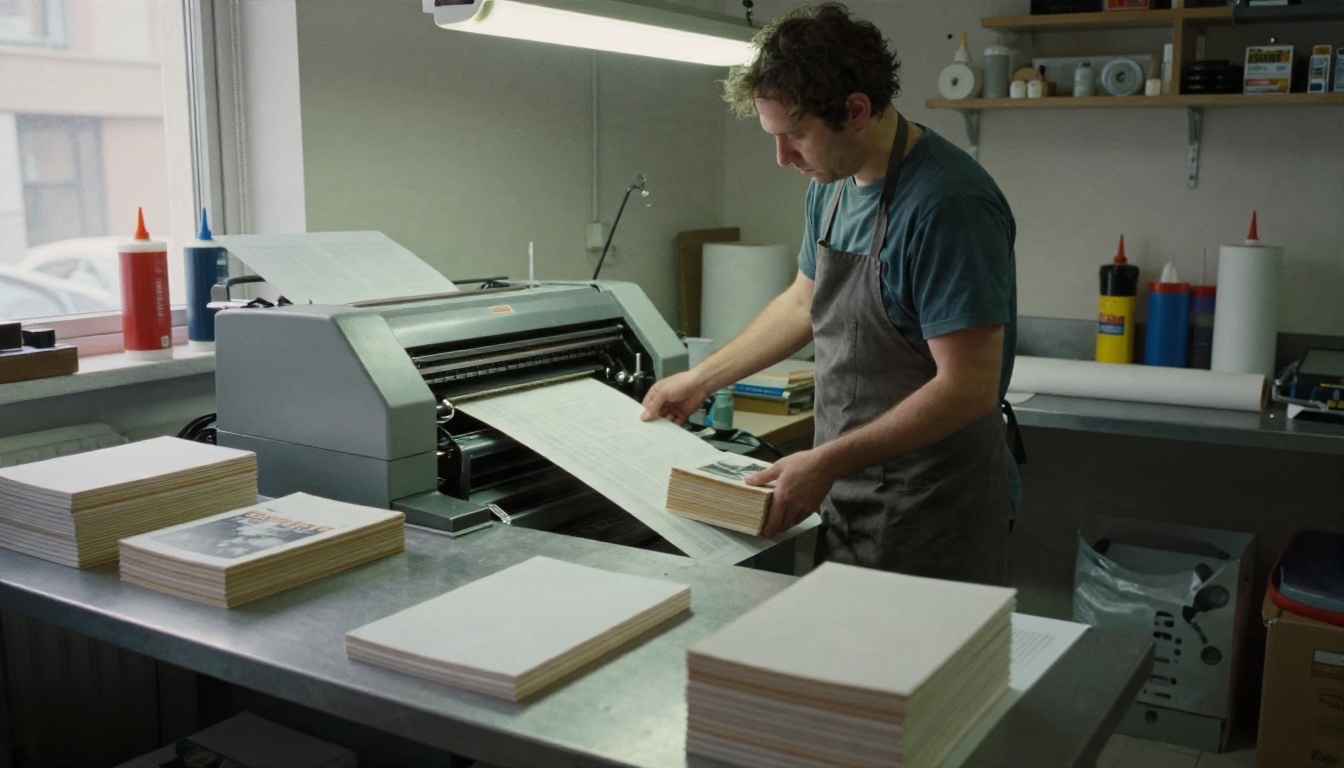
Le nombre de pages doit correspondre à la reliure. Les livrets agrafés en selle exigent un multiple de quatre. Les brochés collés demandent en général un nombre pair, souvent avec un minimum d’environ 24 à 32 pages. L’épaisseur du dos dépend de l’épaisseur du papier, et la plupart des imprimeurs fournissent un calculateur. Pour se faire une idée des ordres de grandeur, un livre de 300 pages sur papier crème standard fait environ trois quarts de pouce d’épaisseur.
Ajoutez des pages blanches si vous devez compléter pour atteindre le bon nombre, et placez-les délibérément au début ou à la fin plutôt qu’au milieu d’un chapitre.
Choisir un type de reliure
La reliure change le coût, la durabilité et la façon dont le livre reste ouvert à plat. Choisissez-la selon l’usage du livre.
| Reliure | Idéal pour | Plage de pages | Avantages | Inconvénients |
|---|
| Agrafage en selle | Livrets, programmes, fanzines | 8 à 80 | Pas cher, rapide | Pas de dos imprimé |
| Dos carré collé | Romans, manuels, catalogues | 40 à 800 | Aspect professionnel | Ne reste pas ouvert à plat |
| Reliure cartonnée | Livres cadeaux, livres photo | 24 à 600+ | Le plus durable | Coût le plus élevé |
| Spirale ou wire-o | Cahiers d’exercices, livres de cuisine, carnets | 20 à 300 | Reste ouvert à plat | Ressemble moins à un livre grand public |
Un livre de cuisine gagne à être relié en spirale pour rester ouvert sur un plan de travail. Un roman prend bien l’allure d’un broché à dos carré collé. Un album de mariage ou un portfolio justifie le surcoût d’une reliure cartonnée. Pour les supports d’événements, un livret agrafé issu du Créateur de flipbooks de programmes d’événements est difficile à battre.
Cinq erreurs qui font perdre de l’argent
- Sauter l’épreuve. Commandez toujours un exemplaire imprimé ou une épreuve numérique avant un gros tirage. Les coquilles et les textes rognés n’apparaissent que sur papier.
- Négliger le fond perdu. Les images pleine page sans fond perdu se terminent par de fins bords blancs après la coupe.
- Utiliser des images à faible résolution. Si une photo est inférieure à 200 ppp à sa taille d’impression, elle paraîtra floue.
- Choisir le mauvais format trop tard. Passer de l’A4 au 6 x 9 après la mise en page oblige à tout refaire.
- Oublier la version numérique. Un flipbook permet aux lecteurs de feuilleter avant d’acheter, et ne coûte rien par consultation. Associez-le à l’impression pour toucher un public plus large.
✅ Bonne pratique : Gardez un PDF maître pour l’impression (avec fond perdu et CMJN) et une version écran (RVB, taille optimisée) pour le flipbook. Chaque fichier remplit ainsi bien son rôle.
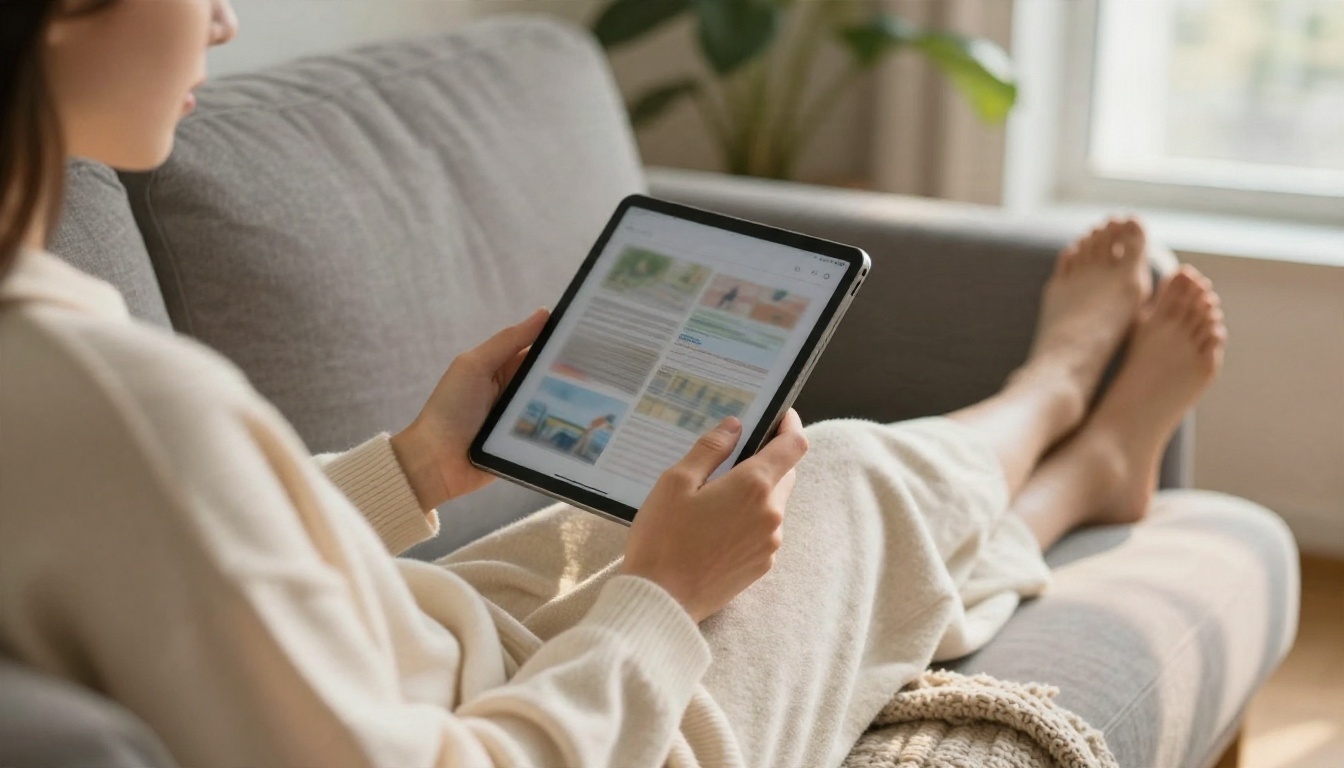
Vous n’avez pas à choisir entre le numérique et le papier. Commencez par la version en ligne pour que vos lecteurs puissent ouvrir votre travail immédiatement, puis utilisez les formats, réglages de fond perdu et choix de reliure décrits plus haut lorsque vous serez prêt à le tenir entre vos mains.
Prêt à essayer ? Créez votre compte gratuit sur Flipbooks AI et importez votre premier PDF. Si vous avez besoin de statistiques, de collecte de prospects ou de flipbooks illimités, comparez les offres tarifaires. Pour découvrir ce que la plateforme peut encore créer, parcourez tous les outils flipbook, de l’Éditeur de livre numérique interactif au Créateur de flipbooks de magazine.



