Tienes un PDF. Quizá sea una novela, una colección de recetas, un portafolio o un manual de empresa. Está en una carpeta, plano y callado, y quieres que parezca un libro: páginas que se pasan y un lomo que puedas sostener, o las dos cosas. La buena noticia es que puedes lograrlo en una tarde. Con una herramienta como Flipbooks AI, un PDF se convierte en un libro en línea con paso de página en minutos, y con los tamaños y la configuración de impresión adecuados, el mismo archivo puede convertirse en un libro de tapa blanda o de tapa dura.
Este artículo recorre los dos caminos. Verás cómo funciona la conversión en línea, qué opciones gratuitas valen la pena, qué tamaño de corte conviene a cada contenido y qué debes corregir en el archivo antes de que lo vea una imprenta.
Dos significados de "libro" a partir de un PDF
Cuando la gente busca cómo convertir un PDF en libro, normalmente se refiere a una de dos cosas. Confundirlas es la forma más rápida de elegir la herramienta equivocada.
Libros digitales con paso de página
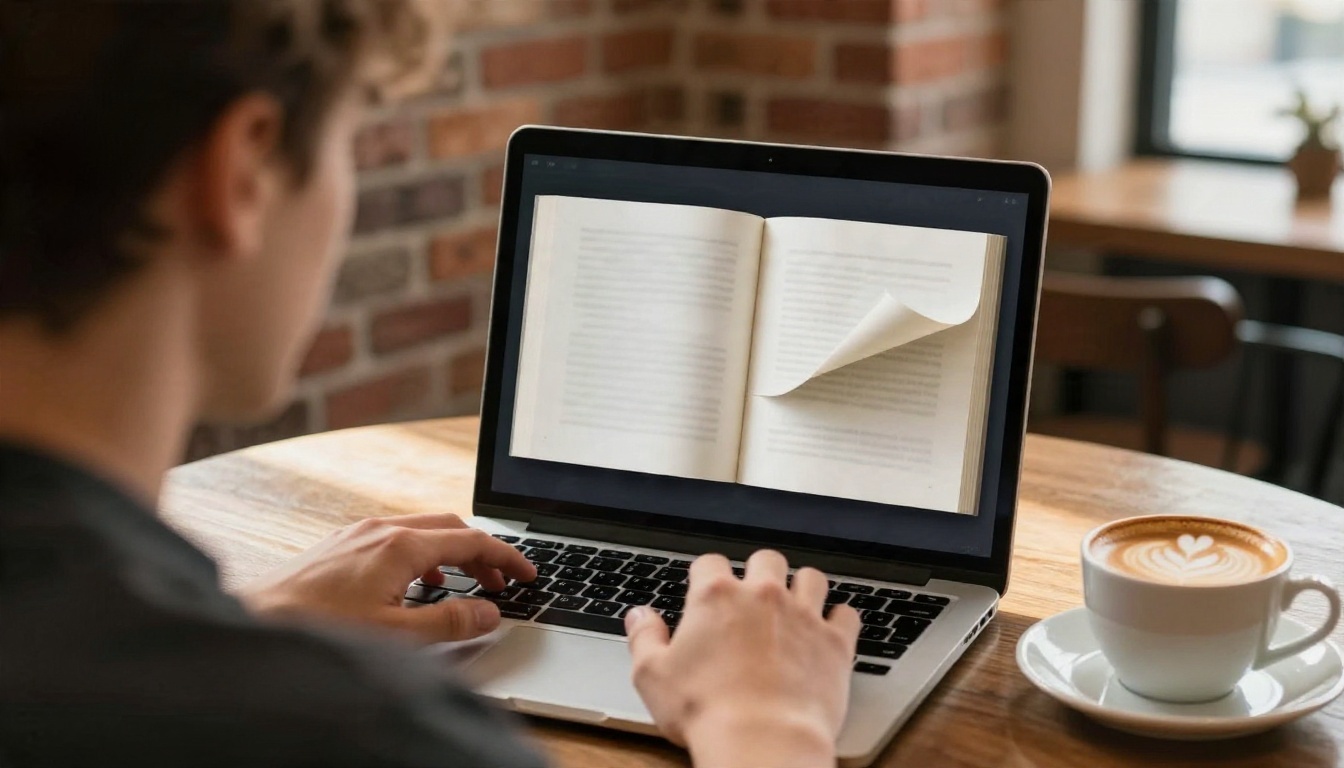
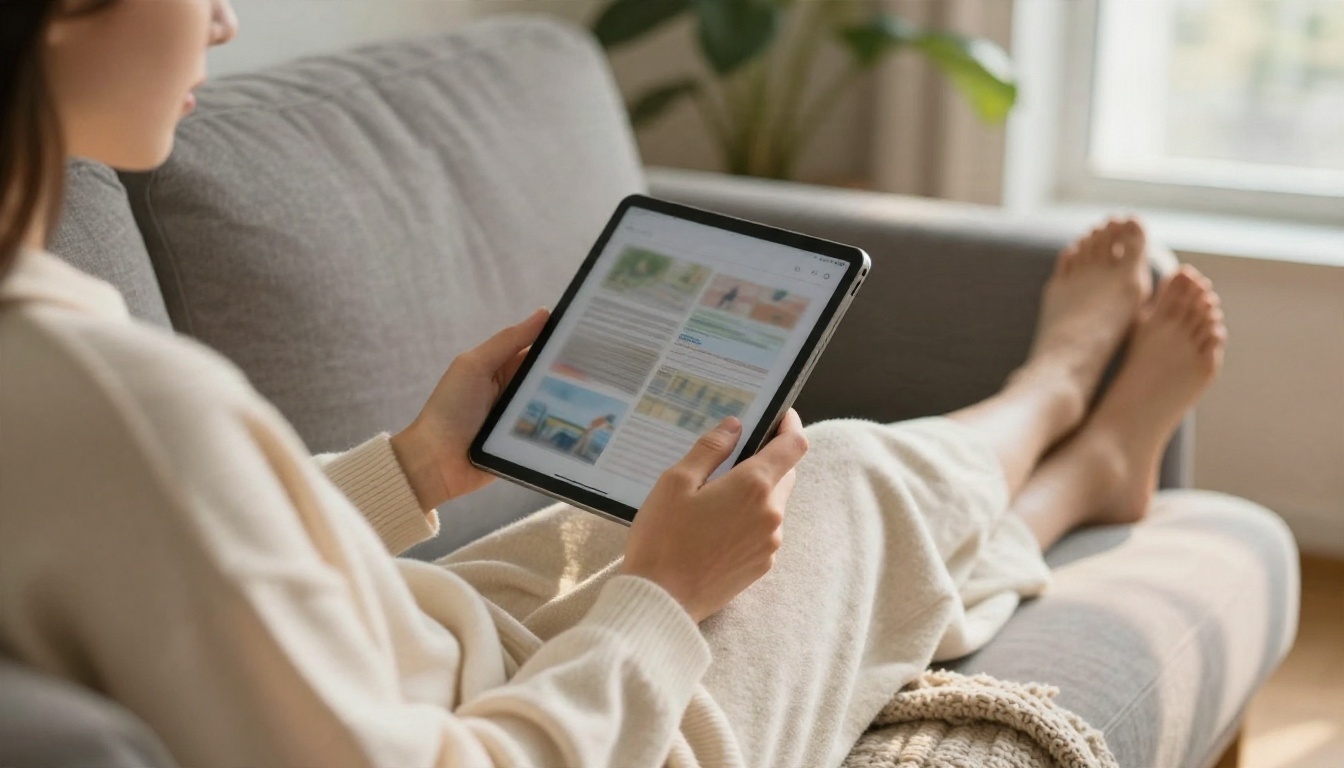
Un libro con paso de página (a menudo llamado flipbook) es una versión web interactiva de tu PDF. Los lectores hacen clic o deslizan el dedo y la página se curva como si fuera de papel. Funciona en el navegador, se adapta a los teléfonos y se puede compartir con un enlace o incrustar en un sitio web. No hay nada que imprimir ni nada que enviar.
Libros impresos
Un libro impreso es un objeto físico. Tu PDF debe ajustarse a un tamaño de corte específico, incluir sangrado, respetar los márgenes y tener un número de páginas que la encuadernadora pueda manejar. La mayoría de las personas llega a esta etapa a través de una imprenta o de un servicio de impresión bajo demanda.
💡 Consejo profesional: La mayoría de los proyectos se benefician de hacer las dos cosas. Publica un flipbook para compartirlo al instante y, cuando los lectores pidan una copia física, encarga una tirada corta.
Qué método se ajusta a tu objetivo
| Objetivo | Mejor método | Esfuerzo habitual | Patrón de costo |
|---|
| Compartir hoy un folleto o catálogo | Flipbook en línea | Minutos | Suscripción o nivel gratuito |
| Captar contactos con un lookbook | Flipbook en línea con estadísticas | Menos de una hora | Plan Professional |
| Repartir copias en un evento | Tirada impresa | Días | Por copia |
| Vender un libro a los lectores | Impresión bajo demanda más vista previa en flipbook | Días o semanas | Por copia vendida |
| Conservar una colección familiar | Tirada pequeña, flipbook como respaldo | Un fin de semana | Bajo |
Convertir PDF a paso de página en línea
La vía en línea es la más rápida. Subes el archivo, la plataforma procesa cada página y obtienes un visor con pasos de página realistas. Como el original sigue siendo un PDF, el texto se mantiene nítido y los enlaces siguen siendo interactivos.
Cómo crear un flipbook con Flipbooks AI
Este es el proceso paso a paso. El Conversor de PDF a flipbook hace el trabajo pesado.
- Abre la plataforma. Ve a Flipbooks AI y crea una cuenta. Registrarte toma un minuto.
- Sube tu PDF. Arrastra el archivo al cuadro de subida. La plataforma divide el documento en páginas y crea el visor automáticamente. Los archivos grandes con muchas imágenes tardan un poco más.
- Revisa la vista previa. Pasa todas las páginas. Busca páginas en el orden incorrecto, imágenes recortadas y escaneos borrosos. Corrígelos en el PDF original y vuelve a subirlo si hace falta.
- Personaliza el aspecto. Elige un color de fondo, añade tu logotipo y selecciona un efecto de paso de página (más sobre esto abajo).
- Añade extras. Coloca enlaces, incrusta videos o audio y agrega un índice para que los lectores puedan saltar de una sección a otra.
- Publica y comparte. Copia el enlace directo o el código para incrustar. Añade una contraseña si el contenido es privado.
✅ Buena práctica: Sube siempre el PDF de mayor calidad que tengas. Un flipbook solo puede verse tan nítido como su archivo original.
Personalizar la marca y los efectos
Un flipbook no tiene por qué verse genérico. Puedes definir tus propios colores, añadir un logotipo, elegir cómo se mueven las páginas y decidir si el visor muestra una sola página o una doble página. La marca propia importa sobre todo en el uso empresarial: un catálogo digital o un portafolio debe parecer tuyo, no de la herramienta.
Otros detalles útiles:
- Video y audio incrustados para demostraciones de productos, lecturas del autor o música
- Enlaces interactivos para botones de compra y páginas de contacto
- Diseño adaptable a móviles para que los lectores en teléfono vean una sola página a la vez
- Sin marcas de agua, para que el libro final se vea profesional
Compartir, incrustar y proteger
Tienes tres formas principales de poner el libro frente a los lectores:
| Opción para compartir | Ideal para | Notas |
|---|
| Enlace directo | Correo, publicaciones en redes, apps de mensajería | Lo más rápido de configurar |
| Código para incrustar | Tu propio sitio web o blog | Consulta la herramienta Incrustar flipbook en sitio web |
| Protección con contraseña | Manuales internos, propuestas para clientes, contenido de pago | Los lectores necesitan la contraseña para abrirlo |
| Descarga sin conexión | Ferias, viajes, conexiones débiles | Los lectores conservan una copia local |
Funciones pro que valen la pena
Si el flipbook forma parte de un flujo de trabajo empresarial, el plan Professional añade estadísticas y generación de contactos. Puedes ver cuántas personas abrieron el libro, qué páginas captaron la atención y capturar una dirección de correo antes de que alguien lea. El plan Standard y los superiores también quitan los límites de cuántos flipbooks puedes publicar. Compara los planes de precios para ver cuál se ajusta a tu volumen.
Algunos ejemplos reales:
Opciones gratuitas que realmente funcionan
Gratis no significa de baja calidad, pero sí tiene contrapartidas. Esta es una mirada honesta a los casos en los que no gastas nada, o casi nada.
Vías gratuitas en línea
Muchas plataformas de flipbooks, incluida Flipbooks AI, te dejan probar la conversión antes de comprometerte con un plan. Revisa los límites vigentes en la página de precios. Los niveles gratuitos suelen restringir el número de páginas, de flipbooks o la marca. Para un proyecto personal puntual, puede ser suficiente. Para algo público, busca políticas de sin marca de agua, porque una marca de agua en tu libro se ve descuidada.
Vías gratuitas de impresión
Si quieres papel, tienes algunas opciones de bajo costo:
- Impresión casera como folleto. La mayoría de los lectores de PDF tiene un modo de impresión de folleto que reordena las páginas para doblarlas. Funciona bien de 8 a 40 páginas con una grapadora o una grapadora de brazo largo.
- Subida para impresión bajo demanda. Varios servicios aceptan un PDF sin cuota de configuración. Pagas solo las copias que pides (o la imprenta se queda con una parte cuando los lectores compran).
- Salas de impresión de bibliotecas o escuelas. Suelen ser la forma más barata de producir un puñado de copias con espiral.
| Opción | Costo inicial | Calidad | Límites |
|---|
| Nivel gratuito de flipbook | Ninguno | Buena calidad en pantalla | Límites de páginas, marca o cantidad |
| Plan de flipbook de pago | Cuota mensual | Marca completa, sin marca de agua | Depende del plan |
| Impresión casera de folleto | Papel y tinta | Básica | Solo pocas páginas |
| Impresión bajo demanda | Ninguno | Encuadernación profesional | Costo por copia, especificaciones de archivo estrictas |
| Imprenta local | Por trabajo | Mejor control | Puede haber cantidades mínimas |
⚠️ Atención: La impresión bajo demanda "gratuita" también tiene reglas de archivo. Un PDF con el tamaño incorrecto o sin sangrado será rechazado o cortado mal.
Elige el tamaño de libro adecuado
El tamaño decide cómo se lee el contenido, cuánto cuesta imprimirlo y qué imprentas pueden trabajarlo. Elígelo antes de terminar la maquetación, no después.
Tamaños de corte habituales
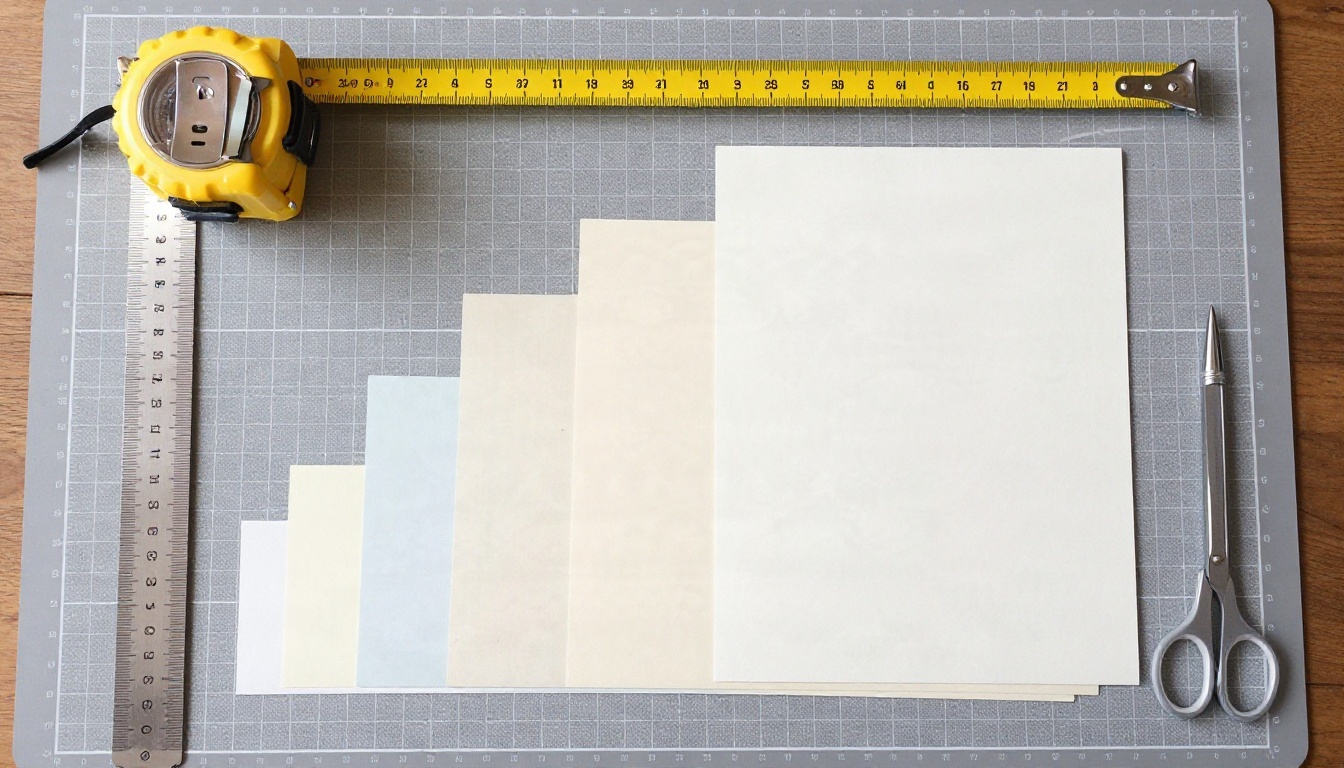
El tamaño de corte es la dimensión final de la página después de cortarla. Estos son los formatos que admiten la mayoría de las imprentas:
| Tamaño de corte (pulgadas) | Aprox. en métrico | Uso habitual |
|---|
| 5 x 8 | 127 x 203 mm | Ficción, memorias, poesía |
| 5.5 x 8.5 | 140 x 216 mm | Novelas, no ficción |
| 6 x 9 | 152 x 229 mm | No ficción, libros de texto, cuadernos de trabajo |
| A5 | 148 x 210 mm | Libros de bolsillo europeos, revistas |
| 7 x 10 | 178 x 254 mm | Manuales, libros de cocina |
| 8.5 x 11 / A4 | 216 x 279 / 210 x 297 mm | Informes, catálogos, revistas |
| 8 x 8 | 203 x 203 mm | Libros de fotos, libros infantiles |
Ajusta el tamaño al contenido
- Los libros con mucho texto se leen mejor en 5.5 x 8.5 o 6 x 9. Las páginas más pequeñas significan más páginas, lo que sube el costo de impresión.
- Los libros con muchas imágenes necesitan espacio. Elige 8 x 8, 8.5 x 11 o formatos horizontales.
- Los cuadernos de trabajo y los manuales funcionan bien en 7 x 10 o A4, porque los lectores escriben en ellos.
- Los catálogos y lookbooks suelen usar A4 o Carta. Un catálogo de moda o un lookbook muestran mejor la fotografía cuando la página es grande.
Si tu PDF tiene un tamaño distinto al del libro que quieres, no lo escales sin más. Rehaz la maquetación en el nuevo tamaño de página para que el texto siga siendo legible y los márgenes queden parejos. Reducir un documento Carta a 5 x 8 convierte un texto de 11 puntos en algo cercano a 7 puntos.
💡 Consejo profesional: Define el tamaño de página del PDF como el tamaño de corte exacto más el sangrado desde el primer borrador. Cambiarlo al final significa rehacer cada página.
Prepara el PDF para imprimir
Las imprentas son estrictas porque las máquinas lo son. Estos ajustes evitan los rechazos más comunes.
Sangrado, márgenes y medianil
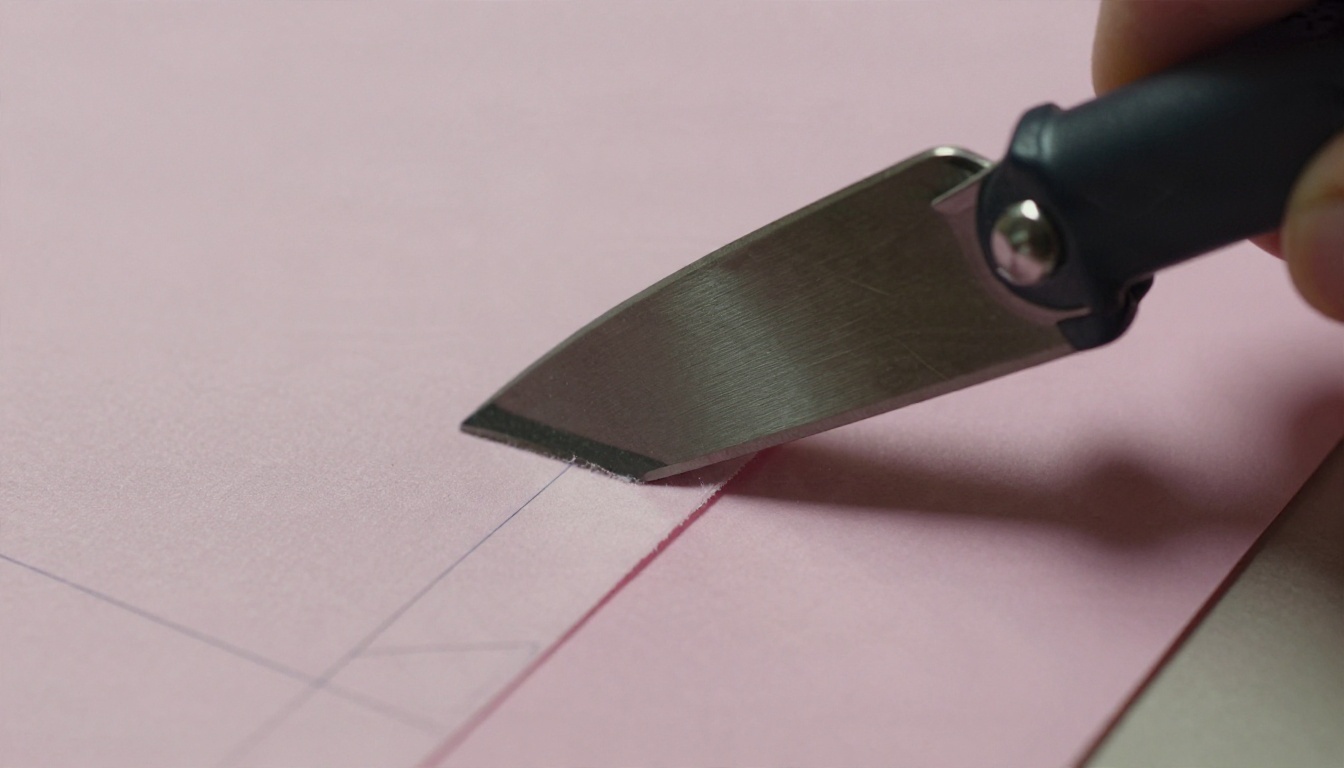
El sangrado es imagen o color adicional que se extiende más allá de la línea de corte, para que un pequeño desplazamiento al cortar no deje un borde blanco. Los márgenes mantienen el texto alejado del corte. El medianil es el margen interior cercano a la encuadernación, donde las páginas se curvan.
| Ajuste | Valor habitual | Por qué importa |
|---|
| Sangrado | 0.125 in (3 mm) en los bordes exteriores | Evita franjas blancas después del corte |
| Margen exterior y superior | 0.5 in (12 mm) o más | Mantiene el texto a salvo de la cuchilla |
| Medianil interior | 0.625 a 0.875 in según el número de páginas | Evita que el texto se pierda en el lomo |
| Resolución | 300 dpi para imágenes | Evita fotos borrosas o pixeladas |
| Formato de archivo | PDF, a menudo PDF/X-1a o PDF/X-4 | Mantiene predecibles las fuentes y los colores |
⚠️ Advertencia: Los libros más gruesos necesitan medianiles más anchos. Un libro de 500 páginas consume mucho más margen interior que un folleto de 60.
Fuentes, imágenes y color
- Incrusta todas las fuentes. Una fuente faltante cambia los saltos de línea y puede empujar el texto a páginas adicionales.
- Aplana la transparencia si tu imprenta lo pide, sobre todo con sombras paralelas.
- Convierte a CMYK para impresión offset. Las pantallas usan RGB, que incluye azules y verdes brillantes que la tinta no puede igualar, así que los colores se ven más apagados en papel.
- Revisa la calidad de las imágenes. Una imagen web a 72 dpi que se ve bien en pantalla se verá suave en impresión.
- Usa texto negro, no negro enriquecido. El texto pequeño debe ir en una sola tinta negra para evitar bordes de color.
Número de páginas y lomo
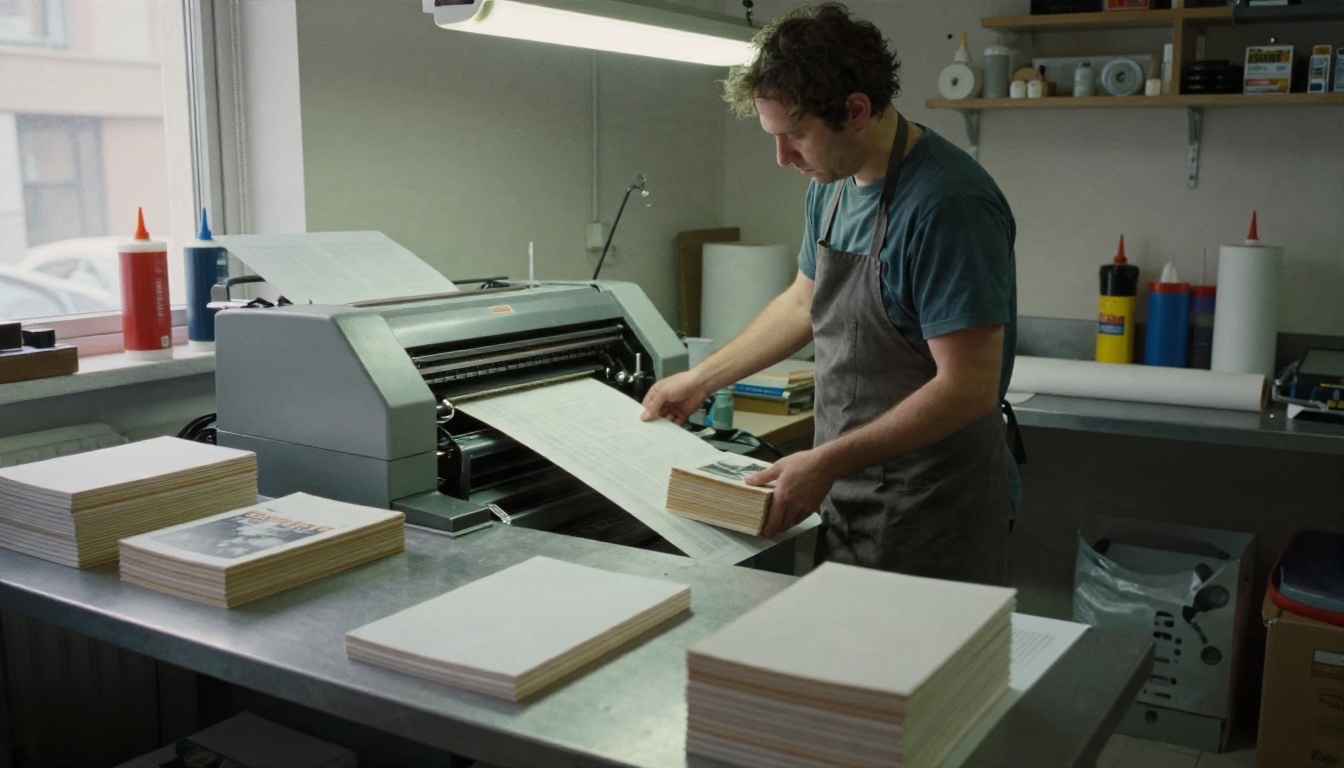
El número de páginas debe ajustarse a la encuadernación. Los folletos cosidos con grapas necesitan un múltiplo de cuatro. Los libros de tapa blanda con encuadernación fresada suelen necesitar un número par, a menudo con un mínimo de 24 a 32 páginas. El ancho del lomo depende del grosor del papel, y la mayoría de las imprentas ofrece una calculadora. Como referencia aproximada, un libro de 300 páginas en papel crema estándar mide alrededor de tres cuartos de pulgada.
Añade páginas en blanco si necesitas completar el número correcto, y colócalas a propósito al principio o al final, no en medio de un capítulo.
Elige un tipo de encuadernación
La encuadernación cambia el costo, la durabilidad y qué tan plano queda el libro. Elígela según el uso que vaya a tener.
| Encuadernación | Ideal para | Rango de páginas | Ventajas | Desventajas |
|---|
| Cosido con grapas (engrapado) | Folletos, programas, fanzines | 8 a 80 | Barata, rápida | Sin lomo impreso |
| Encuadernación fresada | Novelas, manuales, catálogos | 40 a 800 | Aspecto profesional | No queda plano |
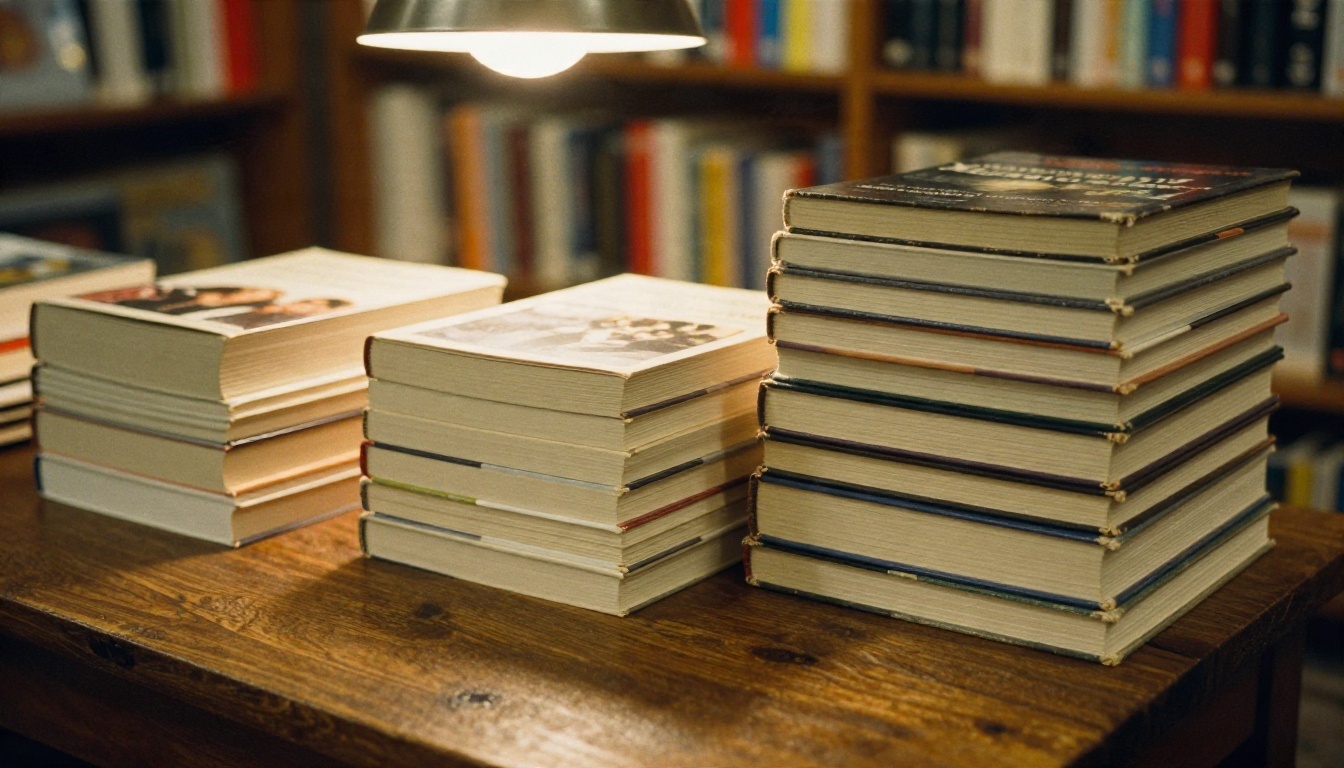
| Encuadernación de tapa dura | Libros de regalo, libros de fotos | 24 a 600+ | Lo más duradero | Costo más alto |
| Espiral o wire-o | Cuadernos de trabajo, libros de cocina, cuadernos | 20 a 300 | Queda plano | Parece menos un libro comercial |
Un libro de cocina se beneficia de la encuadernación en espiral, para que se mantenga abierto sobre la encimera. Una novela se ve bien como libro de tapa blanda fresado. Un álbum de boda o un portafolio justifica el costo extra de la tapa dura. Para material de eventos, un folleto engrapado del Creador de flipbooks de programas de eventos es difícil de superar.
Cinco errores que hacen perder dinero
- Saltarse la prueba. Pide siempre una copia impresa o una prueba digital antes de una tirada grande. Las erratas y el texto recortado solo se ven en papel.
- Ignorar el sangrado. Las imágenes a página completa sin sangrado terminan con bordes blancos finos después del corte.
- Usar imágenes de baja resolución. Si una foto tiene menos de 200 dpi a su tamaño impreso, se verá suave.
- Elegir mal el tamaño al final. Cambiar de A4 a 6 x 9 después de la maquetación obliga a rehacerlo todo.
- Olvidar la versión digital. Un flipbook permite que los lectores vean una vista previa antes de comprar, y no cuesta nada por cada visualización. Combínalo con la impresión para llegar a más personas.
✅ Buena práctica: Guarda un PDF maestro para imprimir (con sangrado y CMYK) y una versión para pantalla (RGB, tamaño optimizado) para el flipbook. Así cada archivo cumple bien su función.
Convierte tu PDF en libro hoy
No tienes que elegir entre lo digital y lo impreso. Empieza con la versión en línea para que los lectores puedan abrir tu trabajo de inmediato, y luego usa los tamaños, los ajustes de sangrado y las opciones de encuadernación de arriba cuando estés listo para tenerlo en las manos.
¿Lista para probarlo? Crea tu cuenta gratuita en Flipbooks AI y sube tu primer PDF. Si necesitas estadísticas, captación de contactos o flipbooks ilimitados, compara los planes de precios. Para ver qué más puede crear la plataforma, explora todas las herramientas de flipbooks, desde el Publicador de ebooks interactivos hasta el Creador de flipbooks de revistas.



