Hai un PDF. Forse è un romanzo, una raccolta di ricette, un portfolio o il manuale di un’azienda. Sta in una cartella, piatto e silenzioso, e tu vuoi che sembri un libro: pagine che si girano, una costa che puoi tenere in mano, oppure entrambe. La buona notizia è che ci riesci in un pomeriggio. Con uno strumento come Flipbooks AI, un PDF diventa un libro online a sfoglio in pochi minuti e, con i formati e le impostazioni di stampa giusti, lo stesso file può diventare un tascabile o un libro rilegato.
Questo articolo esamina entrambe le strade. Vedrai come funziona la conversione online, quali opzioni gratuite meritano il tuo tempo, quali formati si adattano a quali contenuti e cosa sistemare nel file prima che una tipografia lo veda.
Due significati di "libro" partendo da un PDF
Quando le persone cercano come convertire un PDF in libro, di solito intendono una di due cose. Confonderle è il modo più rapido per scegliere lo strumento sbagliato.
Libri digitali a sfoglio
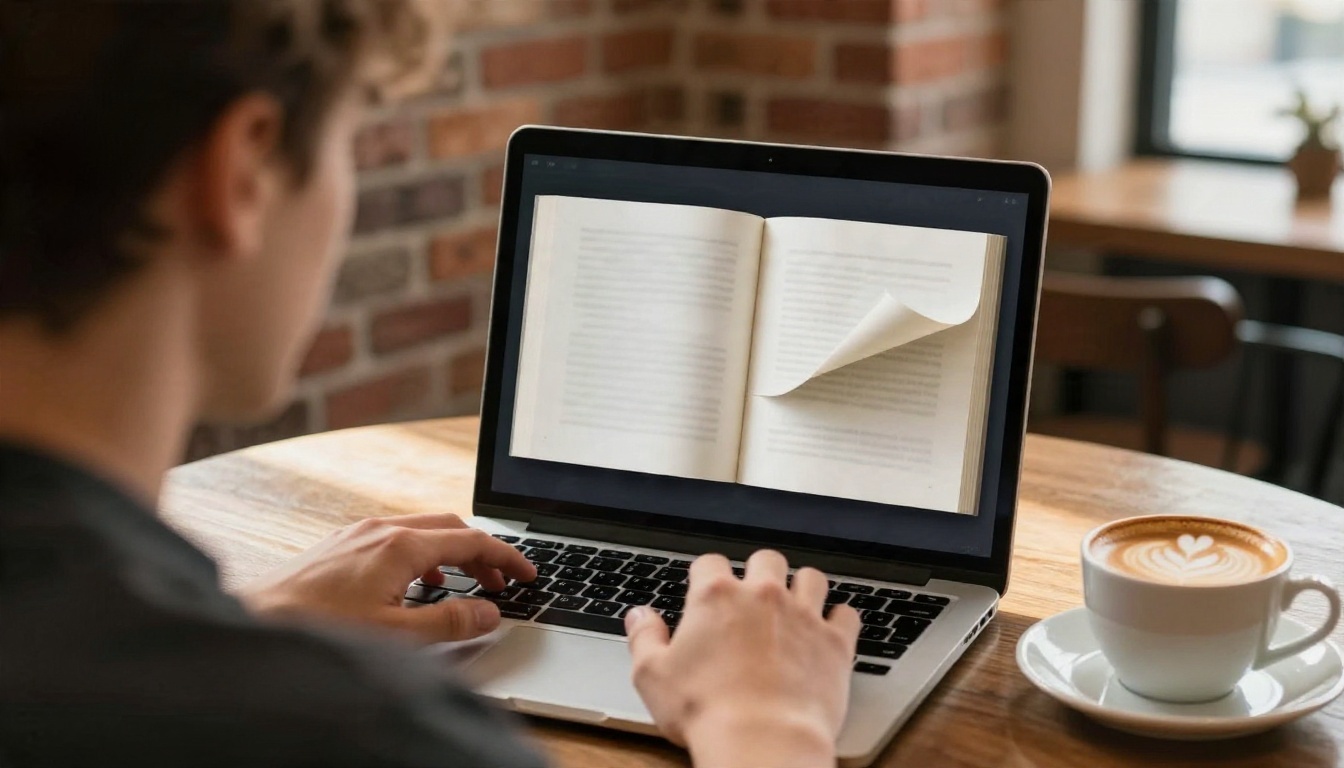
Un libro a sfoglio (spesso chiamato flipbook) è una versione web interattiva del tuo PDF. Chi legge clicca o scorre e la pagina si piega come carta. Funziona nel browser, va bene sui telefoni e si può condividere con un link o incorporare in un sito. Non c’è niente da stampare e niente da spedire.
Libri stampati
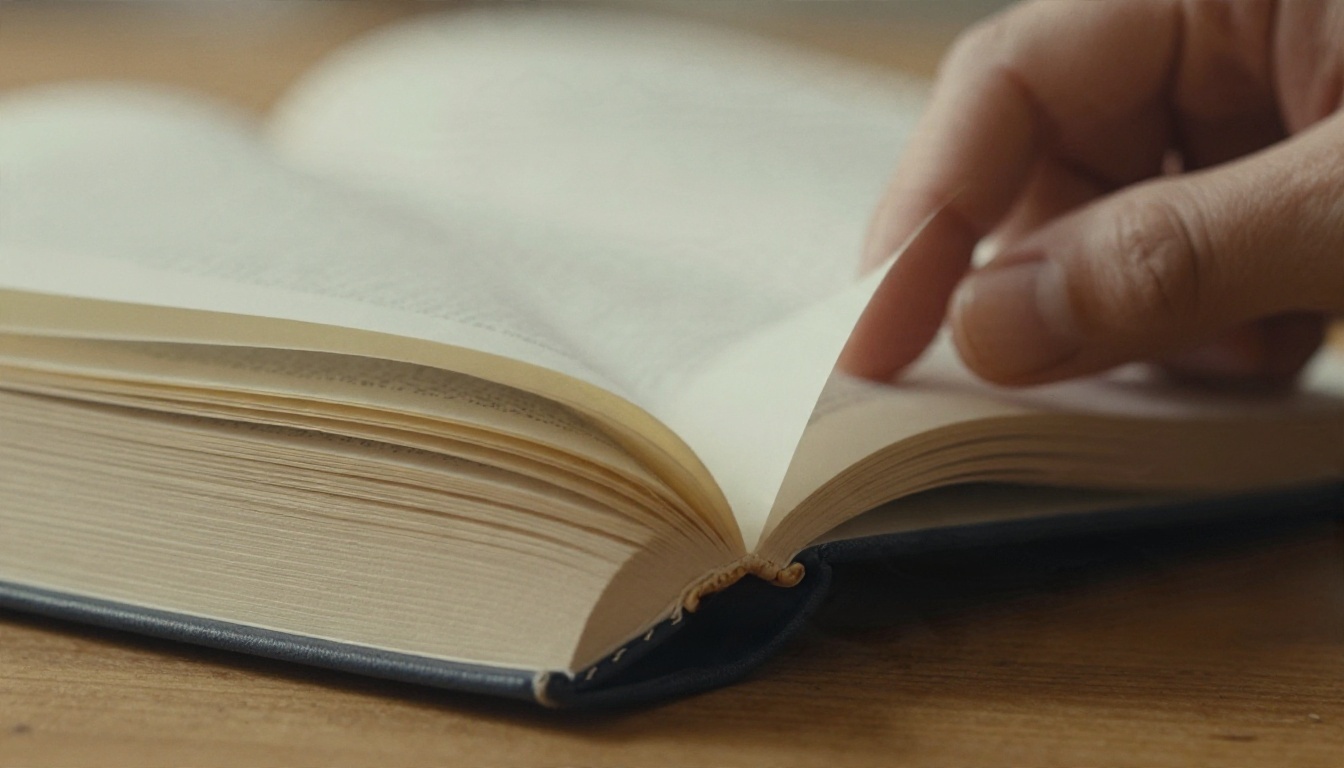
Un libro stampato è un oggetto fisico. Il tuo PDF deve corrispondere a un formato preciso, includere l’abbondanza, rispettare i margini e avere un numero di pagine che il legatore può gestire. La maggior parte delle persone arriva a questa fase tramite una tipografia o un servizio di stampa su richiesta.
💡 Consiglio utile: La maggior parte dei progetti trae vantaggio dal fare entrambe le cose. Pubblica un flipbook per condividerlo subito, poi ordina una piccola tiratura quando i lettori chiederanno una copia fisica.
Quale metodo si adatta al tuo obiettivo
| Obiettivo | Metodo migliore | Impegno tipico | Modello di costo |
|---|
| Condividere oggi un depliant o un catalogo | Flipbook online | Minuti | Abbonamento o piano gratuito |
| Raccogliere contatti da un lookbook | Flipbook online con statistiche | Meno di un’ora | Piano Professional |
| Distribuire copie a un evento | Tiratura stampata | Giorni | A copia |
| Vendere un libro ai lettori | Stampa su richiesta più anteprima flipbook | Da giorni a settimane | A copia venduta |
| Conservare un archivio di famiglia | Piccola tiratura, flipbook di backup | Un fine settimana | Basso |
Convertire un PDF in sfoglio online
La strada online è la più veloce. Carichi il file, la piattaforma genera ogni pagina e ottieni un visualizzatore con sfogli realistici. Poiché la fonte resta un PDF, il testo rimane nitido e i link restano cliccabili.
Come creare un flipbook con Flipbooks AI
Ecco il processo passo dopo passo. Il Convertitore da PDF a flipbook fa la parte più pesante del lavoro.
- Apri la piattaforma. Vai su Flipbooks AI e crea un account. La registrazione richiede un minuto.
- Carica il tuo PDF. Trascina il file nell’area di caricamento. La piattaforma divide il documento in pagine e crea automaticamente il visualizzatore. I file grandi con molte immagini richiedono un po’ più di tempo.
- Controlla l’anteprima. Sfoglia ogni pagina. Cerca pagine nell’ordine sbagliato, immagini tagliate e scansioni sfocate. Correggile nel PDF originale e ricaricalo, se serve.
- Personalizza l’aspetto. Scegli un colore di sfondo, aggiungi il tuo logo e seleziona un effetto sfoglio (ne parliamo più avanti).
- Aggiungi extra. Inserisci link, incorpora video o audio e aggiungi un indice così i lettori possono spostarsi nel testo.
- Pubblica e condividi. Copia il link diretto o il codice di incorporamento. Aggiungi una password se il contenuto è privato.
✅ Buona pratica: Carica sempre il PDF di qualità più alta che hai. Un flipbook può essere nitido solo quanto il file di partenza.
Personalizzare il brand e gli effetti
Un flipbook non deve sembrare generico. Puoi scegliere i tuoi colori, aggiungere un logo, decidere come si muovono le pagine e stabilire se il visualizzatore mostra una pagina singola o una doppia pagina. La personalizzazione conta soprattutto per un uso professionale: un catalogo digitale o un portfolio deve sembrare tuo, non dello strumento.
Altri dettagli utili:
- Video e audio incorporati per demo di prodotti, letture dell’autore o musica
- Link cliccabili per pulsanti di acquisto e pagine di contatto
- Layout adattivo per i telefoni, così chi legge da telefono vede una pagina singola pulita
- Nessuna filigrana, così il libro finito appare professionale
Condividere, incorporare e proteggere
Ci sono tre modi principali per mettere il libro davanti ai lettori:
| Opzione di condivisione | Ideale per | Note |
|---|
| Link diretto | Email, post sui social, app di messaggistica | Il più veloce da impostare |
| Codice di incorporamento | Il tuo sito o blog | Vedi lo strumento Incorporare flipbook nel sito |
| Protezione con password | Manuali interni, proposte per clienti, contenuti a pagamento | I lettori hanno bisogno della password per aprirlo |
| Scaricamento offline | Fiere, viaggi, connessioni deboli | I lettori conservano una copia locale |
Funzioni Pro che valgono il costo
Se il flipbook fa parte di un flusso di lavoro aziendale, il piano Professional aggiunge statistiche e generazione di contatti. Puoi vedere quante persone hanno aperto il libro, quali pagine hanno catturato l’attenzione e raccogliere un indirizzo email prima che qualcuno legga. Il piano Standard e quelli superiori eliminano anche i limiti sul numero di flipbook pubblicabili. Confronta i piani tariffari per capire quale si adatta al tuo volume.
Alcuni esempi concreti:
Opzioni gratuite che funzionano davvero
Gratis non significa di bassa qualità, ma comporta dei compromessi. Ecco uno sguardo onesto su dove puoi spendere zero, o quasi.
Strade online gratuite
Molte piattaforme di flipbook, Flipbooks AI compresa, ti permettono di provare la conversione prima di sottoscrivere un piano. Controlla i limiti attuali nella pagina dei prezzi. I piani gratuiti tipici limitano il numero di pagine, di flipbook o il branding. Per un progetto personale una tantum può bastare. Per tutto ciò che è pubblico, cerca piani senza filigrana, perché una filigrana sul libro dà un’impressione trascurata.
Strade di stampa gratuite
Se vuoi la carta, hai alcune scelte a basso costo:
- Stampa domestica come opuscolo. La maggior parte dei visualizzatori PDF ha una modalità di stampa a opuscolo che riordina le pagine per la piegatura. Funziona bene con 8-40 pagine, con una cucitrice o una cucitrice a braccio lungo.
- Caricamento per stampa su richiesta. Diversi servizi accettano un PDF senza costi di impostazione. Paghi solo le copie che ordini (oppure la tipografia trattiene una quota quando i lettori acquistano).
- Sale stampa di biblioteche o scuole. Spesso è il modo più economico per produrre una manciata di copie con spirale.

| Opzione | Costo iniziale | Qualità | Limiti |
|---|
| Piano gratuito flipbook | Nessuno | Buona qualità a schermo | Limiti su pagine, branding o numero |
| Piano flipbook a pagamento | Canone mensile | Branding completo, senza filigrana | Dipende dal piano |
| Stampa domestica dell’opuscolo | Carta e inchiostro | Base | Solo con poche pagine |
| Stampa su richiesta | Nessuno | Rilegatura professionale | Costo per copia, requisiti dei file rigorosi |
| Tipografia locale | A lavoro | Il massimo controllo | Possono esserci quantità minime |
⚠️ Attenzione: La stampa su richiesta "gratuita" ha comunque delle regole sui file. Un PDF con formato sbagliato o senza abbondanza verrà respinto o tagliato male.
Il formato decide come si legge il contenuto, quanto costa stamparlo e quali tipografie possono gestirlo. Sceglilo prima di definire l’impaginazione, non dopo.
Formati di taglio più comuni
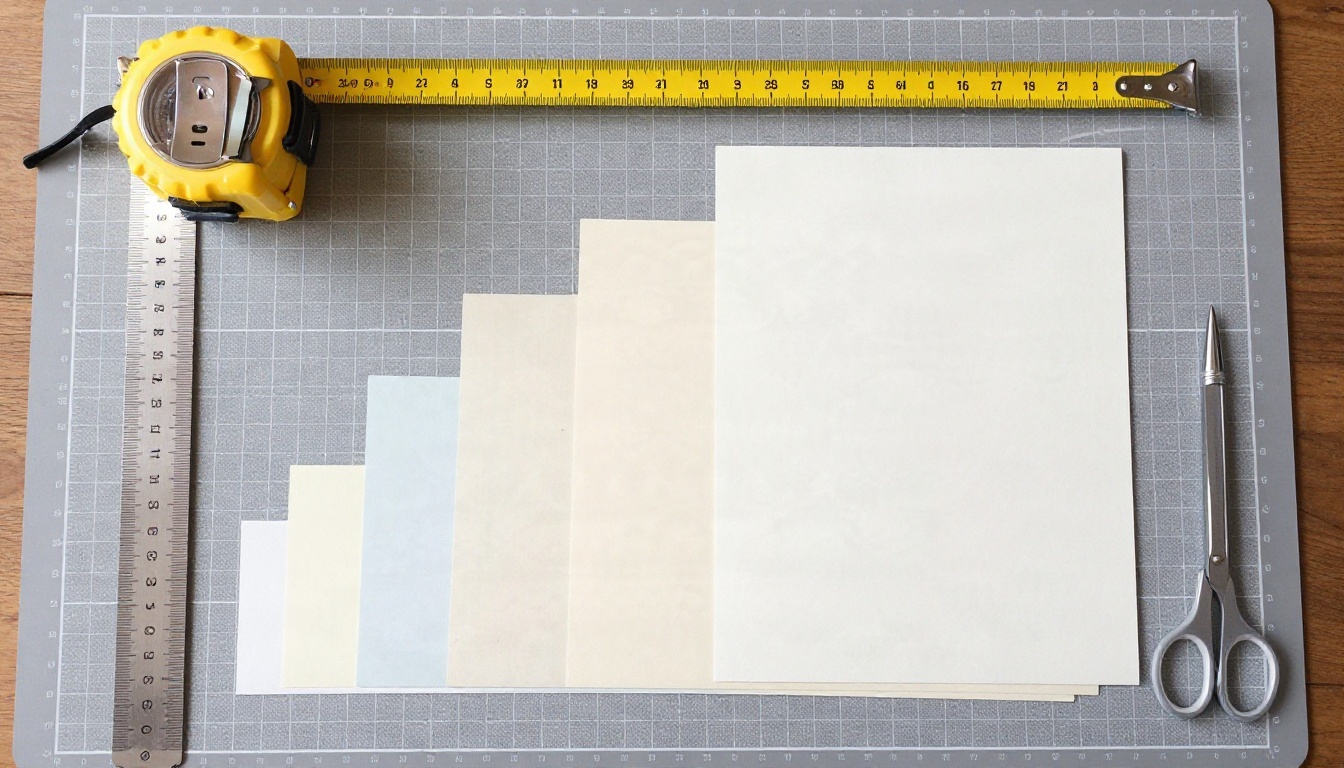
Il formato di taglio è la dimensione finale della pagina dopo il taglio. Questi sono i formati che la maggior parte delle tipografie supporta:
| Formato di taglio (pollici) | Approssimazione metrica | Uso tipico |
|---|
| 5 x 8 | 127 x 203 mm | Narrativa, memorie, poesia |
| 5.5 x 8.5 | 140 x 216 mm | Romanzi, saggistica |
| 6 x 9 | 152 x 229 mm | Saggistica, libri di testo, quaderni di lavoro |
| A5 | 148 x 210 mm | Tascabili europei, riviste |
| 7 x 10 | 178 x 254 mm | Manuali, libri di cucina |
| 8.5 x 11 / A4 | 216 x 279 / 210 x 297 mm | Report, cataloghi, riviste |
| 8 x 8 | 203 x 203 mm | Libri fotografici, libri per bambini |
Abbina il formato al contenuto
- I libri ricchi di testo si leggono meglio in 5.5 x 8.5 o 6 x 9. Pagine più piccole vogliono dire più pagine, e quindi un costo di stampa più alto.
- I libri ricchi di immagini hanno bisogno di spazio. Scegli 8 x 8, 8.5 x 11 o formati orizzontali.
- I quaderni di lavoro e i manuali funzionano bene in 7 x 10 o A4, perché chi legge ci scrive sopra.
- I cataloghi e i lookbook usano spesso A4 o Letter. Un catalogo di moda o un lookbook mettono in mostra la fotografia quando la pagina è grande.
Se il tuo PDF ha un formato diverso dal libro che vuoi, non ridimensionarlo e basta. Ricostruisci l’impaginazione con il nuovo formato di pagina, così il testo resta leggibile e i margini restano uniformi. Ridurre un documento Letter a 5 x 8 trasforma un testo da 11 punti in qualcosa di vicino ai 7 punti.
💡 Consiglio utile: Imposta le dimensioni della pagina del PDF sul formato di taglio esatto più l’abbondanza fin dalla prima bozza. Cambiarlo tardi significa rifare ogni pagina.
Prepara il PDF per la stampa
Le tipografie sono rigide perché le macchine sono rigide. Queste impostazioni prevengono i rifiuti più comuni.
Abbondanza, margini e cucitura
L’abbondanza è immagine o colore extra che supera la linea di taglio, così un piccolo spostamento della lama non lascia un bordo bianco. I margini tengono il testo lontano dal taglio. La cucitura è il margine interno vicino alla rilegatura, dove le pagine si curvano.
| Impostazione | Valore tipico | Perché conta |
|---|
| Abbondanza | 0.125 in (3 mm) sui bordi esterni | Evita strisce bianche dopo il taglio |
| Margine esterno e superiore | 0.5 in (12 mm) o più | Tiene il testo lontano dalla lama |
| Margine interno | Da 0.625 a 0.875 in in base al numero di pagine | Evita che il testo finisca nella costa |
| Risoluzione | 300 dpi per le immagini | Evita foto sfocate o pixelate |
| Formato file | PDF, spesso PDF/X-1a o PDF/X-4 | Mantiene prevedibili font e colori |
⚠️ Avvertenza: I libri più spessi richiedono margini interni più larghi. Un libro di 500 pagine mangia molto più margine interno di un opuscolo di 60 pagine.
Font, immagini e colore
- Incorpora tutti i font. Un font mancante cambia le interruzioni di riga e può spingere il testo su pagine in più.
- Appiattisci le trasparenze se la tipografia lo richiede, soprattutto con le ombre proiettate.
- Converti in CMYK per la stampa offset. Gli schermi usano RGB, che include blu e verdi molto brillanti che l’inchiostro non riesce a riprodurre, quindi su carta i colori appaiono più spenti.
- Controlla la qualità delle immagini. Un’immagine web a 72 dpi che sullo schermo sembra a posto risulterà morbida in stampa.
- Usa il nero puro, non il nero ricco. Il testo piccolo deve usare un solo inchiostro nero per evitare aloni colorati.
Numero di pagine e dorso
Il numero di pagine deve adattarsi alla rilegatura. Gli opuscoli a punto metallico richiedono un multiplo di quattro. I tascabili con dorso incollato di solito richiedono un numero pari, spesso con un minimo di circa 24-32 pagine. Lo spessore del dorso dipende dallo spessore della carta, e la maggior parte delle tipografie mette a disposizione un calcolatore. Come ordine di grandezza, un libro di 300 pagine su carta crema standard arriva a circa tre quarti di pollice.
Aggiungi pagine bianche se devi completare il numero giusto, e mettile di proposito all’inizio o alla fine, non nel mezzo di un capitolo.
Scegli un tipo di rilegatura
La rilegatura cambia costo, durata e quanto il libro resta aperto in piano. Sceglila in base a come verrà usato il libro.
| Rilegatura | Ideale per | Intervallo di pagine | Pro | Contro |
|---|
| Punto metallico (cucito a sella) | Opuscoli, programmi, zine | Da 8 a 80 | Economica, veloce | Nessun dorso stampato |
| Dorso incollato | Romanzi, manuali, cataloghi | Da 40 a 800 | Aspetto professionale | Non resta aperto in piano |
| Copertina rigida | Libri regalo, libri fotografici | Da 24 a 600+ | La più resistente | Costo più alto |
| Spirale o wire-o | Quaderni di lavoro, libri di cucina, taccuini | Da 20 a 300 | Resta aperto in piano | Sembra meno un libro editoriale |
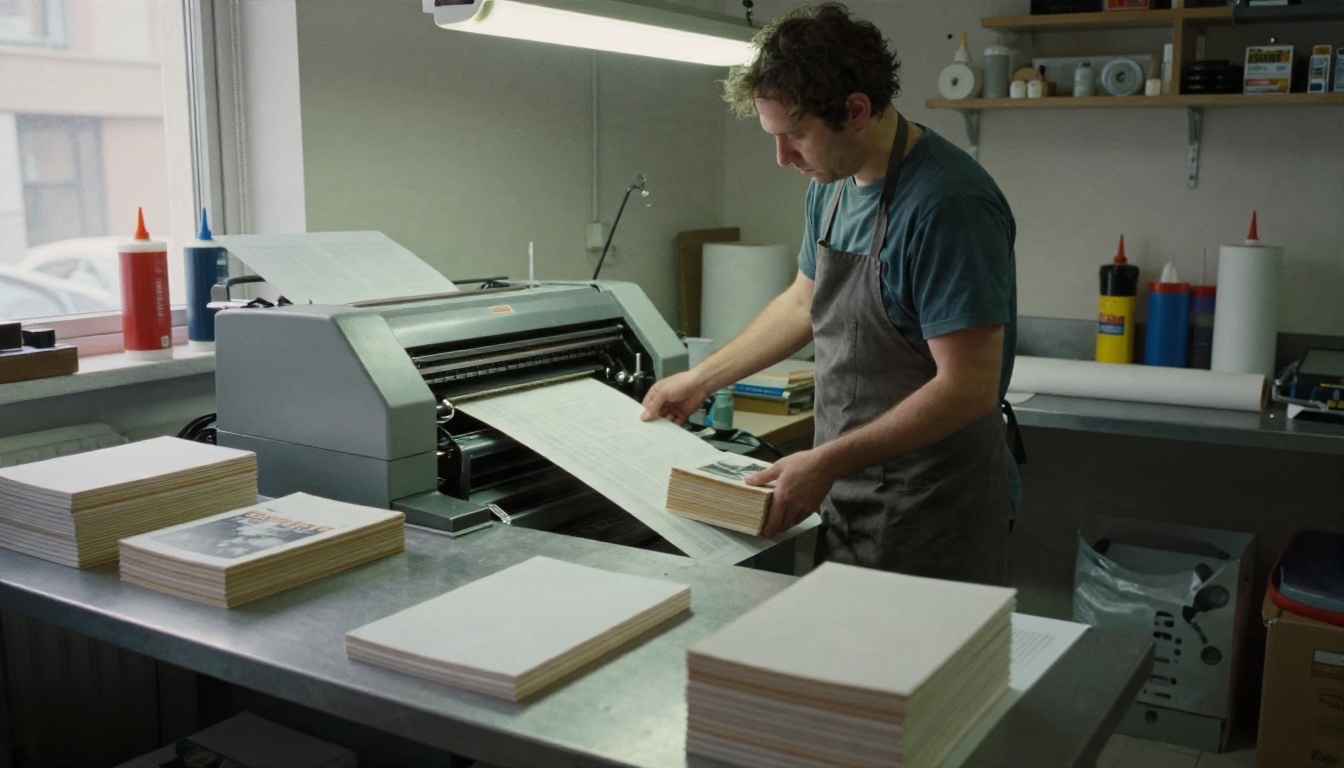
Un libro di cucina beneficia della rilegatura a spirale, così resta aperto sul piano di lavoro. Un romanzo sta bene come tascabile con dorso incollato. Un album di nozze o un portfolio giustificano il costo extra di una copertina rigida. Per il materiale di un evento, un opuscolo con punti metallici dal Creatore di flipbook di programmi eventi è difficile da battere.
Cinque errori che fanno sprecare denaro
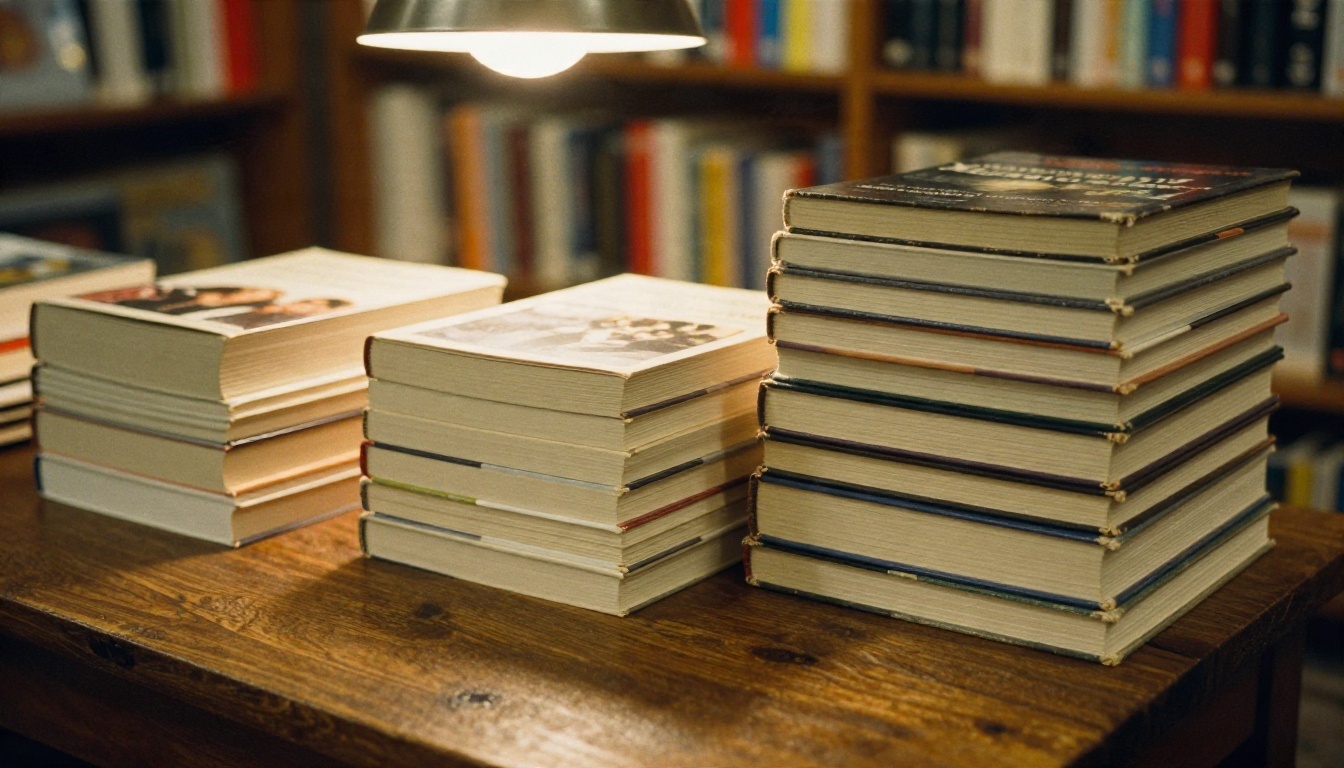
- Saltare la prova. Ordina sempre una singola copia stampata o una bozza digitale prima di una grande tiratura. Refusi e testi tagliati emergono solo sulla carta.
- Ignorare l’abbondanza. Le immagini a pagina intera senza abbondanza finiscono con sottili bordi bianchi dopo il taglio.
- Usare immagini a bassa risoluzione. Se una foto è sotto i 200 dpi alla dimensione di stampa, risulterà morbida.
- Scegliere il formato sbagliato troppo tardi. Passare da A4 a 6 x 9 dopo l’impaginazione obbliga a rifare tutto.
- Dimenticare la versione digitale. Un flipbook permette ai lettori di dare un’occhiata prima di comprare e non costa nulla per ogni visualizzazione. Abbinalo alla stampa per raggiungere più persone.
✅ Buona pratica: Conserva un PDF master per la stampa (con abbondanza e CMYK) e una versione per schermo (RGB, dimensioni ottimizzate) per il flipbook. Ogni file svolge bene il suo compito.
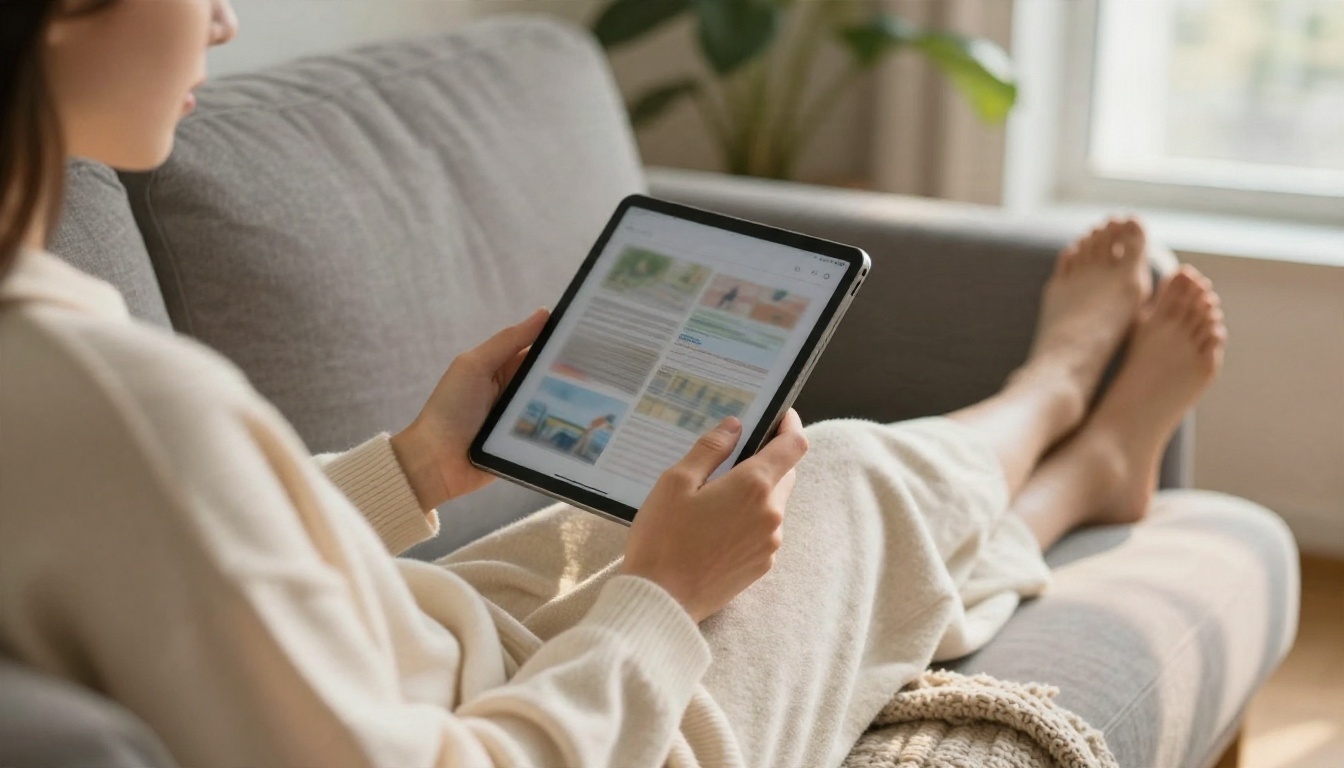
Non devi scegliere tra digitale e stampa. Inizia dalla versione online, così i lettori possono aprire subito il tuo lavoro, poi usa i formati, le impostazioni di abbondanza e le scelte di rilegatura descritte sopra quando sei pronto a tenerlo in mano.
Pronto a provare? Crea il tuo account gratuito su Flipbooks AI e carica il tuo primo PDF. Se ti servono statistiche, raccolta di contatti o flipbook illimitati, confronta i piani tariffari. Per vedere cos’altro può creare la piattaforma, esplora tutti gli strumenti flipbook, dall’Editore di ebook interattivi al Creatore di flipbook di riviste.



