Du hast ein PDF. Vielleicht ist es ein Roman, eine Rezeptsammlung, ein Portfolio oder ein Firmenhandbuch. Es liegt flach und still in einem Ordner, und du möchtest, dass es sich wie ein Buch anfühlt: Seiten, die sich umblättern lassen, ein Buchrücken, den man in der Hand halten kann, oder beides. Die gute Nachricht: Das schaffst du an einem Nachmittag. Mit einem Werkzeug wie Flipbooks AI wird ein PDF in wenigen Minuten zu einem Online-Flipbook mit Seitenumblättern, und mit den richtigen Formaten und Druckeinstellungen wird dieselbe Datei zu einem Taschenbuch oder einem Hardcover.
Dieser Artikel geht beide Wege durch. Du erfährst, wie die Online-Umwandlung funktioniert, welche kostenlosen Optionen sich lohnen, welches Endformat zu welchem Inhalt passt und was du an der Datei korrigieren solltest, bevor sie eine Druckerei zu sehen bekommt.
Zwei Bedeutungen von „Buch“ aus einem PDF
Wer nach Wegen sucht, ein PDF in ein Buch umzuwandeln, meint meist eine von zwei Dingen. Wer die beiden verwechselt, wählt am schnellsten das falsche Werkzeug.
Digitale Flipbooks
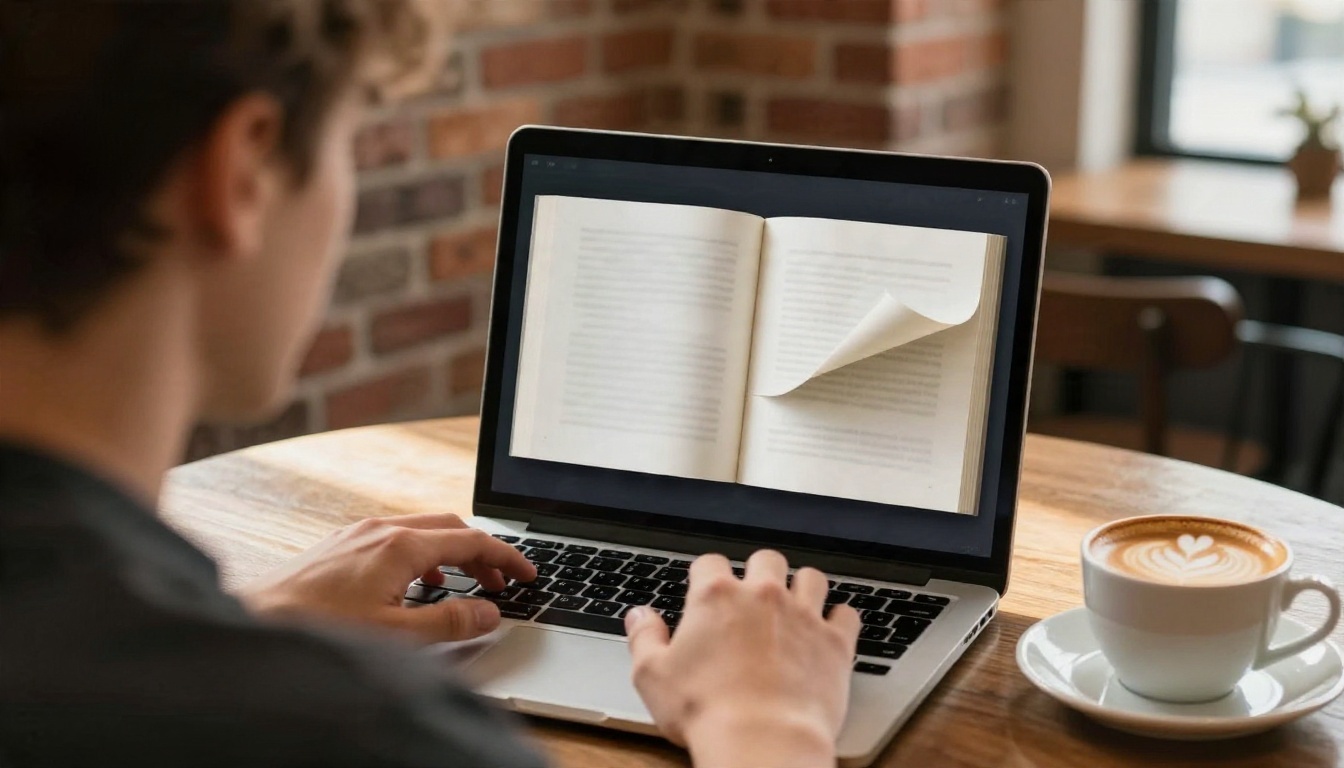
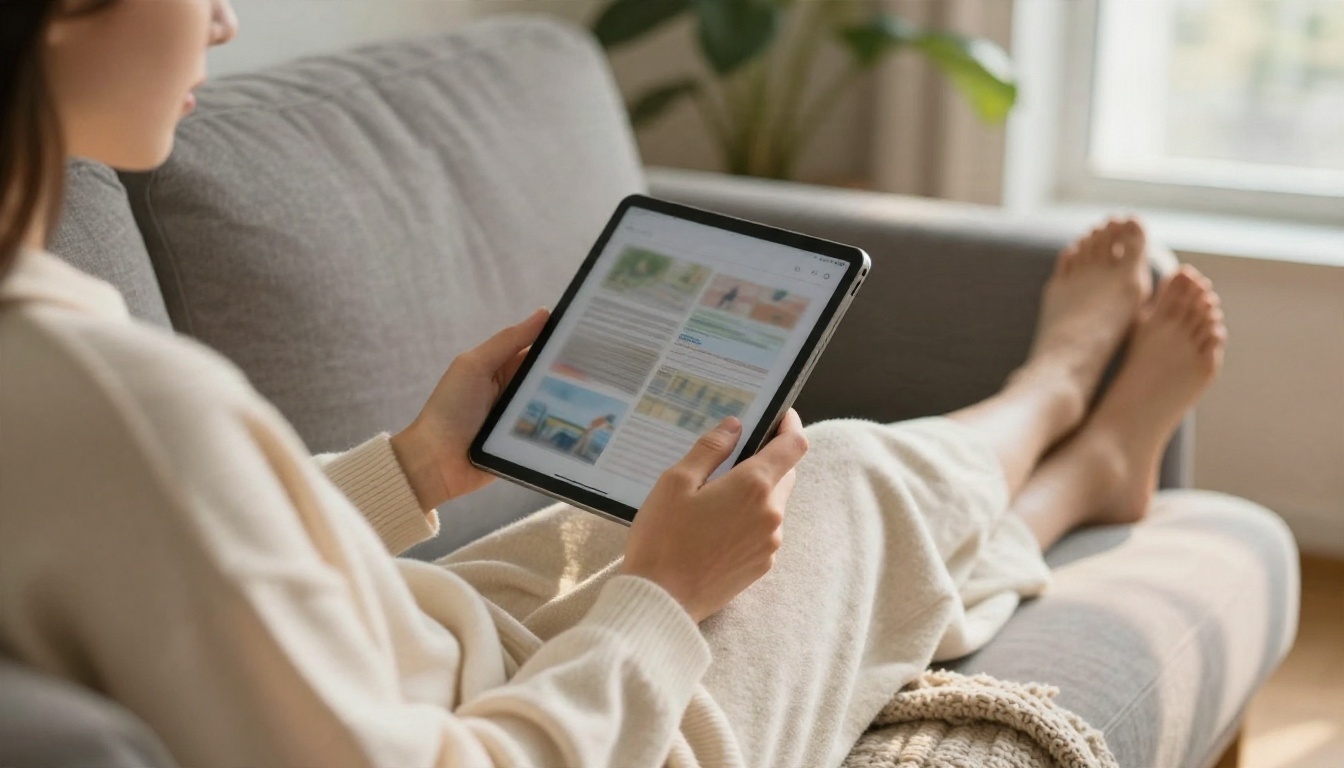
Ein Flipbook (auch Blätterbuch genannt) ist eine interaktive Webversion deines PDFs. Leser klicken oder wischen, und die Seite biegt sich wie echtes Papier um. Es läuft im Browser, funktioniert auf Telefonen und lässt sich per Link teilen oder auf einer Website einbetten. Es gibt nichts zu drucken und nichts zu versenden.
Gedruckte Bücher
Ein gedrucktes Buch ist ein physisches Objekt. Dein PDF muss zu einem bestimmten Endformat passen, Beschnitt enthalten, Ränder einhalten und eine Seitenzahl haben, die die Buchbinderei verarbeiten kann. Die meisten Leute kommen über eine Druckerei oder einen Print-on-Demand-Dienst zu diesem Schritt.
💡 Profi-Tipp: Für die meisten Projekte lohnt es sich, beides zu machen. Veröffentliche ein Flipbook für sofortiges Teilen und bestelle eine kurze Auflage, sobald Leser ein gedrucktes Exemplar wollen.
Welche Methode zu deinem Ziel passt
| Ziel | Beste Methode | Typischer Aufwand | Kostenmodell |
|---|
| Eine Broschüre oder einen Katalog heute teilen | Online-Flipbook | Minuten | Abo oder kostenloser Tarif |
| Kontakte aus einem Lookbook sammeln | Online-Flipbook mit Analysen | Unter einer Stunde | Professional-Tarif |
| Exemplare auf einer Veranstaltung verteilen | Druckauflage | Tage | Pro Exemplar |
| Ein Buch an Leser verkaufen | Print-on-Demand plus Flipbook-Vorschau | Tage bis Wochen | Pro verkauftem Exemplar |
| Ein Familienarchiv bewahren | Kleine Auflage, Flipbook als Sicherung | Ein Wochenende | Niedrig |
PDF online in ein Umblätter-Flipbook umwandeln
Der Online-Weg ist der schnellste. Du lädst dein PDF hoch, die Plattform rendert jede Seite, und du erhältst einen Betrachter mit realistischem Umblättern. Da die Quelle ein PDF bleibt, bleibt der Text scharf und die Links bleiben anklickbar.
So erstellst du ein Flipbook mit Flipbooks AI
Hier ist der Ablauf Schritt für Schritt. Der PDF-zu-Flipbook-Konverter übernimmt die schwere Arbeit.
- Öffne die Plattform. Gehe zu Flipbooks AI und erstelle ein Konto. Das Erstellen des Kontos dauert eine Minute.
- Lade dein PDF hoch. Ziehe die Datei in den Upload-Bereich. Die Plattform teilt das Dokument in Seiten auf und baut den Betrachter automatisch. Große Dateien mit vielen Bildern brauchen etwas länger.
- Prüfe die Vorschau. Blättere durch jede Seite. Achte auf Seiten in der falschen Reihenfolge, abgeschnittene Bilder und unscharfe Scans. Korrigiere sie im Quell-PDF und lade bei Bedarf erneut hoch.
- Passe das Aussehen an. Wähle eine Hintergrundfarbe, füge dein Logo hinzu und wähle einen Umblättereffekt (dazu mehr weiter unten).
- Ergänze Extras. Setze Links, bette Videos oder Audio ein und füge ein Inhaltsverzeichnis hinzu, damit Leser gezielt springen können.
- Veröffentlichen und teilen. Kopiere den direkten Link oder den Einbettungscode. Füge ein Passwort hinzu, wenn die Inhalte privat sind.
✅ Bewährte Praxis: Lade immer das qualitativ beste PDF hoch, das du hast. Ein Flipbook kann nie schärfer sein als seine Quelldatei.
Branding und Effekte anpassen
Ein Flipbook muss nicht generisch aussehen. Du kannst eigene Farben festlegen, ein Logo hinzufügen, wählen, wie sich die Seiten bewegen, und entscheiden, ob der Betrachter eine einzelne Seite oder eine Doppelseite zeigt. Individuelles Branding ist vor allem bei geschäftlicher Nutzung wichtig: Ein digitaler Katalog oder ein Portfolio sollte wie deines wirken und nicht wie das Werkzeug.
Weitere nützliche Details:
- Eingebettete Videos und Audio für Produktdemos, Lesungen oder Musik
- Anklickbare Links für Kaufbuttons und Kontaktseiten
- Responsives Layout, das sich jedem Bildschirm anpasst, damit Leser am Telefon eine saubere Einzelseitenansicht sehen
- Keine Wasserzeichen, damit das fertige Buch professionell wirkt
Teilen, einbetten und schützen
Es gibt drei Hauptwege, das Buch vor deine Leser zu bringen:
| Freigabeoption | Am besten für | Hinweise |
|---|
| Direkter Link | E-Mails, Social-Media-Beiträge, Messenger-Apps | Am schnellsten eingerichtet |
| Einbettungscode | Deine eigene Website oder dein Blog | Siehe das Werkzeug Flipbook auf Website einbetten |
| Passwortschutz | Interne Handbücher, Kundenangebote, bezahlte Inhalte | Leser brauchen das Passwort zum Öffnen |
| Offline-Download | Messen, Reisen, schwache Verbindungen | Leser behalten eine lokale Kopie |
Pro-Funktionen, die sich lohnen
Ist das Flipbook Teil eines geschäftlichen Ablaufs, bietet der Professional-Tarif Analysen und Kontaktgewinnung. Du siehst, wie viele Personen das Buch geöffnet haben, welche Seiten die Aufmerksamkeit gehalten haben, und kannst eine E-Mail-Adresse erfassen, bevor jemand liest. Der Standard-Tarif und höhere Tarife heben außerdem die Begrenzung auf, wie viele Flipbooks du veröffentlichen kannst. Vergleiche die Preise und Tarife, um zu sehen, was zu deinem Umfang passt.
Ein paar Beispiele aus der Praxis:
Kostenlose Optionen, die wirklich funktionieren
Kostenlos heißt nicht minderwertig, aber es hat Kompromisse. Hier ist ein ehrlicher Blick darauf, wo du nichts oder fast nichts ausgibst.
Kostenlose Online-Wege
Viele Flipbook-Plattformen, darunter Flipbooks AI, lassen dich die Umwandlung testen, bevor du einen Tarif wählst. Prüfe die aktuellen Grenzen auf der Preisseite. Typische kostenlose Tarife beschränken die Seitenzahl, die Anzahl der Flipbooks oder das Branding. Für ein einmaliges persönliches Projekt kann das reichen. Für alles Öffentliche solltest du auf Richtlinien mit keinem Wasserzeichen achten, denn ein Wasserzeichen auf deinem Buch wirkt nachlässig.
Kostenlose Druckwege
Wenn du Papier willst, hast du ein paar günstige Möglichkeiten:
- Heimdruck als Broschüre. Die meisten PDF-Programme haben einen Broschürendruckmodus, der die Seiten zum Falten neu ordnet. Er funktioniert gut für 8 bis 40 Seiten mit einem Hefter oder Langarmhefter.
- Print-on-Demand-Upload. Mehrere Dienste nehmen ein PDF ohne Einrichtungsgebühr an. Du zahlst nur für die bestellten Exemplare (oder die Druckerei behält einen Anteil, wenn Leser kaufen).
- Druckräume in Bibliotheken oder Schulen. Oft der günstigste Weg, eine Handvoll Exemplare mit Spiralbindung herzustellen.
| Option | Kosten vorab | Qualität | Grenzen |
|---|
| Kostenloser Flipbook-Tarif | Keine | Gute Bildschirmqualität | Begrenzung bei Seiten, Branding oder Anzahl |
| Kostenpflichtiger Flipbook-Tarif | Monatliche Gebühr | Volles Branding, kein Wasserzeichen | Abhängig vom Tarif |
| Heimdruck als Broschüre | Papier und Tinte | Einfach | Nur geringe Seitenzahlen |
| Print-on-Demand | Keine | Professionelle Bindung | Kosten pro Exemplar, strenge Dateivorgaben |
| Lokale Druckerei | Pro Auftrag | Beste Kontrolle | Mindestmengen können gelten |
⚠️ Achtung: „kostenloser“ Print-on-Demand hat trotzdem Dateiregeln. Ein PDF mit falschem Format oder fehlendem Beschnitt wird abgelehnt oder beim Schneiden schlecht beschnitten.
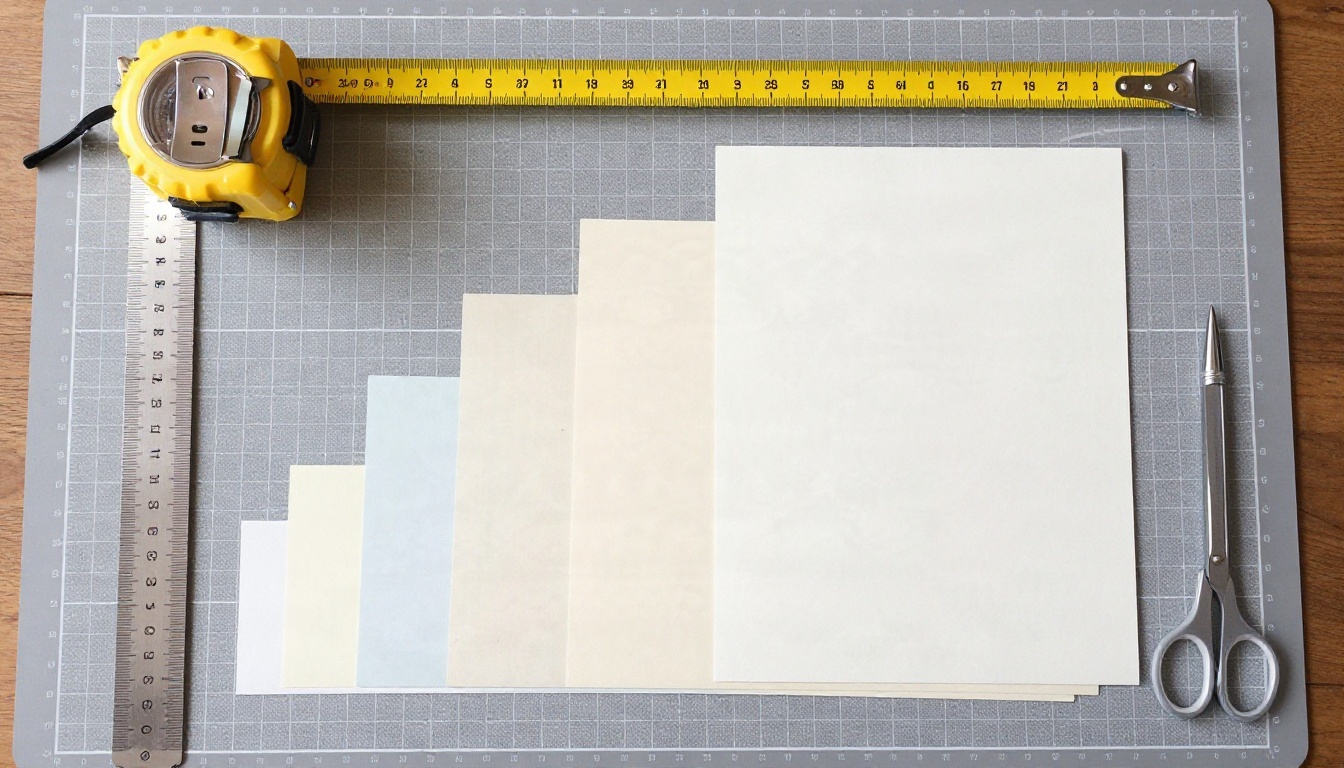
Das Format bestimmt, wie sich dein Inhalt liest, was der Druck kostet und welche Druckereien ihn bewältigen. Wähle es, bevor du das Layout fertigstellst, nicht danach.
Gängige Endformate
Das Endformat ist die fertige Seitengröße nach dem Schneiden. Diese Formate unterstützen die meisten Druckereien:
| Endformat (Zoll) | Metrisch ca. | Typische Verwendung |
|---|
| 5 x 8 | 127 x 203 mm | Belletristik, Memoiren, Lyrik |
| 5,5 x 8,5 | 140 x 216 mm | Romane, Sachbücher |
| 6 x 9 | 152 x 229 mm | Sachbücher, Lehrbücher, Arbeitshefte |
| A5 | 148 x 210 mm | Europäische Taschenbücher, Zeitschriften |
| 7 x 10 | 178 x 254 mm | Handbücher, Kochbücher |
| 8,5 x 11 / A4 | 216 x 279 / 210 x 297 mm | Berichte, Kataloge, Magazine |
| 8 x 8 | 203 x 203 mm | Fotobücher, Kinderbücher |
Format auf den Inhalt abstimmen
- Textlastige Bücher lesen sich am besten im Format 5,5 x 8,5 oder 6 x 9. Kleinere Seiten bedeuten mehr Seiten, was die Druckkosten erhöht.
- Bildlastige Bücher brauchen Platz. Wähle 8 x 8, 8,5 x 11 oder Querformate.
- Arbeitshefte und Handbücher funktionieren gut im Format 7 x 10 oder A4, weil Leser hineinschreiben.
- Kataloge und Lookbooks nutzen oft A4 oder Letter. Ein Modekatalog oder Lookbook bringt Fotos auf großen Seiten am besten zur Geltung.
Wenn dein PDF ein anderes Format hat als das Buch, das du willst, skaliere es nicht einfach. Baue das Layout im neuen Seitenformat neu auf, damit der Text lesbar bleibt und die Ränder gleichmäßig sind. Verkleinert man ein Letter-Dokument auf 5 x 8, wird 11-Punkt-Text zu etwa 7 Punkt.
💡 Profi-Tipp: Stelle die Seitengröße deines PDFs von Anfang an auf das exakte Endformat plus Beschnitt ein. Das spätere Ändern bedeutet, jede Seite neu aufzubauen.
Das PDF für den Druck vorbereiten
Druckereien sind streng, weil Maschinen streng sind. Diese Einstellungen verhindern die häufigsten Ablehnungen.
Beschnitt, Ränder und Bundsteg
Der Beschnitt ist zusätzliches Bild oder zusätzliche Farbe, die über die Schnittlinie hinausragt, damit eine winzige Verschiebung beim Schneiden keinen weißen Rand hinterlässt. Ränder halten Text vom Schnitt fern. Der Bundsteg ist der innere Rand nahe der Bindung, wo sich die Seiten wölben.
| Einstellung | Typischer Wert | Warum sie wichtig ist |
|---|
| Beschnitt | 0,125 Zoll (3 mm) an den Außenkanten | Verhindert weiße Streifen nach dem Schneiden |
| Außen- und Oberrand | 0,5 Zoll (12 mm) oder mehr | Hält Text sicher vom Schneidemesser fern |
| Innerer Bundsteg | 0,625 bis 0,875 Zoll, je nach Seitenzahl | Verhindert, dass Text im Buchrücken verschwindet |
| Auflösung | 300 dpi für Bilder | Vermeidet unscharfe oder pixelige Fotos |
| Dateiformat | PDF, oft PDF/X-1a oder PDF/X-4 | Hält Schriften und Farben berechenbar |
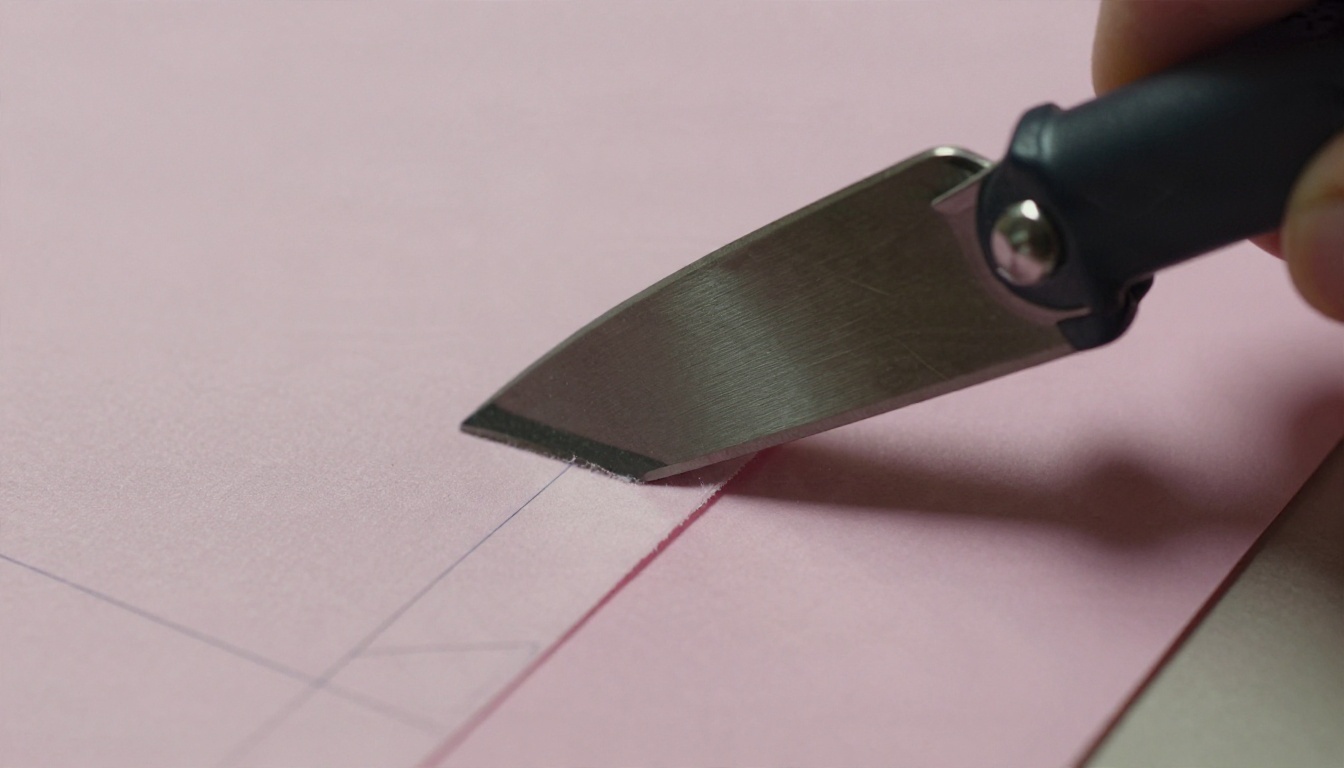
⚠️ Warnung: Dicke Bücher brauchen breitere Bundstege. Ein Buch mit 500 Seiten frisst deutlich mehr vom inneren Rand als ein 60-seitiges Heft.
Schriften, Bilder und Farbe
- Alle Schriften einbetten. Eine fehlende Schrift verändert Zeilenumbrüche und kann Text auf zusätzliche Seiten schieben.
- Transparenz reduzieren, wenn die Druckerei es verlangt, besonders bei Schlagschatten.
- In CMYK umwandeln für den Offsetdruck. Bildschirme nutzen RGB, das leuchtende Blau- und Grüntöne enthält, die Druckfarben nicht wiedergeben können. Deshalb wirken Farben auf Papier stumpfer.
- Bildqualität prüfen. Ein Webbild mit 72 dpi, das am Bildschirm gut aussieht, wirkt im Druck weich.
- Schwarzen Text verwenden, kein Tiefschwarz. Kleiner Text sollte mit einer einzigen Schwarztinte gedruckt werden, um Farbsäume zu vermeiden.
Seitenzahl und Buchrücken
Die Seitenzahl muss zur Bindung passen. Broschüren mit Drahtheftung brauchen ein Vielfaches von vier. Klebegebundene Taschenbücher brauchen meist eine gerade Seitenzahl, oft mit einem Minimum von etwa 24 bis 32 Seiten. Die Rückenbreite hängt von der Papierstärke ab, und die meisten Druckereien stellen einen Rechner bereit. Als grobe Größenordnung: Ein 300-seitiges Buch auf üblichem cremefarbenem Papier kommt auf etwa drei Viertelzoll.
Füge leere Seiten hinzu, wenn du auf die richtige Anzahl auffüllen musst, und platziere sie bewusst am Anfang oder Ende statt mitten in einem Kapitel.
Eine Bindungsart wählen
Die Bindung verändert Kosten, Haltbarkeit und wie flach das Buch aufliegt. Wähle sie nach dem Zweck des Buches.
| Bindung | Am besten für | Seitenbereich | Vorteile | Nachteile |
|---|
| Drahtheftung (geheftet) | Broschüren, Programme, Zines | 8 bis 80 | Günstig, schnell | Kein bedruckbarer Buchrücken |
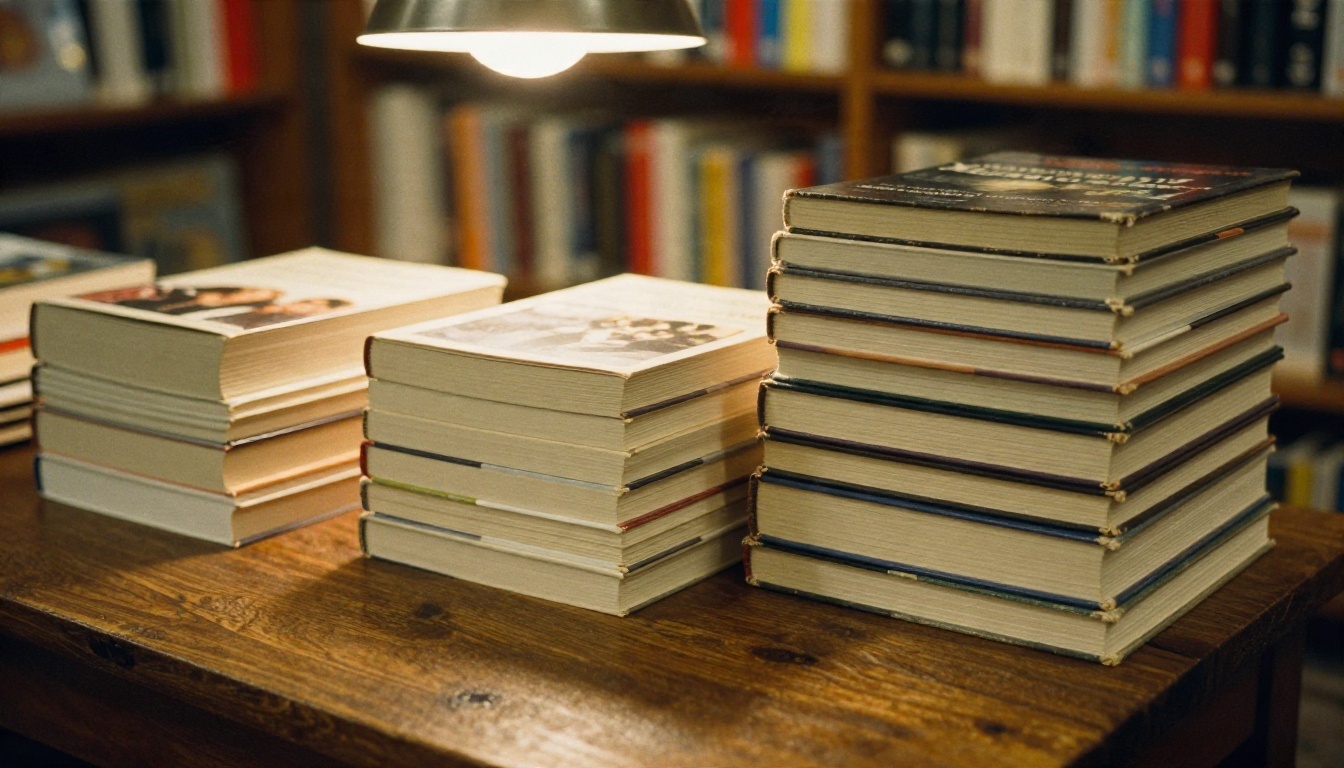
| Klebebindung | Romane, Handbücher, Kataloge | 40 bis 800 | Professioneller Look | Liegt nicht flach auf |
| Hardcover mit Fadenheftung | Geschenkbücher, Fotobücher | 24 bis 600+ | Am haltbarsten | Höchste Kosten |
| Spiral- oder Drahtkammbindung | Arbeitshefte, Kochbücher, Notizbücher | 20 bis 300 | Liegt flach auf | Wirkt weniger wie ein Buch aus dem Handel |
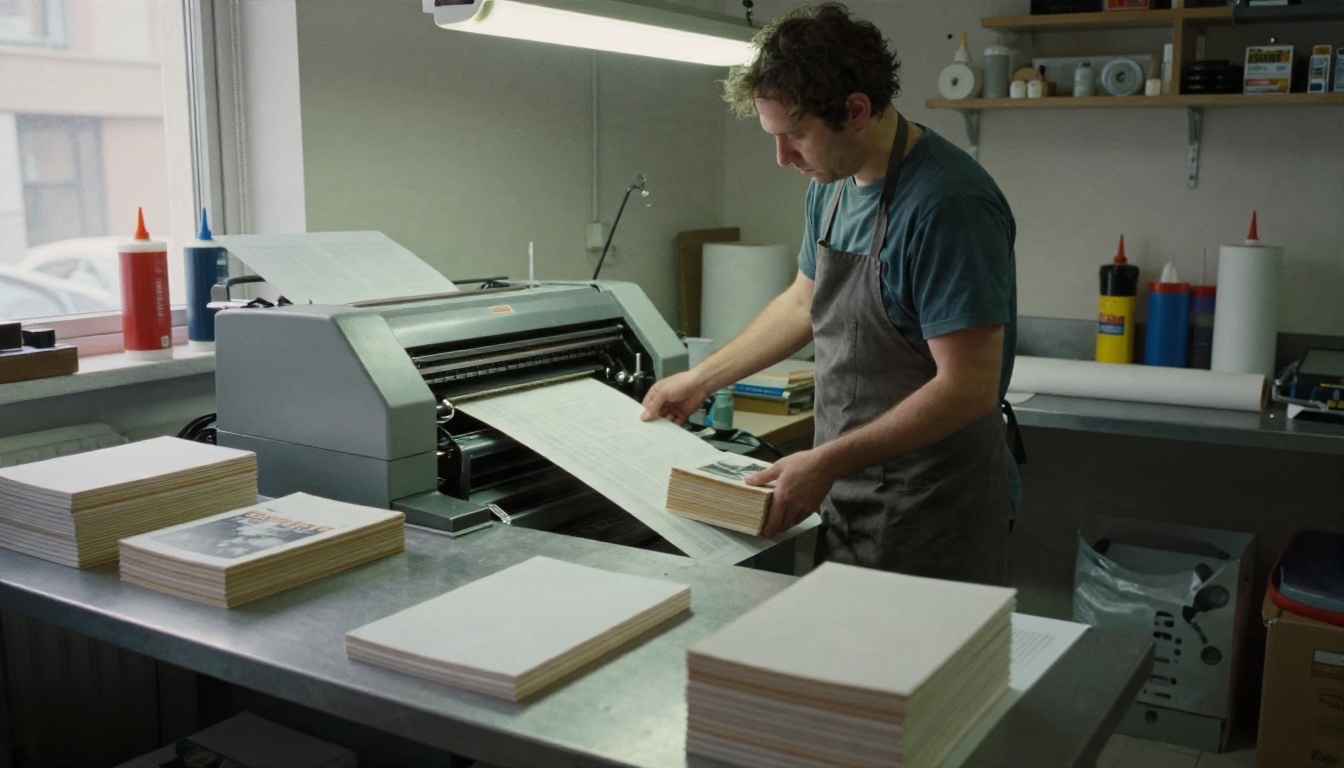
Ein Kochbuch profitiert von einer Spiralbindung, damit es auf der Arbeitsfläche offen liegen bleibt. Ein Roman wirkt als klebegebundenes Taschenbuch richtig. Ein Hochzeitsalbum oder ein Portfolio rechtfertigt die Mehrkosten eines Hardcovers. Für Veranstaltungsmaterial ist ein geheftetes Heft aus dem Event-Programm-Flipbook-Ersteller kaum zu schlagen.
Fünf Fehler, die Geld kosten
- Den Korrekturabzug überspringen. Bestelle immer ein einzelnes gedrucktes Exemplar oder einen digitalen Probeabzug, bevor du eine große Auflage druckst. Tippfehler und abgeschnittener Text fallen erst auf Papier auf.
- Den Beschnitt ignorieren. Vollflächige Bilder ohne Beschnitt haben nach dem Schneiden dünne weiße Ränder.
- Bilder mit niedriger Auflösung verwenden. Liegt ein Foto in seiner gedruckten Größe unter 200 dpi, wirkt es weich.
- Das falsche Format zu spät wählen. Nach dem Layout von A4 auf 6 x 9 zu wechseln, erzwingt einen kompletten Neuaufbau.
- Die digitale Version vergessen. Ein Flipbook lässt Leser vor dem Kauf hineinschauen und kostet pro Aufruf nichts. Kombiniere es mit dem Druck, um mehr Leser zu erreichen.
✅ Bewährte Praxis: Bewahre ein Master-PDF für den Druck (mit Beschnitt und CMYK) und eine Bildschirmversion (RGB, optimierte Größe) für das Flipbook auf. Jede Datei erfüllt dann ihren Zweck gut.
Verwandle dein PDF noch heute in ein Buch
Du musst dich nicht zwischen digital und Druck entscheiden. Starte mit der Online-Version, damit Leser deine Arbeit sofort öffnen können, und nutze die Formate, Beschnitt-Einstellungen und Bindungsarten von oben, wenn du es in den Händen halten willst.
Bereit zum Ausprobieren? Erstelle dein kostenloses Konto bei Flipbooks AI und lade dein erstes PDF hoch. Wenn du Analysen, Kontaktgewinnung oder unbegrenzte Flipbooks brauchst, vergleiche die Preise und Tarife. Um zu sehen, was die Plattform sonst noch bauen kann, stöbere durch alle Flipbook-Werkzeuge, vom Interaktiven E-Book-Herausgeber bis zum Magazin-Flipbook-Ersteller.



