Vous ouvrez la lettre d'information d'un collègue dans Word : chaque photo a sauté à la mauvaise page, les colonnes se sont effondrées en un long bloc de texte, et la police du titre a été remplacée par quelque chose qui fait penser à une lettre de rançon. Si vous devez convertir Publisher en Word avec images et garder un design reconnaissable, la bonne nouvelle, c'est que c'est possible. La mauvaise, c'est qu'il n'existe pas de bouton « Enregistrer au format Word » : la méthode choisie détermine donc le nettoyage qui vous attend. Cet article présente trois méthodes fiables, montre où chacune se casse et explique comment un flipbook créé avec Flipbooks AI peut préserver l'aspect d'origine pendant que vous modifiez la copie Word.
Pourquoi les fichiers Publisher se cassent dans Word
Publisher et Word reposent sur des logiques différentes. Word raisonne en texte qui coule : les paragraphes se poussent les uns les autres sur la page, et les images sont ancrées à une ligne. Publisher raisonne en cadres : chaque zone de texte, photo et forme se trouve à une position exacte sur un canevas fixe. Quand on force un fichier basé sur des cadres dans un éditeur basé sur le flux, quelque chose doit céder.
La fin annoncée de Publisher par Microsoft, en octobre 2026, a placé beaucoup de personnes face à ce problème précis. Les anciennes lettres d'information, listes de prix, prospectus et programmes d'événements existent toujours sous forme de fichiers .pub, et les équipes qui les ont créés passent à Word ou à des outils fondés sur le PDF.
Ce que contient vraiment un fichier .pub
Un document Publisher stocke plus que le contenu visible. Dans le fichier, vous trouverez :
- Zones de texte liées entre elles, pour qu'un article puisse continuer de la page 2 à la page 5.
- Images avec leurs réglages de recadrage, de rotation et d'habillage.
- Pages types contenant en-têtes, pieds de page, numéros de page et éléments graphiques de fond.
- Polices référencées par leur nom, pas toujours intégrées.
- Définitions de couleurs, parfois en CMJN pour l'impression et non en RVB pour les écrans.
Word n'a pas d'équivalent pour les pages types ni pour les zones de texte liées, ce qui explique l'essentiel des dégâts constatés après une conversion hâtive.
Où la mise en page déraille le plus souvent
Les mêmes cinq problèmes reviennent sans cesse :
- Les photos rétrécissent ou perdent leur recadrage, car Word recompresse les images.
- Les zones de texte se chevauchent, car Word les ancre différemment.
- Les polices reviennent aux valeurs par défaut quand l'original n'est pas installé.
- Les articles sur plusieurs colonnes fusionnent en une seule colonne.
- Les éléments graphiques de fond et les bordures disparaissent avec la page type.
💡 Astuce pro : Avant de convertir quoi que ce soit, ouvrez le fichier Publisher sur l'ordinateur qui l'a créé et lancez Fichier > Informations > Rechercher les problèmes. Corrigez d'abord les polices manquantes et les images de faible résolution, car toutes les méthodes de conversion héritent de ces défauts.
Choisir la bonne méthode de conversion
Il existe trois façons concrètes de faire passer un design Publisher dans Word. Aucune n'est parfaite, mais chacune convient à un type de document différent.
Comparatif rapide
| Méthode | Fidélité de la mise en page | Qualité des photos | Texte modifiable | Idéal pour |
|---|
| Enregistrer en PDF, puis ouvrir dans Word | Moyenne à élevée | Élevée | Oui, avec quelques erreurs de réorganisation | Lettres d'information et rapports riches en texte |
| Copier les objets dans Word | Faible à moyenne | Maximale | Entièrement modifiable | Prospectus courts et pages isolées |
| Exporter les pages en images | Pixel par pixel | Élevée, mais aplatie | Non | Affiches et pages purement visuelles |
Quelle méthode convient à votre fichier
Posez-vous trois questions avant de choisir :
- Devez-vous modifier le texte ? Si oui, la méthode PDF ou le copier-coller est la réponse.
- Le design est-il l'essentiel ? Si une affiche ou un menu doit ressembler exactement à l'original, exportez-le en images.
- Combien de pages comporte-t-il ? Copier les objets à la main convient pour deux pages et devient pénible pour quarante.
Méthode 1 : enregistrer en PDF, puis ouvrir dans Word
C'est la méthode à essayer en premier pour la plupart des gens. Publisher exporte un PDF très fidèle, et Word sait ouvrir les PDF et les reconstruire en documents modifiables. Le résultat est rarement parfait, mais il conserve davantage de structure que n'importe quelle approche manuelle.
Export étape par étape
- Ouvrez le fichier dans Publisher et choisissez Fichier > Exporter > Créer un document PDF/XPS.
- Cliquez sur Créer PDF/XPS, puis ouvrez le bouton Options dans la boîte de dialogue d'enregistrement.
- Réglez la qualité sur Standard (publication en ligne et impression), ou sur Taille minimale seulement si le fichier est très lourd. Le réglage Standard garde les photos nettes.
- Cochez Intégrer les polices pour que chaque police voyage avec le fichier.
- Enregistrez le PDF.
- Dans Word, allez dans Fichier > Ouvrir, choisissez le PDF et acceptez le message indiquant que Word va le convertir en document modifiable.
- Enregistrez aussitôt le résultat sous
.docx, avant de toucher à quoi que ce soit.
⚠️ Attention : La conversion PDF de Word fonctionne au mieux sur des documents construits surtout à partir de texte. Les pages faites de formes superposées, d'ombres portées et de photos qui se chevauchent peuvent se transformer en un amas désordonné d'objets flottants.
Corriger les problèmes de réorganisation
Après la conversion, prévoyez dix à vingt minutes de retouches par document. Parcourez cette liste de contrôle :
- Activez Afficher/Masquer ¶ pour repérer les marques de paragraphe parasites et les sauts de ligne forcés.
- Sélectionnez une image, ouvrez Options de disposition et passez l'habillage sur Carré ou Haut et bas pour l'empêcher de dériver.
- Remplacez les polices manquantes via Création > Polices ou Accueil > Remplacer.
- Supprimez les cadres de texte vides, qui apparaissent comme des rectangles invisibles bloquant les clics.
- Vérifiez les sauts de page après chaque grande photo.
| Symptôme après l'import PDF | Cause probable | Solution |
|---|
| Le texte se coupe en morceaux étranges | Word a lu chaque ligne comme un cadre distinct | Fusionnez les lignes, puis appliquez un style de paragraphe |
| La photo paraît floue | Réglage de qualité PDF trop bas | Réexportez avec le préréglage Standard |
| Page blanche en trop | Cadre caché en bas de page | Supprimez le cadre ou réduisez l'espacement |
| Les couleurs paraissent plus ternes | Décalage CMJN vers RVB | Ajustez les corrections d'image dans Word |
Méthode 2 : copier les objets dans Word
Quand le fichier est court et que vous avez besoin d'objets Word propres et natifs, le transfert manuel vous donne le plus de contrôle. Il prend plus de temps, mais rien n'est aplati et chaque photo garde sa résolution d'origine.
Déplacer proprement les zones de texte
L'objectif est de reconstruire la mise en page avec les outils propres à Word, et non de coller tels quels les cadres de Publisher.
- Dans Word, réglez le format de page et les marges pour correspondre à Publisher, sous Mise en page > Taille et Mise en page > Marges.
- Créez la structure en colonnes avec Mise en page > Colonnes. Utilisez un saut de section continu chaque fois que le nombre de colonnes change sur une page.
- Dans Publisher, sélectionnez une zone de texte, appuyez sur Ctrl+C, puis dans Word utilisez Collage spécial > Conserver uniquement le texte si vous comptez le restyler, ou Conserver la mise en forme source si vous voulez garder les polices.
- Créez des styles de paragraphe pour les titres, le corps de texte et les légendes, et appliquez-les au lieu de mettre en forme chaque ligne à la main.
💡 Astuce pro : Créez d'abord un jeu de styles Word unique, puis collez. Corriger les styles une seule fois va plus vite que corriger cinquante lignes une à une.

Garder les photos en pleine résolution
Coller des images via le presse-papiers peut en réduire la taille discrètement. Un flux de travail plus sûr ressemble à ceci :
- Dans Publisher, faites un clic droit sur une photo et choisissez Enregistrer comme image pour exporter le fichier d'origine.
- Dans Word, utilisez Insertion > Images pour placer ce fichier.
- Ouvrez Fichier > Options > Avancé, cochez Ne pas compresser les images dans le fichier, puis réglez la résolution par défaut sur Haute fidélité.
- Réappliquez le recadrage avec Format de l'image > Recadrer au lieu de découper le fichier au préalable.
| Méthode d'insertion | Résolution conservée | Recadrage conservé | Vitesse |
|---|
| Collage via le presse-papiers | Souvent réduite | Parfois | Rapide |
| Enregistrer comme image, puis insérer | Pleine | Refait à la main | Moyenne |
| Import PDF | Pleine | En général | Rapide |
Méthode 3 : exporter les pages en images
Si la mise en page compte plus que la modification, traitez chaque page comme une image. Publisher peut exporter chaque page en PNG, JPEG ou TIFF, et Word peut placer ces images sur les pages correspondantes.
Quand les images s'imposent
Choisissez cette méthode pour :
- Affiches et prospectus dont le texte ne changera pas.
- Cartes de restaurant et listes de prix qui doivent être identiques à la version imprimée.
- Certificats et invitations avec des bordures décoratives et des polices spéciales.
- Copies d'archive que vous voulez stocker dans un rapport Word.
Pour exporter, allez dans Fichier > Exporter > Modifier le type de fichier, choisissez PNG ou TIFF, puis sélectionnez Toutes les pages. Dans Word, réglez les marges de chaque page sur zéro, insérez l'image et choisissez l'habillage Derrière le texte pour qu'elle remplisse la feuille.
Le compromis est clair : personne ne peut modifier les mots. L'accessibilité en pâtit aussi, car les lecteurs d'écran ne peuvent pas lire une image. Ajoutez un texte alternatif à chaque image de page et conservez à proximité le fichier Publisher ou PDF d'origine.
Corriger les problèmes de mise en page courants
Même avec une conversion soignée, de petites erreurs se glissent. Voici où regarder en premier.
Polices et espacement
Les polices sont à l'origine des défaillances les plus visibles. Si la police d'origine manque, Word la remplace par une autre aux largeurs de caractères différentes, et toute la page se réorganise. Installez la police avant d'ouvrir le fichier, ou choisissez une police proche et réglez Paragraphe > Interligne sur Exactement pour que les lignes restent sur la même grille.
Colonnes et habillage du texte
Les zones de texte liées de Publisher deviennent de simples paragraphes dans Word. Découpez les longs articles en véritables sections en colonnes, et utilisez Insertion > Saut > Colonne pour envoyer un titre en haut de la colonne suivante, volontairement. Pour les images placées dans le texte, choisissez l'habillage Serré uniquement pour les formes qui en ont besoin. Le mode Carré convient le mieux aux photographies.
Compression des images et couleurs
Word compresse les images à l'enregistrement, sauf si vous lui demandez de ne pas le faire. Désactivez la compression dans les options et gardez une copie non compressée du fichier. Pour une publication sur le web, compressez volontairement, à la toute fin.
| Problème | Où vérifier dans Word | Correction rapide |
|---|
| Photo passée sur une autre page | Options de disposition > Position | Réglez sur Fixer la position sur la page |
| Légende séparée de la photo | Format de l'image > Habillage du texte | Groupez l'image et la légende |
| Éléments graphiques de fond manquants | Création > Couleur de page / Filigrane | Insérez-les en image derrière le texte |
| En-tête perdu | Insertion > En-tête | Recréez-le une fois, il s'applique à toutes les pages |
| Débordement de texte | Taille du tableau ou du cadre | Passez à un tableau pour les grilles fixes |
✅ Bonne pratique : Pour les mises en page à grille stricte, comme les listes de prix ou les programmes d'événements, un tableau Word aux bordures masquées tient les positions plus fidèlement que des zones de texte flottantes.

Voici la vérité embarrassante : même une conversion soignée produit un fichier Word qui ne fait qu'approcher le design. Si vos clients, acheteurs ou lecteurs ont seulement besoin de consulter la publication, vous n'avez pas à leur envoyer la version dégradée. Exportez le PDF depuis Publisher et transformez-le en flipbook qui conserve chaque police, photo et colonne exactement telles que conçues.
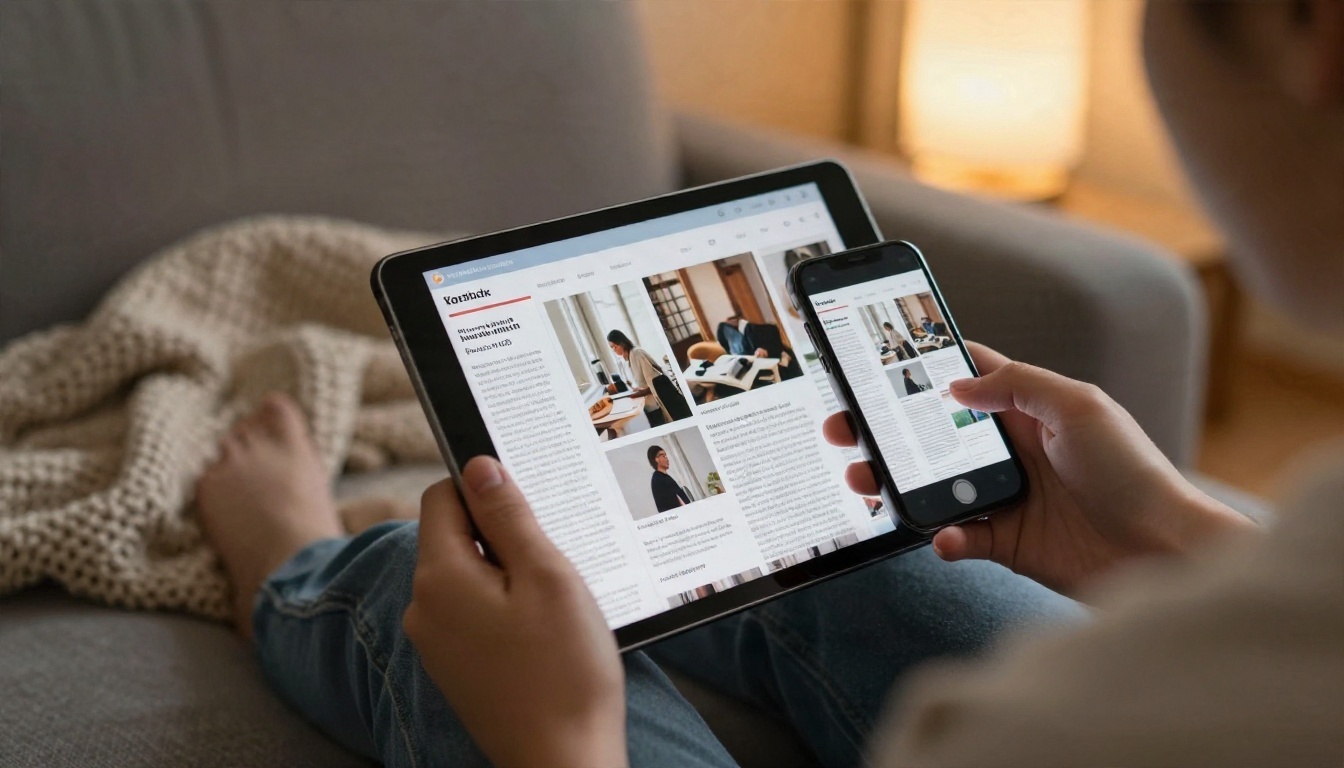
Un flipbook résout aussi les problèmes que Word ne peut pas traiter : il s'ouvre dans n'importe quel navigateur, fonctionne sur les téléphones et peut être intégré à une page sans demander à quiconque de télécharger un fichier. La copie Word devient votre brouillon de travail, et le flipbook devient la version finale, soignée et publique.
Comment créer un flipbook avec Flipbooks AI
- Préparez le PDF. Dans Publisher, utilisez Fichier > Exporter > Créer un document PDF/XPS avec le préréglage de qualité Standard et les polices intégrées.
- Créez votre compte. Rendez-vous sur Flipbooks AI et créez un compte. L'éditeur peut être exploré gratuitement, et vous pouvez comparer les offres et tarifs à tout moment.
- Importez le fichier. Utilisez le Convertisseur PDF vers flipbook, glissez votre PDF dans la zone d'import et patientez quelques secondes le temps que les pages soient traitées.
- Vérifiez l'aperçu. Feuilletez chaque page et assurez-vous que les photos, les colonnes et les polices correspondent au design d'origine.
- Publiez et partagez. Copiez le lien, ou récupérez un code d'intégration pour votre site.
Personnaliser l'expérience de lecture
Une fois les pages en place, vous pouvez ajuster la présentation sans toucher à la mise en page :
- Personnalisation de la marque : ajoutez votre logo, choisissez les couleurs de fond et définissez un thème qui correspond à votre entreprise.
- Effets de page : choisissez l'effet de feuilletage et le son qui conviennent à votre public.
- Multimédia : intégrez des vidéos et de l'audio sur n'importe quelle page, pratique pour les démonstrations de produits ou les comptes rendus d'événements.
- Mise en page adaptative : les pages s'adaptent automatiquement aux téléphones et aux tablettes.
- Aucun filigrane, jamais : votre publication porte votre marque, pas la nôtre.
Partagez à votre façon
| Option de partage | Usage idéal | Remarques |
|---|
| Lien direct | E-mail, messagerie, publications sur les réseaux | L'option la plus rapide |
| Code d'intégration | Sites web et intranets | Voir l'outil Intégrer un flipbook sur un site web |
| Protection par mot de passe | Rapports internes, épreuves pour clients | Garde les contenus privés à l'abri |
| Téléchargement hors ligne | Salons, déplacements, réseau faible | Les lecteurs l'ouvrent sans internet |
Fonctionnalités pro qui valent le détour
L'offre Standard propose des flipbooks illimités, ce qui convient aux agences qui convertissent de nombreux fichiers. Avec l'offre Professional, vous bénéficiez aussi de statistiques de lecture pour savoir quelles pages sont lues, ainsi que de formulaires de contact qui recueillent les e-mails de prospects avant qu'un lecteur n'ouvre la publication. Consultez les tarifs pour adapter l'offre à votre charge de travail.
💡 Astuce pro : Gardez les deux versions. Modifiez dans Word pour les corrections internes, puis réexportez le PDF et actualisez le flipbook chaque fois que le contenu change.
Quel outil correspond à votre document
Différents fichiers Publisher conviennent à différents outils de la plateforme :
Des exemples concrets qui montrent la différence
Quelques scénarios montrent comment ces méthodes fonctionnent en pratique.
Le secrétariat d'une école possède une lettre d'information de quatre pages destinée aux parents, créée dans Publisher. L'enseignant qui l'a conçue est parti. Le secrétariat exporte un PDF, l'ouvre dans Word, corrige les en-têtes et envoie la version modifiable au bénévole suivant. Pendant ce temps, le PDF devient un flipbook que les parents peuvent lire sur leur téléphone.
Un petit restaurant conserve sa carte au format .pub. Comme la typographie et les photos de plats comptent, le propriétaire exporte les pages en images pour le document imprimé et utilise le Créateur de flipbook de carte de restaurant pour publier une version numérique qui garde l'aspect d'origine.
Un agent immobilier dispose d'une brochure de bien immobilier comportant huit photos. Il copie les descriptions dans Word pour le texte destiné au MLS, puis met en ligne la brochure visuelle sous forme de flipbook créé avec le Créateur de brochures immobilières.

Publier sans stress de mise en page
Convertir Publisher en Word consiste à choisir le bon compromis. Utilisez la méthode PDF quand le texte est la priorité, copiez les objets pour les documents courts qui nécessitent des éléments Word natifs, et exportez les pages en images quand l'aspect ne peut pas changer. Protégez ensuite le design d'origine en le publiant sous forme de flipbook.
Avant de terminer, parcourez cette courte liste de contrôle :
- Polices installées ou intégrées
- Photos insérées en pleine résolution, compression désactivée
- Format de page et marges identiques
- Texte alternatif ajouté à chaque image
- Fichiers
.pub et PDF d'origine archivés en lieu sûr
Prêt à garder votre design exactement tel que vous l'avez créé ? Créez votre compte gratuit sur Flipbooks AI, importez votre PDF exporté et partagez un flipbook en quelques minutes. Parcourez tous les outils de flipbooks pour trouver le format adapté à votre projet, ou comparez les offres pour voir quelles fonctionnalités correspondent à vos besoins.



