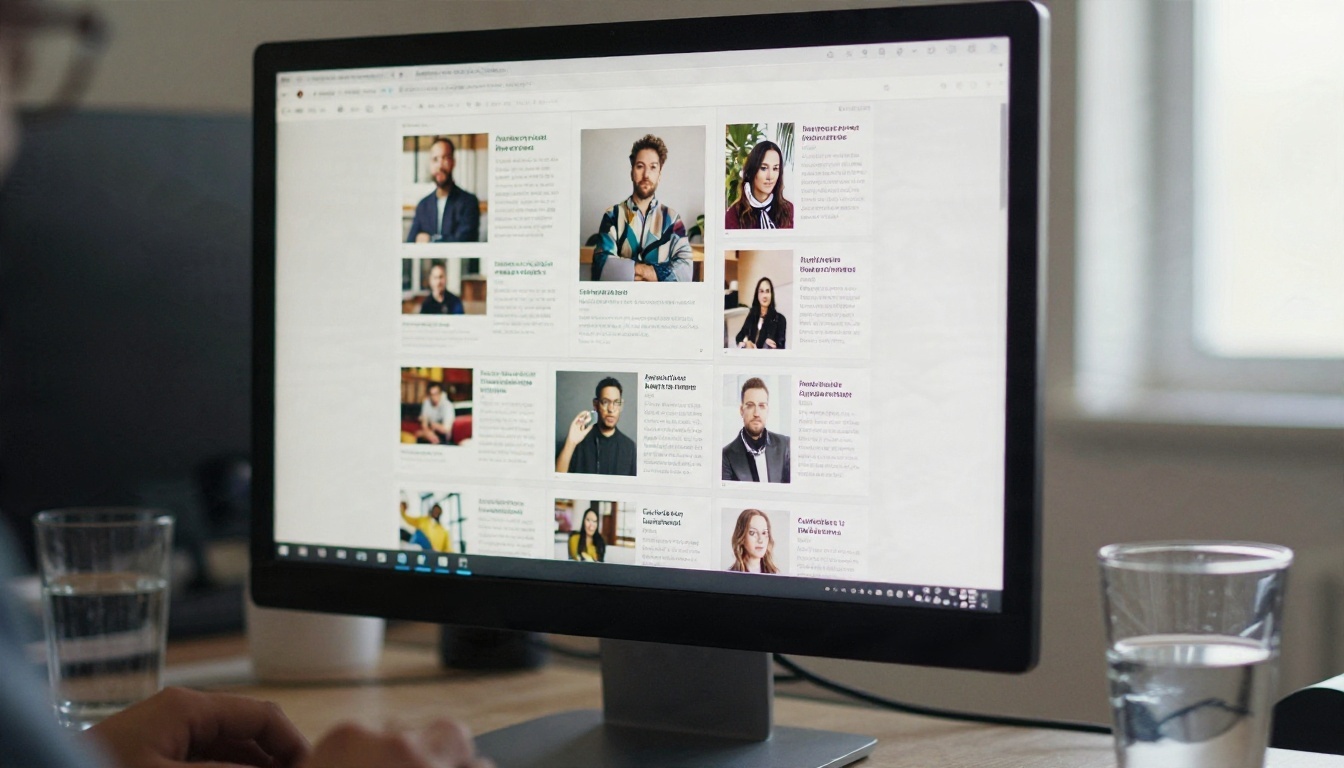
Du öffnest den Newsletter einer Kollegin in Word, und jedes Foto ist auf die falsche Seite gerutscht. Die Spalten sind zu einem langen Textstreifen zusammengefallen, und die Überschriftenschrift wurde gegen etwas ausgetauscht, das wie ein Erpresserbrief aussieht. Wenn du Publisher in Word mit Bildern umwandeln musst und das Design erkennbar bleiben soll, gibt es gute Nachrichten: Es geht. Die schlechte Nachricht ist, dass es keinen einzigen Knopf „Als Word speichern“ gibt. Der Weg, den du wählst, bestimmt also, wie viel Nacharbeit auf dich zukommt. Dieser Artikel stellt drei verlässliche Methoden vor, zeigt, wo jede davon scheitert, und erklärt, wie ein Flipbook, das du mit Flipbooks AI erstellst, den Originallook schützt, während du die Word-Kopie bearbeitest.
Warum Publisher-Dateien in Word kaputtgehen
Publisher und Word beruhen auf unterschiedlichen Ideen. Word denkt in fließendem Text: Absätze schieben sich gegenseitig nach unten, und Bilder sind an eine Zeile verankert. Publisher denkt in Rahmen: Jedes Textfeld, jedes Foto und jede Form sitzt an einer genauen Position auf einer festen Fläche. Wenn du eine rahmenbasierte Datei in einen fließenden Editor zwingst, muss irgendetwas nachgeben.
Microsofts angekündigte Einstellung von Publisher im Oktober 2026 hat viele Leute genau in dieses Problem gedrängt. Alte Newsletter, Preislisten, Flyer und Veranstaltungsprogramme liegen noch als .pub-Dateien vor, und die Teams, die sie erstellt haben, wechseln zu Word oder PDF-basierten Tools.
Was eine .pub-Datei wirklich enthält
Ein Publisher-Dokument speichert mehr als den sichtbaren Inhalt. In der Datei findest du:
- Textfelder, die miteinander verknüpft sind, damit eine Geschichte von Seite 2 auf Seite 5 weiterlaufen kann.
- Bilder mit angehängten Einstellungen für Zuschnitt, Drehung und Textumbruch.
- Masterseiten mit Kopfzeilen, Fußzeilen, Seitenzahlen und Hintergrundgrafiken.
- Schriften, die nur über ihren Namen angegeben sind und nicht immer eingebettet werden.
- Farbdefinitionen, manchmal in CMYK für den Druck und nicht in RGB für Bildschirme.
Word hat kein Gegenstück zu Masterseiten oder verknüpften Textfeldern. Das erklärt den größten Teil der Schäden, die du nach einer unvorsichtigen Umwandlung siehst.
Wo das Layout meistens schiefgeht
Immer wieder tauchen dieselben fünf Probleme auf:
- Fotos schrumpfen oder verlieren ihren Zuschnitt, weil Word sie neu komprimiert.
- Textfelder überlappen sich, weil Word sie anders verankert.
- Schriften fallen auf Standardschriften zurück, wenn das Original nicht installiert ist.
- Mehrspaltige Artikel verschmelzen zu einer einzigen Spalte.
- Hintergrundgrafiken und Rahmen verschwinden zusammen mit der Masterseite.
💡 Profi-Tipp: Öffne die Publisher-Datei, bevor du etwas umwandelst, auf dem Rechner, auf dem sie erstellt wurde, und führe Datei > Informationen > Auf Probleme prüfen aus. Behebe zuerst fehlende Schriften und Bilder mit niedriger Auflösung, denn jede Umwandlungsmethode übernimmt diese Fehler.
Die richtige Umwandlungsroute wählen
Es gibt drei praktische Wege, ein Publisher-Design in Word zu bekommen. Keiner ist perfekt, aber jeder passt zu einer anderen Art von Dokument.
Schnellvergleich
| Methode | Layouttreue | Fotoqualität | Bearbeitbarer Text | Am besten für |
|---|
| Als PDF speichern, in Word öffnen | Mittel bis hoch | Hoch | Ja, mit einigen Umbruchfehlern | Textlastige Newsletter und Berichte |
| Objekte in Word kopieren | Niedrig bis mittel | Am höchsten | Vollständig bearbeitbar | Kurze Flyer und einzelne Seiten |
| Seiten als Bilder exportieren | Pixelgenau | Hoch, aber abgeflacht | Nein | Plakate und reine Sichtseiten |
Welche Route zu deiner Datei passt
Beantworte drei Fragen, bevor du dich entscheidest:
- Musst du den Text bearbeiten? Wenn ja, sind der PDF-Weg oder Kopieren und Einfügen deine Antwort.
- Ist das Design der eigentliche Zweck? Wenn ein Plakat oder eine Karte genau wie das Original aussehen muss, exportiere als Bilder.
- Wie viele Seiten hat das Dokument? Objekte von Hand zu kopieren ist bei zwei Seiten in Ordnung und bei vierzig Seiten quälend.
Methode 1: Als PDF speichern, in Word öffnen
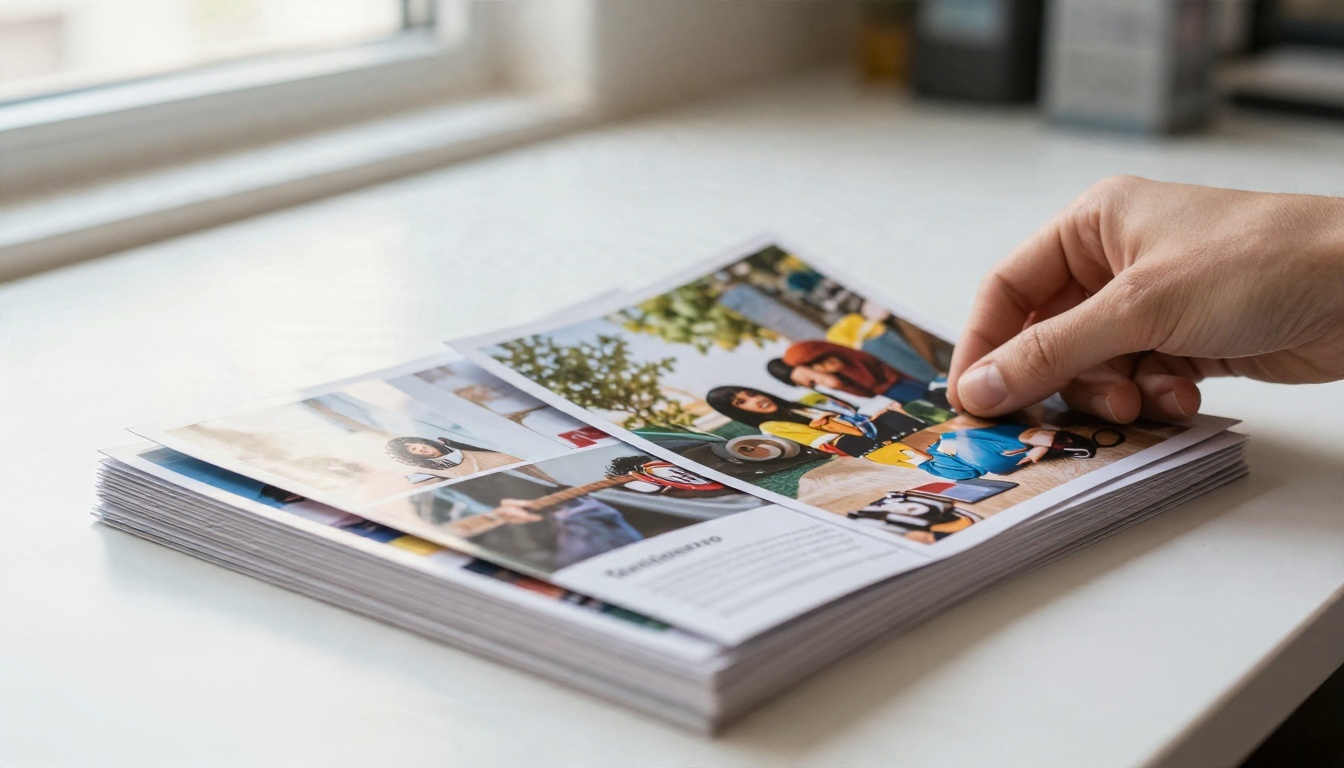
Dies ist der Weg, den die meisten zuerst ausprobieren sollten. Publisher exportiert ein sehr originalgetreues PDF, und Word kann PDFs öffnen und als bearbeitbare Dokumente neu aufbauen. Das Ergebnis ist selten fehlerfrei, behält aber mehr von der Struktur als jeder manuelle Ansatz.
Schritt-für-Schritt-Export
- Öffne die Datei in Publisher und wähle Datei > Exportieren > PDF/XPS-Dokument erstellen.
- Klicke auf PDF/XPS erstellen und öffne im Speichern-Dialog die Schaltfläche Optionen.
- Stelle die Qualität auf Standard (Onlineveröffentlichung und Druck) oder nur dann auf Mindestgröße, wenn die Datei riesig ist. Standard hält Fotos scharf.
- Setze den Haken bei Schriftarten einbetten, damit jede Schrift mit der Datei reist.
- Speichere das PDF.
- Gehe in Word zu Datei > Öffnen, wähle das PDF und bestätige die Meldung, dass Word es in ein bearbeitbares Dokument umwandelt.
- Speichere das Ergebnis sofort als
.docx, bevor du etwas veränderst.
⚠️ Warnung: Die PDF-Umwandlung von Word funktioniert am besten bei Dokumenten, die überwiegend aus Text bestehen. Seiten mit geschichteten Formen, Schlagschatten und überlappenden Fotos können als unübersichtlicher Haufen schwebender Objekte enden.
Umbruchprobleme beheben
Nach der Umwandlung solltest du mit zehn bis zwanzig Minuten Reparaturarbeit pro Dokument rechnen. Arbeite diese Checkliste durch:
- Aktiviere Alle Zeichen ein-/ausblenden (¶), um versehentliche Absatzmarken und harte Zeilenumbrüche sichtbar zu machen.
- Markiere ein Bild, öffne die Layoutoptionen und stelle den Textumbruch auf Quadrat oder Oben und unten, damit es nicht wandert.
- Ersetze fehlende Schriften über Entwurf > Schriftarten oder Start > Ersetzen.
- Lösche leere Textrahmen, die als unsichtbare Rechtecke erscheinen und Klicks blockieren.
- Prüfe die Seitenumbrüche nach jedem großen Foto.
| Auffälligkeit nach PDF-Import | Wahrscheinliche Ursache | Lösung |
|---|
| Text zerfällt in merkwürdige Stücke | Word hat jede Zeile als eigenen Rahmen gelesen | Zeilen zusammenführen, dann eine Absatzformatvorlage anwenden |
| Foto wirkt unscharf | Niedrige PDF-Qualitätseinstellung | Mit der Voreinstellung Standard neu exportieren |
| Zusätzliche leere Seite | Verstecktes Feld am Seitenende | Feld löschen oder Abstand verringern |
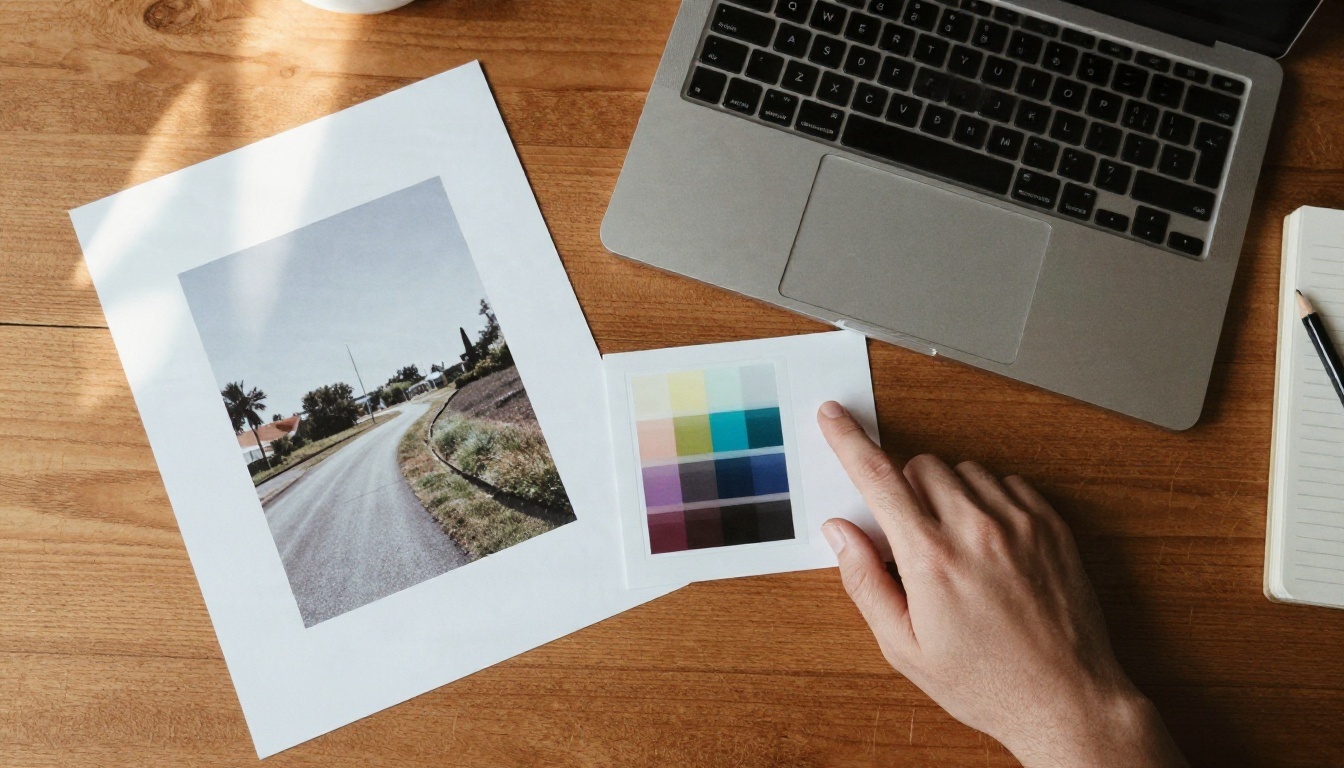
| Farben wirken matter | Verschiebung von CMYK nach RGB | Bildkorrekturen in Word anpassen |
Methode 2: Objekte in Word kopieren
Wenn die Datei kurz ist und du saubere, native Word-Objekte brauchst, gibt dir die manuelle Übertragung die größte Kontrolle. Sie dauert länger, aber nichts wird abgeflacht, und jedes Foto behält seine ursprüngliche Auflösung.
Textfelder sauber verschieben
Ziel ist, das Layout mit Words eigenen Werkzeugen neu aufzubauen, statt die Rahmen von Publisher einfach einzufügen.
- Stelle in Word Seitengröße und Ränder so ein, dass sie zu Publisher passen, unter Layout > Größe und Layout > Ränder.
- Lege die Spaltenstruktur mit Layout > Spalten an. Verwende einen fortlaufenden Abschnittswechsel, sobald sich die Spaltenzahl auf einer Seite ändert.
- Markiere in Publisher ein Textfeld, drücke Strg+C und nutze in Word Inhalte einfügen > Nur Text beibehalten, wenn du neu formatieren willst, oder Quellformatierung beibehalten, wenn du Schriften erhalten willst.
- Lege Absatzformatvorlagen für Überschriften, Fließtext und Bildunterschriften an und wende sie an, statt jede Zeile von Hand zu formatieren.
💡 Profi-Tipp: Erstelle zuerst einen einheitlichen Satz an Word-Formatvorlagen und füge dann ein. Eine Formatvorlage einmal zu korrigieren ist schneller, als fünfzig Zeilen einzeln zu reparieren.

Fotos in voller Auflösung behalten
Das Einfügen von Bildern über die Zwischenablage kann ihre Größe unbemerkt verringern. Ein sicherer Ablauf sieht so aus:
- Klicke in Publisher ein Foto mit der rechten Maustaste an und wähle Als Bild speichern, um die Originaldatei zu exportieren.
- Verwende in Word Einfügen > Bilder, um diese Datei einzusetzen.
- Öffne Datei > Optionen > Erweitert, setze den Haken bei Bilder in Datei nicht komprimieren und stelle die Standardauflösung auf Hohe Qualität ein.
- Wende den Zuschnitt erneut mit Bildformat > Zuschneiden an, statt die Datei vorher zu beschneiden.
| Einfügemethode | Erhaltene Auflösung | Erhaltener Zuschnitt | Geschwindigkeit |
|---|
| Einfügen über die Zwischenablage | Oft verringert | Manchmal | Schnell |
| Als Bild speichern, dann einfügen | Vollständig | Manuell neu gemacht | Mittel |
| PDF-Import | Vollständig | Meistens | Schnell |
Methode 3: Seiten als Bilder exportieren
Wenn das Layout wichtiger ist als das Bearbeiten, behandle jede Seite als Bild. Publisher kann jede Seite als PNG, JPEG oder TIFF exportieren, und Word kann diese Bilder auf passende Seiten setzen.
Wann Bilder sinnvoll sind
Wähle diesen Weg für:
- Plakate und Flyer, bei denen sich der Wortlaut nicht ändert.
- Speisekarten und Preislisten, die genauso aussehen müssen wie die gedruckte Version.
- Urkunden und Einladungen mit dekorativen Rahmen und besonderen Schriften.
- Archivkopien, die du in einem Word-Bericht ablegen willst.
Zum Exportieren gehst du zu Datei > Exportieren > Dateityp ändern, wählst PNG oder TIFF und markierst Alle Seiten. Setze in Word bei jeder Seite die Ränder auf null, füge das Bild ein und wähle den Textumbruch Hinter Text, damit es das Blatt ausfüllt.
Der Kompromiss liegt auf der Hand: Niemand kann die Wörter bearbeiten. Auch die Barrierefreiheit leidet, denn Screenreader können ein Bild nicht lesen. Füge jedem Seitenbild einen Alternativtext hinzu und bewahre die Original-Publisher- oder PDF-Datei in der Nähe auf.

Gängige Layoutprobleme beheben
Selbst bei einer sauberen Umwandlung schleichen sich kleine Fehler ein. Hier schaust du zuerst nach.
Schriften und Abstände
Schriften verursachen die lautesten Fehler. Wenn die Originalschrift fehlt, ersetzt Word sie durch eine mit anderen Buchstabenbreiten, und die ganze Seite fließt neu. Installiere die Schrift, bevor du die Datei öffnest, oder wähle eine ähnliche und stelle unter Absatz > Zeilenabstand den Wert Genau ein, damit die Zeilen im selben Raster bleiben.
Spalten und Textumbruch
Verknüpfte Textfelder aus Publisher werden in Word zu gewöhnlichen Absätzen. Teile lange Artikel in richtige Abschnittsspalten auf und nutze Layout > Umbrüche > Spalte, um eine Überschrift bewusst in die nächste Spalte zu schieben. Für Bilder im Text wählst du Eng nur bei Formen, die es brauchen. Bei Fotos funktioniert Quadrat am besten.
Bildkomprimierung und Farbe
Word komprimiert Bilder beim Speichern, sofern du es nicht anders einstellst. Schalte die Komprimierung in den Optionen aus und bewahre eine unkomprimierte Kopie der Datei auf. Beim Speichern für das Web komprimierst du bewusst ganz am Schluss.
| Problem | Wo in Word prüfen | Schnelle Lösung |
|---|
| Foto auf eine andere Seite verschoben | Layoutoptionen > Position | Auf Position auf Seite fixieren einstellen |
| Bildunterschrift vom Foto getrennt | Bildformat > Textumbruch | Bild und Bildunterschrift gruppieren |
| Hintergrundgrafik fehlt | Entwurf > Seitenfarbe / Wasserzeichen | Als Bild hinter Text einfügen |
| Kopfzeile verloren | Einfügen > Kopfzeile | Einmal neu erstellen, gilt für alle Seiten |
| Textüberlauf | Tabelle oder Rahmengröße | Für feste Raster auf eine Tabelle umstellen |
✅ Bewährte Vorgehensweise: Bei Layouts mit strengen Rastern, etwa Preislisten oder Veranstaltungsprogrammen, halten Positionen in einer Word-Tabelle mit ausgeblendeten Rahmen zuverlässiger als schwebende Textfelder.

Den Originallook als Flipbook teilen
Die unbequeme Wahrheit lautet: Auch eine sorgfältige Umwandlung liefert eine Word-Datei, die dem Design nur nahekommt. Wenn Kunden, Kundinnen oder Leser die Publikation nur ansehen müssen, musst du ihnen nicht die kompromittierte Version schicken. Exportiere das PDF aus Publisher und mache daraus ein Flipbook, das jede Schrift, jedes Foto und jede Spalte genau so zeigt, wie sie gestaltet wurden.
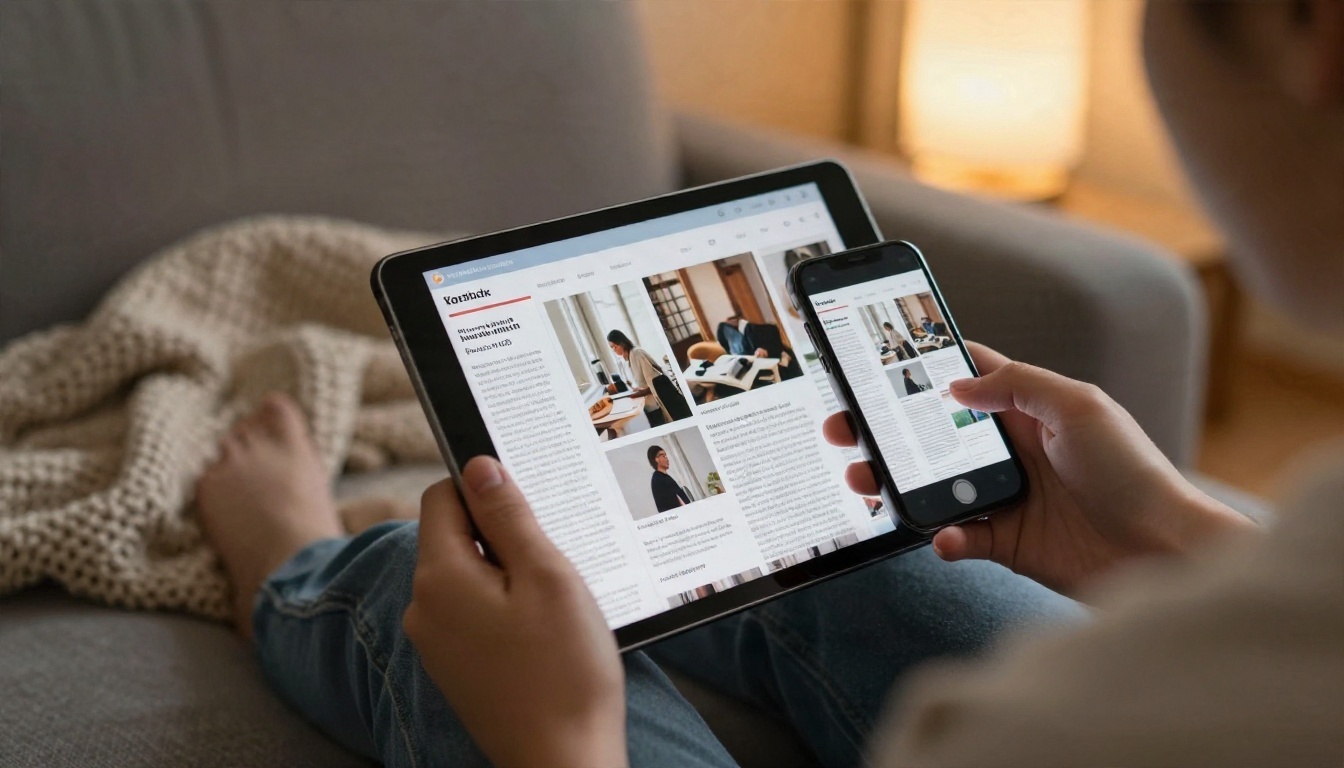
Ein Flipbook löst außerdem Probleme, die Word nicht lösen kann: Es öffnet sich in jedem Browser, funktioniert auf Telefonen und lässt sich auf einer Seite einbetten, ohne dass jemand eine Datei herunterladen muss. Die Word-Kopie wird zu deinem Arbeitsentwurf, das Flipbook zur polierten öffentlichen Version.
So erstellst du ein Flipbook mit Flipbooks AI
- Bereite das PDF vor. Nutze in Publisher Datei > Exportieren > PDF/XPS-Dokument erstellen mit der Voreinstellung Standard und eingebetteten Schriften.
- Erstelle dein Konto. Gehe zu Flipbooks AI und melde dich an. Der Editor lässt sich kostenlos ausprobieren, und du kannst jederzeit die Tarife vergleichen.
- Lade die Datei hoch. Nutze den PDF-zu-Flipbook-Konverter, ziehe dein PDF in den Upload-Bereich und warte ein paar Sekunden, während die Seiten verarbeitet werden.
- Prüfe die Vorschau. Blättere durch jede Seite und kontrolliere, ob Fotos, Spalten und Schriften dem Originaldesign entsprechen.
- Veröffentlichen und teilen. Kopiere den Link oder hol dir einen Einbettungscode für deine Website.
Das Leseerlebnis anpassen
Sobald die Seiten an ihrem Platz sind, kannst du die Präsentation anpassen, ohne das Layout anzufassen:
- Eigenes Branding: Füge dein Logo hinzu, wähle Hintergrundfarben und lege ein Design fest, das zu deinem Unternehmen passt.
- Umblättereffekte: Wähle den Umblätterstil und den Ton, die zu deinem Publikum passen.
- Multimedia: Bette Videos und Audio auf jeder Seite ein, praktisch für Produktdemos oder Veranstaltungsrückblicke.
- Responsives Design für mobile Geräte: Seiten passen sich automatisch an Telefone und Tablets an.
- Niemals Wasserzeichen: Deine Publikation trägt deine Marke, nicht unsere.
So teilst du es auf deine Art
| Freigabeoption | Am besten für | Hinweise |
|---|
| Direkter Link | E-Mail, Chat, Social-Media-Beiträge | Die schnellste Option |
| Einbettungscode | Websites und Intranets | Siehe das Tool Flipbook auf Website einbetten |
| Passwortschutz | Interne Berichte, Kundenkorrekturen | Hält private Inhalte privat |
| Offline-Download | Messen, Reisen, schwaches Netz | Leser öffnen es ohne Internet |
Pro-Funktionen, die sich lohnen
Der Standard-Tarif bietet unbegrenzte Flipbooks, was für Agenturen passt, die viele Dateien umwandeln. Im Professional-Tarif erhältst du außerdem Lesestatistiken, um zu sehen, welche Seiten gelesen werden, und Lead-Generierung mit Formularen, die E-Mail-Adressen erfassen, bevor eine Leserin oder ein Leser die Publikation öffnet. Prüfe die Preise, um den Tarif auf deine Arbeitslast abzustimmen.
💡 Profi-Tipp: Bewahre beide Versionen auf. Bearbeite in Word für interne Überarbeitungen, und exportiere dann das PDF neu und aktualisiere das Flipbook, sobald sich der Inhalt ändert.
Welches Tool zu deinem Dokument passt
Verschiedene Publisher-Dateien passen zu unterschiedlichen Tools auf der Plattform:
Echte Beispiele, die den Unterschied zeigen
Ein paar Szenarien zeigen, wie sich diese Methoden in der Praxis auswirken.
Ein Schulsekretariat hat einen vierseitigen Elternbrief in Publisher. Die Lehrkraft, die ihn gestaltet hat, ist nicht mehr da. Das Sekretariat exportiert ein PDF, öffnet es in Word, repariert die Kopfzeilen und schickt die bearbeitbare Version an die nächste ehrenamtliche Helferin. Gleichzeitig wird das PDF zu einem Flipbook, das Eltern auf ihren Telefonen lesen können.
Ein kleines Restaurant führt seine Speisekarte im Format .pub. Weil Typografie und Essensfotos wichtig sind, exportiert der Inhaber die Seiten als Bilder für das gedruckte Handout und nutzt den Restaurantkarten-Flipbook-Ersteller, um eine digitale Version mit unverändertem Originallook zu veröffentlichen.
Ein Immobilienmakler hat eine Objektbroschüre mit acht Fotos. Der Makler kopiert die Beschreibungen für den MLS-Text in Word und verlinkt die visuelle Broschüre über ein Flipbook, das mit dem Immobilienbroschüren-Ersteller erstellt wurde.

Bereit zur Veröffentlichung ohne Layout-Stress
Publisher in Word umzuwandeln bedeutet, den richtigen Kompromiss zu wählen. Nimm den PDF-Weg, wenn Text im Vordergrund steht, kopiere Objekte bei kurzen Dokumenten, die native Word-Elemente brauchen, und exportiere Bilder, wenn sich das Aussehen nicht ändern darf. Schütze das Originaldesign dann, indem du es als Flipbook veröffentlichst.
Bevor du fertig bist, geh diese kurze Checkliste durch:
- Schriften installiert oder eingebettet
- Fotos in voller Auflösung eingefügt, mit ausgeschalteter Komprimierung
- Seitengröße und Ränder angeglichen
- Alternativtext zu jedem Bild hinzugefügt
- Original-
.pub- und PDF-Dateien sicher archiviert
Bereit, dein Design genau so zu behalten, wie du es gestaltet hast? Erstelle dein kostenloses Konto bei Flipbooks AI, lade dein exportiertes PDF hoch und teile ein Flipbook in wenigen Minuten. Sieh dir alle Flipbook-Tools an, um das Format zu finden, das zu deinem Projekt passt, oder vergleiche die Tarife, um zu sehen, welche Funktionen zu deinen Anforderungen passen.



