Você abre o boletim de um colega no Word e cada foto foi parar na página errada, as colunas viraram uma faixa longa de texto e a fonte do título foi trocada por algo que parece bilhete de resgate. Se você precisa converter Publisher para Word com imagens e manter o design reconhecível, a boa notícia é que dá para fazer. A má notícia é que não existe um botão único "Salvar como Word", então o caminho que você escolhe define quanta limpeza terá pela frente. Este artigo percorre três métodos confiáveis, mostra onde cada um falha e explica como um flipbook criado com o Flipbooks AI pode preservar o visual original enquanto você edita a cópia em Word.
Por que os arquivos do Publisher quebram no Word
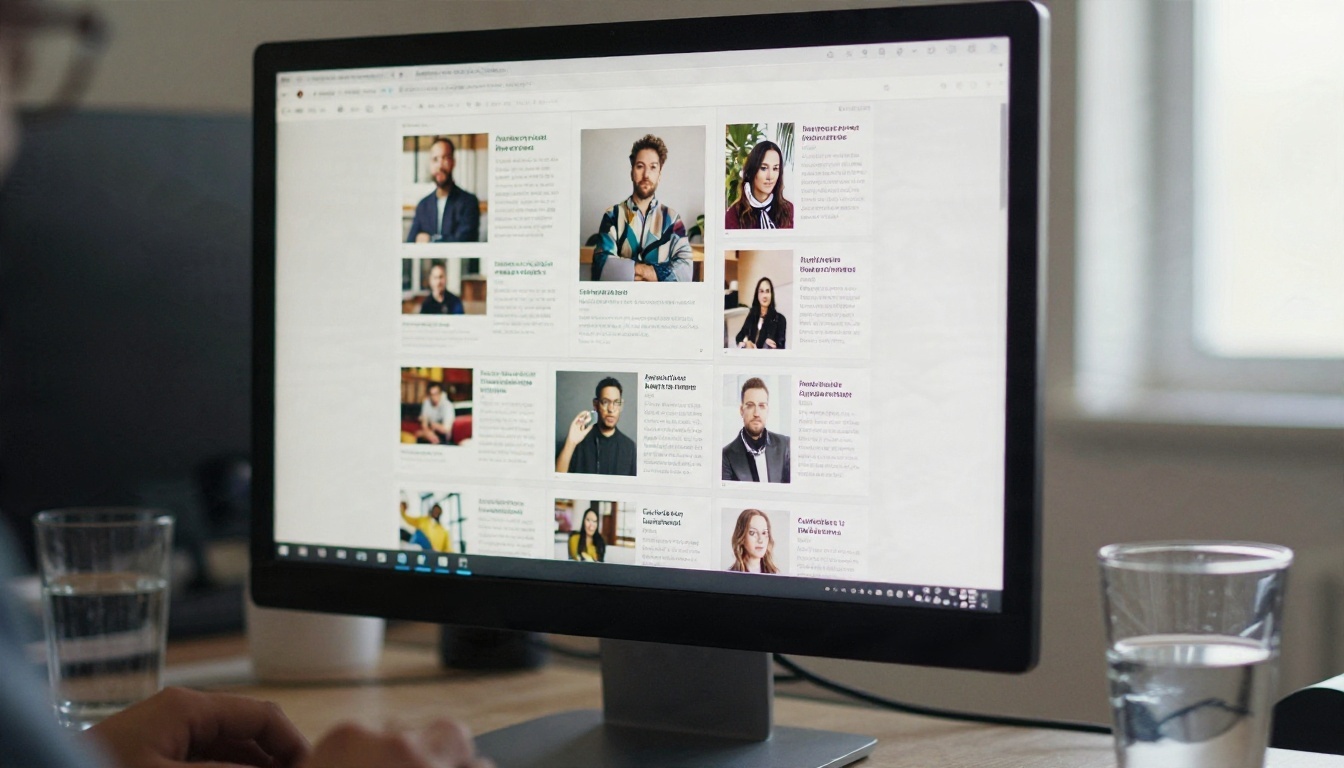
O Publisher e o Word são construídos sobre ideias diferentes. O Word pensa em texto corrido: os parágrafos empurram uns aos outros pela página, e as imagens ficam ancoradas a uma linha. O Publisher pensa em quadros: cada caixa de texto, foto e forma fica numa posição exata sobre uma tela fixa. Quando você força um arquivo baseado em quadros a entrar num editor baseado em fluxo, algo precisa ceder.
A aposentadoria anunciada do Publisher pela Microsoft, em outubro de 2026, levou muita gente a esse problema exato. Boletins antigos, listas de preços, panfletos e programas de eventos ainda existem em arquivos .pub, e as equipes que os criaram estão migrando para o Word ou para ferramentas baseadas em PDF.
O que um arquivo .pub realmente guarda
Um documento do Publisher armazena mais do que o conteúdo visível. Dentro do arquivo você vai encontrar:
- Caixas de texto vinculadas entre si, para que uma matéria continue da página 2 até a página 5.
- Imagens com configurações de recorte, rotação e quebra de texto aplicadas.
- Páginas-mestre com cabeçalhos, rodapés, numeração de páginas e arte de fundo.
- Fontes referenciadas pelo nome, nem sempre incorporadas.
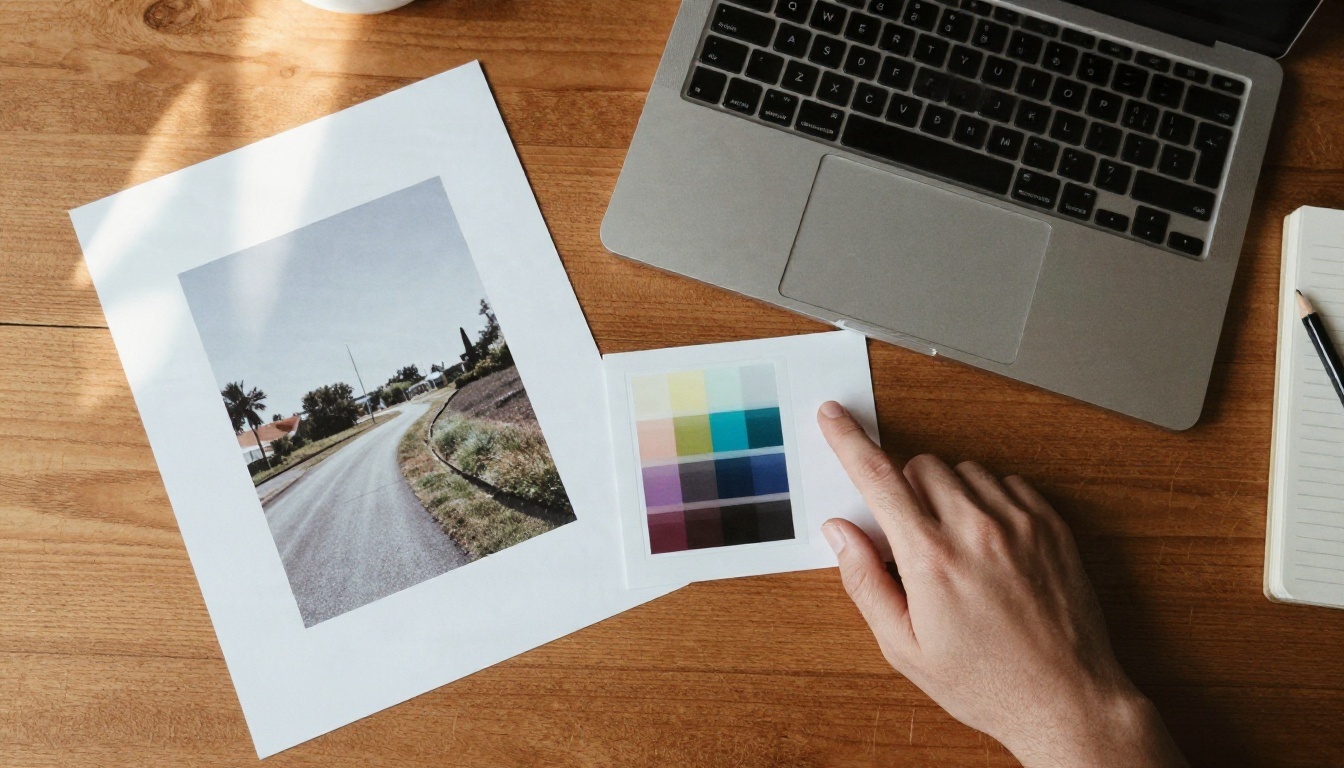
- Definições de cor, às vezes em CMYK para impressão e não em RGB para telas.
O Word não tem equivalente para páginas-mestre nem para caixas de texto vinculadas, o que explica a maior parte dos estragos que você vê depois de uma conversão descuidada.
Onde o layout costuma dar errado
Os mesmos cinco problemas aparecem repetidamente:
- As fotos encolhem ou perdem o recorte porque o Word recomprime as imagens.
- As caixas de texto se sobrepõem, já que o Word as ancora de outra forma.
- As fontes voltam ao padrão quando a original não está instalada.
- Matérias em várias colunas se fundem em uma única coluna.
- A arte de fundo e as bordas desaparecem junto com a página-mestre.
💡 Dica de ouro: Antes de converter qualquer coisa, abra o arquivo do Publisher no computador que o criou e execute Arquivo > Informações > Verificar problemas. Corrija primeiro as fontes ausentes e as imagens de baixa resolução, porque todo método de conversão herda esses defeitos.
Escolha o caminho de conversão certo
Há três formas práticas de levar um design do Publisher para o Word. Nenhuma é perfeita, mas cada uma se encaixa em um tipo diferente de documento.
Comparação rápida
| Método | Fidelidade do layout | Qualidade da foto | Texto editável | Melhor para |
|---|
| Salvar como PDF e abrir no Word | Média a alta | Alta | Sim, com alguns erros de refluxo | Boletins e relatórios com muito texto |
| Copiar objetos para o Word | Baixa a média | A mais alta | Totalmente editável | Panfletos curtos e páginas únicas |
| Exportar páginas como imagens | Pixel perfeito | Alta, mas achatada | Não | Pôsteres e páginas só visuais |
Qual caminho serve para o seu arquivo
Faça três perguntas antes de escolher:
- Você precisa editar o texto? Se sim, a rota do PDF ou o copiar e colar é a sua resposta.
- O design é o ponto principal? Se um pôster ou cardápio precisa ficar exatamente igual ao original, exporte como imagens.
- Quantas páginas existem? Copiar objetos à mão é tranquilo para duas páginas e doloroso para quarenta.
Método 1: salvar como PDF e abrir no Word
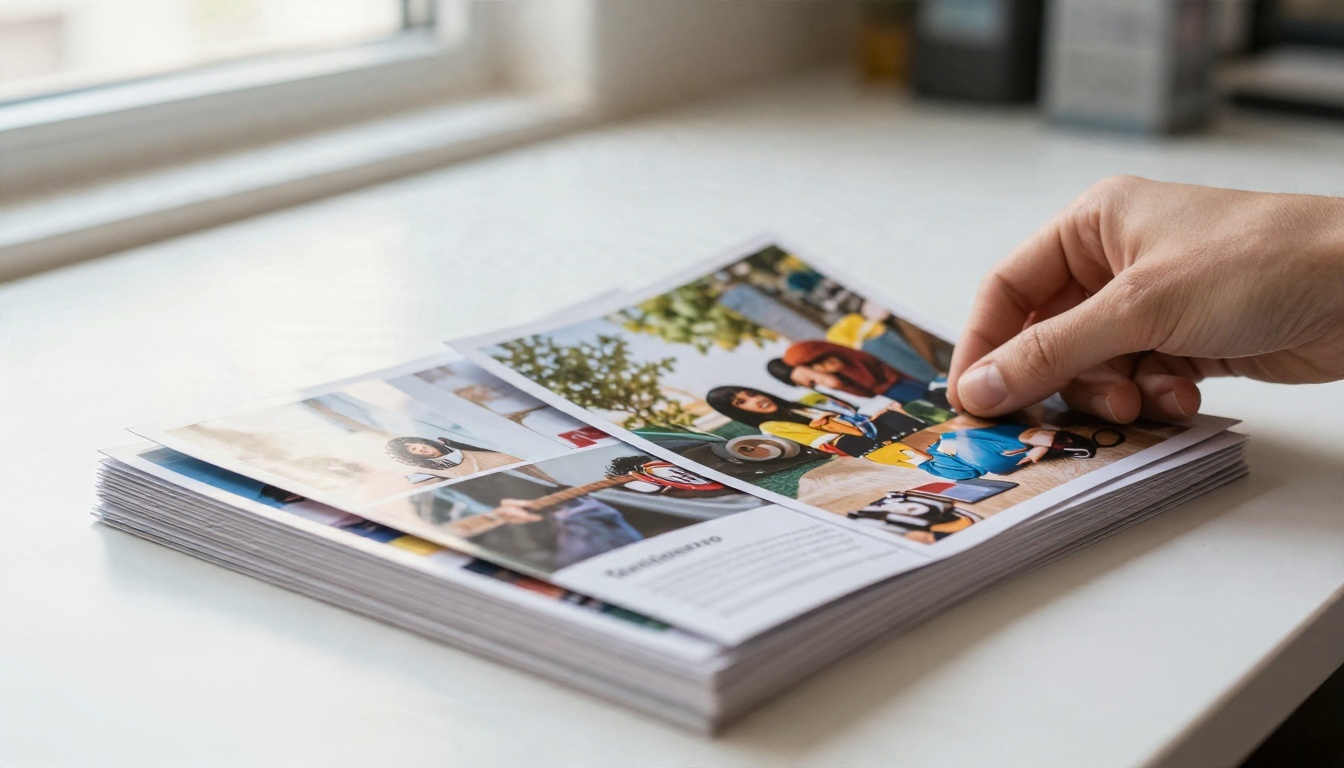
Esta é a rota que a maioria das pessoas deve testar primeiro. O Publisher exporta um PDF muito fiel, e o Word consegue abrir PDFs e reconstruí-los como documentos editáveis. O resultado raramente é perfeito, mas mantém mais da estrutura do que qualquer abordagem manual.
Exportação passo a passo
- Abra o arquivo no Publisher e escolha Arquivo > Exportar > Criar documento PDF/XPS.
- Clique em Criar PDF/XPS e abra o botão Opções na caixa de salvar.
- Defina a qualidade como Padrão (publicação online e impressão) ou Tamanho mínimo apenas se o arquivo for enorme. O padrão mantém as fotos nítidas.
- Marque Incorporar fontes para que cada tipo de letra viaje junto com o arquivo.
- Salve o PDF.
- No Word, vá em Arquivo > Abrir, escolha o PDF e aceite a mensagem informando que o Word o converterá em um documento editável.
- Salve o resultado como
.docx imediatamente, antes de mexer em qualquer coisa.
⚠️ Atenção: A conversão de PDF do Word funciona melhor em documentos feitos principalmente de texto. Páginas formadas por formas em camadas, sombras e fotos sobrepostas podem virar uma bagunça de objetos flutuantes.
Corrigindo problemas de refluxo
Depois da conversão, espere gastar de dez a vinte minutos por documento em reparos. Siga esta lista:
- Ative Mostrar/Ocultar ¶ para revelar marcas de parágrafo perdidas e quebras de linha forçadas.
- Selecione uma imagem, abra Opções de layout e mude a quebra de texto para Quadrado ou Superior e inferior para impedir que ela saia do lugar.
- Substitua fontes ausentes em Design > Fontes ou Página Inicial > Substituir.
- Exclua quadros de texto vazios, que aparecem como retângulos invisíveis e bloqueiam cliques.
- Verifique as quebras de página depois de cada foto grande.
| Sintoma após importar o PDF | Causa provável | Correção |
|---|
| O texto se divide em pedaços estranhos | O Word leu cada linha como um quadro separado | Una as linhas e aplique um estilo de parágrafo |
| A foto fica borrada | Configuração de qualidade baixa do PDF | Exporte de novo com a predefinição Padrão |
| Página em branco extra | Quadro oculto na parte inferior da página | Exclua o quadro ou reduza o espaçamento |
| As cores ficam mais opacas | Mudança de CMYK para RGB | Ajuste as correções de imagem no Word |
Método 2: copiar objetos para o Word
Quando o arquivo é curto e você precisa de objetos nativos e limpos do Word, a transferência manual oferece o maior controle. Leva mais tempo, mas nada é achatado e cada foto mantém sua resolução original.
Transferindo caixas de texto com cuidado
O objetivo é recriar o layout com as ferramentas do próprio Word, e não colar os quadros do Publisher como estão.
- No Word, defina o tamanho da página e as margens iguais às do Publisher em Layout > Tamanho e Layout > Margens.
- Crie a estrutura de colunas com Layout > Colunas. Use uma quebra de seção Contínua sempre que o número de colunas mudar em uma página.
- No Publisher, selecione uma caixa de texto, pressione Ctrl+C e, no Word, use Colar Especial > Manter somente texto se pretende redesenhar o estilo, ou Manter formatação de origem se quer preservar as fontes.
- Crie estilos de parágrafo para títulos, texto corrido e legendas, e aplique-os em vez de formatar cada linha à mão.
💡 Dica de ouro: Monte primeiro um conjunto único de estilos no Word e só então cole. Corrigir os estilos uma vez é mais rápido do que corrigir cinquenta linhas separadamente.

Mantenha as fotos em resolução total
Colar imagens pela área de transferência pode reduzir o tamanho delas sem que você perceba. Um fluxo de trabalho mais seguro fica assim:
- No Publisher, clique com o botão direito em uma foto e escolha Salvar como imagem para exportar o arquivo original.
- No Word, use Inserir > Imagens para posicionar esse arquivo.
- Abra Arquivo > Opções > Avançado e marque Não compactar imagens no arquivo, depois defina a resolução padrão como Alta fidelidade.
- Refaça o recorte usando Formato da Imagem > Cortar, em vez de cortar o arquivo antes.
| Método de inserção | Resolução mantida | Recorte mantido | Velocidade |
|---|
| Colar pela área de transferência | Muitas vezes reduzida | Às vezes | Rápido |
| Salvar como imagem, depois inserir | Total | Refeito manualmente | Média |
| Importação de PDF | Total | Geralmente | Rápido |
Método 3: exportar páginas como imagens
Se o layout importa mais do que a edição, trate cada página como uma imagem. O Publisher pode exportar cada página como PNG, JPEG ou TIFF, e o Word pode posicionar essas imagens nas páginas correspondentes.
Quando as imagens fazem sentido
Escolha esta rota para:
- Pôsteres e panfletos em que o texto não vai mudar.
- Cardápios e listas de preços que precisam ficar idênticos à versão impressa.
- Certificados e convites com bordas decorativas e fontes especiais.
- Cópias de arquivo que você quer guardar dentro de um relatório do Word.
Para exportar, vá em Arquivo > Exportar > Alterar tipo de arquivo, escolha PNG ou TIFF e selecione Todas as páginas. No Word, zere as margens de cada página, insira a imagem e escolha a quebra Atrás do texto para que ela preencha a folha.
A contrapartida é clara: ninguém consegue editar as palavras. A acessibilidade também sofre, porque leitores de tela não conseguem ler uma imagem. Adicione texto alternativo a cada imagem de página e mantenha por perto o arquivo original do Publisher ou o PDF.

Corrija os problemas comuns de layout
Mesmo com uma conversão limpa, pequenas falhas aparecem. Veja primeiro onde procurar.
Fontes e espaçamento
As fontes causam as falhas mais evidentes. Se a fonte original estiver ausente, o Word substitui por outra com larguras de letra diferentes, e a página inteira se reorganiza. Instale a fonte antes de abrir o arquivo ou escolha uma parecida e ajuste Parágrafo > Espaçamento entre linhas para Exatamente, para que as linhas fiquem na mesma grade.
Colunas e quebra de texto
As caixas de texto vinculadas do Publisher viram parágrafos comuns no Word. Divida as matérias longas em seções de colunas adequadas e use Inserir > Quebra > Coluna para empurrar um título para a próxima coluna de propósito. Para imagens dentro do texto, use o ajuste Justo apenas em formas que precisem dela. Para fotografias, o melhor é Quadrado.
Compactação de imagem e cor
O Word compacta as imagens ao salvar, a menos que você diga o contrário. Desative a compactação nas opções e mantenha uma cópia do arquivo sem compactação. Ao salvar para a web, compacte de forma deliberada apenas no final.
| Problema | Onde verificar no Word | Correção rápida |
|---|
| Foto movida para outra página | Opções de layout > Posição | Defina como Fixar posição na página |
| Legenda separada da foto | Formato da Imagem > Quebra de texto | Agrupe a imagem e a legenda |
| Arte de fundo ausente | Design > Cor da página / Marca d’água | Insira como imagem atrás do texto |
| Cabeçalho perdido | Inserir > Cabeçalho | Refaça uma vez, vale para todas as páginas |
| Texto transbordando | Tamanho da tabela ou do quadro | Mude para uma tabela em grades fixas |
✅ Boa prática: Para layouts com grades rígidas, como listas de preços ou programas de eventos, uma tabela do Word com bordas ocultas mantém as posições com mais confiabilidade do que caixas de texto flutuantes.

Compartilhe o visual original como um flipbook
A verdade incômoda é esta: mesmo uma conversão cuidadosa produz um arquivo Word que apenas se aproxima do design. Se clientes, consumidores ou leitores só precisam ver a publicação, você não precisa enviar a versão comprometida. Exporte o PDF do Publisher e transforme-o em um flipbook que mantém cada fonte, foto e coluna exatamente como foi desenhado.
Um flipbook também resolve os problemas que o Word não consegue resolver: ele abre em qualquer navegador, funciona no celular e pode ser incorporado em uma página sem pedir que ninguém baixe um arquivo. A cópia em Word vira seu rascunho de trabalho, e o flipbook vira a versão final para o público.
Como criar um flipbook com o Flipbooks AI
- Prepare o PDF. No Publisher, use Arquivo > Exportar > Criar documento PDF/XPS com a predefinição de qualidade Padrão e fontes incorporadas.
- Crie sua conta. Acesse o Flipbooks AI e crie sua conta. É possível explorar o editor gratuitamente, e você pode comparar os planos e preços a qualquer momento.
- Envie o arquivo. Use o Conversor de PDF para flipbook, arraste seu PDF para a área de envio e aguarde alguns segundos enquanto as páginas são processadas.
- Confira a prévia. Folheie todas as páginas e confirme que fotos, colunas e fontes correspondem ao design original.
- Publique e compartilhe. Copie o link ou pegue um código de incorporação para o seu site.
Personalize a experiência de leitura
Depois que as páginas estiverem no lugar, você pode ajustar a apresentação sem mexer no layout:
- Identidade visual personalizada: adicione seu logotipo, escolha as cores de fundo e defina um tema que combine com sua empresa.
- Efeitos de página: escolha o estilo e o som de virada de página que combinam com o seu público.
- Multimídia: incorpore vídeos e áudios em qualquer página, útil para demonstrações de produtos ou resumos de eventos.
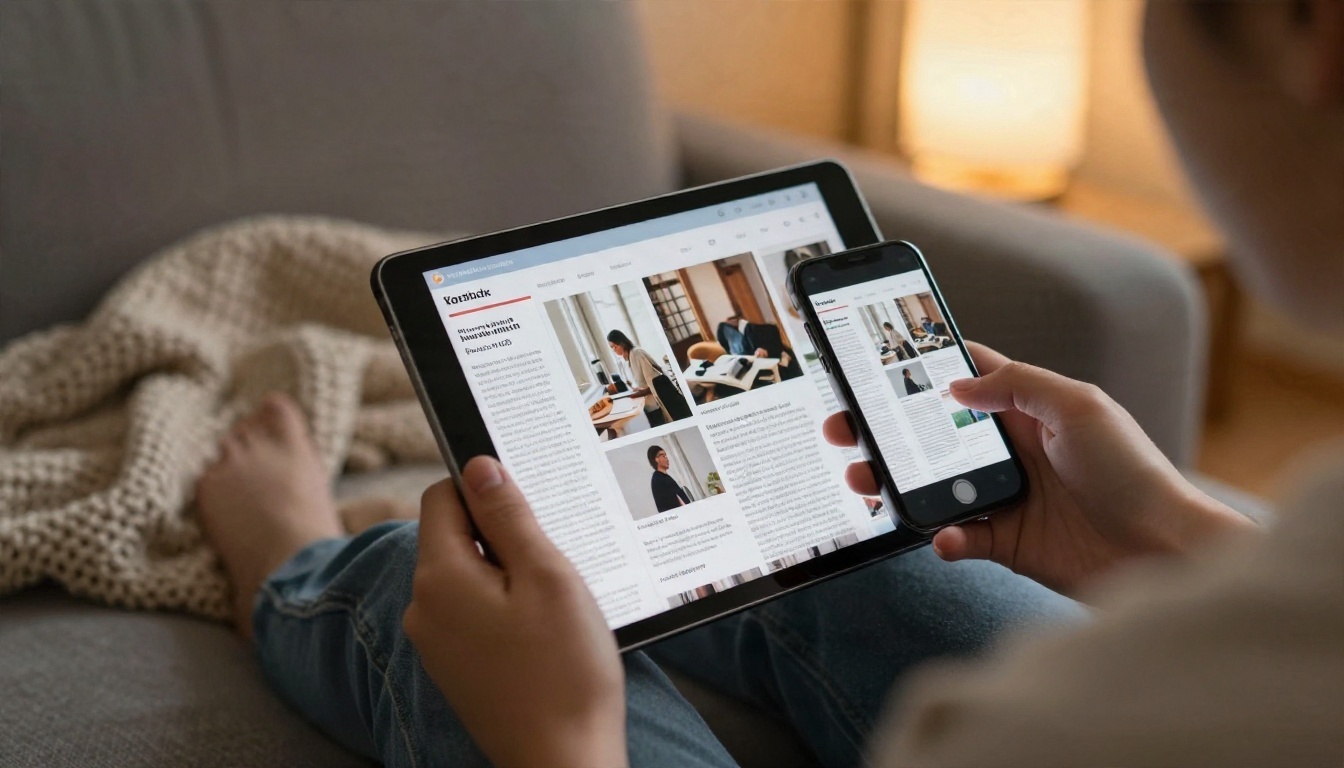
- Design responsivo: as páginas se ajustam automaticamente para celulares e tablets.
- Nenhuma marca d’água, nunca: sua publicação leva sua marca, não a nossa.
Compartilhe do seu jeito
| Opção de compartilhamento | Melhor uso | Observações |
|---|
| Link direto | E-mail, chat, publicações em redes sociais | Opção mais rápida |
| Código de incorporação | Sites e intranets | Veja a ferramenta Incorporar flipbook no site |
| Proteção por senha | Relatórios internos, provas para clientes | Mantém o conteúdo privado |
| Download offline | Feiras, viagens, sinal fraco | Os leitores abrem sem internet |
Recursos profissionais que valem a pena
O plano Standard oferece flipbooks ilimitados, o que atende agências que convertem muitos arquivos. No plano Professional você também tem estatísticas de leitura para ver quais páginas as pessoas leem, além de formulários de contato que capturam e-mails antes de o leitor abrir a publicação. Consulte os preços para escolher o plano adequado à sua demanda.
💡 Dica de ouro: Guarde as duas versões. Edite no Word para revisões internas e, sempre que o conteúdo mudar, exporte o PDF de novo e atualize o flipbook.
Qual ferramenta combina com seu documento
Arquivos diferentes do Publisher combinam com ferramentas diferentes da plataforma:
Exemplos reais que mostram a diferença
Alguns cenários mostram como esses métodos funcionam na prática.
A secretaria de uma escola tem um informativo para as famílias de quatro páginas no Publisher. A professora que o criou saiu da escola. A secretaria exporta um PDF, abre-o no Word, corrige os cabeçalhos e envia a versão editável para o próximo voluntário. Enquanto isso, o PDF vira um flipbook para os pais lerem no celular.
Um pequeno restaurante mantém seu cardápio no formato .pub. Como a tipografia e as fotos dos pratos são importantes, o dono exporta as páginas como imagens para o material impresso e usa o Criador de flipbook de cardápio de restaurante para publicar uma versão digital com o visual original intacto.
Um corretor de imóveis tem um folheto de um imóvel com oito fotos. O corretor copia as descrições para o texto do MLS no Word e divulga o folheto visual por meio de um flipbook criado com o Criador de folheto imobiliário.

Converter o Publisher para o Word é uma questão de escolher o meio-termo certo. Use a rota do PDF quando o texto for a prioridade, copie objetos para documentos curtos que precisam de elementos nativos do Word e exporte imagens quando o visual não puder mudar. Depois, proteja o design original publicando-o como um flipbook.
Antes de terminar, passe por este checklist rápido:
- Fontes instaladas ou incorporadas
- Fotos inseridas em resolução total, com compactação desativada
- Tamanho da página e margens iguais
- Texto alternativo adicionado a cada imagem
- Arquivos
.pub e PDF originais arquivados em um lugar seguro
Pronto para manter seu design exatamente como você o criou? Crie sua conta gratuita no Flipbooks AI, envie seu PDF exportado e compartilhe um flipbook em poucos minutos. Veja todas as ferramentas de flipbook para encontrar o formato que combina com o seu projeto, ou compare os planos para descobrir quais recursos atendem às suas necessidades.



