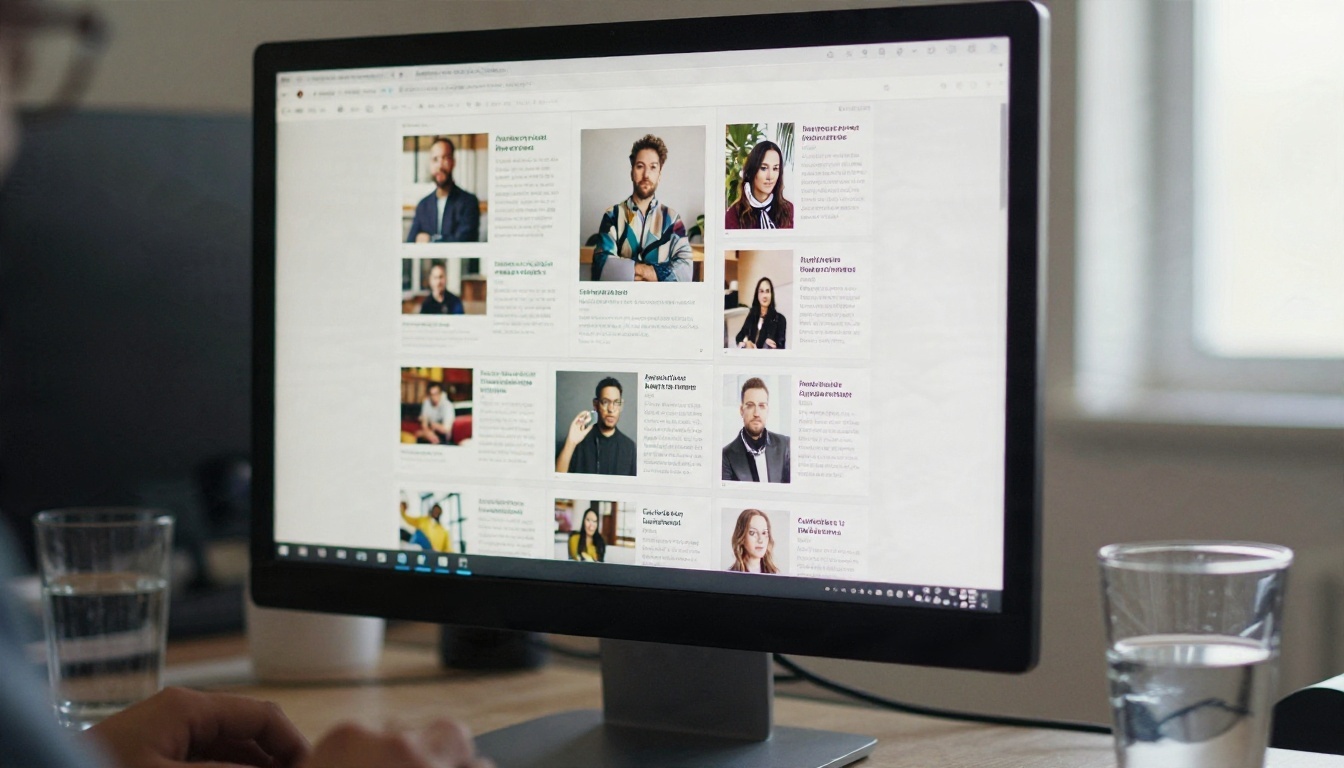
Apri la newsletter di un collega in Word e ogni foto è finita nella pagina sbagliata, le colonne si sono compresse in un'unica striscia di testo e il font del titolo è stato sostituito con qualcosa che sembra un messaggio di riscatto. Se devi convertire Publisher in Word con immagini e mantenere riconoscibile il design, la buona notizia è che si può fare. La cattiva notizia è che non esiste un unico pulsante "Salva come Word", quindi il percorso che scegli decide quanto lavoro di pulizia ti aspetta. Questo articolo illustra tre metodi affidabili, mostra dove ciascuno si rompe e spiega come un flipbook creato con Flipbooks AI può proteggere l'aspetto originale mentre modifichi la copia Word.
Perché i file Publisher si rompono in Word
Publisher e Word si basano su idee diverse. Word ragiona in testo che scorre: i paragrafi si spingono verso il basso della pagina e le immagini sono ancorate a una riga. Publisher ragiona per riquadri: ogni casella di testo, foto e forma occupa una posizione esatta su una tela fissa. Quando porti un file basato sui riquadri in un editor basato sul flusso, qualcosa deve cedere.
L'annunciato ritiro di Publisher da parte di Microsoft nell'ottobre 2026 ha spinto molte persone proprio in questo problema. Vecchie newsletter, listini prezzi, volantini e programmi di eventi vivono ancora in file .pub, e i team che li hanno creati stanno passando a Word o a strumenti basati su PDF.
Che cosa contiene davvero un file .pub
Un documento Publisher memorizza più di quanto si vede. Dentro il file troverai:
- Caselle di testo collegate tra loro, così una storia può continuare dalla pagina 2 alla pagina 5.
- Immagini con impostazioni di ritaglio, rotazione e disposizione del testo.
- Pagine master che contengono intestazioni, piè di pagina, numeri di pagina e grafica di sfondo.
- Font richiamati per nome, non sempre incorporati.
- Definizioni dei colori, a volte in CMYK per la stampa e non in RGB per gli schermi.
Word non ha un equivalente per le pagine master o per le caselle di testo collegate, ed è questo che spiega gran parte dei danni che vedi dopo una conversione poco accurata.
Dove di solito il layout va storto
Gli stessi cinque problemi si ripresentano continuamente:
- Le foto si rimpiccioliscono o perdono il ritaglio perché Word le ricomprime.
- Le caselle di testo si sovrappongono, perché Word le ancora in modo diverso.
- I font tornano a quelli predefiniti quando l'originale non è installato.
- Le storie su più colonne si fondono in una sola colonna.
- La grafica di sfondo e i bordi scompaiono insieme alla pagina master.
💡 Consiglio pratico: Prima di convertire qualsiasi cosa, apri il file Publisher sul computer che lo ha creato ed esegui File > Informazioni > Verifica problemi. Correggi prima i font mancanti e le immagini a bassa risoluzione, perché ogni metodo di conversione eredita quei difetti.
Scegli il percorso di conversione giusto
Ci sono tre modi pratici per portare un progetto Publisher in Word. Nessuno è perfetto, ma ognuno si adatta a un tipo diverso di documento.
Confronto rapido
| Metodo | Fedeltà del layout | Qualità delle foto | Testo modificabile | Ideale per |
|---|
| Salva come PDF, apri in Word | Media o alta | Alta | Sì, con alcuni errori di riflusso | Newsletter e report ricchi di testo |
| Copia gli oggetti in Word | Bassa o media | Massima | Completamente modificabile | Volantini brevi e pagine singole |
| Esporta le pagine come immagini | Perfetta al pixel | Alta, ma appiattita | No | Poster e pagine solo visive |
Quale percorso va bene per il tuo file
Prima di scegliere, rispondi a tre domande:
- Devi modificare il testo? Se sì, la strada del PDF o il copia e incolla fanno al caso tuo.
- Il design è il punto principale? Se un poster o un menù deve sembrare esattamente l'originale, esporta come immagini.
- Quante pagine ci sono? Copiare gli oggetti a mano va bene per due pagine e diventa doloroso per quaranta.
Metodo 1: salva come PDF, apri in Word
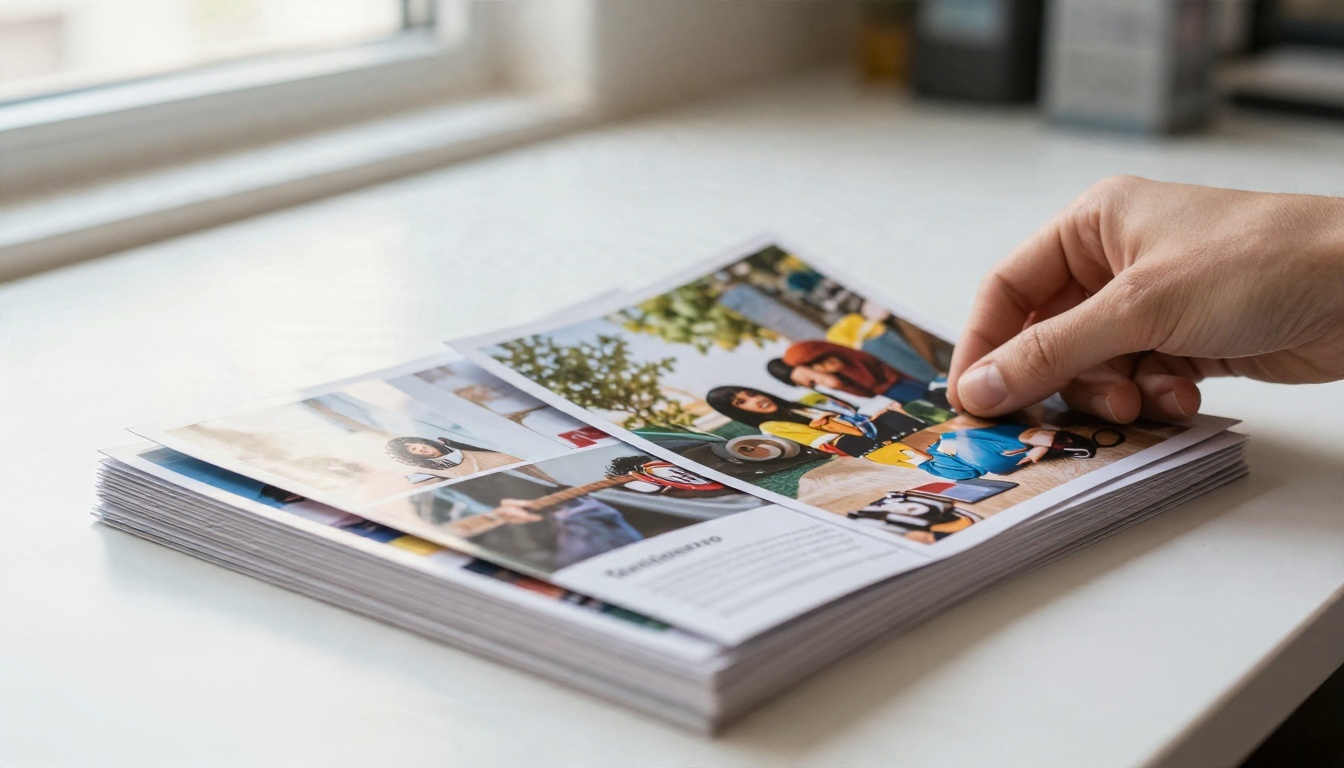
È il percorso che la maggior parte delle persone dovrebbe provare per primo. Publisher esporta un PDF molto fedele, e Word può aprire i PDF e ricostruirli come documenti modificabili. Il risultato raramente è perfetto, ma conserva più struttura di qualsiasi approccio manuale.
Esportazione passo dopo passo
- Apri il file in Publisher e scegli File > Esporta > Crea documento PDF/XPS.
- Clicca Crea PDF/XPS e apri il pulsante Opzioni nella finestra di salvataggio.
- Imposta la qualità su Standard (pubblicazione online e stampa) oppure su Dimensione minima solo se il file è enorme. Lo standard mantiene le foto nitide.
- Seleziona Incorpora i caratteri così ogni carattere viaggia insieme al file.
- Salva il PDF.
- In Word, vai su File > Apri, scegli il PDF e accetta il messaggio che dice che Word lo convertirà in un documento modificabile.
- Salva subito il risultato come
.docx, prima di toccare qualsiasi cosa.
⚠️ Attenzione: La conversione PDF di Word funziona meglio con documenti costruiti soprattutto di testo. Le pagine fatte di forme sovrapposte, ombre portate e foto che si accavallano possono diventare un ammasso disordinato di oggetti fluttuanti.

Risolvere i problemi di riflusso
Dopo la conversione, aspettati di dedicare da dieci a venti minuti per documento alle riparazioni. Segui questa lista di controllo:
- Attiva Mostra/Nascondi ¶ per far emergere i segni di paragrafo nascosti e le interruzioni di riga manuali.
- Seleziona un'immagine, apri Opzioni layout e imposta il testo attorno su Quadrato o Sopra e sotto per evitare che si sposti.
- Sostituisci i font mancanti tramite Progettazione > Font oppure Home > Sostituisci.
- Elimina i riquadri di testo vuoti, che compaiono come rettangoli invisibili e bloccano i clic.
- Controlla le interruzioni di pagina dopo ogni foto grande.
| Sintomo dopo l'importazione del PDF | Causa probabile | Rimedio |
|---|
| Il testo si spezza in blocchi strani | Word ha letto ogni riga come un riquadro separato | Unisci le righe, poi applica uno stile di paragrafo |
| La foto appare sfocata | Impostazione di qualità PDF bassa | Esporta di nuovo con il preset Standard |
| Pagina bianca in più | Riquadro nascosto in fondo alla pagina | Elimina il riquadro o riduci la spaziatura |
| I colori appaiono più spenti | Passaggio da CMYK a RGB | Regola le correzioni dell'immagine in Word |
Metodo 2: copia gli oggetti in Word
Quando il file è breve e ti servono oggetti Word puliti e nativi, il trasferimento manuale ti dà il massimo controllo. Richiede più tempo, ma nulla viene appiattito e ogni foto mantiene la risoluzione originale.
Sposta le caselle di testo in modo pulito
L'obiettivo è ricostruire il layout con gli strumenti di Word, non incollare i riquadri di Publisher così come sono.
- In Word, imposta formato e margini della pagina come in Publisher, da Layout > Dimensioni e Layout > Margini.
- Crea la struttura a colonne con Layout > Colonne. Usa un'interruzione di sezione continua ogni volta che cambia il numero di colonne in una pagina.
- In Publisher, seleziona una casella di testo, premi Ctrl+C, poi in Word usa Incolla speciale > Solo testo se vuoi riformattarlo, oppure Mantieni formattazione originale se vuoi conservare i font.
- Crea stili di paragrafo per titoli, testo principale e didascalie, e applicali invece di formattare ogni riga a mano.
💡 Consiglio pratico: Crea prima un unico set di stili Word, poi incolla. Sistemare gli stili una volta sola è più veloce che correggere cinquanta righe una per una.

Mantieni le foto a piena risoluzione
Incollare le immagini tramite gli appunti può ridurne le dimensioni senza che tu te ne accorga. Un flusso di lavoro più sicuro è questo:
- In Publisher, fai clic destro su una foto e scegli Salva come immagine per esportare il file originale.
- In Word, usa Inserisci > Immagini per posizionare quel file.
- Apri File > Opzioni > Avanzate e seleziona Non comprimere le immagini nel file, poi imposta la risoluzione predefinita su Alta fedeltà.
- Riapplica il ritaglio con Formato immagine > Ritaglia invece di tagliare il file in anticipo.
| Metodo di inserimento | Risoluzione conservata | Ritaglio conservato | Velocità |
|---|
| Incolla dagli appunti | Spesso ridotta | A volte | Veloce |
| Salva come immagine, poi inserisci | Piena | Da rifare a mano | Media |
| Importazione PDF | Piena | Di solito | Veloce |
Metodo 3: esporta le pagine come immagini
Se il layout conta più della modifica, tratta ogni pagina come un'immagine. Publisher può esportare ogni pagina come PNG, JPEG o TIFF, e Word può posizionare quelle immagini sulle pagine corrispondenti.
Quando le immagini hanno senso
Scegli questo percorso per:
- Poster e volantini in cui il testo non cambierà.
- Menù e listini prezzi che devono sembrare identici alla versione stampata.
- Certificati e inviti con bordi decorativi e font particolari.
- Copie d'archivio che vuoi conservare all'interno di un report Word.
Per esportare, vai su File > Esporta > Cambia tipo di file, scegli PNG o TIFF e seleziona Tutte le pagine. In Word, imposta i margini di ogni pagina a zero, inserisci l'immagine e scegli il testo Dietro al testo così riempie il foglio.
Il compromesso è chiaro: nessuno può modificare le parole. Anche l'accessibilità ne risente, perché i lettori di schermo non riescono a leggere un'immagine. Aggiungi un testo alternativo a ogni immagine di pagina e conserva vicino il file Publisher o PDF originale.

Correggi i problemi comuni di layout
Anche con una conversione pulita, piccole rotture si insinuano. Ecco dove guardare per primo.
Font e spaziatura
I caratteri tipografici causano i guasti più evidenti. Se il font originale manca, Word ne sostituisce uno con larghezze di lettera diverse e tutta la pagina si riorganizza. Installa il font prima di aprire il file, oppure scegli un'alternativa simile e imposta Paragrafo > Interlinea su Esatta così le righe restano sulla stessa griglia.
Colonne e disposizione del testo
Le caselle di testo collegate di Publisher diventano normali paragrafi in Word. Dividi le storie lunghe in colonne di sezione vere, e usa Inserisci > Interruzione > Colonna per spingere un titolo nella colonna successiva di proposito. Per le immagini dentro il testo, scegli la disposizione Stretta solo per le forme che la richiedono. Per le fotografie funziona meglio Quadrato.
Compressione delle immagini e colore
Word comprime le immagini al salvataggio, a meno che tu non dica diversamente. Disattiva la compressione nelle opzioni e conserva una copia del file non compressa. Quando salvi per il web, comprimi in modo deliberato solo alla fine.
| Problema | Dove controllare in Word | Correzione rapida |
|---|
| Foto spostata su un'altra pagina | Opzioni layout > Posizione | Imposta su Blocca posizione nella pagina |
| Didascalia separata dalla foto | Formato immagine > Disposizione testo | Raggruppa foto e didascalia |
| Grafica di sfondo mancante | Progettazione > Colore pagina / Filigrana | Inserisci come immagine dietro il testo |
| Intestazione persa | Inserisci > Intestazione | Ricostruiscila una volta, vale per tutte le pagine |
| Testo che sborda | Dimensione di tabella o riquadro | Passa a una tabella per griglie fisse |
✅ Buona pratica: Per layout con griglie rigide, come listini prezzi o programmi di eventi, una tabella Word con bordi nascosti mantiene le posizioni in modo più affidabile delle caselle di testo fluttuanti.

Condividi l'aspetto originale come flipbook
Ecco la verità scomoda: anche una conversione accurata produce un file Word che si avvicina al design, senza riprodurlo. Se clienti, acquirenti o lettori devono solo vedere la pubblicazione, non serve inviare loro la versione compromessa. Esporta il PDF da Publisher e trasformalo in un flipbook che conserva ogni font, foto e colonna esattamente come progettati.
Un flipbook risolve anche i problemi che Word non può risolvere: si apre in qualsiasi browser, funziona su telefono e può essere incorporato in una pagina senza chiedere a nessuno di scaricare un file. La copia Word diventa la tua bozza di lavoro, e il flipbook diventa la versione pubblica definitiva.
Come creare un flipbook con Flipbooks AI
- Prepara il PDF. In Publisher, usa File > Esporta > Crea documento PDF/XPS con il preset di qualità Standard e i font incorporati.
- Crea il tuo account. Vai su Flipbooks AI e crea un account. È disponibile una prova gratuita dell'editor, e puoi confrontare in ogni momento i piani e prezzi.
- Carica il file. Usa il Convertitore da PDF a flipbook, trascina il tuo PDF nell'area di caricamento e attendi qualche secondo mentre le pagine vengono elaborate.
- Controlla l'anteprima. Sfoglia ogni pagina e verifica che foto, colonne e font corrispondano al design originale.
- Pubblica e condividi. Copia il link, oppure prendi un codice di incorporamento per il tuo sito.
Personalizza l'esperienza di lettura
Una volta sistemate le pagine, puoi modificare la presentazione senza toccare il layout:
- Identità personalizzata: aggiungi il tuo logo, scegli i colori di sfondo e imposta un tema che rispecchi la tua azienda.
- Effetti di pagina: scegli lo stile e il suono dello sfoglio più adatti al tuo pubblico.
- Contenuti multimediali: incorpora video e audio in qualsiasi pagina, utile per dimostrazioni di prodotto o riepiloghi di eventi.
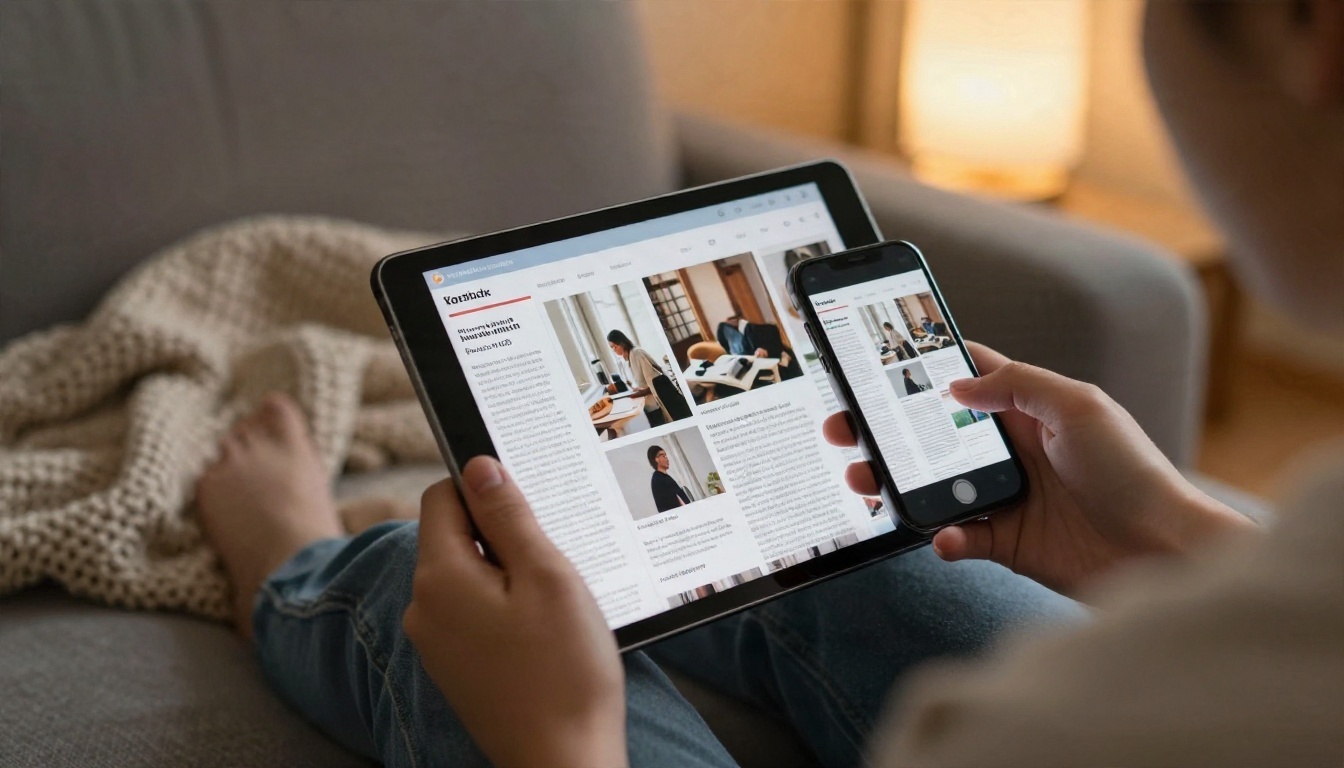
- Design adattivo per dispositivi mobili: le pagine si ridimensionano automaticamente per telefoni e tablet.
- Nessuna filigrana, mai: la tua pubblicazione porta il tuo marchio, non il nostro.
Condividila a modo tuo
| Opzione di condivisione | Uso ideale | Note |
|---|
| Link diretto | Email, chat, post sui social | Opzione più veloce |
| Codice di incorporamento | Siti web e intranet | Vedi lo strumento Incorpora flipbook sul sito web |
| Protezione con password | Report interni, bozze per clienti | Mantiene privati i contenuti riservati |
| Scaricamento offline | Fiere, viaggi, segnale debole | I lettori lo aprono senza connessione internet |
Funzioni Pro da valutare
Il piano Standard offre flipbook illimitati, utile alle agenzie che convertono molti file. Con il piano Professional hai anche le statistiche per vedere quali pagine leggono le persone, più i moduli di contatto che raccolgono le email prima che un lettore apra la pubblicazione. Controlla i prezzi per scegliere il piano adatto al tuo carico di lavoro.
💡 Consiglio pratico: Conserva entrambe le versioni. Modifica in Word per le revisioni interne, poi esporta di nuovo il PDF e aggiorna il flipbook ogni volta che il contenuto cambia.
Quale strumento fa per il tuo documento
File Publisher diversi si adattano a strumenti diversi della piattaforma:
Esempi reali che mostrano la differenza
Alcuni scenari mostrano come questi metodi funzionano nella pratica.
La segreteria di una scuola ha una newsletter per i genitori di quattro pagine creata in Publisher. L'insegnante che l'ha realizzata se n'è andato. La segreteria esporta un PDF, lo apre in Word, sistema le intestazioni e manda la versione modificabile al prossimo volontario. Intanto il PDF diventa un flipbook che i genitori possono leggere dal telefono.
Un piccolo ristorante tiene la sua carta in formato .pub. Poiché tipografia e foto dei piatti sono importanti, il titolare esporta le pagine come immagini per il volantino stampato e usa il Creatore di flipbook per menù di ristoranti per pubblicare una versione digitale con l'aspetto originale intatto.
Un agente immobiliare ha una brochure di un immobile con otto foto. L'agente copia le descrizioni in Word per il testo da inserire nel sistema MLS e collega la brochure visiva tramite un flipbook creato con il Creatore di brochure immobiliari.

Pronto a pubblicare senza stress per l'impaginazione
Convertire Publisher in Word significa scegliere il compromesso giusto. Usa la strada del PDF quando il testo è la priorità, copia gli oggetti per documenti brevi che richiedono elementi Word nativi, ed esporta le immagini quando l'aspetto non può cambiare. Poi proteggi il design originale pubblicandolo come flipbook.
Prima di finire, scorri questa breve lista di controllo:
- Font installati o incorporati
- Foto inserite a piena risoluzione con la compressione disattivata
- Formato e margini della pagina allineati
- Testo alternativo aggiunto a ogni immagine
- File
.pub e PDF originali archiviati in un luogo sicuro
Pronto a mantenere il tuo design esattamente com'è? Crea il tuo account gratuito su Flipbooks AI, carica il PDF esportato e condividi un flipbook in pochi minuti. Esplora tutti gli strumenti per flipbook per trovare il formato adatto al tuo progetto, oppure confronta i piani per vedere quali funzioni corrispondono alle tue esigenze.



