Abres la newsletter de un colega en Word y cada foto ha saltado a la página equivocada, las columnas se han colapsado en una tira larga de texto y la fuente del titular se ha cambiado por algo que parece una nota de rescate. Si necesitas convertir Publisher a Word con imágenes y mantener reconocible el diseño, la buena noticia es que se puede hacer. La mala es que no existe un botón único de "Guardar como Word", así que la ruta que elijas decide cuánta limpieza te espera. Este artículo recorre tres métodos fiables, muestra dónde se rompe cada uno y explica cómo un flipbook creado con Flipbooks AI puede proteger el aspecto original mientras editas la copia en Word.
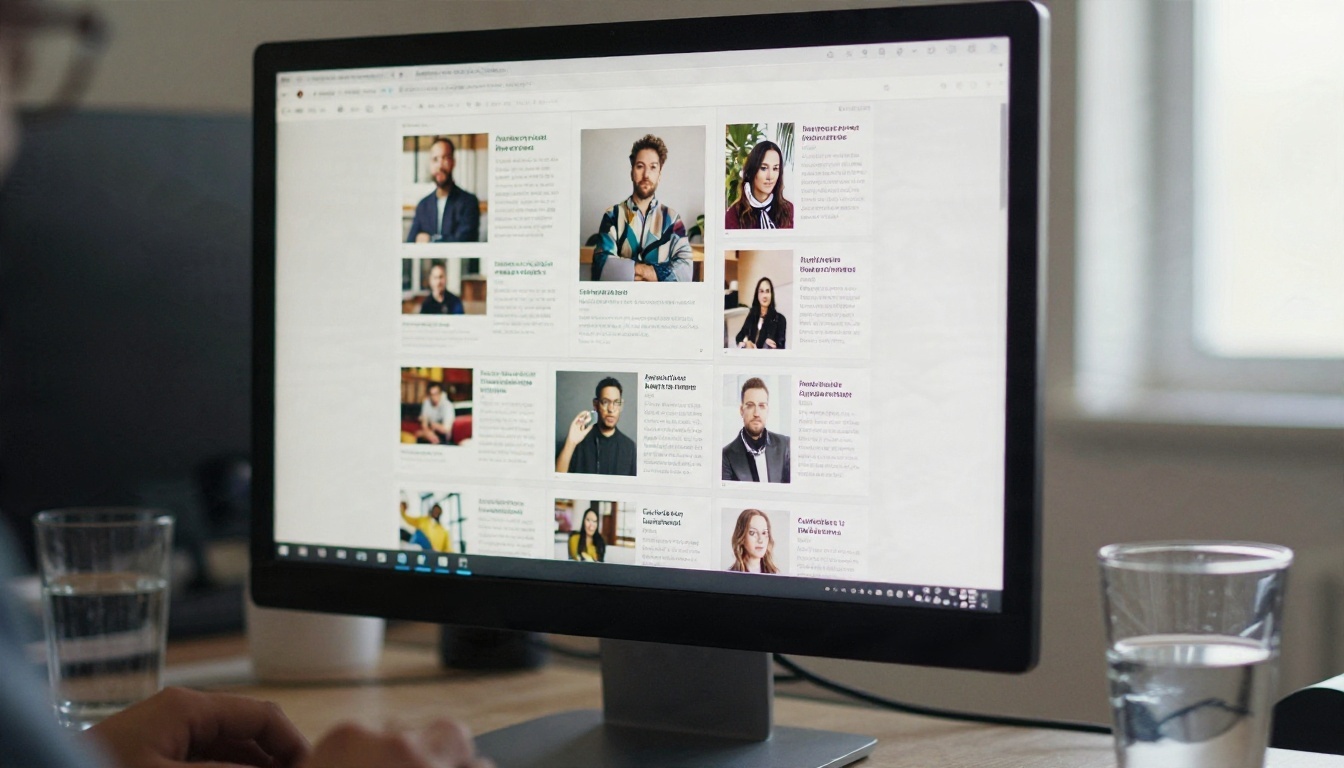
Por qué los archivos de Publisher se rompen en Word
Publisher y Word se basan en ideas distintas. Word piensa en texto que fluye: los párrafos se empujan hacia abajo en la página, y las imágenes se anclan a una línea. Publisher piensa en marcos: cada cuadro de texto, foto y forma ocupa una posición exacta en un lienzo fijo. Cuando fuerzas un archivo basado en marcos a entrar en un editor basado en flujo, algo tiene que ceder.
La retirada anunciada de Publisher por parte de Microsoft en octubre de 2026 ha empujado a mucha gente a este problema exacto. Boletines antiguos, listas de precios, volantes y programas de eventos siguen viviendo en archivos .pub, y los equipos que los hicieron están pasando a Word o a herramientas basadas en PDF.
Lo que realmente contiene un archivo .pub
Un documento de Publisher guarda más que el contenido visible. Dentro del archivo encontrarás:
- Cuadros de texto enlazados, para que una historia continúe de la página 2 a la 5.
- Imágenes con ajustes de recorte, rotación y ajuste de texto.
- Páginas maestras con encabezados, pies, números de página y fondos.
- Fuentes referidas por nombre, no siempre incrustadas.
- Definiciones de color, a veces en CMYK para impresión y no en RGB para pantallas.
Word no tiene equivalente para las páginas maestras ni para los cuadros de texto enlazados, lo que explica la mayoría de los daños que ves tras una conversión descuidada.
Dónde suele fallar el diseño
Los mismos cinco problemas aparecen una y otra vez:
- Las fotos se encogen o pierden el recorte porque Word las recomprime.
- Los cuadros de texto se superponen, porque Word los ancla de otra manera.
- Las fuentes vuelven a las predeterminadas cuando el original no está instalado.
- Las historias en varias columnas se fusionan en una sola columna.
- El fondo y los bordes desaparecen con la página maestra.
💡 Consejo: Antes de convertir nada, abre el archivo de Publisher en el equipo que lo creó y ejecuta Archivo > Información > Comprobar si hay problemas. Corrige primero las fuentes que faltan y las imágenes de baja resolución, porque cada método de conversión hereda esos defectos.
Elige la ruta de conversión adecuada
Hay tres formas prácticas de llevar un diseño de Publisher a Word. Ninguna es perfecta, pero cada una encaja con un tipo distinto de documento.
Comparativa rápida
| Método | Fidelidad del diseño | Calidad de la foto | Texto editable | Ideal para |
|---|
| Guardar como PDF y abrir en Word | Media a alta | Alta | Sí, con algunos errores de reflujo | Boletines e informes con mucho texto |
| Copiar objetos a Word | Baja a media | La más alta | Totalmente editable | Volantes cortos y páginas sueltas |
| Exportar páginas como imágenes | Píxel perfecto | Alta, pero aplanada | No | Carteles y páginas solo visuales |
Qué ruta encaja con tu archivo
Hazte tres preguntas antes de elegir:
- ¿Necesitas editar el texto? Si es así, la ruta del PDF o copiar y pegar es tu respuesta.
- ¿El diseño es lo principal? Si un cartel o un menú debe verse exactamente igual que el original, exporta imágenes.
- ¿Cuántas páginas tiene? Copiar objetos a mano está bien para dos páginas y es doloroso para cuarenta.
Método 1: Guardar como PDF y abrir en Word
Este es el método que más personas deberían probar primero. Publisher exporta un PDF muy fiel, y Word puede abrir PDF y reconstruirlos como documentos editables. El resultado rara vez es perfecto, pero conserva más estructura que cualquier enfoque manual.
Exportación paso a paso
- Abre el archivo en Publisher y elige Archivo > Exportar > Crear documento PDF/XPS.
- Haz clic en Crear PDF/XPS y abre el botón Opciones en el cuadro de guardar.
- Elige la calidad Estándar (publicación en línea e impresión) o Tamaño mínimo solo si el archivo es enorme. Estándar mantiene las fotos nítidas.
- Marca Incrustar fuentes para que cada tipografía viaje con el archivo.
- Guarda el PDF.
- En Word, ve a Archivo > Abrir, elige el PDF y acepta el mensaje que indica que Word lo convertirá en un documento editable.
- Guarda el resultado como
.docx de inmediato, antes de tocar nada.
⚠️ Advertencia: La conversión de PDF de Word funciona mejor con documentos hechos sobre todo de texto. Las páginas formadas por formas superpuestas, sombras proyectadas y fotos encimadas pueden salir como un montón desordenado de objetos flotantes.
Cómo corregir los problemas de reflujo
Después de la conversión, prevé dedicar entre diez y veinte minutos por documento a las reparaciones. Sigue esta lista:
- Activa Mostrar/ocultar ¶ para ver marcas de párrafo sueltas y saltos de línea forzados.
- Selecciona una imagen, abre Opciones de diseño y cambia el ajuste a Cuadrado o Superior e inferior para que no se desplace.
- Sustituye las fuentes que falten en Diseño > Fuentes o en Inicio > Reemplazar.
- Elimina los marcos de texto vacíos, que aparecen como rectángulos invisibles que bloquean los clics.
- Revisa los saltos de página después de cada foto grande.
| Síntoma tras importar el PDF | Causa probable | Solución |
|---|
| El texto se divide en trozos extraños | Word leyó cada línea como un marco aparte | Une las líneas y aplica un estilo de párrafo |
| La foto se ve borrosa | Ajuste de calidad bajo del PDF | Vuelve a exportar con el preajuste Estándar |
| Página en blanco extra | Marco oculto al pie de la página | Elimina el marco o reduce el espacio |
| Los colores se ven más apagados | Cambio de CMYK a RGB | Ajusta las correcciones de imagen en Word |
Método 2: Copiar objetos a Word
Cuando el archivo es corto y necesitas objetos de Word limpios y nativos, la transferencia manual te da el máximo control. Tarda más, pero nada se aplana y cada foto conserva su resolución original.
Mover los cuadros de texto con limpieza
El objetivo es reconstruir el diseño con las herramientas propias de Word, no pegar los marcos de Publisher tal cual.
- En Word, ajusta el tamaño de página y los márgenes para que coincidan con Publisher en Diseño > Tamaño y Diseño > Márgenes.
- Crea la estructura de columnas con Diseño > Columnas. Usa un salto de sección Continuo cada vez que cambie el número de columnas en una página.
- En Publisher, selecciona un cuadro de texto, pulsa Ctrl+C y, en Word, usa Pegado especial > Mantener solo texto si vas a cambiar el estilo, o Mantener formato de origen si quieres conservar las fuentes.
- Crea estilos de párrafo para títulos, texto de cuerpo y pies de foto, y aplícalos en lugar de dar formato a cada línea a mano.
💡 Consejo: Crea primero un único conjunto de estilos en Word y luego pega. Corregir los estilos una vez es más rápido que corregir cincuenta líneas por separado.

Mantener las fotos a resolución completa
Pegar imágenes desde el portapapeles puede reducir su tamaño sin que lo notes. Un flujo más seguro es este:
- En Publisher, haz clic derecho en una foto y elige Guardar como imagen para exportar el archivo original.
- En Word, usa Insertar > Imágenes para colocar ese archivo.
- Abre Archivo > Opciones > Avanzadas y marca No comprimir imágenes en el archivo, y luego configura la resolución predeterminada en Alta fidelidad.
- Vuelve a aplicar el recorte con Formato de imagen > Recortar en lugar de cortar el archivo antes.
| Método de inserción | Resolución conservada | Recorte conservado | Velocidad |
|---|
| Pegar desde el portapapeles | A menudo reducida | A veces | Rápido |
| Guardar como imagen y luego insertar | Completa | Rehecho a mano | Media |
| Importar desde PDF | Completa | Normalmente | Rápido |
Método 3: Exportar páginas como imágenes
Si el diseño importa más que la edición, trata cada página como una imagen. Publisher puede exportar cada página como PNG, JPEG o TIFF, y Word puede colocar esas imágenes en las páginas correspondientes.
Cuándo tienen sentido las imágenes
Elige esta ruta para:
- Carteles y volantes cuyo texto no cambiará.
- Menús y listas de precios que deban verse idénticos a la versión impresa.
- Certificados e invitaciones con bordes decorativos y tipografías especiales.
- Copias de archivo que quieras guardar dentro de un informe de Word.
Para exportar, ve a Archivo > Exportar > Cambiar tipo de archivo, elige PNG o TIFF y selecciona Todas las páginas. En Word, pon los márgenes de cada página a cero, inserta la imagen y elige el ajuste Detrás del texto para que cubra la hoja.
La contrapartida es clara: nadie puede editar las palabras. La accesibilidad también sufre, porque los lectores de pantalla no pueden leer una imagen. Añade texto alternativo a cada imagen de página y ten a mano el archivo original de Publisher o el PDF.

Cómo corregir problemas comunes de diseño
Incluso con una conversión limpia se cuelan pequeños fallos. Esto es lo primero que conviene revisar.
Fuentes y espaciado
Las tipografías causan los fallos más visibles. Si falta la fuente original, Word sustituye una con anchos de letra distintos y toda la página se reajusta. Instálala antes de abrir el archivo, o elige una muy parecida y cambia Párrafo > Interlineado a Exacto para que las líneas se mantengan en la misma cuadrícula.
Columnas y ajuste de texto
Los cuadros de texto enlazados de Publisher se convierten en párrafos normales en Word. Divide las historias largas en columnas de sección adecuadas, y usa Insertar > Salto > Columna para pasar un título a la siguiente columna a propósito. Para imágenes dentro del texto, elige el ajuste Ajustado solo en formas que lo necesiten. Cuadrado funciona mejor con fotografías.
Compresión de imágenes y color
Word comprime las imágenes al guardar, a menos que se lo indiques. Desactiva la compresión en las opciones y conserva una copia sin comprimir del archivo. Al guardar para la web, comprime de forma deliberada al final.
| Problema | Dónde revisarlo en Word | Solución rápida |
|---|
| Foto movida a otra página | Opciones de diseño > Posición | Configura Fijar posición en la página |
| Pie separado de la foto | Formato de imagen > Ajustar texto | Agrupa la imagen y el pie |
| Falta el fondo | Diseño > Color de página / Marca de agua | Inserta como imagen detrás del texto |
| Encabezado perdido | Insertar > Encabezado | Recréalo una vez, se aplica a todas las páginas |
| Desbordamiento de texto | Tamaño de la tabla o del marco | Cambia a una tabla para cuadrículas fijas |
✅ Buena práctica: En diseños con cuadrículas estrictas, como listas de precios o programas de eventos, una tabla de Word con bordes ocultos mantiene las posiciones con más fiabilidad que los cuadros de texto flotantes.

Comparte el aspecto original como flipbook
Esta es la verdad incómoda: incluso una conversión cuidadosa produce un archivo de Word que solo se aproxima al diseño. Si clientes, compradores o lectores solo necesitan ver la publicación, no tienes por qué enviarles la versión imperfecta. Exporta el PDF desde Publisher y conviértelo en un flipbook que conserve cada fuente, foto y columna tal como se diseñó.
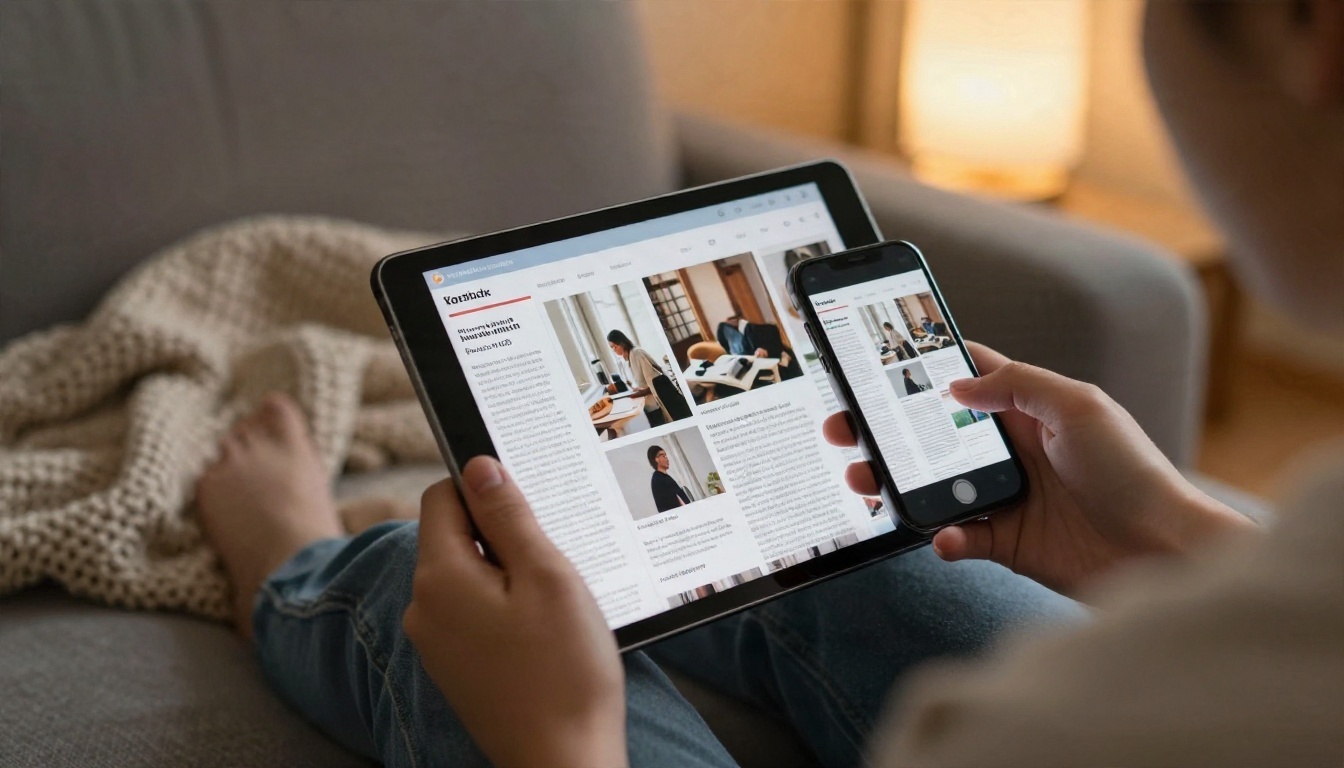
Un flipbook también resuelve los problemas que Word no puede: se abre en cualquier navegador, funciona en teléfonos y puede incrustarse en una página sin pedirle a nadie que descargue un archivo. La copia de Word se convierte en tu borrador de trabajo, y el flipbook, en la versión pulida y pública.
Cómo crear un flipbook con Flipbooks AI
- Prepara el PDF. En Publisher, usa Archivo > Exportar > Crear documento PDF/XPS con el preajuste de calidad Estándar y las fuentes incrustadas.
- Crea tu cuenta. Ve a Flipbooks AI y crea una cuenta. Puedes explorar el editor gratis y consultar los planes y precios en cualquier momento.
- Sube el archivo. Usa el Conversor de PDF a flipbook, arrastra tu PDF al cuadro de subida y espera unos segundos mientras se procesan las páginas.
- Revisa la vista previa. Pasa cada página y confirma que las fotos, las columnas y las fuentes coinciden con el diseño original.
- Publica y comparte. Copia el enlace o toma un código para incrustar en tu sitio.
Personaliza la experiencia de lectura
Una vez que las páginas están en su sitio, puedes ajustar la presentación sin tocar el diseño:
- Marca personalizada: añade tu logotipo, elige colores de fondo y define un tema que coincida con tu empresa.
- Efectos de página: elige el estilo de paso de página y el sonido que mejor encajen con tu público.
- Multimedia: incrusta videos y audio en cualquier página, útil para demostraciones de productos o resúmenes de eventos.
- Diseño adaptable a dispositivos móviles: las páginas se ajustan solas a teléfonos y tabletas.
- Nunca lleva marcas de agua: tu publicación lleva tu marca, no la nuestra.
Compártelo a tu manera
| Opción para compartir | Mejor uso | Notas |
|---|
| Enlace directo | Correo, chat, publicaciones en redes | La opción más rápida |
| Código para incrustar | Sitios web e intranets | Consulta la herramienta Incrustar flipbook en sitio web |
| Protección con contraseña | Informes internos, pruebas para clientes | Mantiene privado el contenido privado |
| Descarga sin conexión | Ferias, viajes, señal débil | Los lectores lo abren sin internet |
Funciones de pago que vale la pena revisar
El plan Standard ofrece flipbooks ilimitados, lo que conviene a las agencias que convierten muchos archivos. En el plan Professional también obtienes analíticas para ver qué páginas lee la gente, además de formularios de captación de contactos que recogen correos antes de que el lector abra la publicación. Consulta los precios para ajustar el plan a tu carga de trabajo.
💡 Consejo: Guarda las dos versiones. Edita en Word para las revisiones internas, luego vuelve a exportar el PDF y actualiza el flipbook cada vez que cambie el contenido.
Qué herramienta encaja con tu documento
Distintos archivos de Publisher se adaptan a distintas herramientas de la plataforma:
Ejemplos reales que muestran la diferencia
Algunos escenarios muestran cómo funcionan estos métodos en la práctica.
Una secretaría escolar tiene un boletín para padres de cuatro páginas en Publisher. La maestra que lo hizo ya no está. La secretaría exporta un PDF, lo abre en Word, corrige los encabezados y envía la versión editable a la siguiente voluntaria. Mientras tanto, el PDF se convierte en un flipbook para que los padres lo lean en sus teléfonos.
Un restaurante pequeño guarda su menú en formato .pub. Como importan la tipografía y las fotos de los platos, el dueño exporta las páginas como imágenes para el folleto impreso y usa el Creador de flipbooks de menú de restaurante para publicar una versión digital con el aspecto original intacto.
Una agente inmobiliaria tiene un folleto de una propiedad con ocho fotos. Copia las descripciones en Word para el texto del MLS y enlaza el folleto visual mediante un flipbook creado con el Creador de folletos inmobiliarios.

Listo para publicar sin estrés de diseño
Convertir Publisher a Word consiste en elegir la contrapartida adecuada. Usa la ruta del PDF cuando el texto sea lo prioritario, copia objetos para documentos cortos que necesiten elementos nativos de Word, y exporta imágenes cuando el aspecto no pueda cambiar. Después, protege el diseño original publicándolo como flipbook.
Antes de terminar, repasa esta lista breve:
- Fuentes instaladas o incrustadas
- Fotos insertadas a resolución completa con la compresión desactivada
- Tamaño de página y márgenes ajustados
- Texto alternativo añadido a cada imagen
- Archivos originales
.pub y PDF archivados en un lugar seguro
¿Listo para mantener tu diseño exactamente como lo creaste? Crea tu cuenta gratis en Flipbooks AI, sube tu PDF exportado y comparte un flipbook en minutos. Explora todas las herramientas de flipbooks para encontrar el formato que encaja con tu proyecto, o compara planes para ver qué funciones se ajustan a tus necesidades.



