Il n’est plus nécessaire d’avoir une maison d’édition pour publier un magazine bien conçu. Un ordinateur portable, un dossier de photos et les bons outils gratuits suffisent pour produire un numéro que les lecteurs auront vraiment envie de feuilleter. La difficulté consiste à choisir, car les logiciels de bureau, les bibliothèques de modèles, les applications mobiles et les sites web promettent tous la gratuité, et beaucoup ne sont gratuits que jusqu’au moment où vous tentez d’exporter. Cet article classe les options selon ce qu’elles offrent réellement, montre où se cachent les limites et se termine par la publication de votre numéro sous forme de flipbook interactif avec Flipbooks AI, pour qu’il ressemble à un vrai magazine sur tous les écrans.
Ce que « gratuit » veut vraiment dire
Avant de choisir un outil, décidez quel type de gratuité vous pouvez accepter. Il en existe trois, et elles se comportent très différemment une fois que vous êtes à mi-chemin d’un numéro de 24 pages.

Offre gratuite ou logiciel libre
Une offre gratuite est une version limitée d’un produit payant. Vous accédez à l’éditeur, mais certains modèles, polices, exports ou espaces de stockage restent réservés à l’offre payante. Le logiciel libre est entièrement gratuit, sans compte ni filigrane, mais il demande davantage de temps de configuration. Un essai gratuit n’est ni l’un ni l’autre : il expire, et il ne mérite sa place dans cette liste que si vous comptez terminer tout le numéro pendant la période d’essai.
| Type | Coût habituel | Risque de filigrane | Idéal pour |
|---|
| Offre gratuite | 0 $ avec options payantes | Moyen | Premiers numéros rapides |
| Logiciel libre | 0 $ pour toujours | Aucun | Prêt pour l’impression, contrôle total |
| Essai gratuit | 0 $ pendant quelques jours | Faible jusqu’à la fin | Projets ponctuels |
| Suite bureautique | Souvent déjà possédée | Aucun | Numéros simples et riches en texte |
Les coûts cachés à surveiller
Les outils gratuits ne vous font que rarement payer en argent, mais ils vous font payer autrement. Surveillez les points suivants :
- Limites d’export : certains éditeurs vous laissent concevoir gratuitement, mais verrouillent l’export PDF haute résolution.
- Logos de marque : un petit logo dans le coin de chaque page reste un filigrane.
- Ressources verrouillées : le plus beau modèle est souvent celui qui porte une icône de couronne.
- Plafonds de stockage : de grandes doubles pages de photos peuvent atteindre rapidement la limite de stockage gratuit.
- Temps : un programme à la configuration ardue peut vous coûter tout un week-end.
⚠️ Les offres gratuites changent souvent. Vérifiez les limites actuelles d’export et de modèles de chaque outil avant de lui confier un numéro entier.
Des logiciels de magazine gratuits qui valent le détour
Le logiciel de mise en page est l’endroit où votre magazine prend forme. Trois options couvrent presque tous les besoins, d’un numéro ponctuel rapide à une publication récurrente prête pour l’impression.
Canva pour des mises en page visuelles rapides
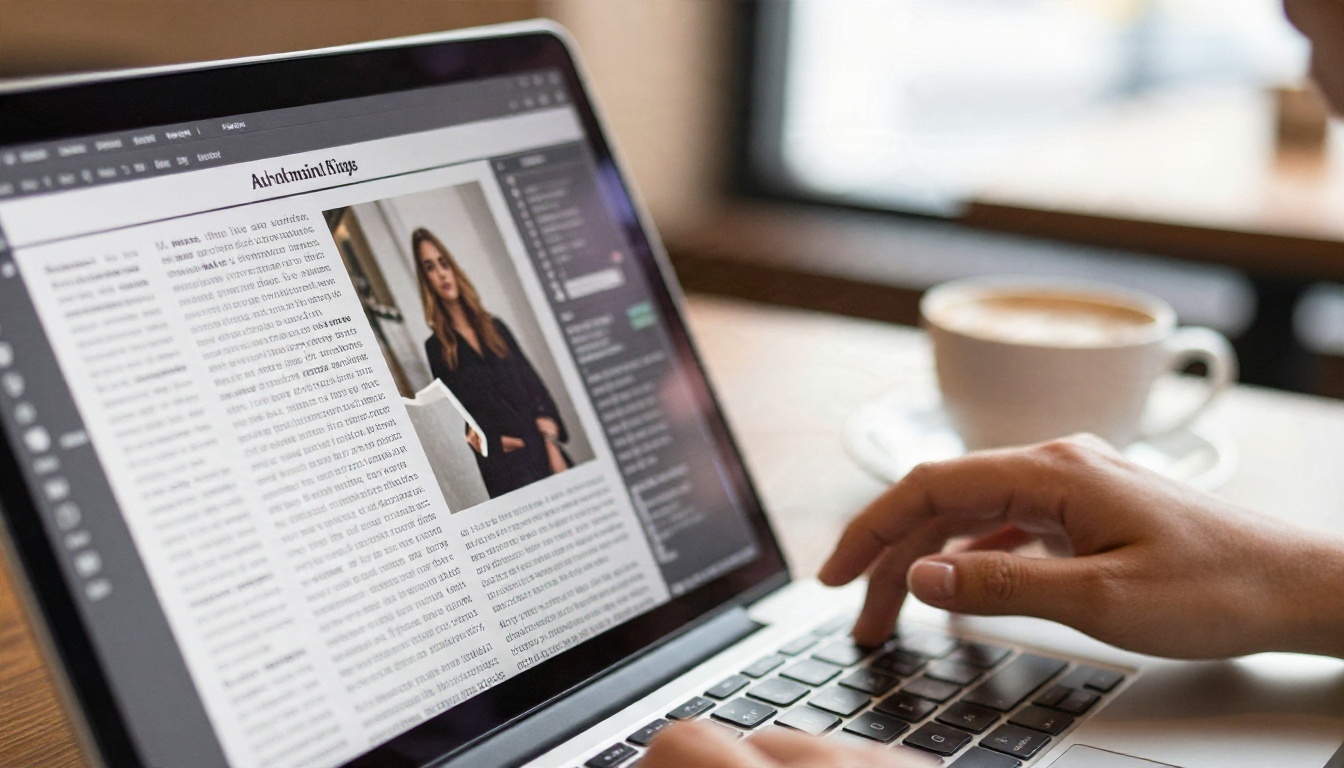
Canva est le point de départ le plus simple. Son offre gratuite comprend un large choix de mises en page de magazine, des cadres photo à glisser-déposer et l’export PDF. Vous choisissez un modèle, remplacez les photos, modifiez les titres puis téléchargez le fichier. Le compromis : certaines photos et certains modèles premium sont payants, donc filtrez les éléments gratuits pendant votre recherche. Pour un numéro de 12 à 30 pages riche en images, il est difficile de faire plus rapide.
Scribus pour un contrôle prêt pour l’impression
Scribus est un logiciel de PAO de bureau gratuit et libre, conçu pour une mise en page imprimée de style professionnel. Il gère les colonnes précises, le fond perdu, la gestion des couleurs et les modèles de page réutilisables, et il n’ajoute jamais de filigrane. Comptez une heure ou deux pour vous habituer à l’interface. En échange, vous obtenez un contrôle typographique que les éditeurs en ligne ne font qu’approcher. C’est le bon choix si vous comptez envoyer le fichier à un imprimeur.
Google Docs et Slides pour les numéros riches en texte
Si votre magazine est surtout composé d’articles, un traitement de texte suffit. Google Docs et Slides, ou la suite gratuite LibreOffice, vous permettent de définir des colonnes, d’insérer des images et d’exporter en PDF. Slides est particulièrement pratique, car chaque diapositive correspond à une page : vous contrôlez ainsi exactement l’emplacement de chaque photo. Il ne permet pas une typographie fine, mais il convient parfaitement à la lettre d’information d’une école, d’un club ou d’une association.
| Outil | Idéal pour | Limites gratuites | Facilité d’utilisation |
|---|
| Canva | Numéros visuels et riches en photos | Certains éléments premium verrouillés | Très facile |
| Scribus | Publications prêtes pour l’impression | Aucune, entièrement libre | Moyenne |
| Google Slides | Mises en page rapides et simples | Typographie de base uniquement | Très facile |
| LibreOffice Writer | Numéros riches en texte | Aucune | Facile |
| Adobe Express | Mises en page de style réseaux sociaux | Modèles premium verrouillés | Facile |
Des modèles qui font gagner des heures
Un bon modèle élimine le problème de la page blanche. Vous prenez toujours toutes les décisions éditoriales, mais la grille, la hiérarchie typographique et les espacements sont déjà réglés.
Où trouver des modèles gratuits
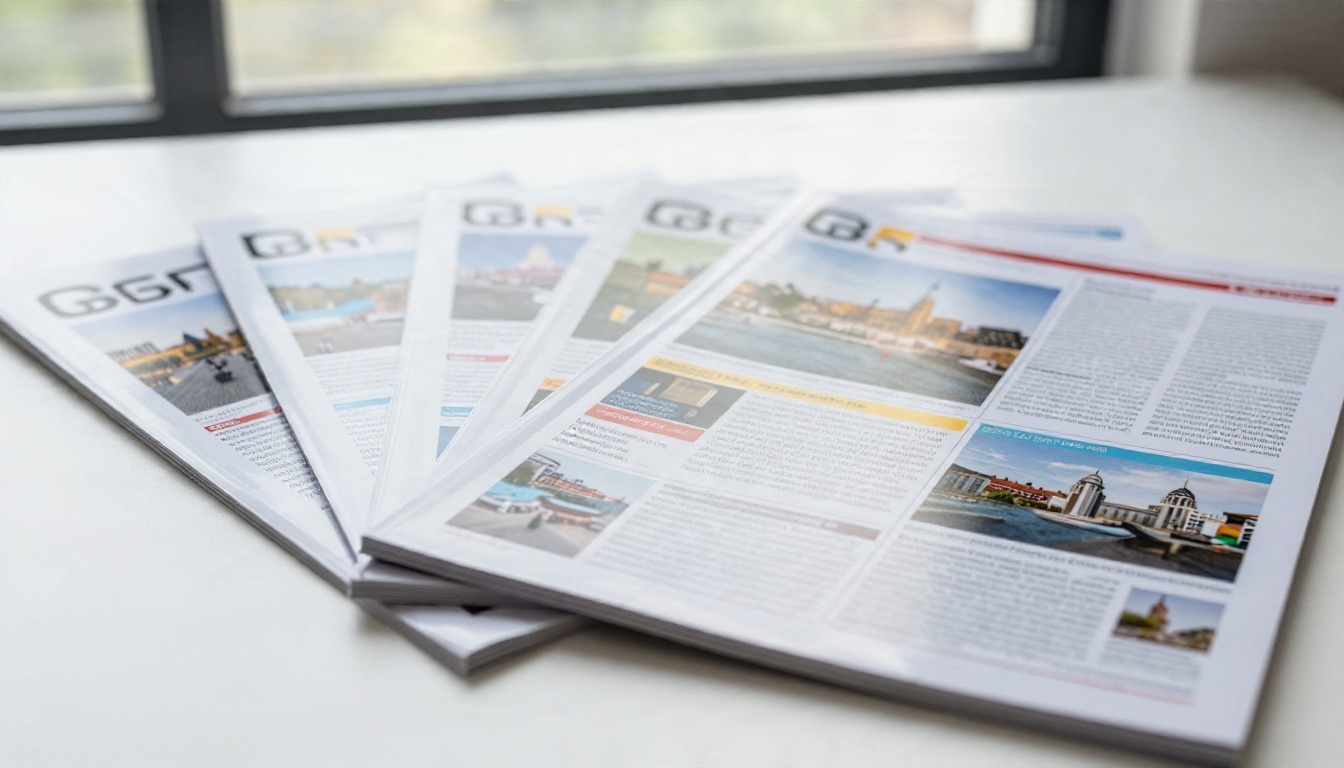
La plupart des modèles gratuits se trouvent dans les éditeurs eux-mêmes. Canva et Adobe Express proposent chacun des centaines de mises en page de magazine, Google Slides dispose de galeries de modèles créées par la communauté, et les utilisateurs de Scribus partagent leurs mises en page sur des forums et des sites de design libres. Pour les numéros centrés sur la photo, privilégiez les modèles aux grands cadres d’image plutôt que ceux aux blocs de texte denses.
| Source | Format | Personnalisation | Remarque sur la licence |
|---|
| Bibliothèque Canva | Modifiable en ligne | Élevée | Éléments gratuits autorisés dans vos propres créations |
| Adobe Express | Modifiable en ligne | Élevée | Vérifiez la licence de chaque élément |
| Galeries Google Slides | Fichier Slides | Moyenne | Variable selon l’auteur |
| Sites de design libres | Scribus ou Docs | Élevée | Lisez la licence avant de publier |
Comment choisir le bon modèle
Choisissez un modèle en fonction de votre contenu, pas de la capture d’écran. Utilisez ce test rapide :
- Comptez vos mots. Si une page contient 600 mots, évitez les modèles construits autour d’une immense photo.
- Vérifiez la typographie. Choisissez une police de titre lisible en petit format sur un téléphone.
- Regardez les marges. Des marges trop serrées se rognent mal à l’impression et paraissent étouffées à l’écran.
- Testez deux doubles pages. Collez du contenu réel dans au moins deux types de pages avant de vous engager.
💡 Ne retenez pas plus de trois mises en page pour l’ensemble du numéro : une ouverture de dossier, une page de texte et une page photo. Répéter un petit jeu de mises en page donne à un magazine gratuit l’allure d’un travail conçu plutôt qu’assemblé.
Applications pour téléphone et tablette
Vous n’avez pas besoin d’un bureau pour faire un magazine. Les applications mobiles suffisent pour les numéros courts, les fanzines photo et les programmes d’événements, surtout si votre contenu est déjà sur votre téléphone.
Un flux de travail sur téléphone qui fonctionne
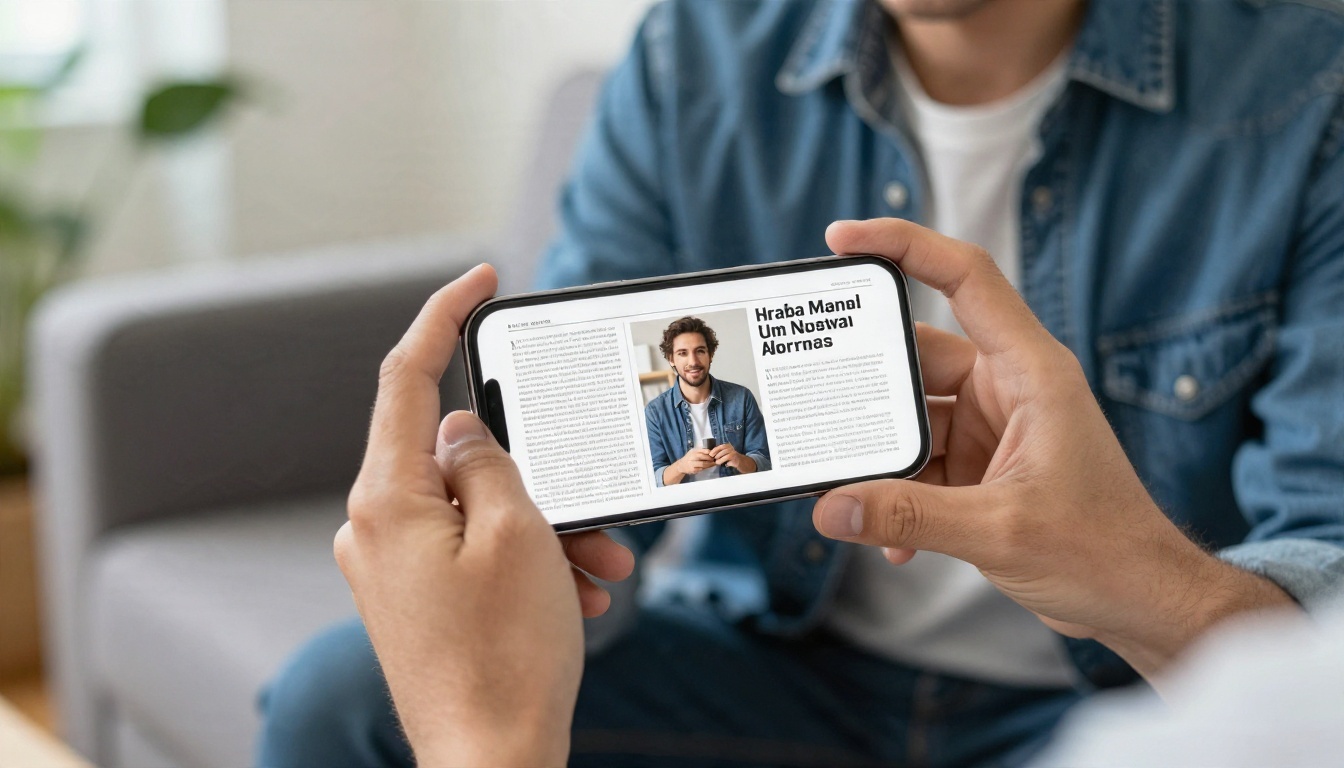
Les versions mobiles de Canva et d’Adobe Express gèrent la mise en page, tandis que votre application Galerie s’occupe de la sélection des photos. Une routine pratique ressemble à ceci :
- Créez un album des 20 meilleures photos du numéro.
- Ouvrez un modèle de magazine dans votre application de design et placez d’abord les photos.
- Rédigez les titres et les légendes une fois les images en place.
- Exportez un PDF et relisez-le sur le même téléphone, car c’est ainsi que beaucoup de lecteurs le verront.
Quand la tablette est préférable
Une tablette offre une surface de travail plus grande et une meilleure précision avec un stylet. Elle est idéale pour modifier les légendes, ajuster les recadrages et relire l’enchaînement final des pages. Si vous comptez publier en numérique, la tablette est aussi le meilleur appareil pour tester la lecture du flipbook final.
Sites web pour publier votre numéro
Créer le fichier ne représente que la moitié du travail. L’autre moitié consiste à le mettre sous les yeux des lecteurs. Les sites web offrent trois grandes voies, et chacune convient à un objectif différent.
Plateformes de blog et lettres d’information
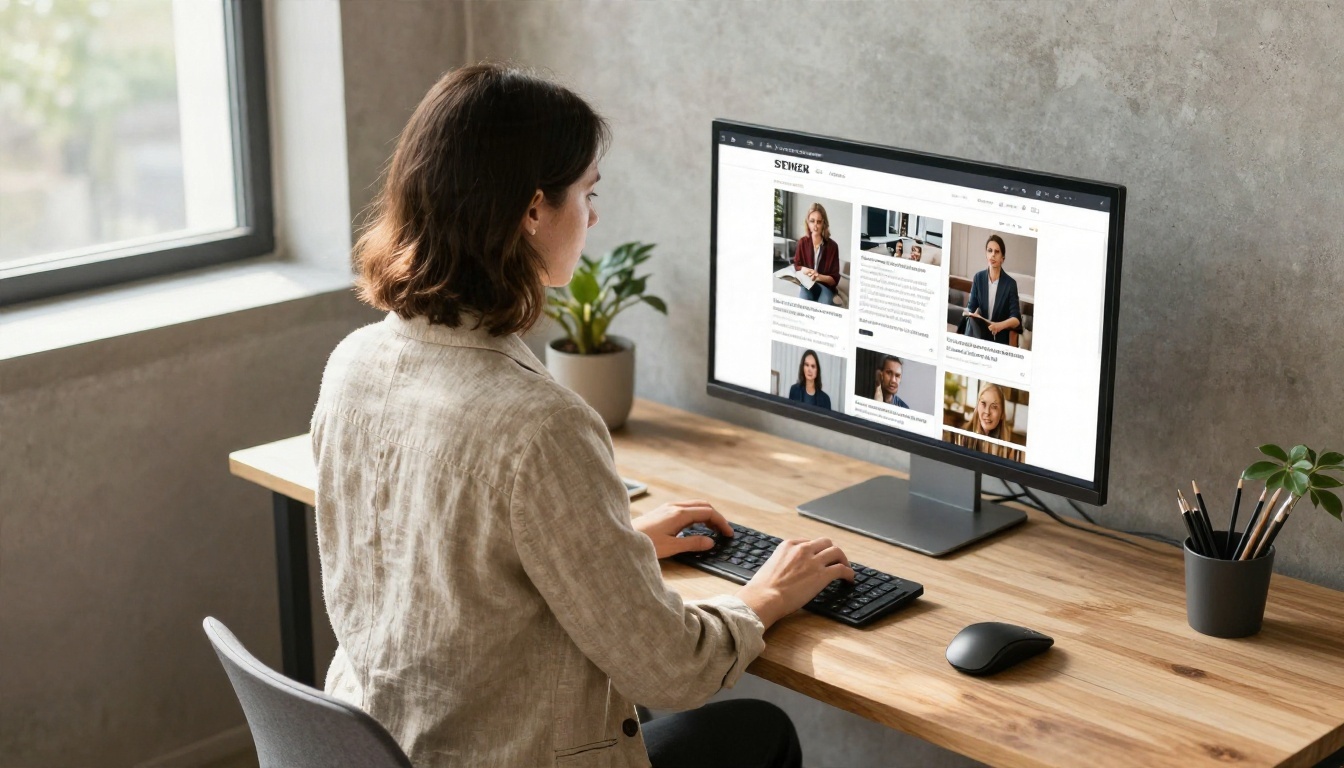
WordPress, Ghost, Substack et les plateformes similaires vous permettent de publier chaque article sous forme de page web. Cela convient bien à un magazine continu avec des publications régulières, et cela aide le référencement. Mais cela ne donne pas l’impression d’un magazine. Il n’y a ni doubles pages, ni tourne de page, ni sentiment d’un numéro avec un début et une fin.
Publication en flipbook
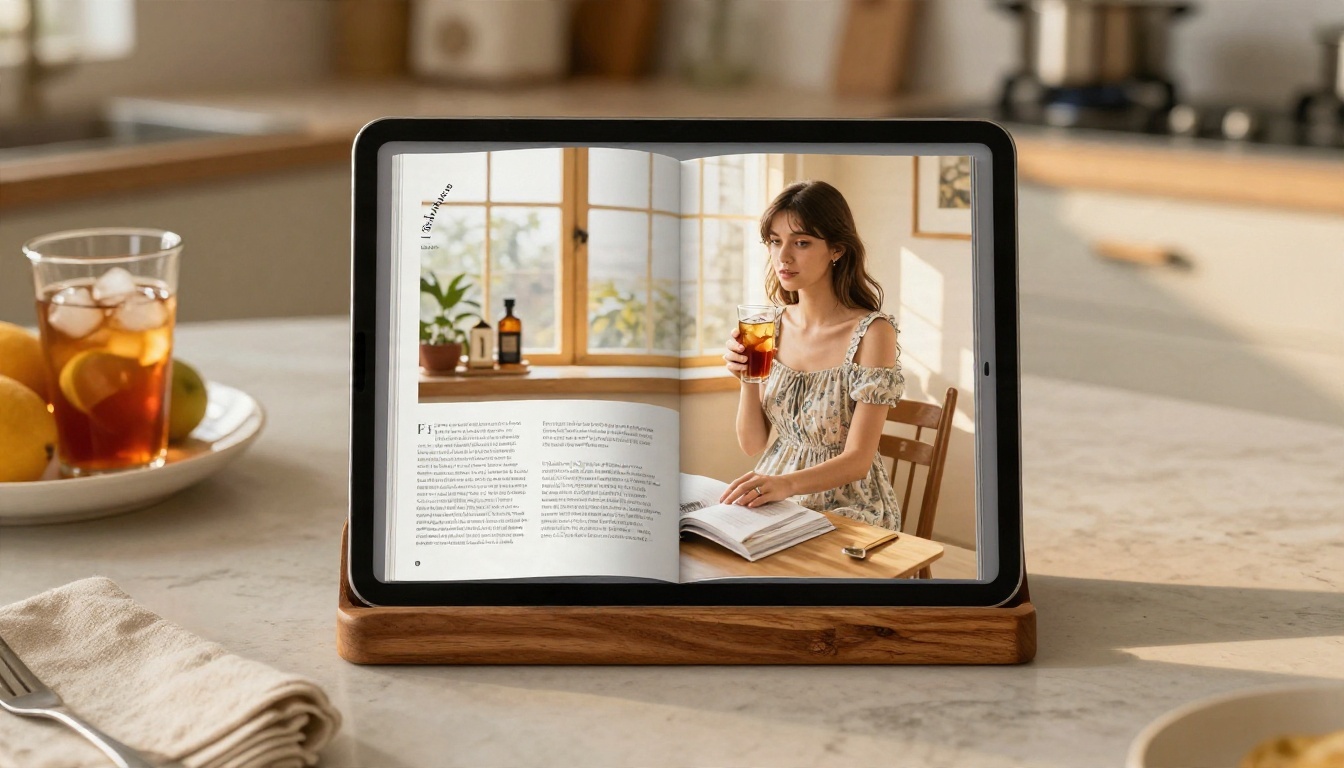
Un flipbook conserve la mise en page que vous avez conçue. Les lecteurs voient de vraies pages, les tournent d’un glissement ou d’un clic et zooment sur les photos. Si votre numéro est né sous forme de PDF, le Convertisseur PDF vers flipbook le transforme en publication partageable, et le Créateur de flipbooks de magazine est conçu spécifiquement pour ce format. Pour les éditions récurrentes, l’Outil de publication de magazine numérique regroupe vos numéros au même endroit.
| Voie de publication | Impression de magazine | Temps de configuration | Idéal pour |
|---|
| Plateforme de blog | Faible | Moyen | Articles continus, référencement |
| Plateforme de lettre d’information | Faible | Faible | Abonnés par e-mail |
| Téléchargement du PDF brut | Moyen | Très faible | Impression et archivage |
| Flipbook | Élevé | Faible | Numéros soignés, partage, intégration |
Une fois votre mise en page exportée en PDF, Flipbooks AI la transforme en magazine interactif. Voici le processus complet.
Configuration pas à pas
- Ouvrez votre compte. Rendez-vous sur Flipbooks AI, puis connectez-vous ou créez un compte.
- Importez le PDF. Glissez votre magazine exporté dans la zone d’import. La conversion prend un court instant, et chaque page devient une double page que l’on peut feuilleter.
- Personnalisez l’apparence. Ajoutez votre logo, choisissez les couleurs de fond et ajustez les effets de feuilletage pour que l’expérience de lecture corresponde à votre image de marque. La conception adaptative pour mobile est intégrée, donc le numéro se lit aussi bien sur les téléphones.
- Ajoutez du contenu multimédia. Intégrez vidéos et audio, comme un extrait d’interview ou une playlist, directement sur les pages où ils ont leur place.
- Partagez-le. Copiez le lien direct, ou utilisez le code d’intégration pour placer le magazine sur votre site grâce à l’option Intégrer le flipbook sur un site web. Activez la protection par mot de passe si le numéro est réservé aux abonnés, à une équipe ou à un groupe privé.
- Relisez et publiez. Ouvrez le lien publié sur votre téléphone et sur votre ordinateur portable, feuilletez chaque page, puis diffusez-le.
✅ Flipbooks AI n’ajoute jamais de filigrane à votre publication. Votre magazine porte votre identité visuelle, et rien d’autre.
Les fonctionnalités pro à connaître
Une fois votre premier numéro en ligne, quelques options supplémentaires méritent un coup d’œil :
- Statistiques : voyez combien de personnes ont ouvert le numéro et quelles pages ont retenu leur attention (offre Professional).
- Génération de prospects : recueillez les adresses e-mail des lecteurs avant qu’ils n’ouvrent le magazine (offre Professional).
- Téléchargements hors ligne : permettez aux lecteurs d’enregistrer le numéro et de le lire sans connexion.
- Flipbooks illimités : publiez chaque nouveau numéro sans plafond à partir de l’offre Standard.
Comparez ce que comprend chaque offre sur la page des tarifs.
Des exemples concrets à reproduire
Un club de course à pied local peut publier un compte rendu mensuel des courses avec photos et tableaux de résultats, puis l’intégrer au site du club. Un photographe peut transformer son portfolio en numéro de style magazine avec le Créateur de portfolio numérique. Une petite boutique peut envoyer un lookbook de saison à ses abonnés grâce au Créateur de flipbooks de lettre d’information. Dans chaque cas, le travail de conception se fait dans un outil gratuit, et le flipbook est ce que le lecteur voit réellement.
Les erreurs qui donnent un air bon marché
Un budget gratuit n’a pas besoin d’avoir l’air gratuit. La plupart des premiers numéros fragiles présentent les mêmes quelques problèmes, et tous sont faciles à corriger.
Trois erreurs courantes
- Trop de polices. Utilisez une police pour les titres et une pour le corps du texte. Trois, c’est déjà trop.
- Photos en basse résolution. Une image floue sur une double page pleine gâche le numéro. Utilisez les originaux, pas des captures d’écran.
- Aucun rythme dans les pages. Alternez les pages de texte dense et les pages entièrement illustrées pour que le lecteur puisse respirer.
Une vérification rapide avant publication
Avant d’envoyer le numéro, parcourez cette courte liste :
- Relisez chaque titre à voix haute et corrigez les fautes de frappe.
- Zoomez à 200 % sur chaque photo et vérifiez qu’elle reste nette.
- Vérifiez que chaque lien et chaque média intégré fonctionne.
- Ouvrez la version finale sur un téléphone, une tablette et un ordinateur portable.
- Demandez à une autre personne de le feuilleter sans votre aide.
| Problème | Solution rapide | Outil à utiliser |
|---|
| Photos floues | Remplacer par les originaux | Votre galerie photo |
| Texte à l’étroit | Augmenter les marges et l’interligne | Canva, Scribus |
| Fichier trop lourd | Compresser les images avant l’export | N’importe quel exporteur PDF |
| Enchaînement des pages monotone | Alterner pages de texte et pages d’image | N’importe quel outil de mise en page |

💡 Si vous travaillez en équipe, partagez le flipbook avec un mot de passe avant le lancement. Les relecteurs le lisent exactement comme votre public le lira, et vous évitez d’envoyer des fichiers lourds dans tous les sens.
Prêt à publier votre premier numéro
Vous disposez maintenant d’une voie claire : concevoir dans un éditeur gratuit, choisir un modèle adapté à votre contenu, exporter un PDF propre et le publier sous forme de flipbook que les lecteurs prendront plaisir à ouvrir. Un photographe peut intégrer directement ses nouveaux travaux dans une double page, un club peut transformer sa lettre d’information en magazine, et un créateur seul peut lancer un premier numéro en un seul week-end.
Voici où aller ensuite :
Choisissez un outil, un modèle et dix bonnes photos. C’est tout ce qu’il faut pour un premier numéro.



