Ninguém precisa de uma editora para publicar uma revista bonita. Um notebook, uma pasta de fotos e as ferramentas gratuitas certas bastam para produzir uma edição que os leitores vão realmente folhear. A parte difícil é escolher, porque programas para computador, bibliotecas de modelos, aplicativos para celular e sites prometem ser gratuitos, e muitos deles só são de graça até você tentar exportar. Este artigo organiza as opções pelo que elas realmente oferecem, mostra onde estão os limites escondidos e termina com uma forma de publicar sua edição como um flipbook interativo com o Flipbooks AI, para que ela pareça uma revista de verdade em qualquer tela.
O que "grátis" realmente significa
Antes de escolher uma ferramenta, decida que tipo de gratuidade você aceita. Existem três tipos, e eles se comportam de maneiras bem diferentes quando você já está na metade de uma edição de 24 páginas.
Plano gratuito ou código aberto
Um plano gratuito é uma versão limitada de um produto pago. Você tem acesso ao editor, mas alguns modelos, fontes, exportações ou espaço de armazenamento ficam reservados a um plano pago. O software de código aberto é gratuito por completo, sem conta e sem marca d’água, mas exige mais tempo de configuração. Um teste gratuito não é nem uma coisa nem outra: ele expira, e só entra nesta lista se você planeja terminar a edição inteira dentro do período de teste.
| Tipo | Custo típico | Risco de marca d’água | Ideal para |
|---|
| Plano gratuito | R$ 0 com ofertas pagas | Médio | Primeiras edições rápidas |
| Código aberto | R$ 0 para sempre | Nenhum | Pronto para impressão, controle total |
| Teste gratuito | R$ 0 por alguns dias | Baixo até o fim do teste | Projetos pontuais |
| Pacote de escritório | Muitas vezes já é seu | Nenhum | Edições simples, com muito texto |
Custos ocultos para ficar de olho
Ferramentas gratuitas raramente cobram em dinheiro, mas cobram de outras formas. Fique atento a estas:
- Limites de exportação: alguns editores deixam você criar de graça, mas bloqueiam a exportação de PDF em alta resolução.
- Carimbos de marca: um pequeno logotipo no canto de cada página continua sendo uma marca d’água.
- Recursos bloqueados: o modelo mais bonito costuma ser aquele marcado com um ícone de coroa.
- Limites de armazenamento: páginas duplas com muitas fotos podem atingir o teto de armazenamento gratuito rapidamente.
- Tempo: um programa com configuração difícil pode custar um fim de semana inteiro.
⚠️ Os planos gratuitos mudam com frequência. Verifique os limites atuais de exportação e de modelos de qualquer ferramenta antes de se comprometer com uma edição inteira nela.
Software gratuito de revistas que vale a pena usar
O software de diagramação é onde a sua revista ganha forma. Três opções cobrem quase todas as necessidades, de uma edição rápida e pontual a uma publicação recorrente pronta para impressão.
Canva para layouts visuais rápidos
O Canva é o lugar mais fácil para começar. O plano gratuito inclui um grande conjunto de layouts de página de revista, molduras de foto com arrastar e soltar e exportação em PDF. Você escolhe um modelo, troca as fotos, edita os títulos e baixa o arquivo. A contrapartida é que parte das fotos e dos modelos premium é paga, então filtre os itens gratuitos enquanto navega. Para uma edição de 12 a 30 páginas com imagens fortes, é difícil superá-lo em velocidade.
Scribus para controle total de impressão
O Scribus é um programa gratuito e de código aberto de editoração eletrônica, feito para diagramação profissional de impressos. Ele oferece colunas precisas, sangrado, gerenciamento de cor e layouts de página reutilizáveis, e nunca adiciona marca d’água. Espere uma ou duas horas para se sentir à vontade com a interface. Em troca, você tem o tipo de controle tipográfico que os editores no navegador apenas imitam. É a escolha certa se você pretende enviar o arquivo para uma gráfica.
Google Docs e Slides para edições com muito texto
Se sua revista é composta principalmente de artigos, um editor de texto resolve. O Google Docs e o Slides, ou o pacote gratuito LibreOffice, permitem definir colunas, inserir imagens e exportar para PDF. O Slides é especialmente útil porque cada slide é uma página, então você controla exatamente onde fica cada foto. Ele não oferece tipografia refinada, mas é perfeito para o informativo de uma escola, de um clube ou de uma comunidade.
| Ferramenta | Ideal para | Limites gratuitos | Facilidade de uso |
|---|
| Canva | Edições visuais, com foco em fotos | Alguns recursos premium bloqueados | Muito fácil |
| Scribus | Publicações prontas para impressão | Nenhum, totalmente código aberto | Moderada |
| Google Slides | Layouts rápidos e simples | Apenas tipografia básica | Muito fácil |
| LibreOffice Writer | Edições com muito texto | Nenhum | Fácil |
| Adobe Express | Layouts no estilo de redes sociais | Modelos premium bloqueados | Fácil |
Modelos que economizam horas
Um bom modelo elimina o problema da página em branco. Você continua tomando todas as decisões editoriais, mas a grade, a hierarquia tipográfica e o espaçamento já estão resolvidos.
Onde encontrar os gratuitos
A maioria dos modelos gratuitos fica dentro dos próprios editores. O Canva e o Adobe Express têm centenas de layouts de revista cada um, o Google Slides tem galerias de modelos criadas pela comunidade, e quem usa o Scribus compartilha layouts em fóruns e sites de design de código aberto. Para edições com muitas fotos, procure modelos com molduras de imagem generosas, em vez de caixas de texto densas.
| Fonte | Formato | Personalização | Observação sobre licença |
|---|
| Biblioteca do Canva | Editável online | Alta | Itens gratuitos podem ser usados no seu trabalho |
| Adobe Express | Editável online | Alta | Verifique a licença de cada item |
| Galerias do Google Slides | Arquivo do Slides | Média | Varia conforme o autor |
| Sites de design de código aberto | Scribus ou Docs | Alta | Leia a licença antes de publicar |
Como escolher o certo
Escolha um modelo pelo seu conteúdo, não pela captura de tela. Use este teste rápido:
- Conte suas palavras. Se uma página comporta 600 palavras, evite modelos montados em torno de uma foto enorme.
- Confira o tipo. Escolha uma fonte de título que dê para ler em tamanho pequeno no celular.
- Observe as margens. Margens estreitas cortam mal na impressão e parecem apertadas na tela.
- Teste duas páginas duplas. Cole conteúdo real em pelo menos dois tipos de página antes de se comprometer.
💡 Use no máximo três layouts de página para a edição inteira: uma abertura de matéria, uma página de texto e uma página de foto. Repetir um conjunto pequeno de layouts faz uma revista gratuita parecer planejada, e não apenas montada.
Aplicativos para celular e tablet
Você não precisa de uma mesa de trabalho para fazer uma revista. Os aplicativos para celular são bons o bastante para edições curtas, zines de fotos e programas de eventos, principalmente se seu conteúdo já está no celular.
Um fluxo de trabalho no celular que funciona
As versões do Canva e do Adobe Express para celular cuidam do layout, enquanto o app de galeria cuida da seleção das fotos. Uma rotina prática fica assim:
- Crie um álbum com as 20 melhores fotos da edição.
- Abra um modelo de revista no seu app de design e coloque as fotos primeiro.
- Escreva os títulos e as legendas depois que as imagens estiverem no lugar.
- Exporte um PDF e revise no mesmo celular, porque é assim que muitos leitores vão vê-lo.
Quando o tablet é melhor
Um tablet oferece uma tela maior e mais precisão com uma caneta stylus. Ele é ideal para editar legendas, ajustar recortes e revisar o fluxo final das páginas. Se você pretende publicar em formato digital, o tablet também é o melhor dispositivo para testar como o flipbook final se lê.
Sites para publicar sua edição
Fazer o arquivo é só metade do trabalho. A outra metade é colocá-lo diante dos leitores. Os sites oferecem três caminhos gerais, e cada um serve a um objetivo diferente.
Plataformas de blog e newsletters
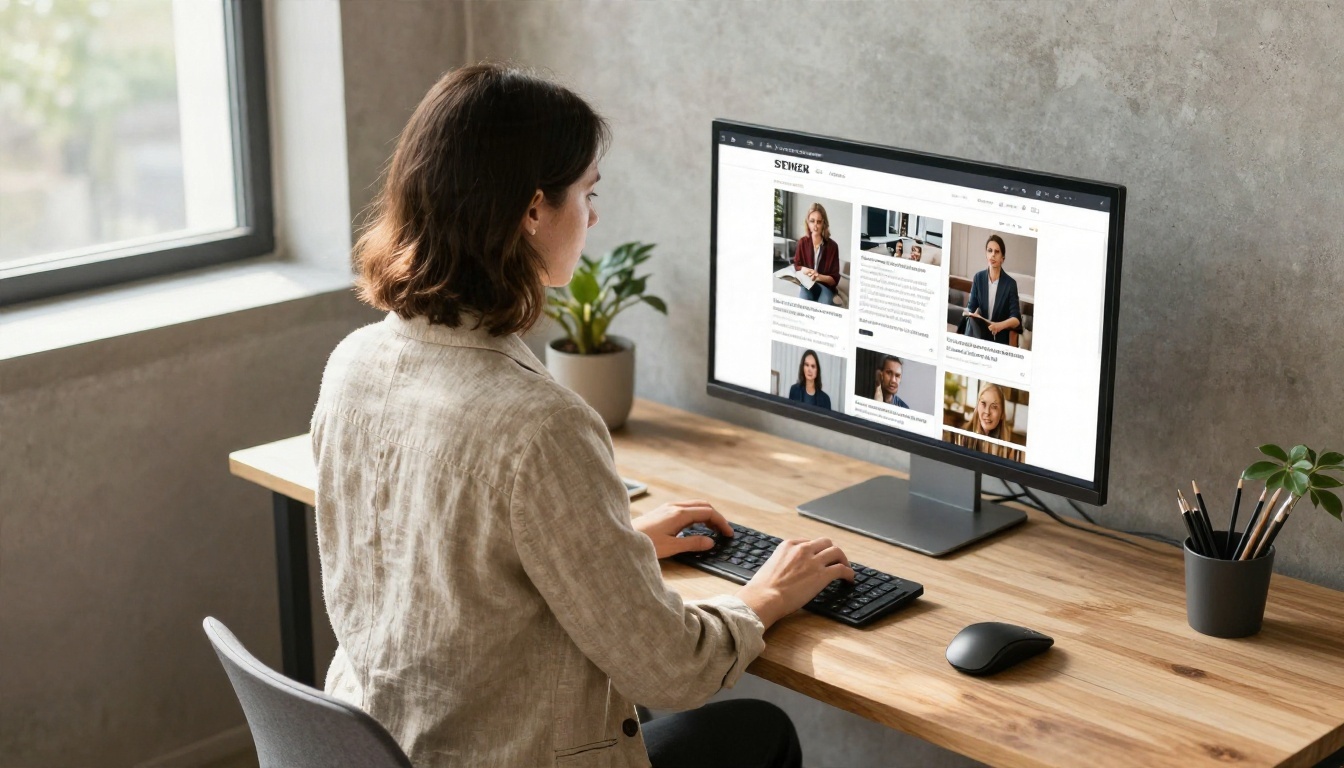
WordPress, Ghost, Substack e plataformas parecidas permitem publicar cada artigo como uma página da web. Isso funciona bem para uma revista contínua, com publicações regulares, e ajuda no tráfego de busca. Mesmo assim, não parece uma revista. Não há páginas duplas, nem virada de página, nem a sensação de uma edição com começo e fim.
Publicação em flipbook
Um flipbook mantém o layout que você criou. Os leitores veem páginas reais, viram-nas com um deslize ou um clique e ampliam as fotos. Se sua edição começou como um PDF, o Conversor de PDF para flipbook a transforma em uma publicação para compartilhar, e o Criador de flipbook de revistas foi feito especificamente para esse formato. Para edições recorrentes, a Ferramenta de Publicação de E-Magazine mantém suas edições reunidas em um só lugar.
| Caminho de publicação | Parece uma revista | Tempo de configuração | Ideal para |
|---|
| Plataforma de blog | Baixo | Médio | Artigos contínuos, tráfego de busca |
| Plataforma de newsletter | Baixo | Baixo | Assinantes de e-mail |
| Download direto do PDF | Médio | Muito baixo | Impressão e arquivo |
| Flipbook | Alto | Baixo | Edições caprichadas, compartilhamento, incorporação |
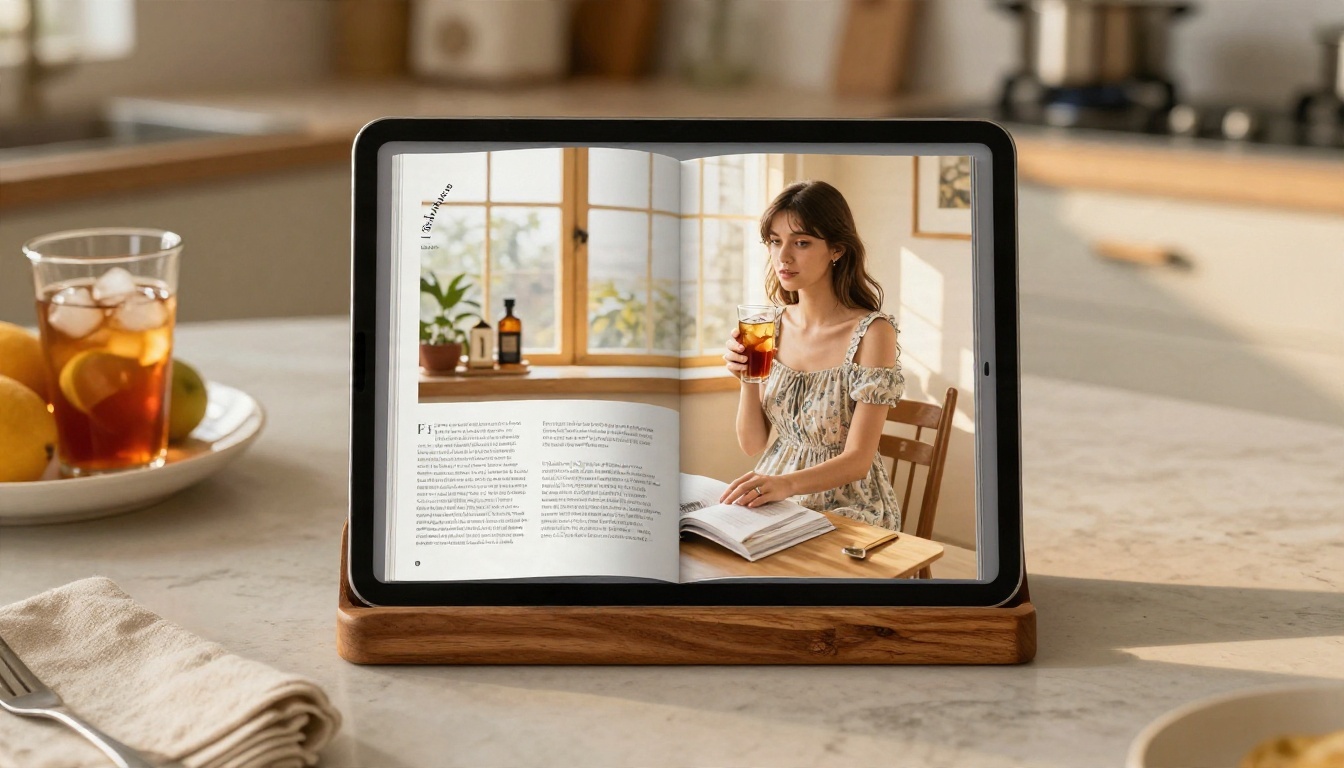
Depois de exportar seu layout em PDF, o Flipbooks AI o transforma em uma revista interativa. Veja o processo completo.
Configuração passo a passo
- Abra sua conta. Acesse o Flipbooks AI e entre ou crie uma conta.
- Envie o PDF. Arraste a revista exportada para a área de envio. A conversão leva um pouco de tempo, e cada página vira uma página dupla que pode ser folheada.
- Personalize o visual. Adicione seu logotipo, escolha as cores de fundo e ajuste os efeitos de virar página para que a experiência do leitor combine com sua marca. O design responsivo para celular já vem incluído, então a edição também fica boa nos smartphones.
- Adicione multimídia. Incorpore vídeos e áudios, como um trecho de entrevista ou uma playlist, diretamente nas páginas em que eles pertencem.
- Compartilhe. Copie o link direto ou use o código de incorporação para colocar a revista no seu site, com a opção Incorporar flipbook em site. Ative a proteção por senha se a edição for destinada a assinantes, a uma equipe ou a um grupo privado.
- Revise e publique. Abra o link publicado no celular e no notebook, folheie todas as páginas e depois envie para o público.
✅ O Flipbooks AI nunca adiciona marca d’água à sua publicação. Sua revista leva sua marca e mais nada.
Recursos pagos que vale conhecer
Depois que a primeira edição estiver no ar, vale dar uma olhada em alguns extras:
- Estatísticas: veja quantas pessoas abriram a edição e quais páginas prenderam a atenção delas (plano Professional).
- Captação de contatos: colete os e-mails dos leitores antes de eles abrirem a revista (plano Professional).
- Downloads offline: deixe os leitores salvarem a edição e lê-la sem conexão.
- Flipbooks ilimitados: publique cada nova edição sem limite de vagas no plano Standard e nos superiores.
Compare o que cada plano inclui na página de preços.
Exemplos reais que você pode copiar
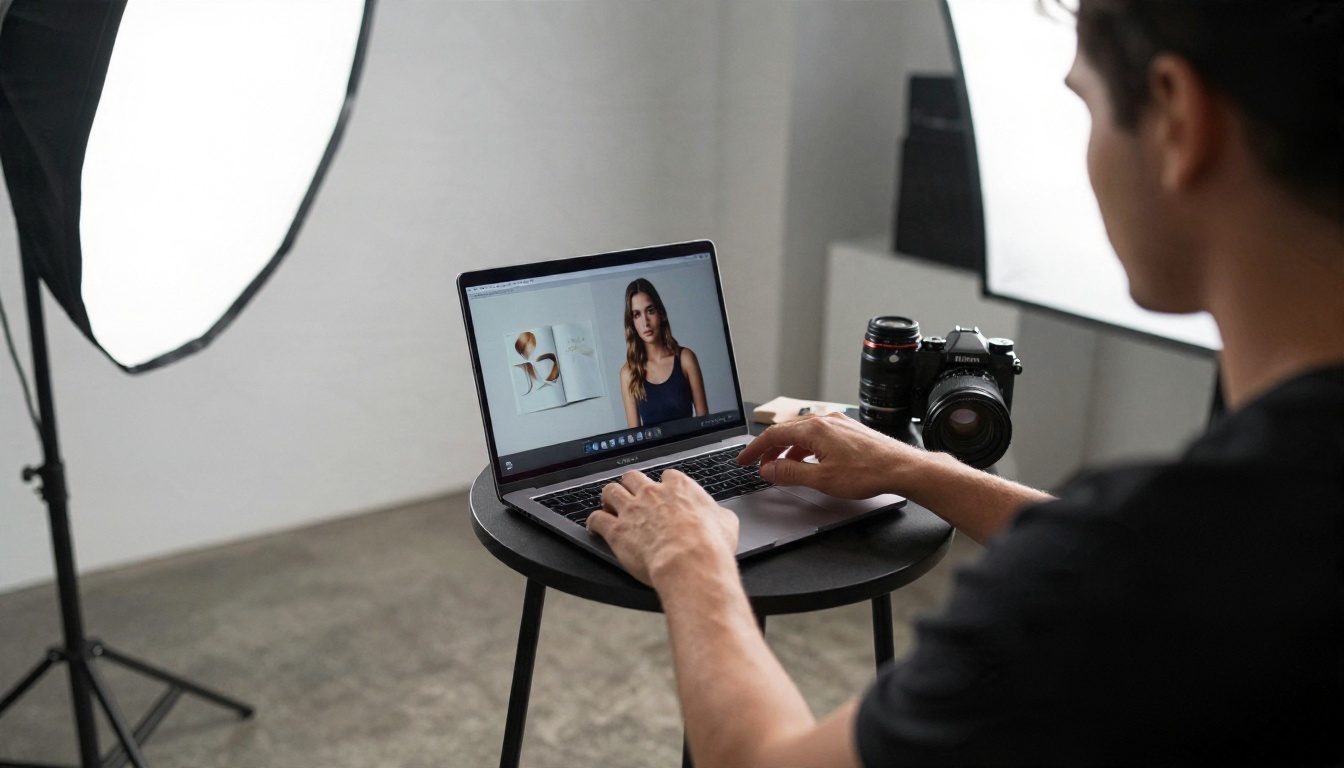
Um clube de corrida local pode publicar um resumo mensal das provas com fotos e tabelas de resultados, e depois incorporá-lo no site do clube. Um fotógrafo pode transformar um portfólio em uma edição com cara de revista usando o Criador de portfólio digital. Uma pequena loja pode enviar um lookbook sazonal para os assinantes com a Editora de flipbook de boletim. Em todos os casos, o trabalho de design acontece em uma ferramenta gratuita, e o flipbook é o que o leitor de fato vê.
Erros que fazem o grátis parecer barato
Um orçamento enxuto não precisa ter cara de barato. A maioria das primeiras edições fracas tem os mesmos poucos problemas, e todos são fáceis de corrigir.
Três erros comuns
- Fontes demais. Use uma fonte para os títulos e outra para o corpo do texto. Três já é demais.
- Fotos de baixa resolução. Uma imagem borrada em uma página dupla inteira estraga a edição. Use os originais, não capturas de tela.
- Falta de ritmo nas páginas. Alterne páginas de texto denso com páginas de imagem inteira para que o leitor tenha espaço para respirar.
Uma checagem rápida antes de publicar
Antes de enviar a edição, passe por esta lista curta:
- Leia todos os títulos em voz alta e corrija os erros de digitação.
- Amplie cada foto para 200% e confirme que ela continua nítida.
- Confira se todos os links e mídias incorporadas funcionam.
- Abra a versão final em um celular, em um tablet e em um notebook.
- Peça a outra pessoa que folheie a edição sem sua ajuda.
| Problema | Correção rápida | Ferramenta para usar |
|---|
| Fotos borradas | Substitua pelos originais | Sua galeria de fotos |
| Texto apertado | Aumente as margens e o entrelinhamento | Canva, Scribus |
| Arquivo pesado | Comprima as imagens antes de exportar | Qualquer exportador de PDF |
| Fluxo monótono das páginas | Alterne páginas de texto e de imagem | Qualquer ferramenta de layout |

💡 Se você trabalha com uma equipe, compartilhe o flipbook com senha antes do lançamento. Quem revisa lê exatamente como seu público vai ler, e você evita enviar arquivos pesados por aí.
Pronto para publicar sua primeira edição
Agora você tem um caminho claro: criar no editor gratuito, escolher um modelo que combine com seu conteúdo, exportar um PDF limpo e publicá-lo como um flipbook que as pessoas gostem de abrir. Um fotógrafo pode colocar trabalhos novos direto em uma página dupla, um clube pode transformar um informativo em revista, e um criador solo pode lançar a primeira edição em um único fim de semana.
Veja para onde ir em seguida:
Escolha uma ferramenta, um modelo e dez boas fotos. É tudo o que uma primeira edição precisa.



