Oggi non serve più una casa editrice per pubblicare una rivista dall'aspetto curato. Un computer portatile, una cartella di foto e gli strumenti gratuiti giusti bastano per produrre un numero che i lettori sfoglieranno davvero. La parte difficile è la scelta, perché i programmi per desktop, le librerie di modelli, le app per il telefono e i siti web promettono tutti di essere gratuiti, e molti lo sono solo finché non provi a esportare. Questo articolo ordina le opzioni in base a ciò che ti offrono davvero, mostra dove si nascondono i limiti e si conclude con un modo per pubblicare il tuo numero come flipbook interattivo con Flipbooks AI, così somiglia a una vera rivista su qualsiasi schermo.
Che cosa significa davvero "gratis"
Prima di scegliere uno strumento, decidi quale tipo di gratuito puoi accettare. Ne esistono tre tipi, e si comportano in modo molto diverso quando sei a metà di un numero di 24 pagine.

Piano gratuito o open source
Un piano gratuito è una versione limitata di un prodotto a pagamento. Ottieni l'editor, ma alcuni modelli, font, esportazioni o spazio di archiviazione restano dietro un muro a pagamento. Il software open source è gratuito del tutto, senza account e senza filigrana, ma richiede più tempo di configurazione. Una prova gratuita non è nessuna delle due: scade, e rientra in questo elenco solo se prevedi di finire l'intero numero entro il periodo di prova.
| Tipo | Costo tipico | Rischio di filigrana | Ideale per |
|---|
| Piano gratuito | 0 $ con offerte aggiuntive | Medio | Primi numeri veloci |
| Open source | 0 $ per sempre | Nessuno | Pronto per la stampa, controllo totale |
| Prova gratuita | 0 $ per pochi giorni | Basso fino alla scadenza | Progetti una tantum |
| Suite per ufficio | Spesso già posseduta | Nessuno | Numeri semplici e ricchi di testo |
Costi nascosti da tenere d'occhio
Gli strumenti gratuiti raramente ti chiedono denaro, ma ti costano in altri modi. Fai attenzione a questi:
- Limiti di esportazione: alcuni editor ti fanno progettare gratis, ma bloccano l'esportazione PDF ad alta risoluzione.
- Timbri del marchio: un piccolo logo nell'angolo di ogni pagina è comunque una filigrana.
- Risorse bloccate: il modello più bello è spesso quello contrassegnato con l'icona di una corona.
- Limiti di archiviazione: le grandi doppie pagine di foto possono raggiungere in fretta il tetto gratuito dello spazio.
- Tempo: un programma con una configurazione ripida può costarti un intero weekend.
⚠️ I piani gratuiti cambiano spesso. Controlla i limiti attuali di esportazione e dei modelli di ogni strumento prima di affidargli un intero numero.
Software gratuiti per riviste che vale la pena usare
Il software di impaginazione è il posto in cui la tua rivista prende forma. Tre opzioni coprono quasi ogni esigenza, da un numero unico veloce a una pubblicazione ricorrente pronta per la stampa.
Canva per impaginazioni visive veloci
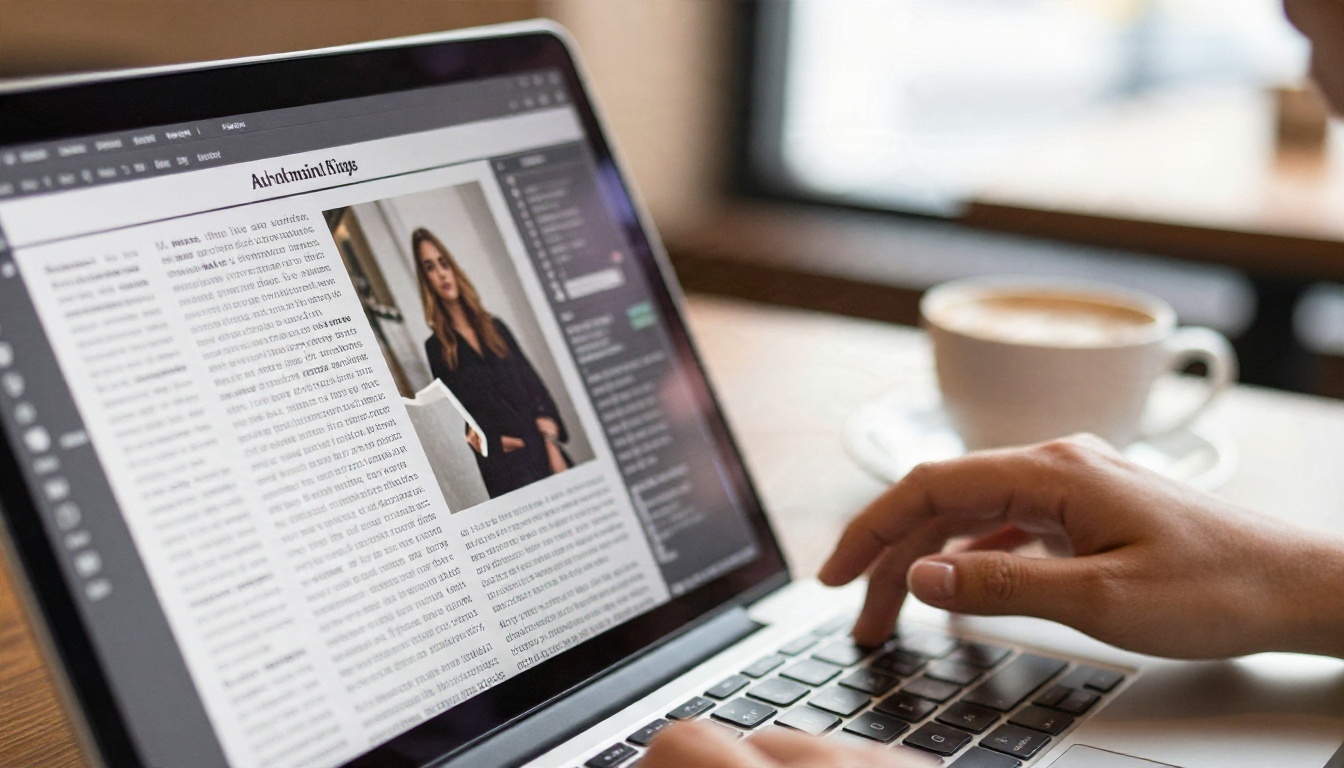
Canva è il posto più facile per iniziare. Il suo piano gratuito include un ampio set di impaginazioni per riviste, cornici per foto con trascina e rilascia ed esportazione in PDF. Scegli un modello, sostituisci le foto, modifica i titoli e scarica. Il compromesso è che alcune foto e alcuni modelli premium sono a pagamento, quindi filtra per gli elementi gratuiti mentre sfogli. Per un numero da 12 a 30 pagine con immagini forti, è difficile batterlo in velocità.
Scribus per un controllo pronto per la stampa
Scribus è un programma gratuito e open source di impaginazione per desktop, pensato per l’impaginazione professionale per la stampa. Supporta colonne precise, abbondanza di stampa, gestione del colore e impaginazioni riutilizzabili, e non aggiunge mai una filigrana. Aspettati da una a due ore per prendere confidenza con l’interfaccia. In cambio ottieni un controllo tipografico che gli editor nel browser riescono solo a imitare. È la scelta giusta se prevedi di inviare il file a una tipografia.
Google Docs e Slides per numeri ricchi di testo
Se la tua rivista è fatta soprattutto di articoli, un elaboratore di testi fa il lavoro. Google Docs e Slides, oppure la suite gratuita LibreOffice, ti permettono di impostare colonne, inserire immagini ed esportare in PDF. Slides è particolarmente comodo perché ogni diapositiva è una pagina, quindi controlli esattamente dove si trova ogni foto. Non offre una tipografia raffinata, ma è perfetto per il notiziario di una scuola, di un club o di una comunità.
| Strumento | Ideale per | Limiti gratuiti | Facilità d'uso |
|---|
| Canva | Numeri visivi, guidati dalle foto | Alcuni elementi premium bloccati | Molto facile |
| Scribus | Pubblicazioni pronte per la stampa | Nessuno, completamente open source | Media |
| Google Slides | Impaginazioni rapide e semplici | Solo tipografia di base | Molto facile |
| LibreOffice Writer | Numeri ricchi di testo | Nessuno | Facile |
| Adobe Express | Impaginazioni in stile social | Modelli premium bloccati | Facile |
Modelli che fanno risparmiare ore
Un buon modello elimina il problema della pagina bianca. Le decisioni editoriali restano tue, ma la griglia, la gerarchia dei caratteri e la spaziatura sono già risolte.
Dove trovarne di gratuiti
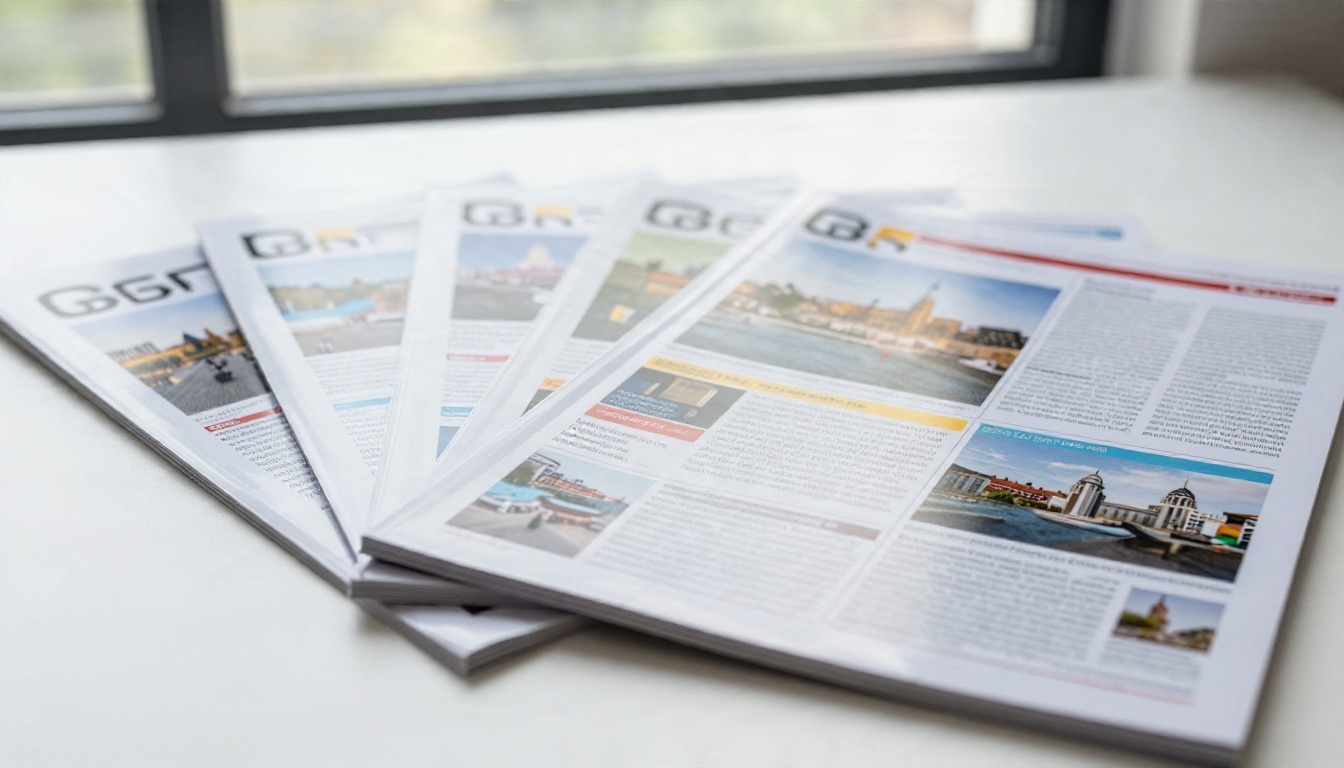
La maggior parte dei modelli gratuiti si trova dentro gli editor stessi. Canva e Adobe Express hanno ciascuno centinaia di impaginazioni di riviste, Google Slides dispone di gallerie di modelli create dalla community, e chi usa Scribus condivide i layout su forum e siti di design aperti. Per numeri ricchi di foto, cerca modelli con cornici per immagini generose anziché blocchi di testo fitti.
| Fonte | Formato | Personalizzazione | Nota sulla licenza |
|---|
| Libreria di Canva | Modificabile online | Alta | Elementi gratuiti consentiti nel tuo lavoro |
| Adobe Express | Modificabile online | Alta | Controlla la licenza di ogni elemento |
| Gallerie di Google Slides | File Slides | Media | Varia a seconda dell'autore |
| Siti di design aperti | Scribus o Docs | Alta | Leggi la licenza prima di pubblicare |
Come scegliere quello giusto
Scegli un modello in base al tuo contenuto, non allo screenshot. Usa questo test rapido:
- Conta le tue parole. Se una pagina contiene 600 parole, evita modelli costruiti attorno a un'unica enorme foto.
- Controlla il carattere. Scegli un font per i titoli che si legga bene anche in piccolo su un telefono.
- Guarda i margini. I margini stretti vengono tagliati male in stampa e sembrano affollati sullo schermo.
- Prova due doppie pagine. Inserisci contenuti reali in almeno due tipi di pagina prima di decidere.
💡 Usa non più di tre impaginazioni per l'intero numero: un'apertura di servizio, una pagina di testo e una pagina fotografica. Ripetere un piccolo insieme di layout fa sembrare una rivista gratuita progettata anziché assemblata.
App per telefono e tablet
Per fare una rivista non serve una scrivania. Le app mobili sono abbastanza buone per numeri brevi, fanzine fotografiche e programmi di eventi, soprattutto se i tuoi contenuti sono già sul telefono.

Un flusso di lavoro dal telefono che funziona
Le versioni mobili di Canva e Adobe Express gestiscono l'impaginazione, mentre l'app Galleria gestisce la scelta delle foto. Una routine pratica è questa:
- Crea un album con le 20 foto migliori per il numero.
- Apri un modello di rivista nella tua app di design e inserisci prima le foto.
- Scrivi titoli e didascalie dopo che le immagini sono al loro posto.
- Esporta un PDF e rivedilo sullo stesso telefono, perché è così che molti lettori lo vedranno.
Quando un tablet è meglio
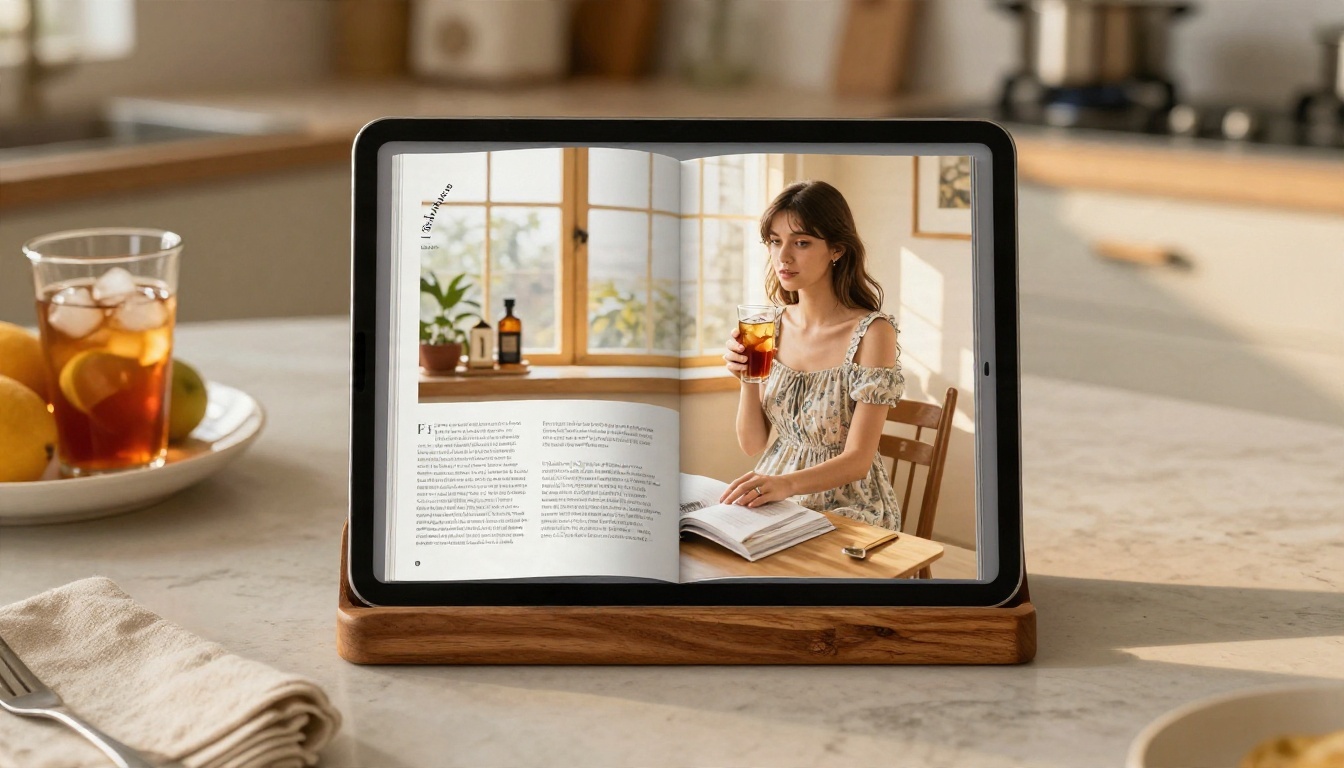
Un tablet offre una superficie di lavoro più ampia e una precisione maggiore con la penna stilo. È ideale per modificare le didascalie, regolare i ritagli e rivedere il flusso finale delle pagine. Se prevedi di pubblicare in digitale, il tablet è anche il dispositivo migliore per verificare come si legge il flipbook finito.
Siti web per pubblicare il tuo numero
Creare il file è metà del lavoro. L'altra metà è farlo arrivare ai lettori. I siti web offrono tre strade principali, e ciascuna si adatta a un obiettivo diverso.
Piattaforme per blog e newsletter
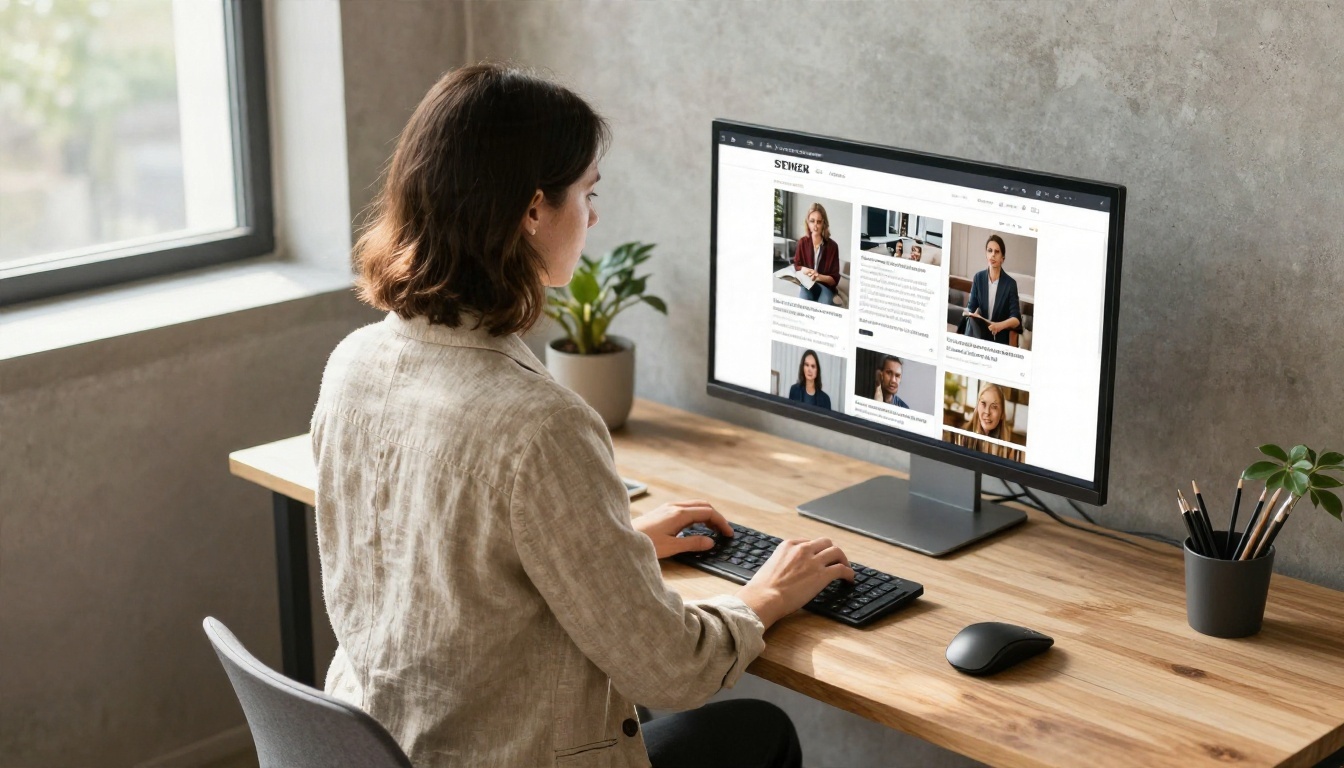
WordPress, Ghost, Substack e piattaforme simili ti permettono di pubblicare ogni articolo come pagina web. Funziona bene per una rivista continua con post regolari, e aiuta a portare traffico dai motori di ricerca. Però non sembra una rivista. Non ci sono doppie pagine, nessuno sfoglio di pagina e nessun senso di un numero con un inizio e una fine.
Pubblicazione in flipbook
Un flipbook mantiene l’impaginazione che hai progettato. I lettori vedono pagine vere, le girano con uno scorrimento o un clic e ingrandiscono le foto. Se il tuo numero è nato come PDF, il Convertitore da PDF a flipbook lo trasforma in una pubblicazione da condividere, e il Creatore di flipbook di riviste è costruito apposta per questo formato. Per le edizioni ricorrenti, lo Strumento per pubblicare e-magazine tiene insieme i tuoi numeri in un unico posto.
| Strada di pubblicazione | Sembra una rivista | Tempo di configurazione | Ideale per |
|---|
| Piattaforma per blog | Bassa | Medio | Articoli continui, traffico dalla ricerca |
| Piattaforma per newsletter | Bassa | Basso | Abbonati via email |
| Scaricamento del PDF grezzo | Media | Molto basso | Stampa e archivio |
| Flipbook | Alta | Basso | Numeri curati, condivisione, incorporamento |
Come creare una rivista con Flipbooks AI
Una volta esportata l’impaginazione in PDF, Flipbooks AI la trasforma in una rivista interattiva. Ecco il processo completo.
Configurazione passo dopo passo
- Apri il tuo account. Vai su Flipbooks AI e accedi oppure crea un account.
- Carica il PDF. Trascina la rivista esportata nell’area di caricamento. La conversione richiede poco tempo, e ogni pagina diventa una doppia pagina sfogliabile.
- Personalizza l’aspetto. Aggiungi il tuo logo, scegli i colori di sfondo e regola gli effetti di sfoglio di pagina, così l’esperienza di lettura rispecchia il tuo marchio. Il design adattivo per dispositivi mobili è già incluso, quindi il numero si legge bene anche sul telefono.
- Aggiungi contenuti multimediali. Incorpora video e audio, come un’intervista o una playlist, direttamente nelle pagine in cui hanno senso.
- Condividilo. Copia il link diretto, oppure usa il codice di incorporamento per incorporare la rivista nel tuo sito con l’opzione Incorpora flipbook sul sito web. Attiva la protezione con password se il numero è riservato agli abbonati, a un team o a un gruppo privato.
- Controlla e pubblica. Apri il link pubblicato sul telefono e sul computer, sfoglia ogni pagina, poi inviala ai tuoi lettori.
✅ Flipbooks AI non aggiunge mai una filigrana alla tua pubblicazione. La tua rivista porta il tuo marchio e nient'altro.
Funzioni avanzate da conoscere
Una volta che il primo numero è online, vale la pena dare un'occhiata ad alcune funzioni in più:
- Statistiche di lettura: scopri quante persone hanno aperto il numero e quali pagine hanno catturato la loro attenzione (piano Professional).
- Generazione di contatti: raccogli le email dei lettori prima che aprano la rivista (piano Professional).
- Scaricamento offline: consenti ai lettori di salvare il numero e leggerlo senza connessione.
- Flipbook illimitati: pubblica ogni nuovo numero senza limiti nel piano Standard e superiori.
Confronta cosa include ciascun piano nella pagina dei prezzi.
Esempi reali da copiare
Un club di corsa locale può pubblicare un resoconto mensile delle gare con foto e tabelle dei risultati, poi incorporarlo nel sito del club. Un fotografo può trasformare un portfolio in un numero in stile rivista con il Creatore di portfolio digitali. Un piccolo negozio può inviare un lookbook stagionale agli abbonati usando l’Editore di flipbook di newsletter. In ogni caso il lavoro di progettazione avviene in uno strumento gratuito, e il flipbook è ciò che il lettore vede davvero.
Gli errori che fanno sembrare scadente il gratuito
Un budget gratuito non deve sembrare gratuito. La maggior parte dei primi numeri deboli ha gli stessi pochi problemi, e tutti sono facili da risolvere.
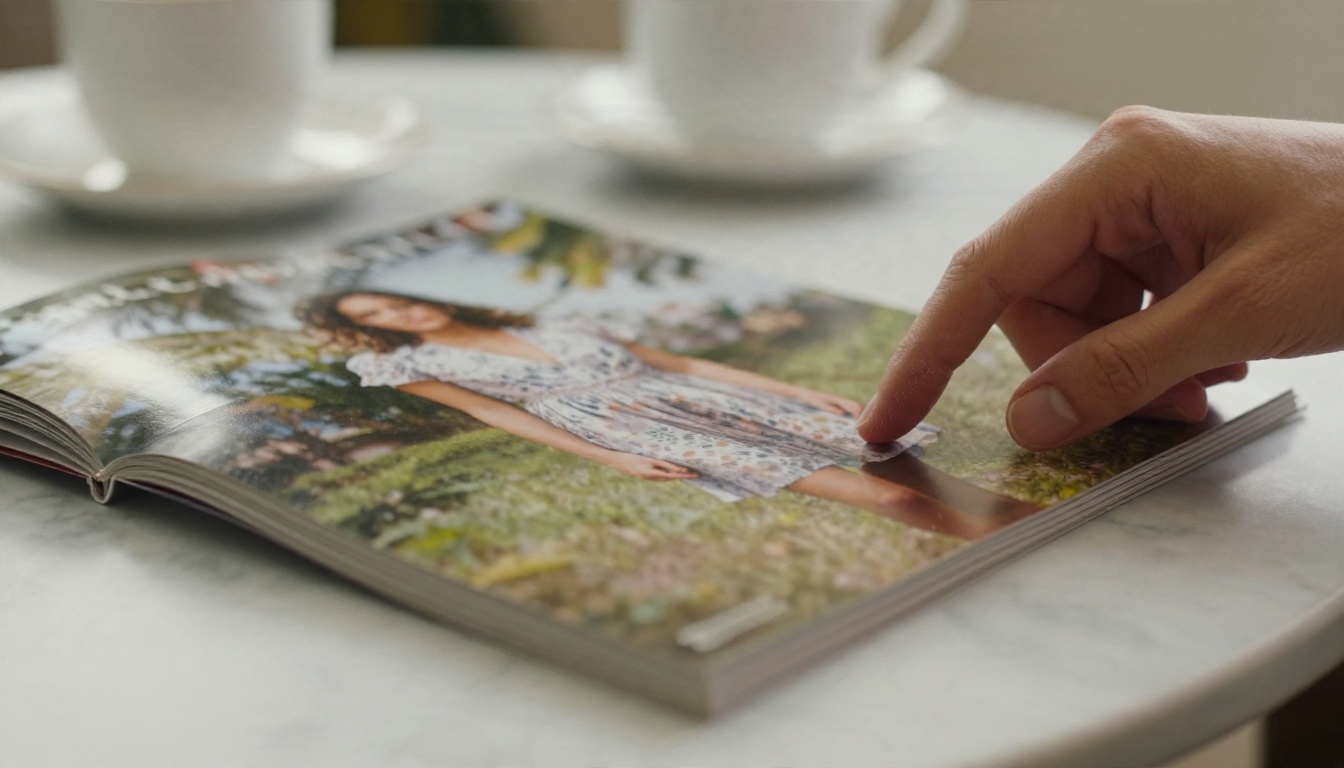
Tre errori comuni
- Troppi font. Usa un font per i titoli e uno per il testo. Tre sono già troppi.
- Foto a bassa risoluzione. Un'immagine sfocata su una doppia pagina a tutta pagina rovina il numero. Usa gli originali, non gli screenshot.
- Nessun ritmo nelle pagine. Alterna pagine di testo fitto con pagine di sole immagini, così il lettore ha spazio per respirare.
Un controllo rapido prima della pubblicazione
Prima di inviare il numero, esegui questo breve elenco:
- Leggi ad alta voce ogni titolo e correggi i refusi.
- Ingrandisci ogni foto al 200 per cento e verifica che resti nitida.
- Controlla che ogni link e ogni contenuto multimediale incorporato funzioni.
- Apri la versione finale su un telefono, un tablet e un computer portatile.
- Chiedi a un'altra persona di sfogliarla senza il tuo aiuto.
| Problema | Soluzione rapida | Strumento da usare |
|---|
| Foto sfocate | Sostituiscile con gli originali | Il rullino della fotocamera |
| Testo affollato | Aumenta margini e interlinea | Canva, Scribus |
| Dimensione del file eccessiva | Comprimi le immagini prima dell'esportazione | Qualsiasi esportatore PDF |
| Flusso di pagine piatto | Alterna pagine di testo e di immagini | Qualsiasi strumento di impaginazione |

💡 Se lavori in team, condividi il flipbook con una password prima del lancio. I revisori lo leggono esattamente come lo leggerà il tuo pubblico, e tu eviti di far circolare file pesanti.
Pronto a pubblicare il tuo primo numero
Ora hai un percorso chiaro: progetta in un editor gratuito, scegli un modello adatto al tuo contenuto, esporta un PDF pulito e pubblicalo come flipbook che le persone si divertono ad aprire. Un fotografo può inserire subito nuovi lavori in una doppia pagina, un club può trasformare un notiziario in una rivista, e un creatore indipendente può lanciare un primo numero in un solo weekend.
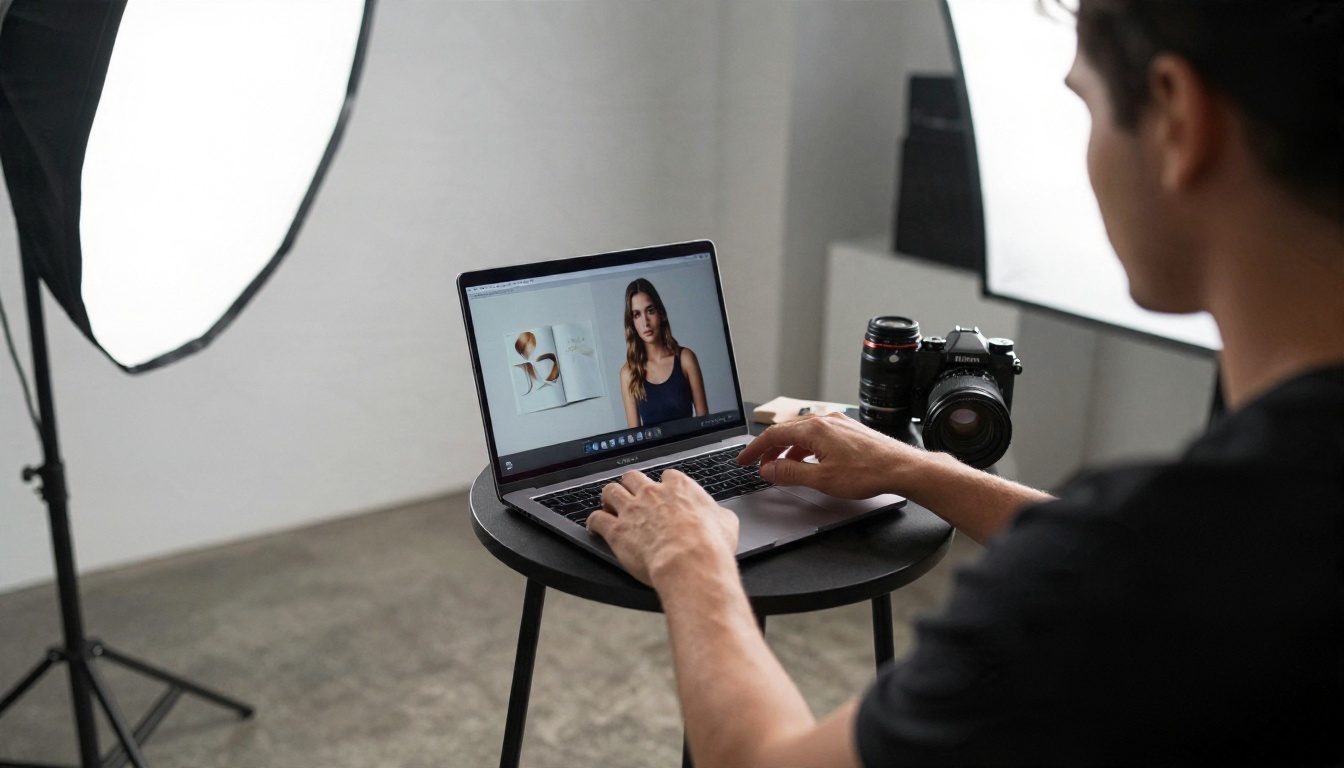
Ecco dove andare dopo:
Scegli uno strumento, un modello e dieci buone foto. Un primo numero non ha bisogno di altro.



