Um eine gut aussehende Zeitschrift herauszubringen, braucht heute niemand mehr einen Verlag. Ein Laptop, ein Ordner mit Fotos und die richtigen kostenlosen Tools reichen aus, um eine Ausgabe zu produzieren, in der Leser tatsächlich blättern. Das Schwierige ist die Auswahl, denn Desktop-Programme, Vorlagenbibliotheken, Handy-Apps und Websites versprechen alle, kostenlos zu sein, und viele davon sind es nur so lange, bis du exportieren willst. Dieser Artikel sortiert die Optionen danach, was sie dir wirklich bieten, zeigt, wo sich die Grenzen verstecken, und endet damit, wie du deine Ausgabe mit Flipbooks AI als interaktives Flipbook veröffentlichst, damit sie auf jedem Bildschirm wie ein echtes Magazin aussieht.
Was „kostenlos“ wirklich bedeutet
Bevor du ein Tool auswählst, entscheide, welche Art von kostenlos du akzeptieren kannst. Es gibt drei Arten, und sie verhalten sich sehr unterschiedlich, sobald du mitten in einer 24-seitigen Ausgabe steckst.
Kostenloser Tarif oder Open Source
Ein kostenloser Tarif ist eine eingeschränkte Version eines kostenpflichtigen Produkts. Du bekommst den Editor, doch einige Vorlagen, Schriften, Exporte oder Speicherplatz liegen hinter einer Bezahlschranke. Open-Source-Software ist vollständig kostenlos, ohne Konto und ohne Wasserzeichen, verlangt dir dafür aber mehr Zeit bei der Einrichtung ab. Eine kostenlose Testphase ist keines von beidem: Sie läuft ab, und sie gehört nur auf diese Liste, wenn du die ganze Ausgabe innerhalb der Testzeit fertigstellst.
| Typ | Typische Kosten | Risiko für Wasserzeichen | Am besten für |
|---|
| Kostenloser Tarif | 0 $ mit Upgrade-Angeboten | Mittel | Schnelle erste Ausgaben |
| Open Source | 0 $ dauerhaft | Keines | Druckfertig, volle Kontrolle |
| Kostenlose Testphase | 0 $ für ein paar Tage | Gering, bis sie endet | Einmalige Projekte |
| Office-Paket | Oft schon vorhanden | Keines | Einfache, textlastige Ausgaben |
Versteckte Kosten im Blick behalten
Kostenlose Tools verlangen selten Geld, dafür berechnen sie dir andere Dinge. Achte auf Folgendes:
- Exportlimits: Manche Editoren lassen dich kostenlos gestalten, sperren aber den Export als hochauflösende PDF.
- Branding-Stempel: Ein kleines Logo in der Ecke jeder Seite ist trotzdem ein Wasserzeichen.
- Gesperrte Inhalte: Die schönste Vorlage ist oft die mit dem Kronen-Symbol.
- Speicherlimits: Große Fotodoppelseiten können ein kostenloses Speicherlimit schnell erreichen.
- Zeit: Ein Programm mit einer steilen Einarbeitung kann dich ein ganzes Wochenende kosten.
⚠️ Gratis-Tarife ändern sich oft. Prüfe die aktuellen Export- und Vorlagenlimits jedes Tools, bevor du eine ganze Ausgabe darauf aufbaust.
Kostenlose Magazin-Software, die sich lohnt
Layout-Software ist der Ort, an dem dein Magazin Gestalt annimmt. Drei Optionen decken fast jeden Bedarf ab, von einer schnellen Einzelausgabe bis zu einer regelmäßig erscheinenden, druckfertigen Publikation.
Canva für schnelle visuelle Layouts
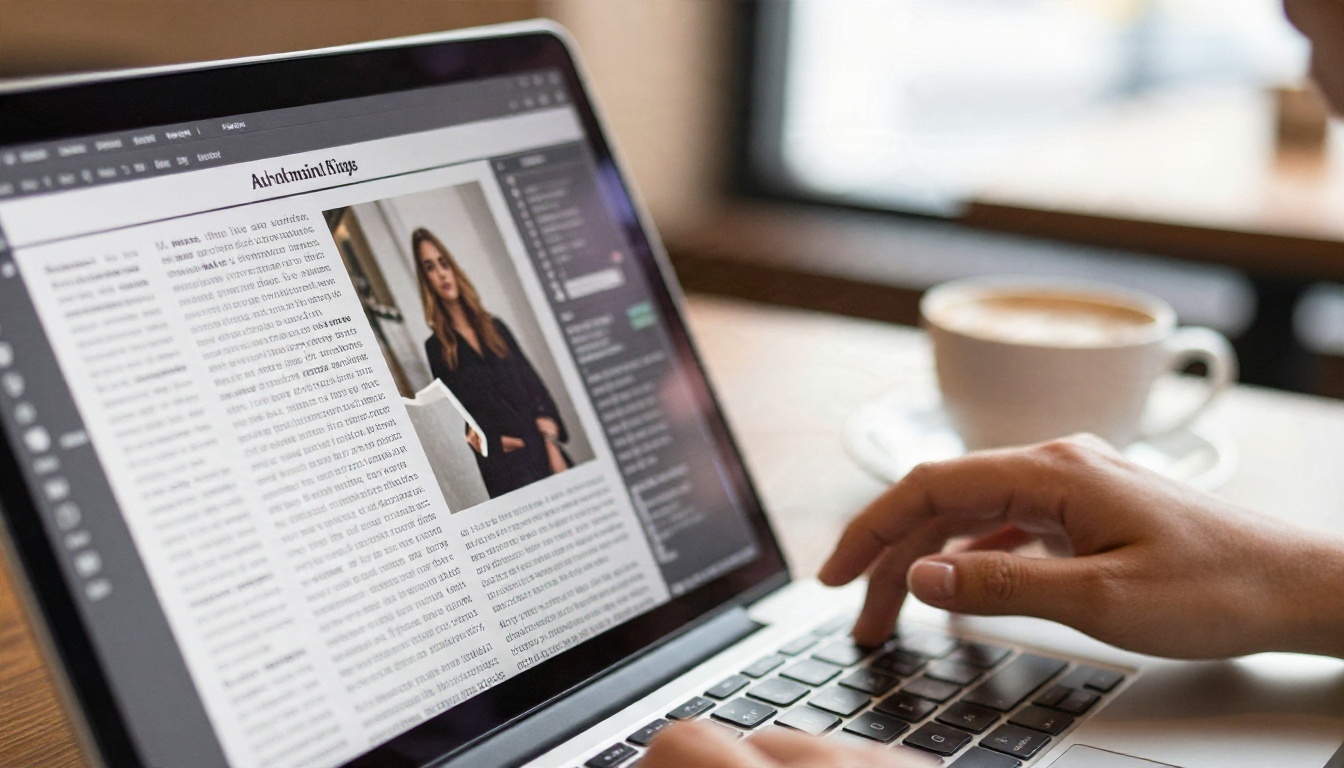
Canva ist der einfachste Einstieg. Der kostenlose Tarif enthält eine große Auswahl an Magazin-Seitenlayouts, Foto-Rahmen zum Ziehen und Ablegen und den PDF-Export. Du wählst eine Vorlage, ersetzt die Fotos, bearbeitest die Überschriften und lädst alles herunter. Der Haken: Einige Premium-Fotos und Vorlagen sind kostenpflichtig, also filtere beim Stöbern nach kostenlosen Elementen. Für eine Ausgabe mit 12 bis 30 Seiten und starken Bildern ist bei Tempo kaum zu schlagen.
Scribus für druckfertige Kontrolle
Scribus ist ein kostenloses Open-Source-Desktop-Publishing-Programm für professionelles Drucklayout. Es unterstützt präzise Spalten, Beschnitt, Farbmanagement und wiederverwendbare Seitenlayouts und fügt niemals ein Wasserzeichen hinzu. Rechne mit ein bis zwei Stunden, bis du dich mit der Oberfläche anfreundest. Dafür bekommst du die typografische Kontrolle, die Browser-Editoren nur annähernd bieten. Es ist die richtige Wahl, wenn du die Datei an eine Druckerei schicken willst.
Google Docs und Slides für textlastige Ausgaben
Wenn dein Magazin hauptsächlich aus Artikeln besteht, erledigt ein Textverarbeitungsprogramm die Arbeit. Google Docs und Slides oder die kostenlose LibreOffice-Suite erlauben dir, Spalten festzulegen, Bilder einzufügen und als PDF zu exportieren. Slides ist besonders praktisch, weil jede Folie eine Seite ist und du genau steuerst, wo jedes Foto sitzt. Feine Typografie gibt es damit nicht, aber für einen Schul-, Vereins- oder Gemeinde-Newsletter ist es perfekt.
| Tool | Am besten für | Limits im kostenlosen Tarif | Benutzerfreundlichkeit |
|---|
| Canva | Visuelle, fotolastige Ausgaben | Einige Premium-Elemente gesperrt | Sehr einfach |
| Scribus | Druckfertige Publikationen | Keine, vollständig Open Source | Mittel |
| Google Slides | Schnelle, einfache Layouts | Nur einfache Typografie | Sehr einfach |
| LibreOffice Writer | Textlastige Ausgaben | Keine | Einfach |
| Adobe Express | Layouts im Social-Media-Stil | Premium-Vorlagen gesperrt | Einfach |
Vorlagen, die Stunden sparen
Eine gute Vorlage nimmt dir das Problem der leeren Seite ab. Alle redaktionellen Entscheidungen triffst du weiterhin selbst, aber Raster, Schrifthierarchie und Abstände sind bereits gelöst.
Wo du kostenlose Vorlagen findest
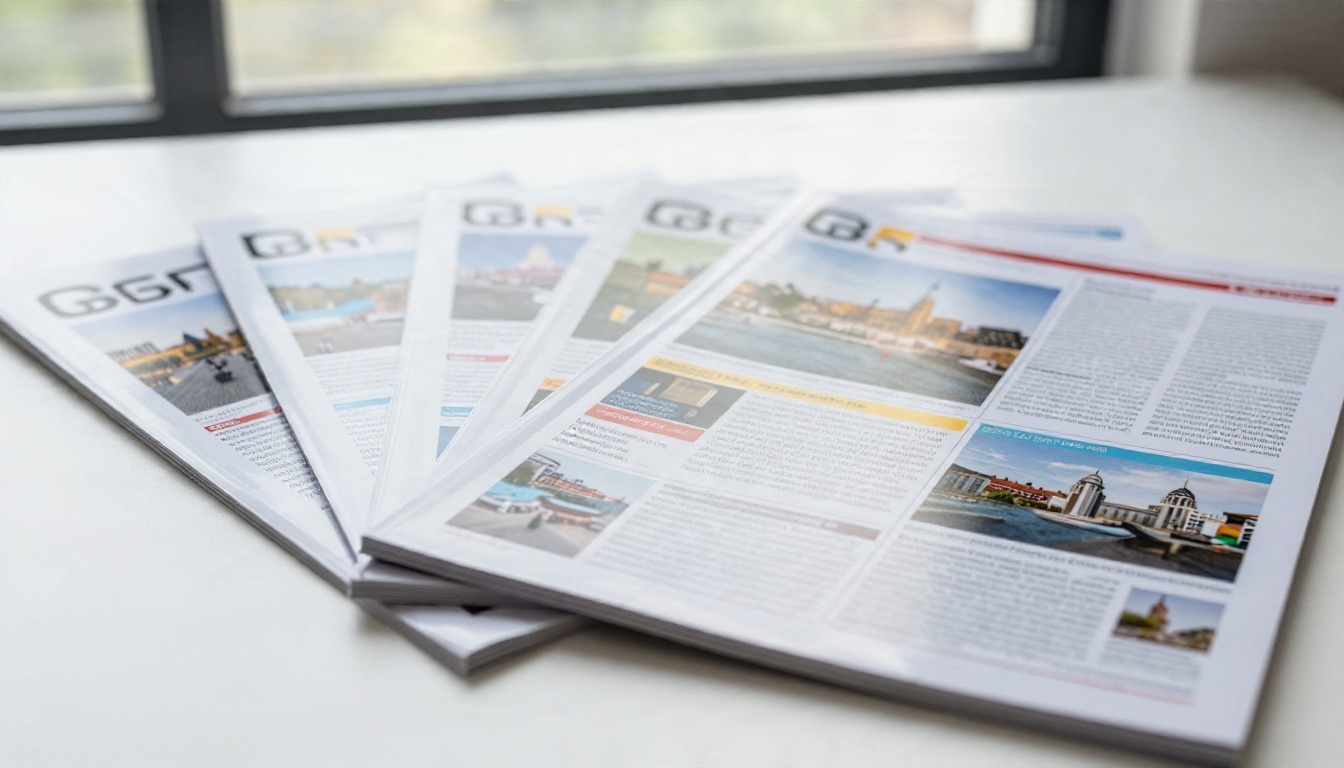
Die meisten kostenlosen Vorlagen befinden sich direkt in den Editoren. Canva und Adobe Express bieten jeweils Hunderte Magazin-Layouts, Google Slides hat Galerien mit Vorlagen aus der Community, und Scribus-Nutzer teilen Layouts in Foren und auf offenen Design-Seiten. Für fotolastige Ausgaben solltest du nach Vorlagen mit großzügigen Bildrahmen suchen statt nach dichten Textfeldern.
| Quelle | Format | Anpassung | Lizenzhinweis |
|---|
| Canva-Bibliothek | Online bearbeitbar | Hoch | Kostenlose Elemente in eigenen Arbeiten erlaubt |
| Adobe Express | Online bearbeitbar | Hoch | Lizenz jedes Elements prüfen |
| Google Slides-Galerien | Präsentationsdatei | Mittel | Je nach Urheber |
| Offene Design-Seiten | Scribus oder Docs | Hoch | Lizenz vor der Veröffentlichung lesen |
So wählst du die richtige aus
Wähle eine Vorlage für deinen Inhalt aus, nicht für den Screenshot. Nutze diesen kurzen Test:
- Zähle deine Wörter. Wenn eine Seite 600 Wörter aufnehmen soll, meide Vorlagen, die um ein riesiges Foto herum gebaut sind.
- Prüfe die Schrift. Wähle eine Überschriftenschrift, die du auch klein auf dem Telefon lesen kannst.
- Schau dir die Ränder an. Enge Ränder werden im Druck schlecht beschnitten und wirken auf dem Bildschirm gedrängt.
- Teste zwei Doppelseiten. Füge echte Inhalte in mindestens zwei Seitentypen ein, bevor du dich festlegst.
💡 Verwende für die ganze Ausgabe höchstens drei Seitenlayouts: eine Eröffnungsseite für Beiträge, eine Textseite und eine Fotoseite. Wenn du eine kleine Auswahl an Layouts wiederholst, wirkt ein kostenloses Magazin gestaltet statt zusammengestückelt.
Apps für Telefon und Tablet
Du brauchst keinen Schreibtisch, um ein Magazin zu machen. Mobile Apps reichen für kurze Ausgaben, Foto-Zines und Veranstaltungsprogramme aus, besonders wenn dein Inhalt schon auf deinem Telefon liegt.
Ein Telefon-Workflow, der funktioniert
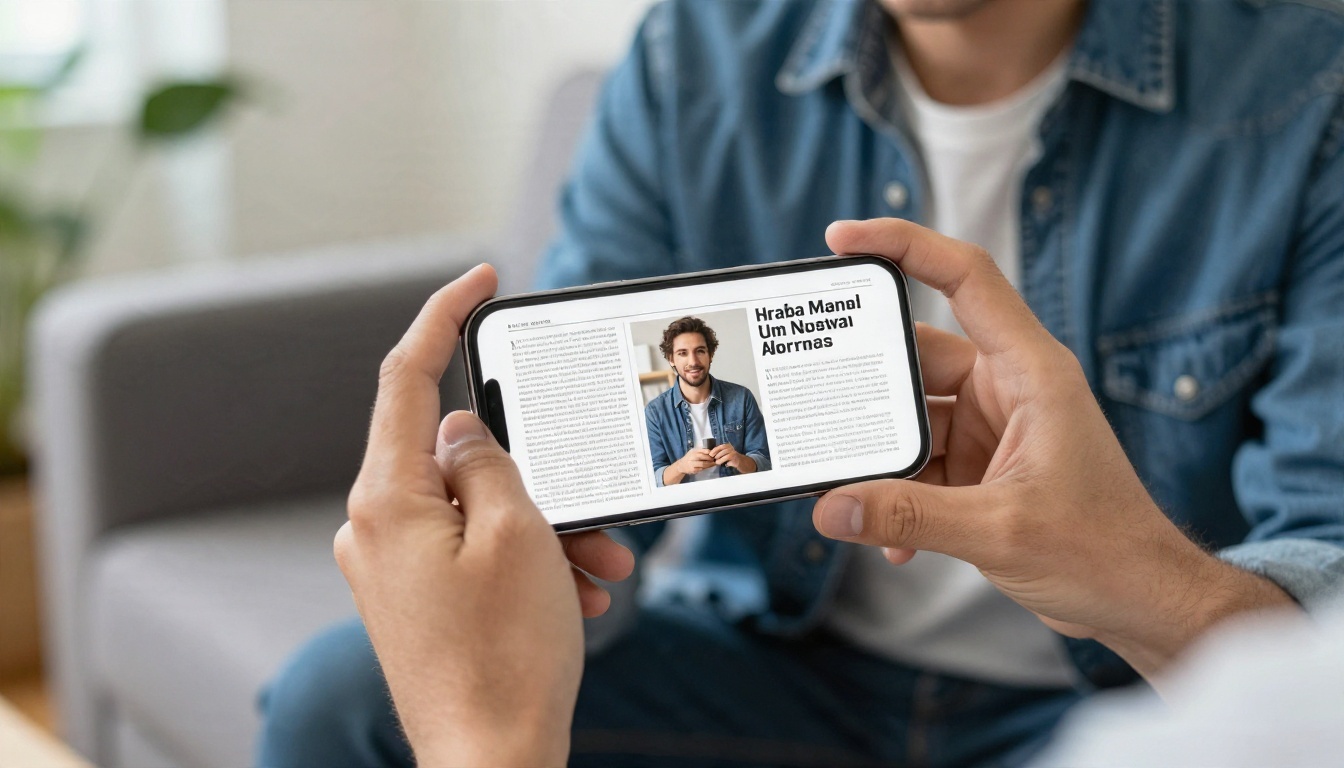
Die mobilen Versionen von Canva und Adobe Express übernehmen das Layout, während deine Galerie-App die Fotoauswahl erledigt. Eine praktische Routine sieht so aus:
- Lege ein Album mit den 20 besten Fotos für die Ausgabe an.
- Öffne in deiner Design-App eine Magazinvorlage und platziere zuerst die Fotos.
- Schreibe Überschriften und Bildunterschriften, nachdem die Bilder an ihrem Platz sind.
- Exportiere ein PDF und prüfe es auf demselben Telefon, denn so sehen viele Leser es.
Wann ein Tablet besser ist
Ein Tablet bietet dir eine größere Arbeitsfläche und mit einem Stift mehr Präzision. Es eignet sich ideal, um Bildunterschriften zu bearbeiten, Zuschnitte anzupassen und den Fluss der fertigen Seiten zu prüfen. Wenn du digital veröffentlichen willst, ist ein Tablet außerdem das beste Gerät, um zu testen, wie sich das fertige Flipbook liest.
Websites für die Veröffentlichung deiner Ausgabe
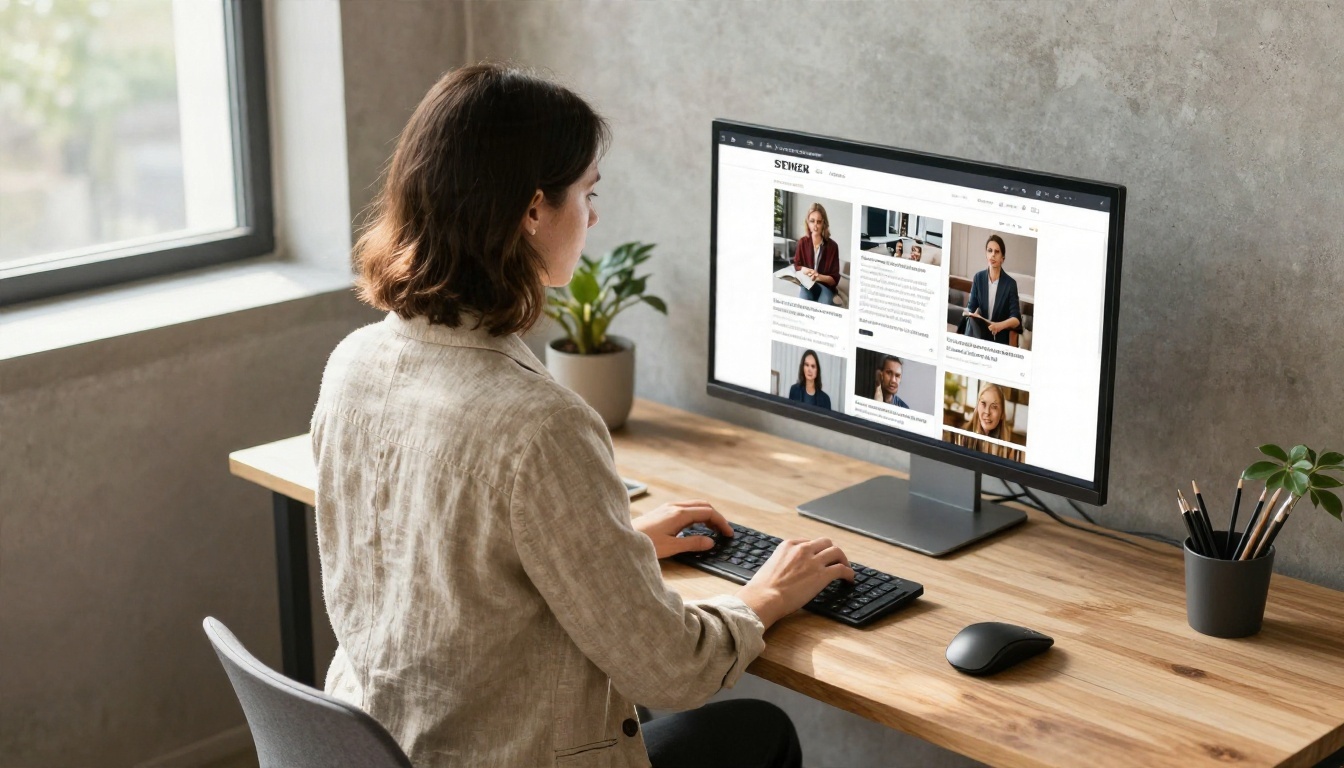
Die Datei zu erstellen ist nur die halbe Arbeit. Die andere Hälfte besteht darin, sie Lesern zu zeigen. Websites bieten drei grobe Wege, und jeder passt zu einem anderen Ziel.
Blog-Plattformen und Newsletter
WordPress, Ghost, Substack und ähnliche Plattformen erlauben dir, jeden Artikel als Webseite zu veröffentlichen. Das funktioniert gut für ein fortlaufendes Magazin mit regelmäßigen Beiträgen und hilft, mehr Reichweite in Suchmaschinen zu gewinnen. Es fühlt sich aber nicht wie ein Magazin an. Es gibt keine Doppelseiten, kein Umblättern und kein Gefühl für eine Ausgabe mit Anfang und Ende.
Veröffentlichung als Flipbook
Ein Flipbook behält das Layout, das du gestaltet hast. Leser sehen echte Seiten, blättern sie mit einem Wisch oder Klick um und zoomen in Fotos hinein. Wenn deine Ausgabe als PDF begonnen hat, macht der PDF-zu-Flipbook-Konverter daraus eine teilbare Publikation, und der Magazin-Flipbook-Ersteller ist genau für dieses Format gebaut. Für regelmäßig erscheinende Ausgaben hält das E-Magazin-Publishing-Werkzeug deine Ausgaben an einem Ort zusammen.
| Veröffentlichungsweg | Fühlt sich wie ein Magazin an | Einrichtungszeit | Am besten für |
|---|
| Blog-Plattform | Gering | Mittel | Laufende Artikel, Suchmaschinen-Reichweite |
| Newsletter-Plattform | Gering | Gering | E-Mail-Abonnenten |
| Reiner PDF-Download | Mittel | Sehr gering | Druck und Archiv |
| Flipbook | Hoch | Gering | Hochwertige Ausgaben, Teilen, Einbetten |
So erstellst du ein Magazin mit Flipbooks AI
Sobald dein Layout als PDF exportiert ist, macht Flipbooks AI daraus ein interaktives Magazin. Hier ist der komplette Ablauf.
Schritt für Schritt einrichten
- Öffne dein Konto. Gehe zu Flipbooks AI und melde dich an oder erstelle ein Konto.
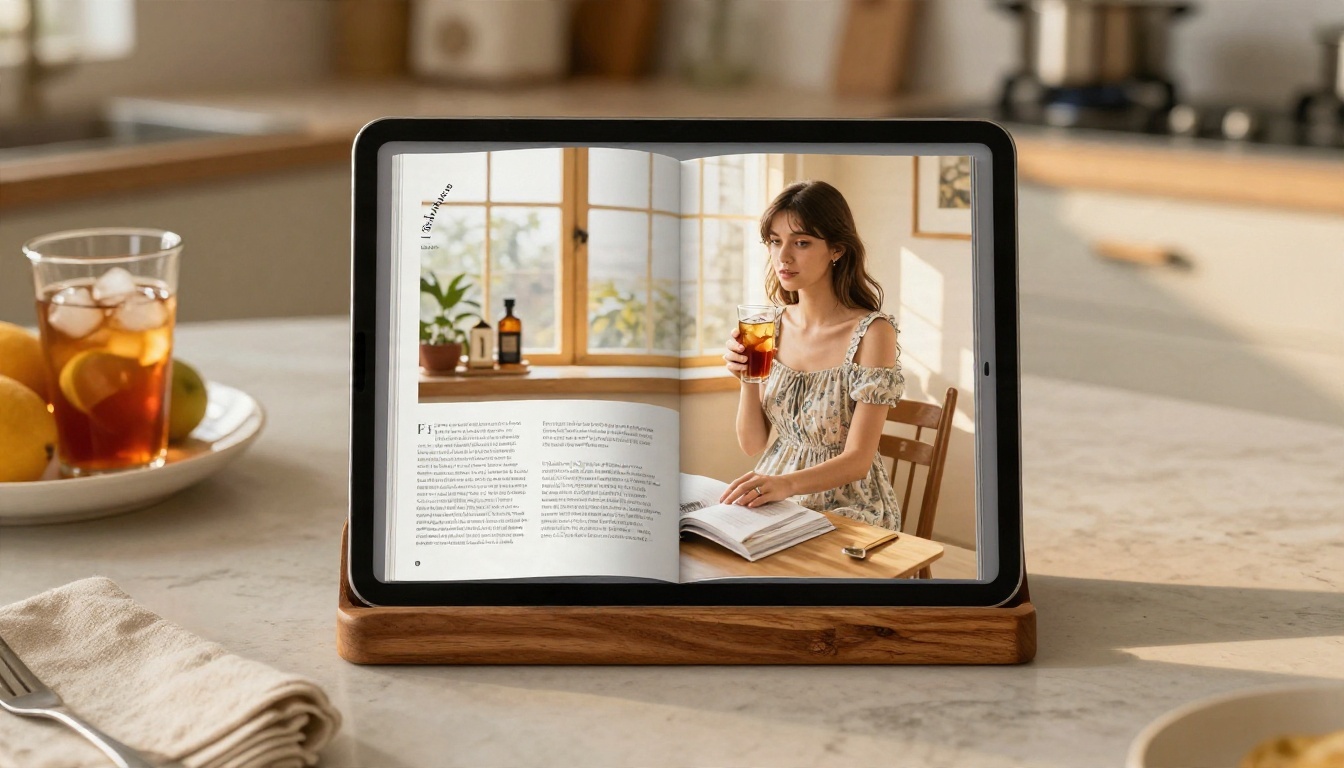
- Lade das PDF hoch. Ziehe dein exportiertes Magazin in den Upload-Bereich. Die Umwandlung dauert einen Moment, und jede Seite wird zu einer umblätterbaren Doppelseite.
- Passe das Design an. Füge dein Logo hinzu, wähle Hintergrundfarben und passe den Umblättereffekt so an, dass das Leseerlebnis zu deiner Marke passt. Ein responsives Design für mobile Geräte ist bereits eingebaut, daher liest sich die Ausgabe auch auf dem Telefon gut.
- Füge Multimedia hinzu. Bette Videos und Audio ein, etwa einen Interviewclip oder eine Playlist, direkt auf den Seiten, wo sie hingehören.
- Teile es. Kopiere den direkten Link oder nutze den Einbettungscode, um das Magazin mit der Option Flipbook auf Website einbetten auf deiner Seite zu platzieren. Aktiviere den Passwortschutz, wenn die Ausgabe für Abonnenten, ein Team oder eine private Gruppe bestimmt ist.
- Prüfe und veröffentliche. Öffne den veröffentlichten Link auf deinem Telefon und deinem Laptop, blättere durch jede Seite und verschicke ihn dann.
✅ Flipbooks AI fügt deiner Publikation niemals ein Wasserzeichen hinzu. Dein Magazin trägt nur dein eigenes Branding.
Pro-Funktionen, die man kennen sollte
Sobald deine erste Ausgabe veröffentlicht ist, lohnt sich ein Blick auf ein paar Extras:
- Analysen: Sieh, wie viele Personen die Ausgabe geöffnet haben und welche Seiten ihre Aufmerksamkeit gehalten haben (Professional-Tarif).
- Lead-Generierung: Sammle E-Mail-Adressen von Lesern, bevor sie das Magazin öffnen (Professional-Tarif).
- Offline-Downloads: Lass Leser die Ausgabe speichern und ohne Verbindung lesen.
- Unbegrenzte Flipbooks: Veröffentliche jede neue Ausgabe ohne Obergrenze im Standard-Tarif und darüber.
Vergleiche, was jeder Tarif enthält, auf der Preisseite.
Echte Beispiele zum Nachmachen
Ein lokaler Laufclub kann einen monatlichen Rennbericht mit Fotos und Ergebnistabellen veröffentlichen und auf der Website des Clubs einbetten. Ein Fotograf kann ein Portfolio mit dem Digitales Portfolio erstellen in eine Ausgabe im Magazinstil verwandeln. Ein kleiner Laden kann mit dem Newsletter-Flipbook-Herausgeber ein saisonales Lookbook an Abonnenten schicken. In jedem Fall passiert die Gestaltungsarbeit in einem kostenlosen Tool, und das Flipbook ist das, was die Leser tatsächlich sehen.
Fehler, die Kostenloses billig wirken lassen
Ein kostenloses Budget muss nicht billig aussehen. Die meisten schwachen ersten Ausgaben haben dieselben wenigen Probleme, und alle davon lassen sich leicht beheben.
Drei häufige Fehler
- Zu viele Schriften. Verwende eine Schrift für Überschriften und eine für den Fließtext. Drei sind schon zu viele.
- Fotos mit niedriger Auflösung. Ein verschwommenes Bild auf einer ganzen Doppelseite ruiniert die Ausgabe. Verwende Originale, keine Screenshots.
- Kein Seitenrhythmus. Wechsle textlastige Seiten mit ganzseitigen Bildern ab, damit Leser zwischendurch Luft holen können.
Eine kurze Prüfung vor der Veröffentlichung
Bevor du die Ausgabe verschickst, geh diese kurze Liste durch:
- Lies jede Überschrift laut vor und korrigiere Tippfehler.
- Zoome bei jedem Foto auf 200 Prozent und prüfe, ob es scharf bleibt.
- Kontrolliere, dass jeder Link und jedes eingebettete Medium funktioniert.
- Öffne die finale Version auf einem Telefon, einem Tablet und einem Laptop.
- Bitte eine andere Person, ohne deine Hilfe durch die Ausgabe zu blättern.
| Problem | Schnelle Lösung | Zu verwendendes Tool |
|---|
| Verschwommene Fotos | Durch Originale ersetzen | Deine Fotomediathek |
| Gedrängter Text | Ränder und Zeilenabstand vergrößern | Canva, Scribus |
| Große Dateigröße | Bilder vor dem Export komprimieren | Jeder PDF-Exporter |
| Lahmer Seitenfluss | Text- und Bildseiten mischen | Jedes Layout-Tool |

💡 Wenn du mit einem Team arbeitest, teile das Flipbook vor dem Start mit einem Passwort. Prüfende lesen es genau so, wie es dein Publikum lesen wird, und du vermeidest den Versand schwerer Dateien.
Bereit, deine erste Ausgabe zu veröffentlichen
Du hast jetzt einen klaren Weg: gestalte in einem kostenlosen Editor, wähle eine Vorlage, die zu deinem Inhalt passt, exportiere ein sauberes PDF und veröffentliche sie als Flipbook, das Menschen gern öffnen. Eine Fotografin kann neue Arbeiten direkt in eine Doppelseite setzen, ein Verein kann einen Newsletter in ein Magazin verwandeln, und eine Einzelkämpferin kann eine erste Ausgabe in einem einzigen Wochenende starten.
So geht es als Nächstes weiter:
Wähle ein Tool, eine Vorlage und zehn gute Fotos. Mehr braucht eine erste Ausgabe nicht.



