Vous avez un dossier plein de fichiers JPG et PNG : photos de vacances, croquis scannés, photos de produits, pages de carte de restaurant. Envoyés en pièces jointes, ils s’accumulent dans une boîte mail et personne ne les ouvre dans l’ordre. Transformés en flipbook, ces mêmes fichiers deviennent une publication soignée, à feuilleter, qui fonctionne dans n’importe quel navigateur. Ce tutoriel montre comment créer un flipbook à partir d’images sur un Mac ou un PC Windows, gratuitement et en ligne, avec Flipbooks AI comme outil de publication.
Le procédé est plus simple qu’il n’y paraît. Vous rassemblez vos images, vous les fusionnez en un seul PDF avec les outils déjà intégrés à votre ordinateur, vous importez ce PDF, et la plateforme le convertit en flipbook avec des courbures de page réalistes, un zoom et un lien de partage.
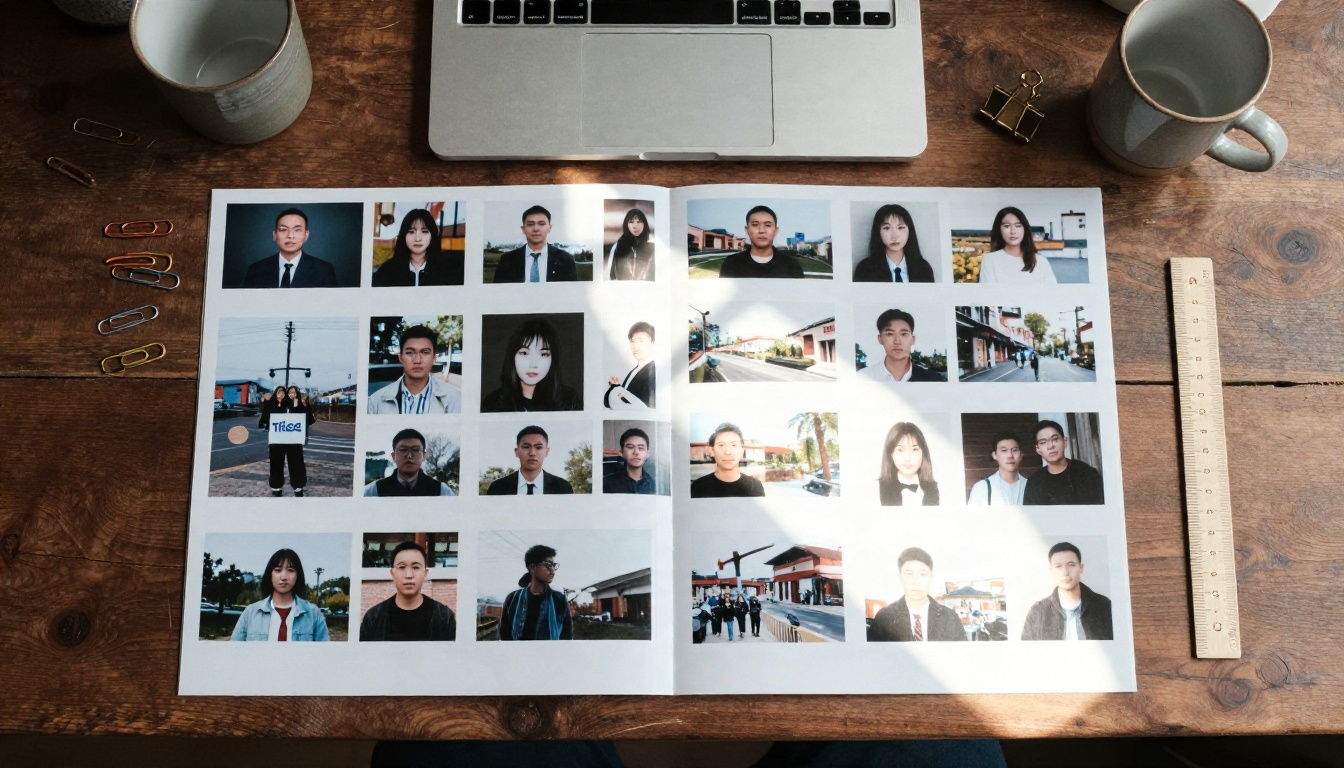
Un tas de fichiers image n’a ni ordre, ni rythme, ni moyen de savoir qui les a regardés. Un flipbook règle ces trois problèmes. Les lecteurs tournent les pages comme ils le feraient avec un album imprimé, sur un téléphone, une tablette ou un ordinateur de bureau, et c’est vous qui décidez de l’ordre.
Ce qui compte comme une page
Chaque image devient une page, ou la moitié d’une double page. Tout ce que vous pouvez enregistrer en JPG ou en PNG convient :
- Des photos prises avec un appareil photo ou un téléphone
- Des scans de dessins, de bandes dessinées, de lettres ou de vieux tirages de famille
- Des captures d’écran de diapositives, de graphiques ou de publications sur les réseaux sociaux
- Des mises en page exportées depuis des applications de design comme Canva, Figma ou Photoshop
- Des photos de produits sur fond blanc ou transparent
💡 Astuce pro : si votre outil de création exporte directement un PDF, passez l’étape des images et importez ce PDF. La méthode par images s’adresse à ceux qui n’ont que des images.
Qui en tire le meilleur parti
| Public | Ce qu’ils transforment en flipbook | Pourquoi ça fonctionne |
|---|
| Photographes | Portfolios et galeries clients | Les pages ressemblent à un album imprimé |
| Illustrateurs | Carnets de croquis, bandes dessinées, albums illustrés | La séquence et le rythme restent intacts |
| Restaurants | Pages de carte photographiées | Un seul lien sur un QR code, toujours à jour |
| Détaillants | Catalogues de photos de produits | Facile à intégrer et à mettre à jour |
| Familles | Albums photos et souvenirs d’événements | Partageable sans compte sur un réseau social |
| Enseignants | Fiches de travail scannées en images | S’ouvre sur n’importe quel appareil d’élève |
JPG ou PNG : lequel choisir
Les deux formats sont acceptés lorsque vous créez un PDF, mais ils ne se comportent pas de la même façon une fois la page affichée en plein écran. Choisir le bon format pour chaque page garde le fichier léger et le texte net.

Quand le JPG l’emporte
Le JPG compresse très bien les photographies. Les dégradés des ciels, les teints et les paysages restent doux tandis que le fichier reste petit. Pour un flipbook riche en photos, de 40 ou 60 pages, le JPG garde le PDF final léger et rapide à charger sur les données mobiles.
Quand le PNG l’emporte
Le PNG est sans perte : il garde parfaitement nets les traits fins, les petits textes et les aplats de couleur. Utilisez-le pour les dessins au trait scannés, les captures d’écran, les infographies, les listes de prix et tout ce qui comporte des lettrages précis. Il gère aussi la transparence, pratique pour les logos et les détourages de produits.
| Fonctionnalité | JPG | PNG |
|---|
| Idéal pour | Photos, images de paysages | Texte, dessins au trait, captures d’écran |
| Taille du fichier | Petite | Plus grande |
| Petit texte net | Peut devenir flou à faible qualité | Reste net |
| Transparence | Non | Oui |
| Poids typique d’une page | 200 Ko à 1,5 Mo | 500 Ko à 4 Mo |
| Perte de qualité à l’enregistrement | Oui, légère | Aucune |
✅ Bonne pratique : mélanger les formats dans un même flipbook ne pose aucun problème. Gardez les photos en JPG et les pages riches en lettrages en PNG.
Préparer vos images en premier
Dix minutes de préparation évitent une heure de corrections. Rassemblez tout dans un seul dossier avant de toucher à un outil.

Nommez les fichiers dans l’ordre des pages
macOS comme Windows trient les fichiers par ordre alphabétique lorsque vous les fusionnez. Renommez vos fichiers avec des zéros en tête pour que la page 2 ne se retrouve jamais après la page 10 :
page-01.jpgpage-02.jpgpage-03.png- Continuez jusqu’à
page-24.jpg, et ainsi de suite
Des extensions différentes ne posent pas de problème, tant que les numéros déterminent l’ordre.
Choisissez la bonne taille et la bonne résolution
Des dimensions homogènes donnent un aspect professionnel au flipbook. Si une page est carrée et que la suivante est un portrait haut, l’animation de feuilletage paraît irrégulière.
| Style de flipbook | Format de page recommandé | Orientation | Remarques |
|---|
| Album photo | 2400 x 1600 px | Paysage | Deux images par double page si vous le souhaitez |
| Magazine ou catalogue | 1700 x 2200 px | Portrait | Correspond aux proportions du format Letter américain |
| BD ou album illustré | 2000 x 2000 px | Carré | Prévoyez des marges autour du texte |
| Carte | 1654 x 2339 px | Portrait | Proportions A4, lisible sur téléphone |
| Diapositives utilisées comme pages | 1920 x 1080 px | Paysage | Exportez les diapositives en pleine résolution |
Une résolution de 150 à 200 ppp suffit pour les écrans. Au-delà, le fichier ne fait que grossir.
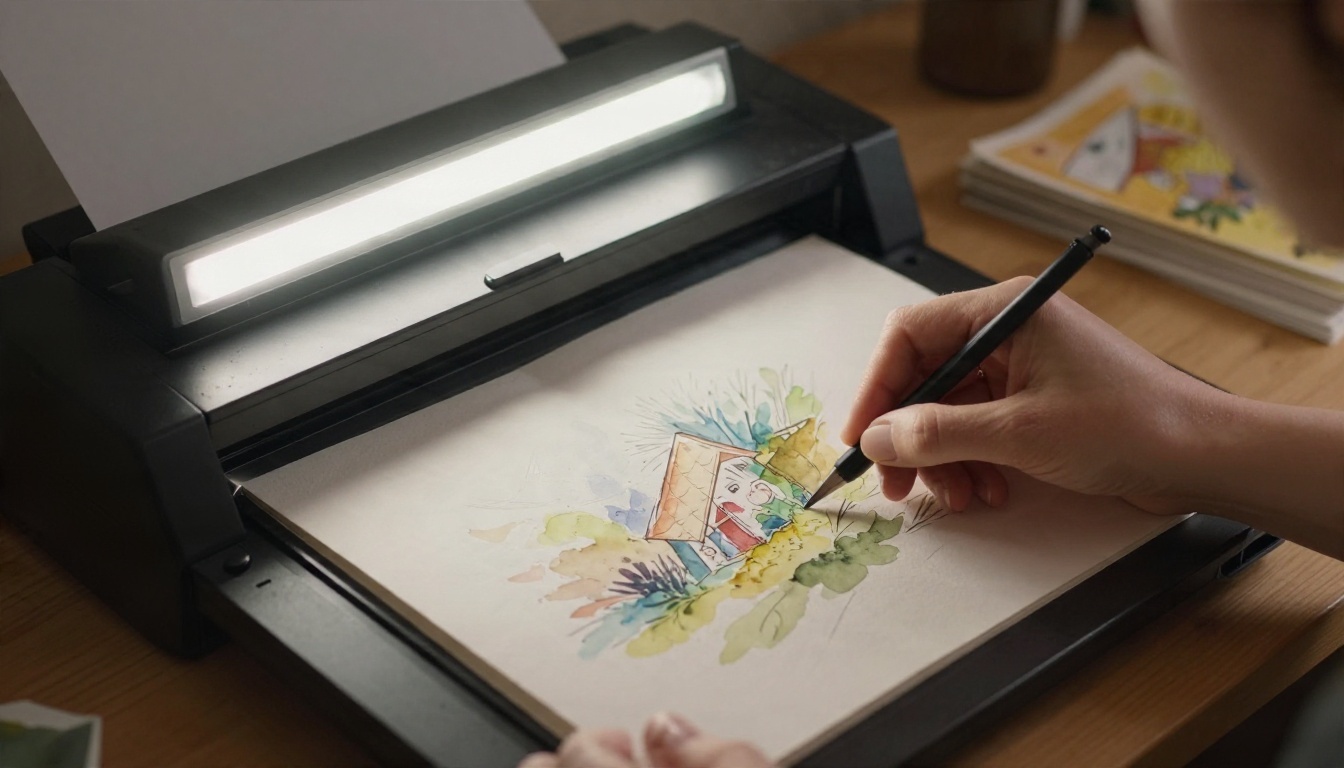
Si vos images sont encore sur papier, scannez-les à 200 ppp et enregistrez-les en JPG pour les photos, ou en PNG pour les dessins aux traits fins.
Créez-le avec Flipbooks AI
Flipbooks AI convertit les PDF en flipbooks interactifs. Le processus se déroule donc en deux temps : fusionner vos images en un seul PDF, puis importer. Aucun logiciel spécial n’est nécessaire pour la première étape.
Étapes sur Mac
- Placez vos images numérotées dans un dossier.
- Ouvrez le dossier dans le Finder et appuyez sur Cmd + A pour sélectionner tous les fichiers.
- Faites un clic droit, choisissez Actions rapides, puis Créer un PDF. Un seul PDF apparaît dans le même dossier.
- Vous voulez davantage de contrôle ? Ouvrez les images dans Aperçu, vérifiez l’ordre dans la barre latérale, faites glisser les vignettes pour les réorganiser, puis choisissez Fichier, Imprimer, Enregistrer au format PDF.
- Renommez le PDF avec un nom clair, par exemple
summer-portfolio.pdf.
Étapes sous Windows
- Placez vos images numérotées dans un dossier.
- Dans l’Explorateur de fichiers, appuyez sur Ctrl + A pour tout sélectionner.
- Faites un clic droit et choisissez Imprimer.
- Dans la liste des imprimantes, choisissez Microsoft Print to PDF.
- Choisissez la mise en page Photo pleine page, une image par page, et décochez « Ajuster l’image au cadre » si vous constatez un recadrage.
- Cliquez sur Imprimer, nommez le fichier et enregistrez-le.
⚠️ Attention : sous Windows, la boîte de dialogue d’impression propose parfois plusieurs petites photos par page. Sélectionnez la mise en page pleine page pour que chaque image occupe sa propre page.
Importer et convertir
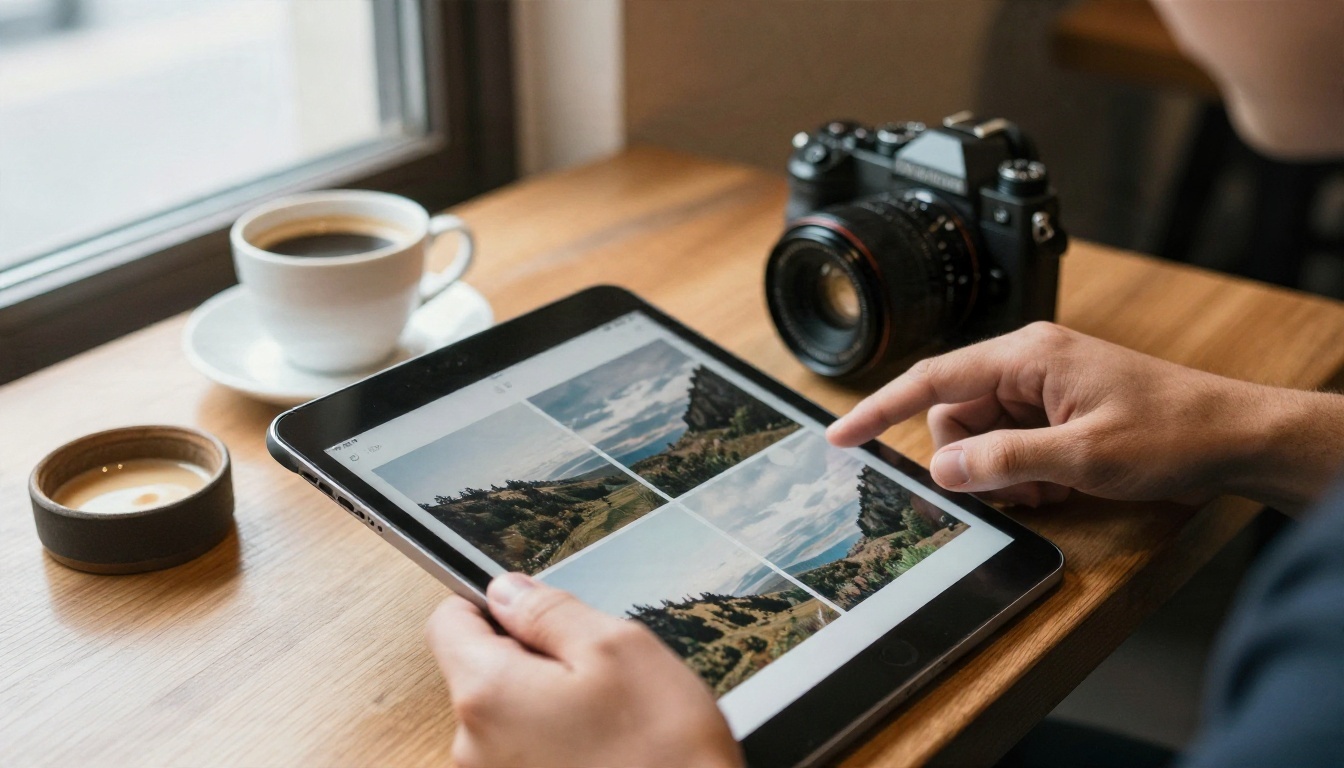
Voici maintenant la partie amusante. Suivez ces étapes :
- Rendez-vous sur Flipbooks AI et créez un compte. L’inscription est rapide et vous pouvez commencer avec l’offre gratuite.
- Ouvrez le tableau de bord et cliquez pour ajouter un nouveau flipbook.
- Importez votre PDF. Le Convertisseur PDF vers flipbook lit chaque page et la reconstruit en flipbook en quelques secondes.
- Vérifiez l’aperçu. Feuilletez chaque page et confirmez l’ordre et l’orientation.
- Enregistrez le flipbook et copiez le lien.
Mise en forme et partage
Après la conversion, vous pouvez peaufiner le résultat avant que quiconque ne le voie :
- Identité visuelle : ajoutez votre logo et choisissez une couleur de fond qui correspond à votre marque
- Effets de page : choisissez l’effet de feuilletage et le son
- Multimédia : intégrez des vidéos et des audios, pratiques pour ajouter une note vocale ou une bande-annonce
- Partage : copiez un lien direct, utilisez un code d’intégration sur votre site, ou activez la protection par mot de passe pour un contenu privé
- Téléchargements hors ligne : autorisez les lecteurs à enregistrer une copie
- Mobile : chaque flipbook est adaptatif, il se lit donc bien sur les petits écrans
Aucun filigrane n’apparaît jamais sur votre flipbook. Si vous voulez le placer dans une page web, l’outil Intégrer un flipbook sur un site web indique les étapes exactes.
Vous voulez savoir qui l’ouvre ? Les statistiques et la génération de prospects sont réservées à l’offre Professional. Consultez la page des tarifs pour comparer les offres, et sachez que les flipbooks illimités commencent avec l’offre Standard.
Options gratuites en ligne comparées
Vous avez plusieurs façons de partager un ensemble d’images. Voici comment se comparent les choix les plus courants.
| Option | Effet de feuilletage | Facile à intégrer | Bien sur téléphone | Suit les vues |
|---|
| Archive ZIP d’images | Non | Non | Mauvais | Non |
| Vidéo de diaporama | Non | Oui | Bon | Limité |
| PDF simple | Non | Limité | Passable | Non |
| Galerie d’images sur un site web | Non | Oui | Bon | Selon la solution |
| Flipbook de Flipbooks AI | Oui | Oui | Oui | Oui, avec Professional |
Ce que l’offre gratuite vous apporte réellement
Commencer gratuitement vous permet de tester tout le processus sur un projet réel : fusionner, importer, prévisualiser et partager un lien. Cela suffit pour juger si le format convient à votre public. Lisez toujours le détail des offres pour savoir quelles limites s’appliquent à votre compte.
Quand passer à une offre supérieure
Envisagez une offre payante lorsque l’une de ces situations se présente :
- Vous publiez un nouveau flipbook chaque mois et vous avez besoin d’un nombre illimité de flipbooks
- Vous voulez savoir quelles pages retiennent l’attention
- Vous recueillez des adresses e-mail de lecteurs avant qu’ils n’ouvrent le fichier
- Un client a besoin d’une version à votre marque, protégée par mot de passe
De vrais exemples qui fonctionnent
Voir le format appliqué rend les étapes plus faciles à imaginer. Ce sont des scénarios concrets, pas de la théorie.
Portfolios et albums illustrés
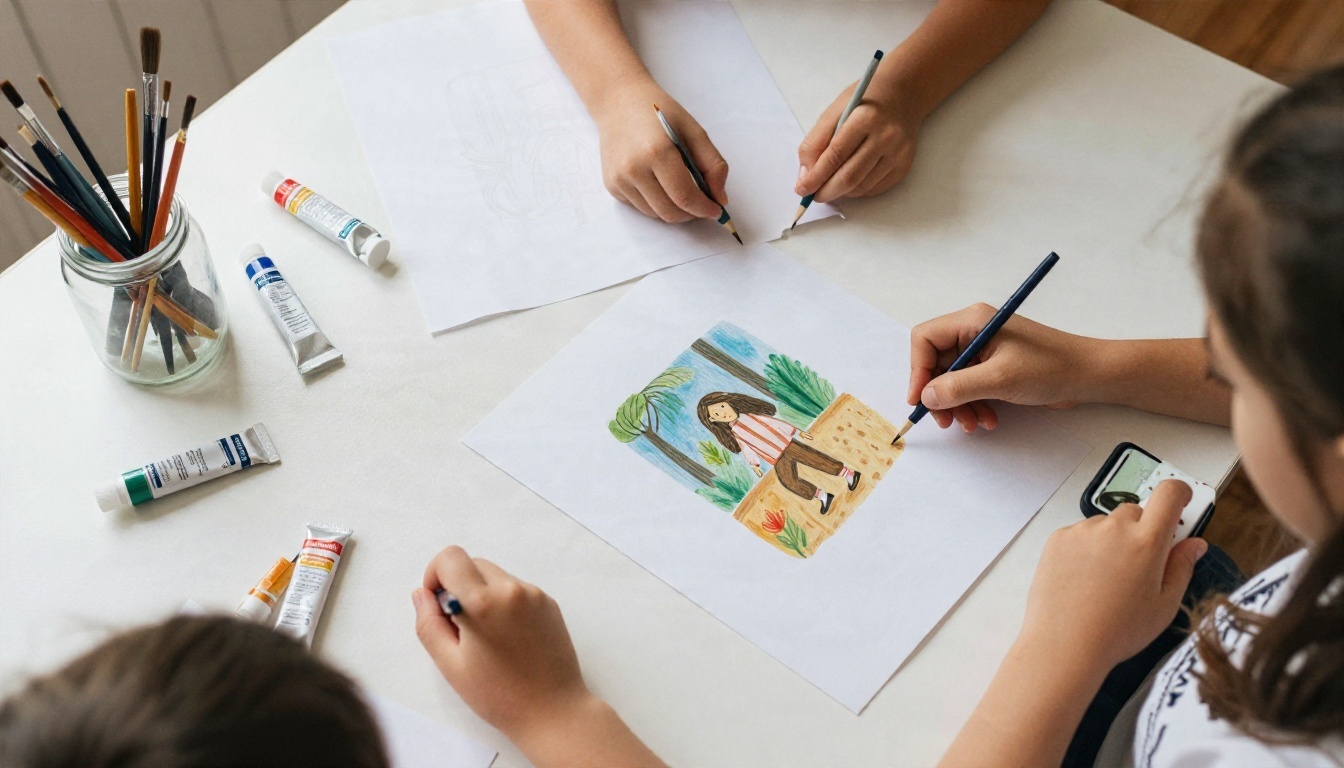
Un illustrateur indépendant photographie chaque page peinte avec son téléphone, les recadre à la même taille carrée, les fusionne dans un PDF et l’importe. Le résultat est un album illustré que les éditeurs peuvent feuilleter sur une tablette. Les photographes peuvent faire de même avec l’outil portfolio photo, et les professionnels de la création apprécieront aussi le Créateur de portfolio numérique.

Les photos prises avec un téléphone fonctionnent aussi. Envoyez-les par AirDrop ou par e-mail sur votre ordinateur, placez-les dans un dossier et suivez les mêmes étapes. Une famille peut transformer un voyage de week-end en album partagé en un après-midi, ou aller plus loin avec le Flipbook d’album de mariage.
Cartes et listes de prix
Le propriétaire d’un bistrot photographie la carte imprimée, enregistre chaque page en PNG, crée un PDF et génère un flipbook. Un QR code sur chaque table l’ouvre instantanément, et un changement de prix se traduit par le remplacement d’un seul PDF au lieu d’une nouvelle impression. Le Créateur de flipbook de carte de restaurant est conçu précisément pour cela.

Catalogues pour les équipes
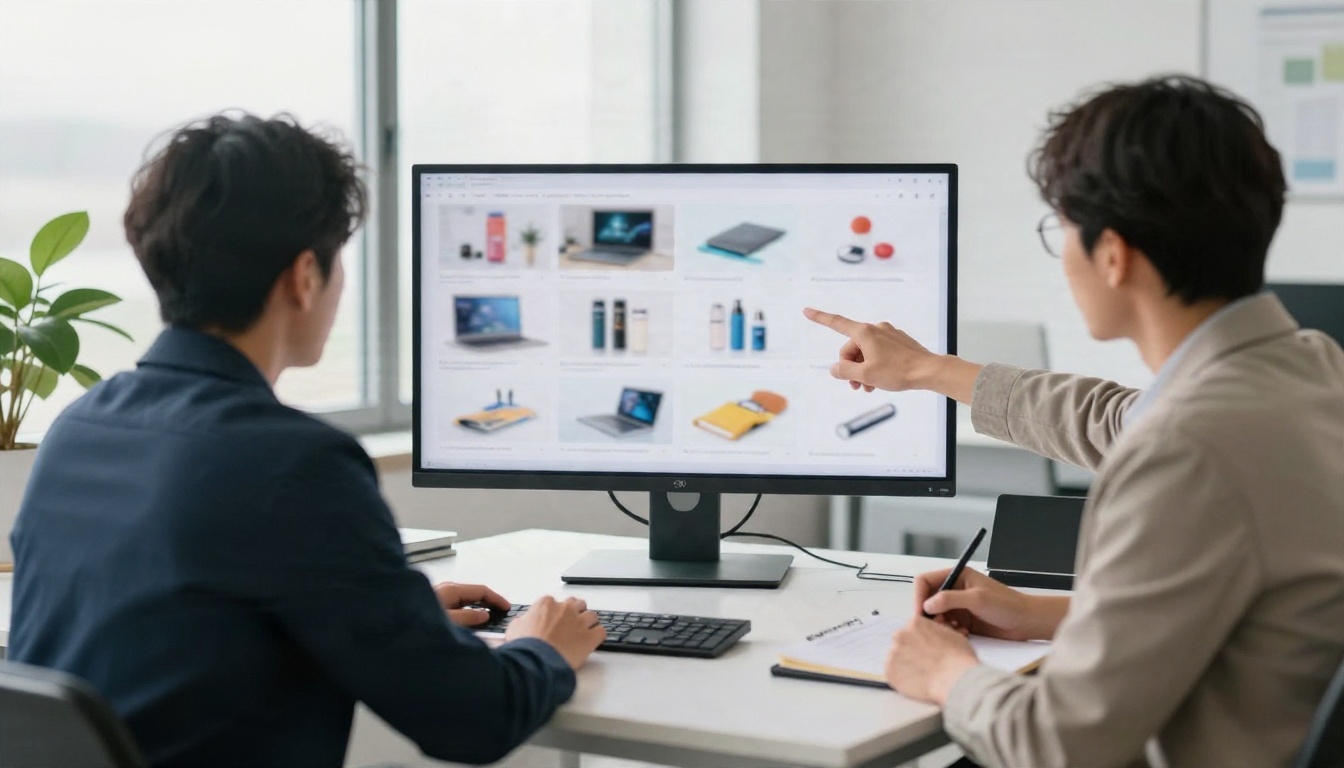
Une petite boutique dispose de photos de produits mais n’a pas de graphiste. Elle exporte une image par produit, ajoute les prix dans un outil de mise en page simple et enregistre les PNG. Après la fusion, le Générateur de catalogue produit transforme l’ensemble en flipbook que l’équipe commerciale peut envoyer en un seul lien.
Erreurs courantes à éviter
La plupart des problèmes viennent de la même poignée d’erreurs. Vérifiez-les avant de publier.
- Mauvais ordre des pages. Oublier les noms de fichiers avec zéros en tête est la cause numéro un.
- Orientations mélangées. Une image en paysage au milieu de pages en portrait casse le fil visuel. Redimensionnez ou recadrez d’abord.
- Fichiers trop lourds. Une photo de 40 Mo par page ralentit le flipbook. Redimensionnez à environ 2000 px sur le grand côté.
- Texte trop petit. Si le lettrage fait moins d’environ 14 points en taille réelle, les lecteurs devront zoomer. Augmentez-le ou utilisez le PNG pour plus de netteté.
- Pas de marge. Les courbures de page peuvent toucher les bords. Laissez un peu d’espace autour des détails importants.
- Oublier l’aperçu sur mobile. Ouvrez le lien sur votre propre téléphone avant de le partager.
💡 Test rapide : envoyez le lien à un ami et demandez-lui de trouver la page 7. S’il y parvient en deux glissements de doigt, le parcours fonctionne.
Prêt à créer le vôtre ?
Vous possédez déjà tout ce qu’il vous faut : un dossier d’images, un Mac ou un PC Windows, et un navigateur. Il ne reste qu’à transformer ces fichiers en quelque chose que les gens ont envie de feuilleter.
Commencez avec dix images et un après-midi. Le soir même, vous pourrez envoyer un seul lien au lieu d’un dossier.



