Você tem uma pasta cheia de arquivos JPG e PNG: fotos de viagem, esboços escaneados, fotos de produtos, páginas de cardápio. Enviados como anexos, eles se acumulam na caixa de entrada e ninguém os abre na ordem certa. Transformados em um flipbook, esses mesmos arquivos viram uma publicação organizada, com efeito de virar página, que funciona em qualquer navegador. Este tutorial mostra como criar flipbook a partir de imagens em um Mac ou em um PC com Windows, de graça e online, usando o Flipbooks AI como ferramenta de publicação.
O processo é mais simples do que parece. Você reúne suas imagens, junta todas em um único PDF com ferramentas que já vêm no seu computador, envia esse PDF e deixa a plataforma convertê-lo em um flipbook, com curvas de página realistas, zoom e um link para compartilhar.
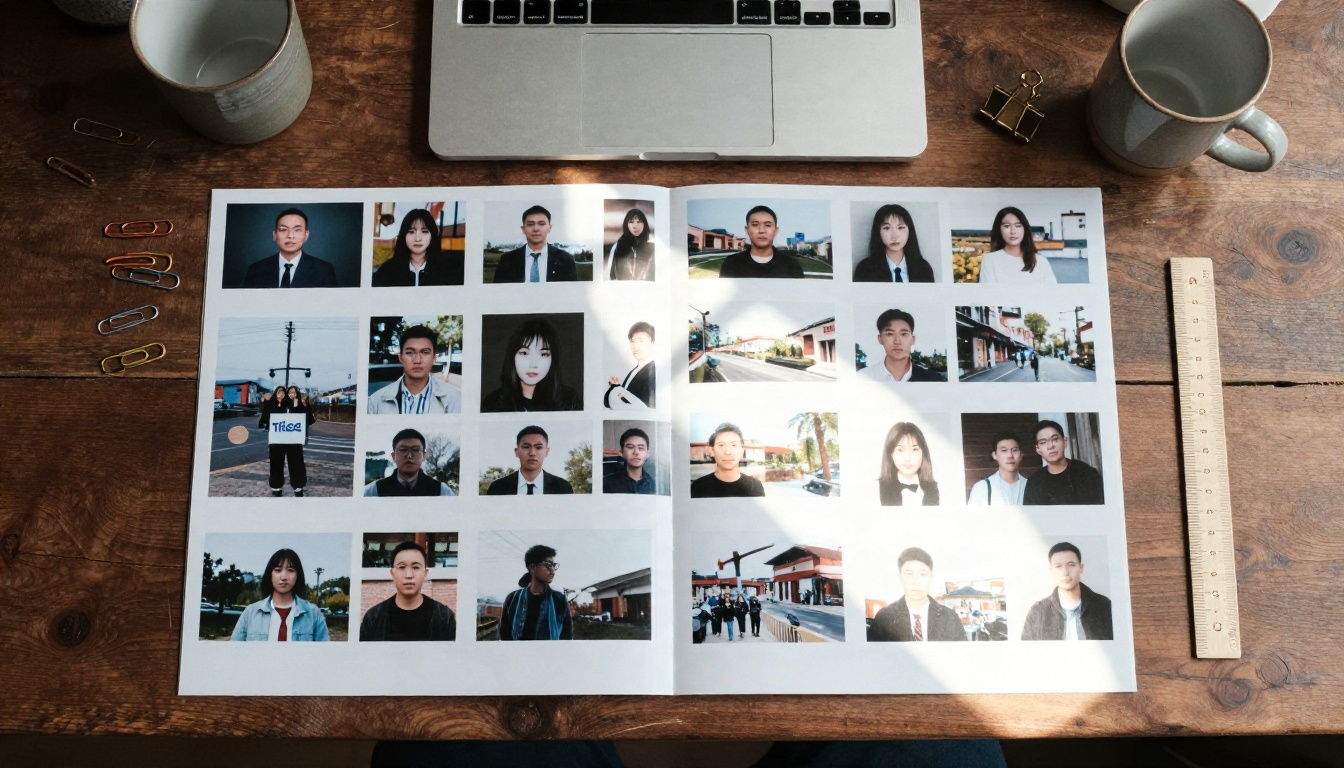
Uma pilha solta de arquivos de imagem não tem ordem, ritmo nem como saber quem olhou. Um flipbook resolve as três coisas. Os leitores viram as páginas como fariam com um álbum impresso, em um celular, um tablet ou um computador, e você decide a sequência.
O que conta como página
Cada imagem vira uma página, ou metade de uma página dupla. Ou seja, qualquer coisa que você possa salvar como JPG ou PNG serve:
- Fotos tiradas com câmera ou celular
- Escaneamentos de desenhos, quadrinhos, cartas ou fotos antigas da família
- Capturas de tela de slides, gráficos ou publicações em redes sociais
- Layouts exportados de apps de design, como Canva, Figma ou Photoshop
- Fotos de produtos com fundo branco ou transparente
💡 Dica de especialista: Se sua ferramenta de design exporta um PDF diretamente, pule a etapa das imagens e envie o PDF. O caminho das imagens é para quem só tem fotos.
Quem mais aproveita
| Público | O que transformam em flipbook | Por que funciona |
|---|
| Fotógrafos | Portfólios e galerias de clientes | As páginas parecem um álbum impresso |
| Ilustradores | Cadernos de desenho, quadrinhos, livros ilustrados | A sequência e o ritmo se mantêm |
| Restaurantes | Páginas do cardápio fotografadas | Um link em um QR code, sempre atualizado |
| Varejistas | Catálogos de fotos de produtos | Fácil de incorporar e atualizar |
| Famílias | Álbuns de fotos e lembranças de eventos | Compartilhável sem conta em rede social |
| Professores | Atividades escaneadas como imagens | Abre em qualquer dispositivo do aluno |
JPG ou PNG: qual funciona melhor
Os dois formatos são aceitos ao montar um PDF, mas se comportam de forma diferente quando a página é exibida em tela cheia. Escolher o certo para cada página mantém o arquivo leve e o texto nítido.

Quando o JPG vence
O JPG comprime fotografias muito bem. Os degradês de céus, os tons de pele e as paisagens ficam suaves enquanto o arquivo continua pequeno. Para um flipbook com muitas fotos, com 40 ou 60 páginas, o JPG mantém o PDF final leve e rápido de carregar nos dados móveis.
Quando o PNG vence
O PNG é sem perda, então mantém linhas finas, textos pequenos e cores chapadas perfeitamente nítidos. Use-o para desenhos de traço escaneados, capturas de tela, infográficos, tabelas de preços e qualquer coisa com letras bem definidas. Ele também aceita transparência, o que é útil para logotipos e recortes de produtos.
| Funcionalidade | JPG | PNG |
|---|
| Melhor para | Fotos, imagens de paisagens | Textos, desenhos de traço, capturas de tela |
| Tamanho do arquivo | Pequeno | Maior |
| Texto pequeno nítido | Pode ficar borrado com baixa qualidade | Continua nítido |
| Transparência | Não | Sim |
| Peso típico por página | 200 KB a 1,5 MB | 500 KB a 4 MB |
| Perda de qualidade ao salvar | Sim, leve | Nenhuma |
✅ Boa prática: Misturar formatos em um mesmo flipbook é perfeitamente aceitável. Mantenha as fotos em JPG e as páginas com muito texto em PNG.
Prepare suas imagens primeiro
Dez minutos de preparo poupam uma hora de correções depois. Reúna tudo em uma pasta antes de abrir qualquer ferramenta.
Nomeie os arquivos na ordem das páginas
Tanto o macOS quanto o Windows ordenam os arquivos em ordem alfabética ao uni-los. Renomeie seus arquivos com zeros à esquerda para que a página 2 nunca apareça depois da página 10:
page-01.jpgpage-02.jpgpage-03.png- Continue com
page-24.jpg, e assim por diante
Extensões misturadas não têm problema, desde que os números definam a ordem.
Escolha o tamanho e a resolução certos
Dimensões coerentes fazem um flipbook parecer profissional. Se uma página é quadrada e a seguinte é um retrato alto, a animação de virada fica irregular.
| Estilo do flipbook | Tamanho recomendado da página | Orientação | Observações |
|---|
| Álbum de fotos | 2400 x 1600 px | Paisagem | Use duas imagens por página dupla, se quiser |
| Revista ou catálogo | 1700 x 2200 px | Retrato | Segue as proporções do papel Carta dos EUA |
| Quadrinhos ou livro ilustrado | 2000 x 2000 px | Quadrado | Mantenha margens ao redor do texto |
| Cardápio | 1654 x 2339 px | Retrato | Proporções A4, legível em celulares |
| Slides como páginas | 1920 x 1080 px | Paisagem | Exporte os slides em resolução total |
Uma resolução de 150 a 200 DPI basta para telas. Acima disso, só deixa o arquivo mais pesado.
Se suas imagens ainda estão no papel, escaneie em 200 DPI e salve como JPG para fotos ou como PNG para desenhos com traços finos.
O Flipbooks AI converte PDFs em flipbooks interativos, então o processo tem duas partes: juntar suas imagens em um só PDF e depois enviar. Para a primeira parte, não é preciso nenhum programa especial.
Passos no Mac
- Coloque suas imagens numeradas em uma pasta.
- Abra a pasta no Finder e pressione Cmd + A para selecionar todos os arquivos.
- Clique com o botão direito, escolha Ações Rápidas e depois Criar PDF. Um único PDF aparece na mesma pasta.
- Prefere mais controle? Abra as imagens no Preview, confira a ordem na barra lateral, arraste as miniaturas para reorganizar e depois escolha Arquivo, Imprimir, Salvar como PDF.
- Renomeie o PDF com um nome claro, como
summer-portfolio.pdf.
Passos no Windows
- Coloque suas imagens numeradas em uma pasta.
- No Explorador de Arquivos, pressione Ctrl + A para selecionar tudo.
- Clique com o botão direito e escolha Imprimir.
- No menu suspenso de impressoras, escolha Microsoft Print to PDF.
- Escolha o layout Foto em página inteira, uma imagem por página, e desmarque "Ajustar imagem à moldura" se notar cortes.
- Clique em Imprimir, dê um nome ao arquivo e salve.
⚠️ Atenção: No Windows, a caixa de impressão às vezes oferece várias fotos pequenas por página. Selecione o layout de página inteira para que cada imagem ocupe a sua própria página.
Envie e converta
Agora, a parte divertida. Siga estes passos:
- Acesse o Flipbooks AI e crie uma conta. O cadastro é rápido e você pode começar pela opção gratuita.
- Abra o painel e clique para adicionar um novo flipbook.
- Envie seu PDF. O Conversor de PDF para flipbook lê cada página e a recria como flipbook em segundos.
- Confira a prévia. Folheie cada página e confirme a ordem e a orientação.
- Salve o flipbook e copie o link.
Personalize e compartilhe
Depois da conversão, você pode aprimorar o resultado antes que alguém veja:
- Identidade visual: adicione seu logotipo e escolha uma cor de fundo que combine com sua marca
- Efeitos de página: escolha a sensação e o som da virada de página
- Multimídia: incorpore vídeos e áudios, útil para acrescentar um recado em voz ou um trailer
- Compartilhamento: copie um link direto, use um código de incorporação no seu site ou ative a proteção por senha para conteúdo privado
- Downloads offline: permita que os leitores salvem uma cópia
- Celular: todo flipbook é responsivo, então se lê bem em telas pequenas
Nenhuma marca d’água aparece no seu flipbook, nunca. Se quiser colocá-lo dentro de uma página da web, a ferramenta Incorporar flipbook em site mostra o passo a passo exato.
Precisa de números sobre quem abre? Estatísticas e geração de contatos ficam no plano Professional. Confira a página de preços para comparar os planos e lembre que flipbooks ilimitados começam no plano Standard.
Opções online gratuitas comparadas
Você tem mais de uma forma de compartilhar um conjunto de imagens. Veja como as escolhas comuns se saem.
| Opção | Efeito de virar página | Fácil de incorporar | Funciona bem em celulares | Registra visualizações |
|---|
| Arquivo zip de imagens | Não | Não | Ruim | Não |
| Vídeo de apresentação de slides | Não | Sim | Bom | Limitado |
| PDF simples | Não | Limitado | Razoável | Não |
| Galeria de imagens em um site | Não | Sim | Bom | Depende |
| Flipbook do Flipbooks AI | Sim | Sim | Sim | Sim, no Professional |
O que o plano gratuito realmente oferece
Começar grátis permite testar o processo completo com um projeto real: juntar, enviar, visualizar e compartilhar um link. Isso basta para avaliar se o formato combina com o seu público. Sempre leia os detalhes dos planos para saber quais limites se aplicam à sua conta.
Quando fazer upgrade
Considere um plano pago quando qualquer uma destas situações acontecer:
- Você publica um novo flipbook todo mês e não precisa de limite na quantidade
- Quer saber quais páginas prendem a atenção
- Coleta e-mails dos leitores antes que eles abram o arquivo
- Um cliente precisa de uma versão com a marca do cliente e protegida por senha
Exemplos reais que funcionam
Ver o formato aplicado facilita imaginar os passos. Estes são cenários práticos, não teoria.
Portfólios e livros ilustrados
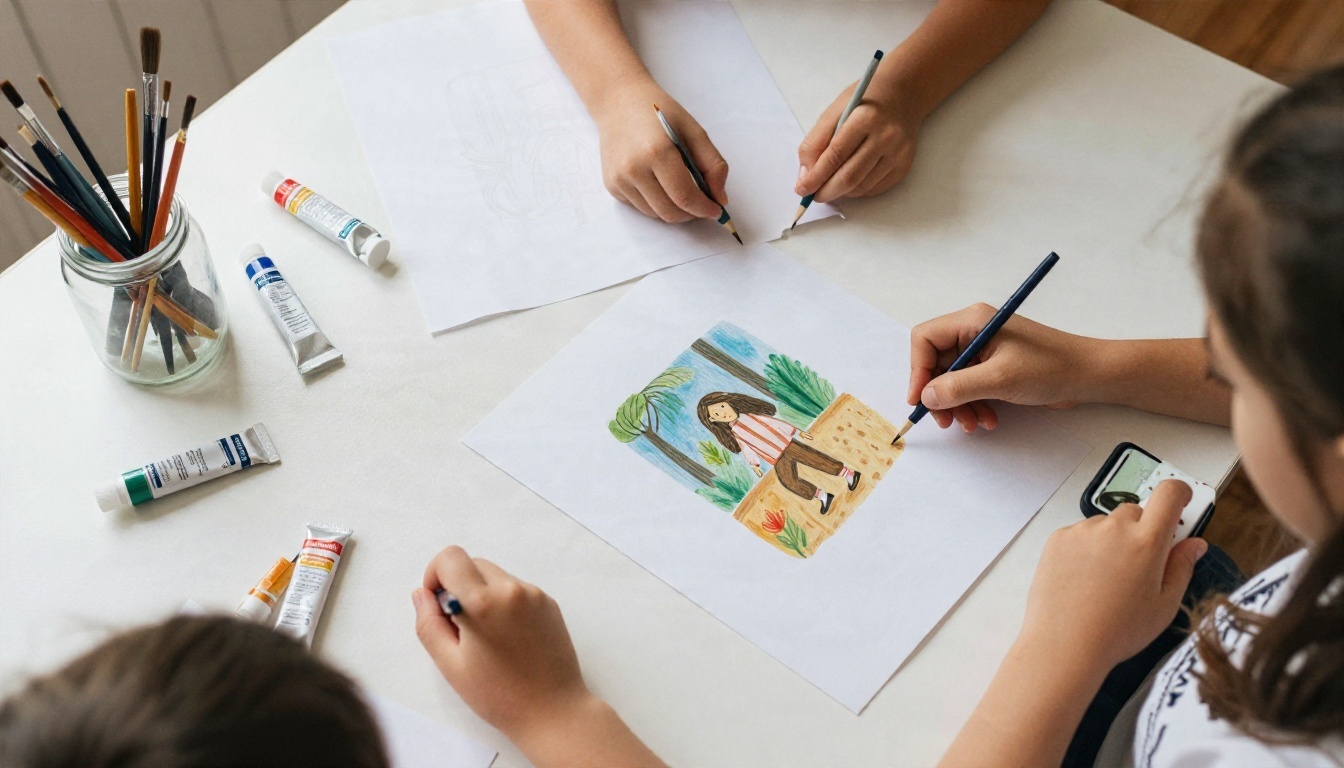
Um ilustrador freelancer fotografa cada página pintada com o celular, recorta todas no mesmo tamanho quadrado, junta tudo em um PDF e envia. O resultado é um livro ilustrado que editoras podem folhear em um tablet. Fotógrafos podem fazer o mesmo com a ferramenta Portfólio de fotografia, e profissionais criativos também vão gostar do Criador de portfólio digital.

Fotos de celular também funcionam. Envie-as por Airdrop ou e-mail para o computador, coloque-as em uma pasta e siga os mesmos passos. Uma família pode transformar uma viagem de fim de semana em um álbum compartilhado em uma tarde, ou criar algo maior com o Flipbook de álbum de casamento.
Cardápios e tabelas de preços
Um dono de bistrô fotografa o cardápio impresso, salva cada página como PNG, monta um PDF e gera um flipbook. Um QR code em cada mesa abre o cardápio na hora, e uma mudança de preço significa trocar um PDF em vez de reimprimir. O Criador de flipbook de cardápio de restaurante foi feito exatamente para isso.

Catálogos para equipes
Uma pequena loja tem fotos de produtos, mas não tem designer. Ela exporta uma imagem por produto, acrescenta os preços em uma ferramenta de layout simples e salva em PNG. Depois de juntar tudo, o Gerador de catálogo de produtos transforma o conjunto em um flipbook que a equipe de vendas pode enviar em um único link.
Erros comuns a evitar
A maioria dos problemas vem dos mesmos deslizes. Confira estes antes de publicar.
- Ordem de página errada. Pular os nomes de arquivo com zeros à esquerda é a principal causa.
- Orientações misturadas. Uma imagem em paisagem entre páginas em retrato quebra o fluxo visual. Redimensione ou recorte antes.
- Arquivos grandes demais. Uma foto de 40 MB por página deixa o flipbook lento. Redimensione para cerca de 2000 px no lado maior.
- Texto minúsculo. Se a letra for menor que cerca de 14 pontos em tamanho real, os leitores vão precisar dar zoom. Aumente-a ou use PNG para mais nitidez.
- Sem margem em branco. As curvas da página podem encostar nas bordas. Deixe um pouco de espaço ao redor dos detalhes importantes.
- Esquecer a prévia no celular. Abra o link no seu próprio celular antes de compartilhar.
💡 Teste rápido: Envie o link para um amigo e peça que ele encontre a página 7. Se chegar lá em duas passadas de dedo, o fluxo funciona.
Pronto para criar o seu?
Você já tem tudo o que precisa: uma pasta de imagens, um Mac ou um PC com Windows e um navegador. O único passo que falta é transformar esses arquivos em algo que as pessoas queiram folhear.
Comece com dez imagens e uma tarde. Ao anoitecer, você já pode enviar um único link em vez de uma pasta.



