Hai una cartella piena di file JPG e PNG: foto delle vacanze, schizzi scansionati, foto di prodotti, pagine di menù. Inviati come allegati, si accumulano in una casella di posta e nessuno li apre in ordine. Trasformati in un flipbook, gli stessi file diventano un’unica pubblicazione ordinata, con sfoglio di pagina, che funziona in qualsiasi browser. Questa guida mostra come creare un flipbook da immagini su Mac o su PC Windows, gratis e online, usando Flipbooks AI come strumento di pubblicazione.
Il processo è più semplice di quanto sembri. Raccogli le immagini, uniscile in un unico PDF con gli strumenti già presenti nel computer, carica quel PDF e lascia che la piattaforma lo converta in un flipbook con pieghe di pagina realistiche, zoom e un link da condividere.
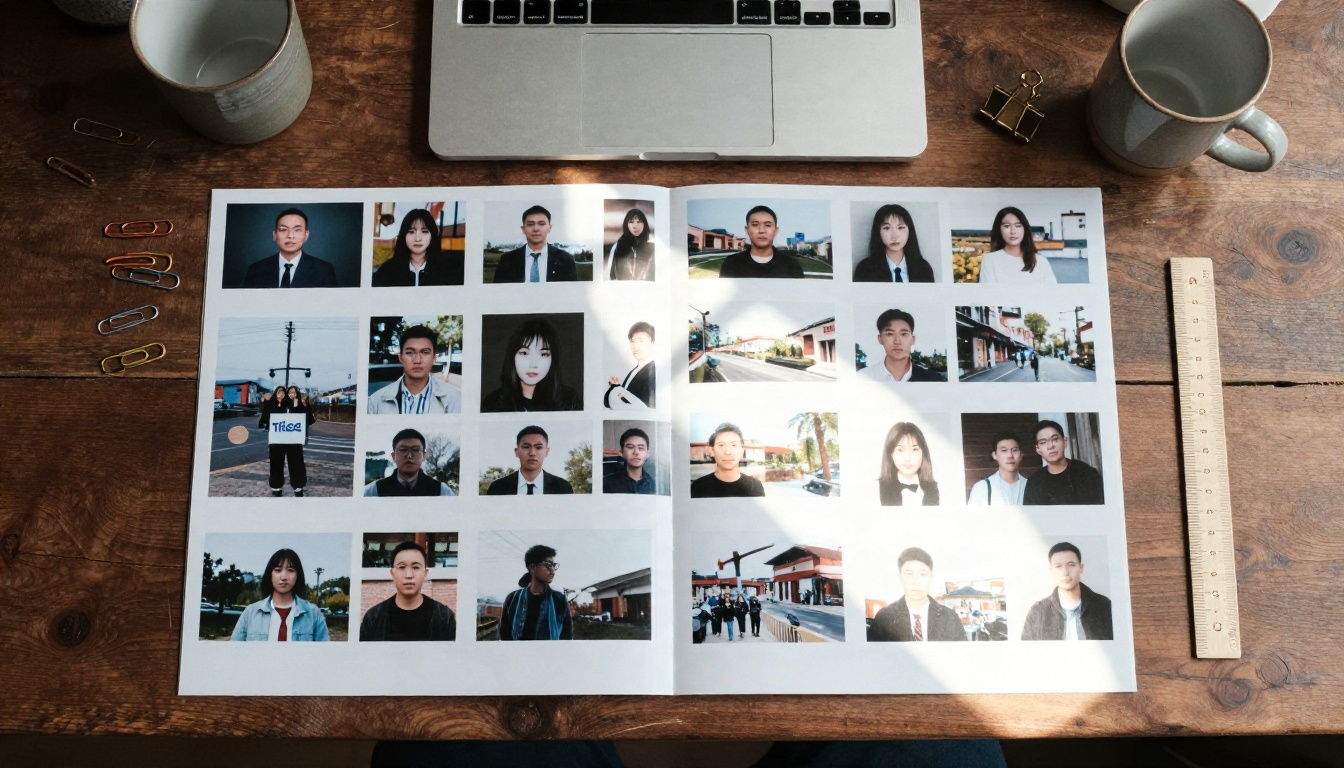
Un mucchio disordinato di file immagine non ha ordine, non ha ritmo e non permette di sapere chi l’ha guardato. Un flipbook risolve tutti e tre i problemi. I lettori sfogliano le pagine come farebbero con un album stampato, su telefono, tablet o computer desktop, e sei tu a decidere la sequenza.
Cosa conta come pagina
Ogni immagine diventa una pagina, oppure metà di una doppia pagina. Quindi va bene qualsiasi cosa tu possa salvare come JPG o PNG:
- Fotografie scattate con una fotocamera o con il telefono
- Scansioni di disegni, fumetti, lettere o vecchie stampe di famiglia
- Screenshot di slide, grafici o post sui social
- Impaginazioni esportate da app di design come Canva, Figma o Photoshop
- Foto di prodotti con sfondo bianco o trasparente
💡 Consiglio utile: Se il tuo strumento di design esporta direttamente un PDF, salta il passaggio delle immagini e carica il PDF. La strada delle immagini serve a chi ha solo fotografie.
Chi ne trae il massimo
| Pubblico | Cosa trasformano in un flipbook | Perché funziona |
|---|
| Fotografi | Portfolio e gallerie per i clienti | Le pagine sembrano un album stampato |
| Illustratori | Taccuini di schizzi, fumetti, libri illustrati | Sequenza e ritmo restano intatti |
| Ristoranti | Pagine della carta fotografate | Un solo link in un QR code, sempre aggiornato |
| Rivenditori | Cataloghi di foto di prodotti | Facili da incorporare e aggiornare |
| Famiglie | Album di foto e ricordi di eventi | Condivisibili senza un account social |
| Insegnanti | Schede di lavoro scansionate come immagini | Si aprono su qualsiasi dispositivo degli studenti |
JPG o PNG: quale funziona meglio
Entrambi i formati sono accettati quando crei un PDF, ma si comportano in modo diverso quando una pagina viene mostrata a schermo intero. Scegliere quello giusto per ogni pagina mantiene il file leggero e il testo nitido.

Quando vince il JPG
Il JPG comprime molto bene le fotografie. Le sfumature di cielo, i toni della pelle e i paesaggi restano morbidi, mentre il file resta piccolo. Per un flipbook ricco di foto, con 40 o 60 pagine, il JPG mantiene il PDF finale leggero e veloce da caricare con i dati mobili.
Quando vince il PNG
Il PNG è senza perdita di qualità, quindi mantiene perfettamente nitidi linee sottili, testo piccolo e colori piatti. Usalo per disegni a tratto scansionati, screenshot, infografiche, listini prezzi e qualsiasi cosa con scritte precise. Supporta anche la trasparenza, utile per loghi e ritagli di prodotti.
| Funzione | JPG | PNG |
|---|
| Ideale per | Foto, immagini di paesaggi | Testo, disegni a tratto, screenshot |
| Dimensione del file | Piccola | Più grande |
| Testo piccolo nitido | Può sfocarsi a bassa qualità | Resta nitido |
| Trasparenza | No | Sì |
| Peso tipico di una pagina | Da 200 KB a 1,5 MB | Da 500 KB a 4 MB |
| Perdita di qualità al salvataggio | Sì, lieve | Nessuna |
✅ Buona pratica: Mescolare i formati in un unico flipbook va bene. Tieni le foto in JPG e le pagine ricche di scritte in PNG.
Prepara prima le immagini
Dieci minuti di preparazione fanno risparmiare un’ora di correzioni. Raccogli tutto in un’unica cartella prima di usare qualsiasi strumento.

Dai un nome ai file nell’ordine delle pagine
Sia macOS sia Windows ordinano i file in ordine alfabetico quando li unisci. Rinomina i file con zeri iniziali, così la pagina 2 non finisce mai dopo la pagina 10:
page-01.jpgpage-02.jpgpage-03.png- Continua con
page-24.jpg, e così via
I formati misti vanno bene, purché siano i numeri a decidere l’ordine.
Scegli la dimensione e la risoluzione giuste
Dimensioni coerenti rendono il flipbook più professionale. Se una pagina è quadrata e quella successiva è un ritratto alto, l’animazione dello sfoglio appare irregolare.
| Stile del flipbook | Dimensione consigliata della pagina | Orientamento | Note |
|---|
| Album di foto | 2400 x 1600 px | Orizzontale | Usa due immagini per doppia pagina, se ti piace |
| Rivista o catalogo | 1700 x 2200 px | Verticale | Corrisponde alle proporzioni US Letter |
| Fumetto o libro illustrato | 2000 x 2000 px | Quadrato | Mantieni margini intorno al testo |
| Menù | 1654 x 2339 px | Verticale | Proporzioni A4, leggibile sui telefoni |
| Slide come pagine | 1920 x 1080 px | Orizzontale | Esporta le slide a piena risoluzione |
Una risoluzione di 150 a 200 DPI basta per gli schermi. Oltre, il file diventa solo più pesante.
Se le tue immagini sono ancora su carta, scansionale a 200 DPI e salvale in JPG per le foto o in PNG per i disegni a tratto fine.
Costruisci tutto con Flipbooks AI
Flipbooks AI converte i PDF in flipbook interattivi, quindi il flusso di lavoro ha due parti: unisci le immagini in un unico PDF, poi carica. Per la prima parte non serve nessun software speciale.
Passaggi su Mac
- Metti le immagini numerate in una cartella.
- Apri la cartella nel Finder e premi Cmd + A per selezionare tutti i file.
- Fai clic destro, scegli Azioni rapide, poi Crea PDF. Nella stessa cartella compare un unico PDF.
- Preferisci più controllo? Apri le immagini in Anteprima, verifica l’ordine nella barra laterale, trascina le miniature per riordinarle, poi scegli File, Stampa, Salva come PDF.
- Rinomina il PDF con un nome chiaro, come
summer-portfolio.pdf.
Passaggi su Windows
- Metti le immagini numerate in una cartella.
- In Esplora file, premi Ctrl + A per selezionare tutto.
- Fai clic destro e scegli Stampa.
- Nel menu a tendina della stampante, scegli Microsoft Print to PDF.
- Scegli il layout Foto a pagina intera, una immagine per pagina, e togli la spunta da "Adatta immagine al riquadro" se vedi ritagli.
- Fai clic su Stampa, dai un nome al file e salvalo.
⚠️ Attenzione: Su Windows, la finestra di stampa a volte propone più foto piccole per pagina. Seleziona il layout a pagina intera, così ogni immagine ha la sua pagina.
Caricare e convertire
Ora viene la parte divertente. Segui questi passaggi:
- Vai su Flipbooks AI e crea un account. La registrazione è rapida e puoi iniziare con l’opzione gratuita.
- Apri la dashboard e fai clic per aggiungere un nuovo flipbook.
- Carica il tuo PDF. Il Convertitore da PDF a flipbook legge ogni pagina e la ricostruisce come flipbook in pochi secondi.
- Controlla l’anteprima. Sfoglia ogni pagina e verifica ordine e orientamento.
- Salva il flipbook e copia il link.
Personalizza e condividi
Dopo la conversione, puoi rifinire il risultato prima che qualcuno lo veda:
- Brand: aggiungi il tuo logo e scegli un colore di sfondo coerente con il tuo marchio
- Effetti di pagina: scegli la sensazione dello sfoglio e il suono
- Contenuti multimediali: incorpora video e audio, utili per aggiungere una nota vocale o un trailer
- Condivisione: copia un link diretto, usa un codice di incorporamento sul tuo sito oppure attiva la protezione con password per i contenuti privati
- Scaricamenti offline: lascia che chi guarda possa salvare una copia
- Dispositivi mobili: ogni flipbook è adattivo, quindi si legge bene anche sugli schermi piccoli
Sul tuo flipbook non compare mai alcuna filigrana. Se vuoi inserirlo in una pagina web, lo strumento Incorporare un flipbook nel sito mostra i passaggi esatti.
Vuoi sapere chi lo apre? Statistiche e generazione di contatti sono disponibili nel piano Professional. Controlla la pagina dei prezzi per confrontare i piani, e tieni presente che i flipbook illimitati partono dal piano Standard.
Opzioni gratuite online a confronto
Ci sono più modi per condividere un insieme di immagini. Ecco come si confrontano le scelte più comuni.
| Opzione | Effetto sfoglio | Facile da incorporare | Funziona bene sul telefono | Traccia le visualizzazioni |
|---|
| File zip di immagini | No | No | Scarso | No |
| Video con presentazione di slide | No | Sì | Buono | Limitato |
| PDF semplice | No | Limitato | Discreto | No |
| Galleria di immagini su un sito | No | Sì | Buono | Dipende |
| Flipbook di Flipbooks AI | Sì | Sì | Sì | Sì, nel piano Professional |
Cosa ti dà davvero la versione gratuita
Iniziare gratis ti permette di provare l’intero processo con un progetto reale: unire, caricare, visualizzare in anteprima e condividere un link. Basta per capire se il formato va bene per il tuo pubblico. Leggi sempre i dettagli dei piani per sapere quali limiti si applicano al tuo account.
Quando passare a un piano superiore
Valuta un piano a pagamento quando si verifica una di queste situazioni:
- Pubblichi un nuovo flipbook ogni mese e non ti serve un limite sul numero
- Vuoi sapere quali pagine catturano l’attenzione
- Raccogli le email dei lettori prima che aprano il file
- Un cliente chiede una versione con il proprio marchio e protetta da password
Esempi reali che funzionano
Vedere il formato applicato rende più facile immaginare i passaggi. Sono scenari pratici, non teoria.
Portfolio e libri illustrati
Un illustratore freelance fotografa ogni pagina dipinta con il telefono, le ritaglia alla stessa dimensione quadrata, le unisce in un PDF e carica il file. Il risultato è un libro illustrato che gli editori possono sfogliare su un tablet. I fotografi possono fare lo stesso con lo strumento Portfolio fotografico, mentre i professionisti creativi apprezzeranno il Creatore di portfolio digitali.

Anche le foto del telefono funzionano. Inviale al computer con AirDrop o via email, mettile in una cartella e segui gli stessi passaggi. Una famiglia può trasformare una gita del fine settimana in un album condiviso in un pomeriggio, oppure creare qualcosa di più grande con il Flipbook per album di nozze.
La carta e i listini prezzi
Il titolare di un bistrò fotografa la carta stampata, salva ogni pagina come PNG, crea un PDF e genera un flipbook. Un QR code su ogni tavolo lo apre subito, e un cambio di prezzo significa sostituire un solo PDF invece di ristampare tutto. Il Creatore di flipbook per menù di ristoranti è pensato proprio per questo.

Cataloghi per i team
Un piccolo negozio ha foto di prodotti ma nessun grafico. Esporta un’immagine per ogni prodotto, aggiunge i prezzi con un semplice strumento di impaginazione e salva i PNG. Dopo averle unite, il Generatore di cataloghi prodotti trasforma l’insieme in un flipbook che il team commerciale può inviare con un solo link.
Errori comuni da evitare
La maggior parte dei problemi deriva dalle stesse poche sviste. Controllale prima di pubblicare.
- Ordine delle pagine sbagliato. Non usare nomi di file con zeri iniziali: è la causa numero uno.
- Orientamenti misti. Un’immagine orizzontale tra pagine verticali spezza il flusso visivo. Prima ridimensiona o ritaglia.
- File troppo grandi. Una foto da 40 MB per pagina rallenta il flipbook. Ridimensiona a circa 2000 px sul lato lungo.
- Testo minuscolo. Se la scritta è più piccola di circa 14 punti a dimensione piena, i lettori dovranno ingrandire. Aumentala oppure usa il PNG per la nitidezza.
- Nessun margine bianco. Le pieghe di pagina possono toccare i bordi. Lascia un po’ di spazio intorno ai dettagli importanti.
- Dimenticare l’anteprima su mobile. Apri il link sul tuo telefono prima di condividerlo.
💡 Prova rapida: Invia il link a un amico e chiedigli di trovare la pagina 7. Se ci arriva in due scorrimenti, il flusso funziona.
Pronto a creare il tuo?
Hai già tutto ciò che serve: una cartella di immagini, un Mac o un PC Windows e un browser. Ti resta solo da trasformare quei file in qualcosa che le persone vogliono sfogliare.
Inizia con dieci immagini e un pomeriggio. Quando si fa sera, potrai inviare un solo link invece di una cartella.



