Du hast einen Ordner voller JPG- und PNG-Dateien: Urlaubsfotos, eingescannte Skizzen, Produktfotos, Menüseiten. Als Anhang verschickt, stapeln sie sich im Posteingang, und niemand öffnet sie in der richtigen Reihenfolge. Als Flipbook werden dieselben Dateien zu einer ordentlichen Publikation mit Umblättereffekt, die in jedem Browser funktioniert. Diese Anleitung zeigt dir, wie du auf einem Mac oder einem Windows-PC kostenlos und online ein Flipbook aus Bildern erstellst, mit Flipbooks AI als Veröffentlichungstool.
Der Ablauf ist einfacher, als er klingt. Du sammelst deine Bilder, fügst sie mit Bordmitteln deines Computers zu einer einzigen PDF-Datei zusammen, lädst dieses PDF hoch und lässt die Plattform es in ein Flipbook umwandeln, mit realistischem Seitenumblättern, Zoom und einem teilbaren Link.
Warum du Bilder in ein Flipbook verwandeln solltest
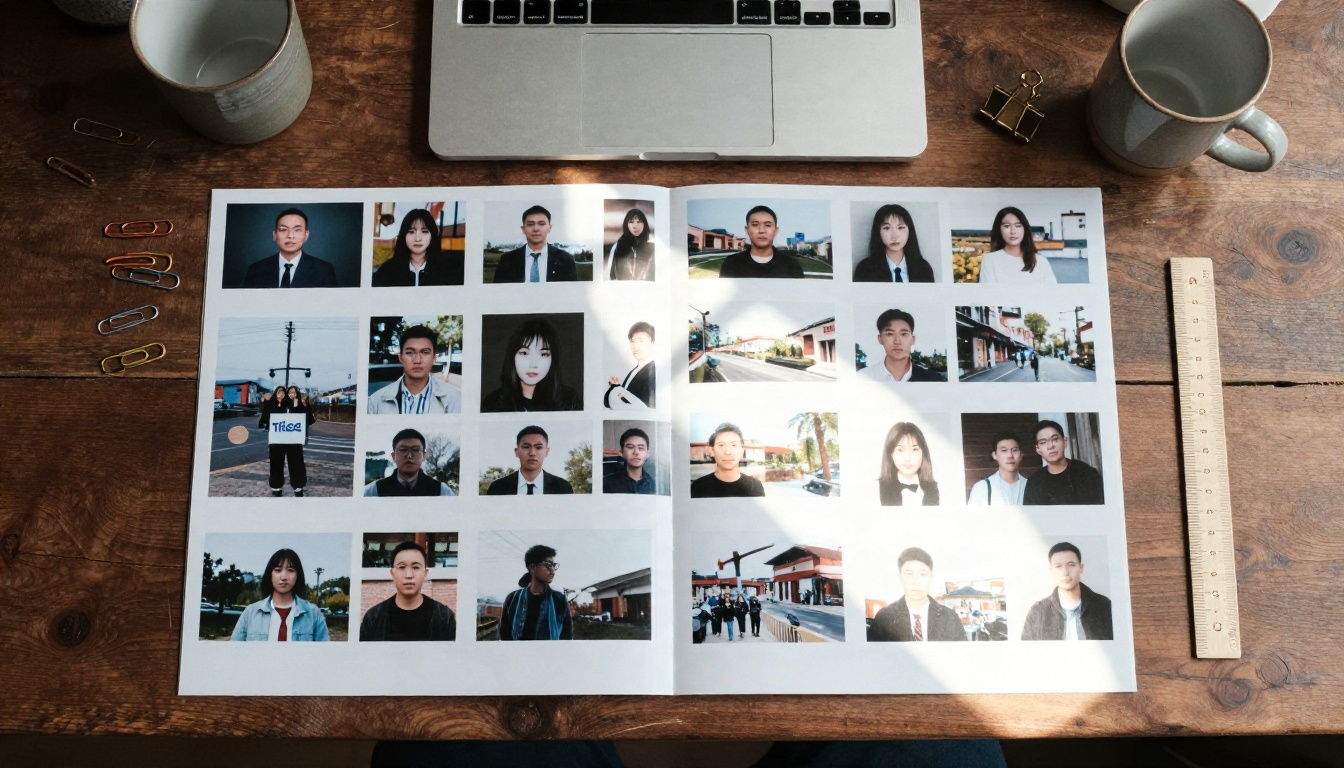
Ein loser Haufen Bilddateien hat keine Reihenfolge, keinen Rhythmus und keine Möglichkeit nachzuverfolgen, wer sie angesehen hat. Ein Flipbook löst alle drei Probleme. Leser blättern durch die Seiten wie in einem gedruckten Album, auf dem Telefon, dem Tablet oder dem Desktop-Computer, und du bestimmst die Reihenfolge.
Was als Seite zählt
Jedes Bild wird zu einer Seite oder zu einer Hälfte einer Doppelseite. Alles, was du als JPG oder PNG speichern kannst, ist also geeignet:
- Fotos von Kamera oder Telefon
- Scans von Zeichnungen, Comics, Briefen oder alten Familienabzügen
- Screenshots von Folien, Diagrammen oder Social-Media-Beiträgen
- Exportierte Layouts aus Design-Apps wie Canva, Figma oder Photoshop
- Produktfotos mit weißem oder transparentem Hintergrund
💡 Profi-Tipp: Wenn dein Gestaltungsprogramm direkt ein PDF exportiert, überspringe den Bildschritt und lade das PDF hoch. Der Umweg über Bilder ist für Leute gedacht, die nur Bilder haben.
Für wen sich das besonders lohnt
| Zielgruppe | Was sie in ein Flipbook verwandeln | Warum es funktioniert |
|---|
| Fotografen | Portfolios und Kundengalerien | Die Seiten wirken wie ein gedrucktes Album |
| Illustratoren | Skizzenbücher, Comics, Bilderbücher | Reihenfolge und Tempo bleiben erhalten |
| Restaurants | Fotografierte Menüseiten | Ein Link auf einem QR-Code, immer aktuell |
| Händler | Produktfotokataloge | Leicht einzubetten und zu aktualisieren |
| Familien | Fotoalben und Erinnerungen an Veranstaltungen | Teilbar, ohne Social-Media-Konto |
| Lehrkräfte | Als Bilder gescannte Arbeitsblätter | Öffnet sich auf jedem Schülergerät |
Beide Formate werden beim Erstellen eines PDFs akzeptiert, aber sie verhalten sich unterschiedlich, sobald eine Seite im Vollbild angezeigt wird. Wenn du für jede Seite das richtige Format wählst, bleibt die Datei klein und der Text scharf.
Wann JPG gewinnt
JPG komprimiert Fotos sehr gut. Farbverläufe am Himmel, Hauttöne und Landschaften bleiben weich, während die Datei klein bleibt. Bei einem fotolastigen Flipbook mit 40 oder 60 Seiten hält JPG das fertige PDF klein und schnell zu laden, auch über mobile Daten.
Wann PNG gewinnt
PNG ist verlustfrei und hält dünne Linien, kleine Schrift und flache Farben perfekt scharf. Nutze es für gescannte Strichzeichnungen, Screenshots, Infografiken, Preislisten und alles mit feiner Beschriftung. Außerdem unterstützt es Transparenz, was bei Logos und freigestellten Produktbildern praktisch ist.
| Funktion | JPG | PNG |
|---|
| Ideal für | Fotos, Landschaftsbilder | Text, Strichzeichnungen, Screenshots |
| Dateigröße | Klein | Größer |
| Scharfe kleine Schrift | Kann bei niedriger Qualität verschwimmen | Bleibt scharf |
| Transparenz | Nein | Ja |
| Typisches Seitengewicht | 200 KB bis 1,5 MB | 500 KB bis 4 MB |
| Qualitätsverlust beim Speichern | Ja, leicht | Keiner |
✅ Bewährte Methode: Beide Formate in einem Flipbook zu mischen ist kein Problem. Behalte Fotos als JPG und Seiten mit viel Schrift als PNG.
Bereite zuerst deine Bilder vor
Zehn Minuten Vorbereitung ersparen dir eine Stunde Nacharbeit. Sammle alles in einem Ordner, bevor du ein Werkzeug anfasst.
Benenne die Dateien in Seitenreihenfolge
Sowohl macOS als auch Windows sortieren Dateien beim Zusammenführen alphabetisch. Benenne deine Dateien mit führenden Nullen um, damit Seite 2 nie nach Seite 10 landet:
page-01.jpgpage-02.jpgpage-03.png- Weiter mit
page-24.jpg und so weiter
Gemischte Dateiendungen sind kein Problem, solange die Nummern die Reihenfolge bestimmen.
Wähle die richtige Größe und Auflösung
Einheitliche Abmessungen lassen ein Flipbook professionell wirken. Ist eine Seite quadratisch und die nächste ein hohes Hochformat, wirkt die Umblätteranimation unruhig.
| Flipbook-Stil | Empfohlene Seitengröße | Ausrichtung | Hinweise |
|---|
| Fotoalbum | 2400 x 1600 px | Querformat | Zwei Bilder pro Doppelseite, falls gewünscht |
| Magazin oder Katalog | 1700 x 2200 px | Hochformat | Entspricht den Proportionen von US Letter |
| Comic oder Bilderbuch | 2000 x 2000 px | Quadratisch | Ränder um Text lassen |
| Menü | 1654 x 2339 px | Hochformat | A4-Proportionen, auf Telefonen gut lesbar |
| Folien als Seiten | 1920 x 1080 px | Querformat | Folien in voller Auflösung exportieren |
Eine Auflösung von 150 bis 200 DPI reicht für Bildschirme. Darüber wird die Datei nur schwerer.
Wenn deine Bilder noch auf Papier sind, scanne sie mit 200 DPI und speichere Fotos als JPG oder Zeichnungen mit feinen Linien als PNG.
Mit Flipbooks AI erstellen
Flipbooks AI wandelt PDFs in interaktive Flipbooks um, der Ablauf hat also zwei Teile: Führe deine Bilder zu einem PDF zusammen und lade es dann hoch. Für den ersten Teil brauchst du keine spezielle Software.
Schritte für den Mac
- Lege deine nummerierten Bilder in einen Ordner.
- Öffne den Ordner im Finder und drücke Cmd + A, um alle Dateien auszuwählen.
- Klicke mit der rechten Maustaste, wähle Schnellaktionen und dann PDF erstellen. Ein einzelnes PDF erscheint im selben Ordner.
- Willst du mehr Kontrolle? Öffne die Bilder in Vorschau, prüfe die Reihenfolge in der Seitenleiste, ziehe Miniaturansichten, um sie umzuordnen, und wähle dann Ablage, Drucken, Als PDF sichern.
- Benenne das PDF um, zum Beispiel in
summer-portfolio.pdf.
Schritte für Windows
- Lege deine nummerierten Bilder in einen Ordner.
- Drücke im Explorer Strg + A, um alles auszuwählen.
- Klicke mit der rechten Maustaste und wähle Drucken.
- Wähle im Druckerauswahlmenü Microsoft Print to PDF.
- Wähle das Layout Foto auf ganzer Seite, ein Bild pro Seite, und entferne den Haken bei „Bild an Rahmen anpassen“, wenn du Beschneidungen siehst.
- Klicke auf Drucken, benenne die Datei und speichere sie.
⚠️ Achtung: Unter Windows bietet der Druckdialog manchmal mehrere kleine Fotos pro Seite an. Wähle das Layout für die ganze Seite, damit jedes Bild seine eigene Seite bekommt.
Hochladen und umwandeln
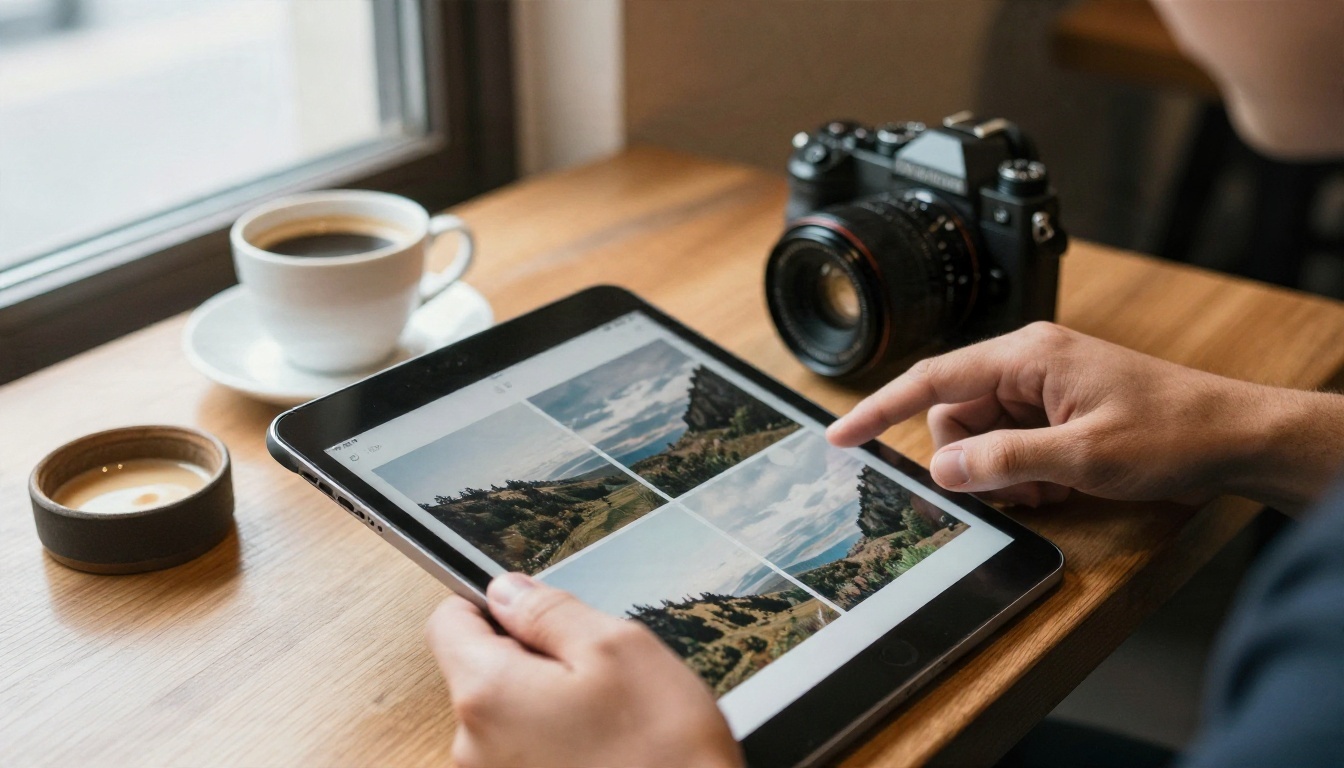
Jetzt kommt der spannende Teil. Folge diesen Schritten:
- Gehe zu Flipbooks AI und erstelle ein Konto. Die Anmeldung geht schnell, und du kannst mit dem kostenlosen Tarif beginnen.
- Öffne das Dashboard und klicke, um ein neues Flipbook hinzuzufügen.
- Lade dein PDF hoch. Der PDF-zu-Flipbook-Konverter liest jede Seite aus und baut sie in Sekunden als Flipbook neu auf.
- Prüfe die Vorschau. Blättere durch jede Seite und kontrolliere Reihenfolge und Ausrichtung.
- Speichere das Flipbook und kopiere den Link.
Gestalten und teilen
Nach der Umwandlung kannst du das Ergebnis verfeinern, bevor es jemand zu sehen bekommt:
- Branding: Füge dein Logo hinzu und wähle eine Hintergrundfarbe, die zu deiner Marke passt
- Seiteneffekte: Wähle die Art des Umblätterns und den Ton dazu
- Multimedia: Bette Videos und Audio ein, praktisch für eine Sprachnotiz oder einen Trailer
- Teilen: Kopiere einen direkten Link, nutze einen Einbettungscode für deine Website oder aktiviere den Passwortschutz für private Inhalte
- Offline-Downloads: Lass Leser eine Kopie speichern
- Mobil: Jedes Flipbook ist responsiv und liest sich auf kleinen Bildschirmen gut
Auf deinem Flipbook erscheinen niemals Wasserzeichen. Wenn du es in eine Webseite einbetten willst, zeigt dir das Werkzeug Flipbook auf Website einbetten die genauen Schritte.
Brauchst du Zahlen dazu, wer es öffnet? Lesestatistiken und Kontaktgewinnung sind im Professional-Tarif enthalten. Sieh dir die Preisseite an, um die Tarife zu vergleichen, und beachte, dass unbegrenzte Flipbooks mit dem Standard-Tarif beginnen.
Kostenlose Online-Optionen im Vergleich
Es gibt mehr als einen Weg, eine Reihe von Bildern zu teilen. So schneiden die gängigen Optionen ab.
| Option | Umblättereffekt | Einfach einzubetten | Funktioniert gut auf Telefonen | Erfasst Aufrufe |
|---|
| ZIP-Datei mit Bildern | Nein | Nein | Schlecht | Nein |
| Diashow-Video | Nein | Ja | Gut | Eingeschränkt |
| Einfaches PDF | Nein | Eingeschränkt | Mäßig | Nein |
| Bildergalerie auf einer Website | Nein | Ja | Gut | Je nach Einstellung |
| Flipbook von Flipbooks AI | Ja | Ja | Ja | Ja, im Professional-Tarif |
Was der kostenlose Tarif wirklich bietet
Mit dem kostenlosen Start kannst du den gesamten Ablauf an einem echten Projekt testen: zusammenführen, hochladen, Vorschau ansehen und einen Link teilen. Das reicht, um zu beurteilen, ob das Format zu deinem Publikum passt. Lies immer die Tarifdetails, damit du weißt, welche Grenzen für dein Konto gelten.
Wann sich ein Upgrade lohnt
Ziehe einen kostenpflichtigen Tarif in Betracht, wenn eines dieser Dinge zutrifft:
- Du veröffentlichst jeden Monat ein neues Flipbook und brauchst keine Begrenzung der Anzahl
- Du willst wissen, welche Seiten die Aufmerksamkeit fesseln
- Du sammelst E-Mail-Adressen von Lesern, bevor sie die Datei öffnen
- Ein Kunde braucht eine Version mit eigenem Markendesign und Passwortschutz
Echte Beispiele, die funktionieren
Wenn du siehst, wie das Format angewendet wird, fällt es leichter, sich die Schritte vorzustellen. Das sind praktische Szenarien, keine Theorie.
Portfolios und Bilderbücher
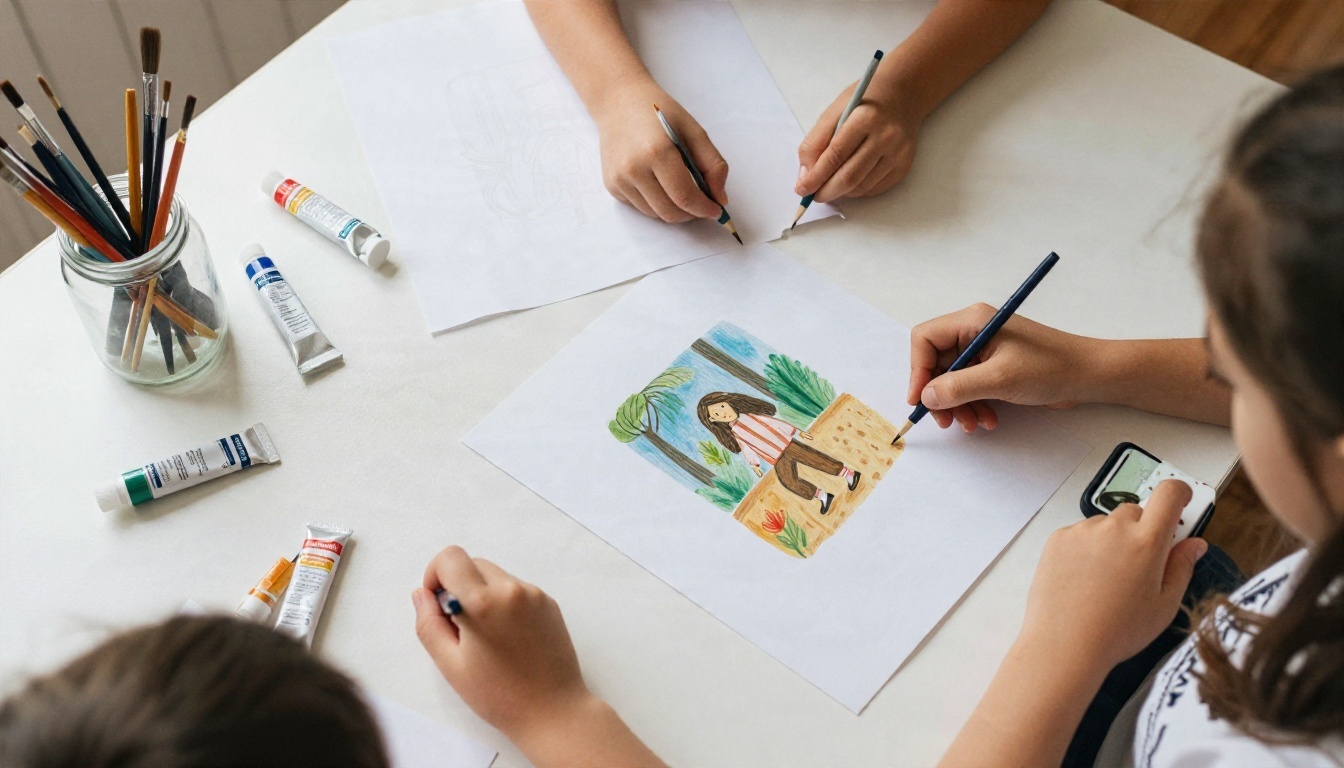
Eine freiberufliche Illustratorin fotografiert jede gemalte Seite mit dem Telefon, schneidet sie auf dieselbe quadratische Größe zu, führt sie zu einem PDF zusammen und lädt es hoch. Das Ergebnis ist ein Bilderbuch, das Verlage auf einem Tablet durchblättern können. Fotografen können dasselbe mit dem Werkzeug Fotografie-Portfolio machen, und Kreativschaffende werden auch den Digital-Portfolio-Ersteller mögen.

Auch Telefonfotos funktionieren. Schick sie per Airdrop oder E-Mail an deinen Computer, lege sie in einen Ordner und folge denselben Schritten. Eine Familie kann einen Wochenendausflug an einem Nachmittag in ein gemeinsames Album verwandeln oder mit dem Hochzeitsalbum-Flipbook etwas Größeres bauen.
Menüs und Preislisten
Ein Bistro-Besitzer fotografiert die gedruckte Karte, speichert jede Seite als PNG, erstellt ein PDF und generiert ein Flipbook. Ein QR-Code auf jedem Tisch öffnet es sofort, und eine Preisänderung bedeutet, ein einziges PDF zu ersetzen, statt neu zu drucken. Der Restaurantkarten-Flipbook-Ersteller ist genau dafür gebaut.

Kataloge für Teams
Ein kleiner Laden hat Produktfotos, aber keinen Designer. Er exportiert ein Bild pro Produkt, ergänzt die Preise in einem einfachen Layoutprogramm und speichert PNGs. Nach dem Zusammenführen verwandelt der Produktkatalog-Generator die Sammlung in ein Flipbook, das das Verkaufsteam mit einem einzigen Link verschicken kann.
Häufige Fehler, die du vermeiden solltest
Die meisten Probleme gehen auf dieselben wenigen Flüchtigkeitsfehler zurück. Prüfe diese, bevor du veröffentlichst.
- Falsche Seitenreihenfolge. Das Weglassen führender Nullen in den Dateinamen ist die häufigste Ursache.
- Gemischte Ausrichtungen. Ein Querformatbild zwischen Hochformatseiten bricht den optischen Fluss. Skaliere oder beschneide es vorher.
- Übergroße Dateien. Ein 40 MB großes Foto pro Seite macht das Flipbook langsam. Skaliere auf etwa 2000 px an der langen Kante.
- Winzige Schrift. Ist die Beschriftung in Originalgröße kleiner als etwa 14 Punkt, müssen Leser zoomen. Vergrößere sie oder nutze PNG für mehr Schärfe.
- Kein Randabstand. Umblätterkurven können die Ränder berühren. Lass um wichtige Details etwas Luft.
- Vergessene Mobilvorschau. Öffne den Link auf deinem eigenen Telefon, bevor du ihn teilst.
💡 Schneller Test: Schicke den Link einem Freund und bitte ihn, Seite 7 zu finden. Kommt er mit zwei Wischbewegungen hin, funktioniert der Ablauf.
Bereit, dein eigenes zu erstellen?
Du besitzt bereits alles, was du brauchst: einen Ordner mit Bildern, einen Mac oder einen Windows-PC und einen Browser. Der einzige verbleibende Schritt ist, diese Dateien in etwas zu verwandeln, das Menschen gern durchblättern.
Fang mit zehn Bildern und einem Nachmittag an. Am Abend kannst du einen einzigen Link verschicken statt eines Ordners.



