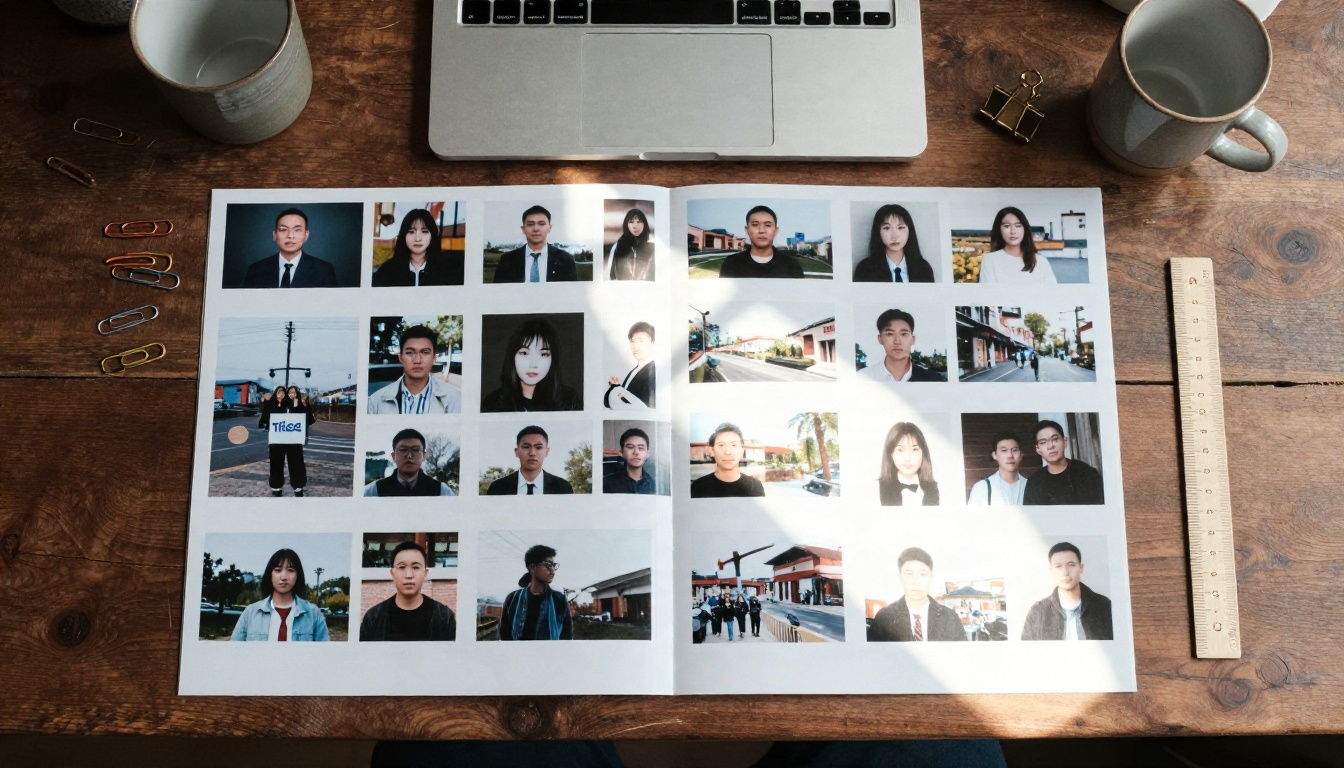
Tienes una carpeta llena de archivos JPG y PNG: fotos de vacaciones, bocetos escaneados, fotos de productos, páginas de menú. Enviados como adjuntos, se acumulan en la bandeja de entrada y nadie los abre en orden. Convertidos en un flipbook, esos mismos archivos se transforman en una publicación ordenada, con pasos de página, que funciona en cualquier navegador. Este tutorial muestra cómo crear un flipbook a partir de imágenes en una Mac o en una PC con Windows, gratis y en línea, usando Flipbooks AI como herramienta de publicación.
El proceso es más sencillo de lo que parece. Reúne tus imágenes, únelas en un solo PDF con herramientas que ya vienen en tu equipo, sube ese PDF y deja que la plataforma lo convierta en un flipbook con curvas de página realistas, zoom y un enlace para compartir.
Por qué convertir imágenes en un flipbook
Un montón de archivos de imagen sin orden no tiene ritmo ni forma de saber quién lo ha visto. Un flipbook resuelve las tres cosas. Los lectores pasan las páginas como lo harían con un álbum impreso, en un teléfono, una tableta o un equipo de escritorio, y tú decides la secuencia.
Qué cuenta como página
Cada imagen se convierte en una página, o en la mitad de una doble página. Eso significa que cualquier cosa que puedas guardar como JPG o PNG sirve:
- Fotografías tomadas con una cámara o un teléfono
- Escaneos de dibujos, cómics, cartas o fotos familiares antiguas
- Capturas de pantalla de diapositivas, gráficos o publicaciones en redes sociales
- Diseños exportados desde apps de diseño como Canva, Figma o Photoshop
- Fotos de productos con fondo blanco o transparente
💡 Consejo profesional: Si tu herramienta de diseño exporta un PDF directamente, omite el paso de las imágenes y sube el PDF. La ruta de las imágenes es para quienes solo tienen fotos.
Quién saca más provecho
| Público | Qué convierte en un flipbook | Por qué funciona |
|---|
| Fotógrafos | Portafolios y galerías para clientes | Las páginas parecen un álbum impreso |
| Ilustradores | Cuadernos de bocetos, cómics, libros ilustrados | La secuencia y el ritmo se mantienen |
| Restaurantes | Páginas de menú fotografiadas | Un enlace en un código QR, siempre actualizado |
| Comercios minoristas | Catálogos de fotos de productos | Fácil de incrustar y actualizar |
| Familias | Álbumes de fotos y recuerdos de eventos | Se comparte sin necesidad de una cuenta de redes sociales |
| Docentes | Hojas de trabajo escaneadas como imágenes | Se abre en cualquier dispositivo del estudiante |
JPG frente a PNG: cuál funciona mejor
Ambos formatos se aceptan al crear un PDF, pero se comportan de forma distinta cuando una página se muestra a pantalla completa. Elegir el correcto para cada página mantiene el archivo pequeño y el texto nítido.
Cuándo gana JPG
JPG comprime muy bien las fotografías. Los degradados del cielo, los tonos de piel y los paisajes se ven suaves mientras el archivo sigue pequeño. Para un flipbook con muchas fotos, de 40 o 60 páginas, JPG mantiene el PDF final ligero y rápido de cargar con datos móviles.
Cuándo gana PNG
PNG no pierde calidad, así que conserva con total nitidez las líneas finas, el texto pequeño y los colores planos. Úsalo para dibujos a línea escaneados, capturas de pantalla, infografías, listas de precios y todo lo que tenga letras nítidas. También admite transparencia, útil para logotipos y recortes de productos.
| Función | JPG | PNG |
|---|
| Ideal para | Fotos, imágenes de paisajes | Texto, dibujos a línea, capturas de pantalla |
| Tamaño del archivo | Pequeño | Mayor |
| Texto pequeño nítido | Puede difuminarse con baja calidad | Se mantiene nítido |
| Transparencia | No | Sí |
| Peso típico por página | De 200 KB a 1,5 MB | De 500 KB a 4 MB |
| Pérdida de calidad al guardar | Sí, leve | Ninguna |
✅ Buena práctica: Mezclar formatos en un mismo flipbook está bien. Guarda las fotos como JPG y las páginas con mucho texto como PNG.
Prepara tus imágenes primero
Diez minutos de preparación ahorran una hora de correcciones después. Reúne todo en una sola carpeta antes de usar cualquier herramienta.
Nombra los archivos en orden de página
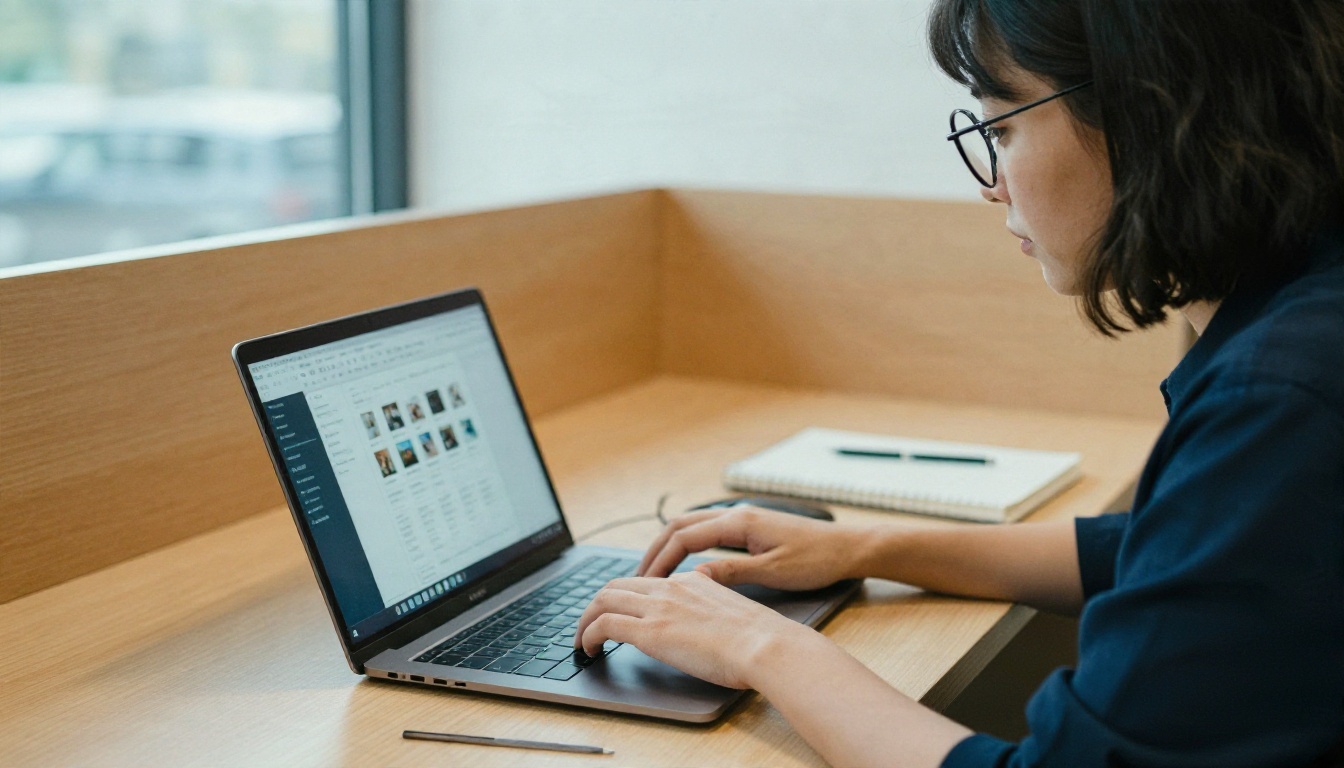
Tanto macOS como Windows ordenan los archivos alfabéticamente al unirlos. Renombra tus archivos con ceros a la izquierda para que la página 2 nunca quede después de la 10:
page-01.jpgpage-02.jpgpage-03.png- Continúa con
page-24.jpg, y así sucesivamente
Puedes mezclar extensiones sin problema, siempre que los números determinen el orden.
Elige el tamaño y la resolución adecuados
Las dimensiones uniformes hacen que un flipbook se vea profesional. Si una página es cuadrada y la siguiente es un retrato alto, la animación del paso de página se ve irregular.
| Estilo de flipbook | Tamaño de página recomendado | Orientación | Notas |
|---|
| Álbum de fotos | 2400 x 1600 px | Horizontal | Usa dos imágenes por doble página si quieres |
| Revista o catálogo | 1700 x 2200 px | Vertical | Coincide con las proporciones de US Letter |
| Cómic o libro ilustrado | 2000 x 2000 px | Cuadrado | Deja márgenes alrededor del texto |
| Menú | 1654 x 2339 px | Vertical | Proporciones A4, legible en teléfonos |
| Diapositivas como páginas | 1920 x 1080 px | Horizontal | Exporta las diapositivas a resolución completa |
Una resolución de 150 a 200 DPI basta para pantallas. Por encima de eso, solo aumenta el peso del archivo.
Si tus imágenes todavía están en papel, escanéalas a 200 DPI y guárdalas como JPG para fotos o como PNG para dibujos con líneas finas.
Créalo con Flipbooks AI
Flipbooks AI convierte PDF en flipbooks interactivos, así que el proceso tiene dos partes: unir tus imágenes en un PDF y luego subirlo. La primera parte no necesita ningún programa especial.
Pasos en Mac
- Coloca tus imágenes numeradas en una carpeta.
- Abre la carpeta en el Finder y pulsa Cmd + A para seleccionar todos los archivos.
- Haz clic derecho, elige Acciones rápidas y luego Crear PDF. Aparecerá un solo PDF en la misma carpeta.
- ¿Prefieres más control? Abre las imágenes en Vista previa, revisa el orden en la barra lateral, arrastra las miniaturas para reordenarlas y luego elige Archivo, Imprimir, Guardar como PDF.
- Cambia el nombre del PDF por algo claro, como
summer-portfolio.pdf.
Pasos en Windows
- Coloca tus imágenes numeradas en una carpeta.
- En el Explorador de archivos, pulsa Ctrl + A para seleccionar todo.
- Haz clic derecho y elige Imprimir.
- En el menú desplegable de impresoras, elige Microsoft Print to PDF.
- Elige el diseño Foto de página completa, una imagen por página, y desmarca "Ajustar imagen al marco" si ves recortes.
- Haz clic en Imprimir, pon un nombre al archivo y guárdalo.
⚠️ Atención: En Windows, el cuadro de impresión a veces ofrece varias fotos pequeñas por página. Selecciona el diseño de página completa para que cada imagen tenga su propia página.
Sube y convierte
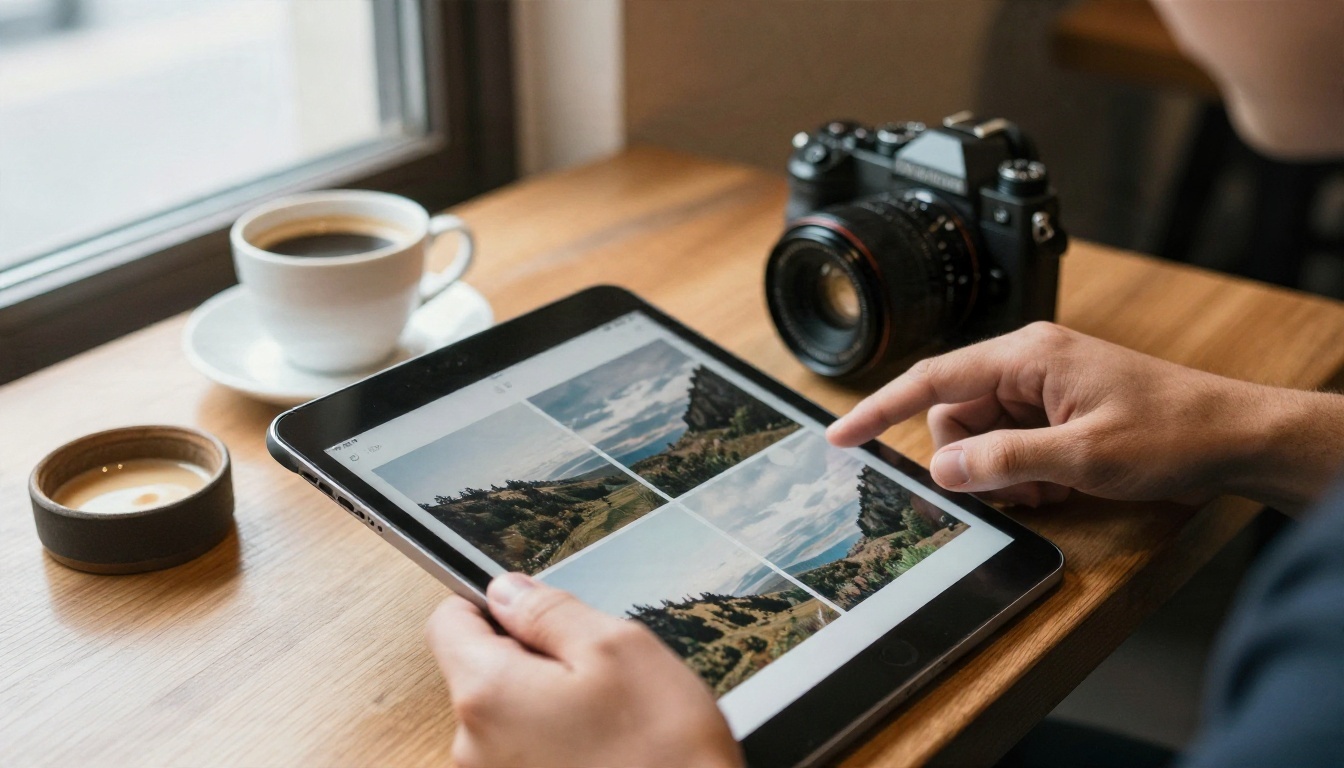
Ahora viene la parte divertida. Sigue estos pasos:
- Entra a Flipbooks AI y crea una cuenta. El registro es rápido y puedes empezar con la opción gratuita.
- Abre el panel de control y haz clic para añadir un flipbook nuevo.
- Sube tu PDF. El Conversor de PDF a flipbook lee cada página y la reconstruye como flipbook en segundos.
- Revisa la vista previa. Hojea cada página y confirma el orden y la orientación.
- Guarda el flipbook y copia el enlace.
Personaliza y comparte
Después de la conversión, puedes pulir el resultado antes de que alguien lo vea:
- Marca: añade tu logotipo y elige un color de fondo que combine con tu marca
- Efectos de página: elige el estilo y el sonido del paso de página
- Multimedia: incrusta videos y audio, útil para añadir una nota de voz o un tráiler
- Compartir: copia un enlace directo, usa un código para incrustar en tu sitio o activa la protección con contraseña para contenido privado
- Descargas sin conexión: permite que los lectores guarden una copia
- Móvil: cada flipbook es adaptable, así que se lee bien en pantallas pequeñas
Tu flipbook nunca lleva marcas de agua. Si quieres colocarlo dentro de una página web, la herramienta Incrustar flipbook en sitio web muestra los pasos exactos.
¿Necesitas datos sobre quién lo abre? Las estadísticas y la captación de contactos están en el plan Professional. Consulta la página de precios para comparar planes, y ten en cuenta que los flipbooks ilimitados empiezan con el plan Standard.
Opciones gratuitas en línea comparadas
Hay más de una forma de compartir un conjunto de imágenes. Así se comparan las opciones más comunes.
| Opción | Efecto de paso de página | Fácil de incrustar | Funciona bien en teléfonos | Registra visualizaciones |
|---|
| Archivo ZIP de imágenes | No | No | Mal | No |
| Video de diapositivas | No | Sí | Bien | Limitado |
| PDF sin más | No | Limitado | Regular | No |
| Galería de imágenes en un sitio web | No | Sí | Bien | Depende |
| Flipbook de Flipbooks AI | Sí | Sí | Sí | Sí, en Professional |
Lo que realmente te da el plan gratuito
Empezar gratis te permite probar todo el proceso con un proyecto real: unir, subir, revisar la vista previa y compartir un enlace. Con eso basta para saber si el formato encaja con tu público. Lee siempre los detalles de los planes para saber qué límites se aplican a tu cuenta.
Cuándo mejorar el plan
Considera un plan de pago cuando se cumpla alguna de estas condiciones:
- Publicas un flipbook nuevo cada mes y no necesitas un límite en la cantidad
- Quieres saber qué páginas captan la atención
- Recopilas correos de los lectores antes de que abran el archivo
- Un cliente necesita una versión con su marca y protegida con contraseña
Ejemplos reales que funcionan
Ver el formato aplicado facilita imaginar los pasos. Estos son escenarios prácticos, no teoría.
Portafolios y libros ilustrados
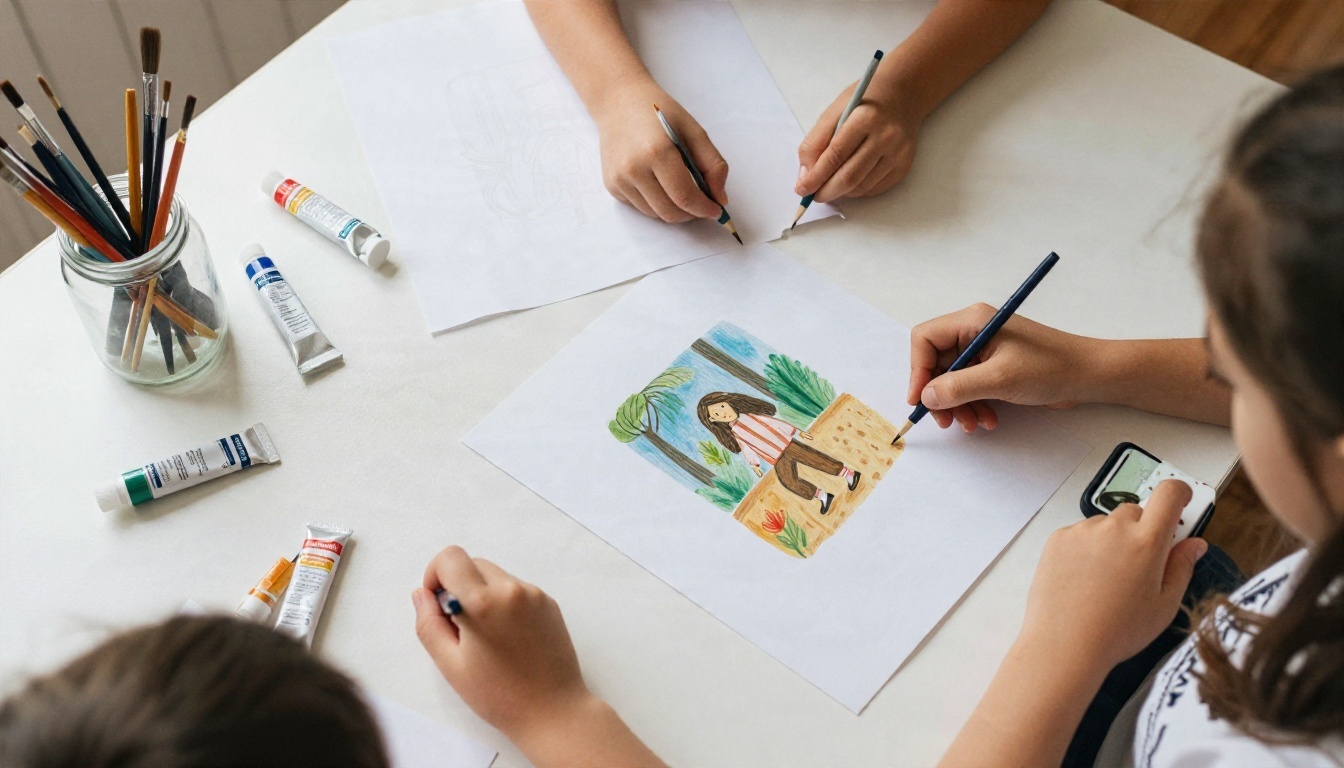
Una ilustradora independiente fotografía cada página pintada con su teléfono, las recorta al mismo tamaño cuadrado, las une en un PDF y lo sube. El resultado es un libro ilustrado que las editoriales pueden hojear en una tableta. Los fotógrafos pueden hacer lo mismo con la herramienta Portafolio de fotografía, y los profesionales creativos también querrán probar el Creador de portafolios digitales.

Las fotos tomadas con el teléfono también sirven. Envíalas por Airdrop o por correo a tu equipo, colócalas en una carpeta y sigue los mismos pasos. Una familia puede convertir un viaje de fin de semana en un álbum compartido en una tarde, o crear algo más grande con el Flipbook de álbum de boda.
Menús y listas de precios
Un dueño de bistró fotografía el menú impreso, guarda cada página como PNG, crea un PDF y genera un flipbook. Un código QR en cada mesa lo abre al instante, y cambiar un precio significa reemplazar un solo PDF en lugar de volver a imprimir. El Creador de flipbooks de menú de restaurante está pensado exactamente para esto.

Catálogos para equipos
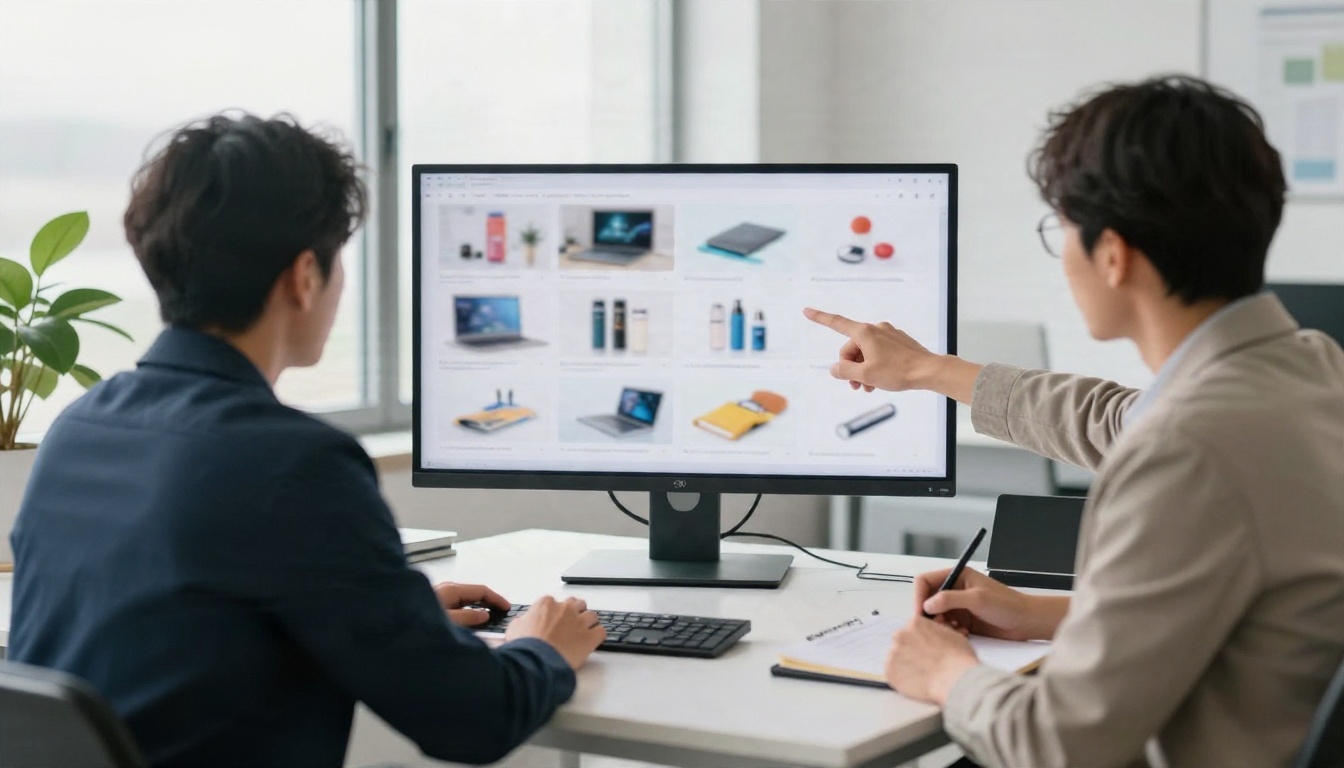
Una pequeña tienda tiene fotos de productos pero no tiene diseñador. Exportan una imagen por producto, añaden los precios con una herramienta sencilla de diseño y guardan los PNG. Después de unirlos, el Generador de catálogos de productos convierte el conjunto en un flipbook que el equipo de ventas puede enviar con un solo enlace.
Errores comunes que conviene evitar
La mayoría de los problemas vienen de los mismos descuidos. Revisa estos puntos antes de publicar.
- Orden de páginas incorrecto. Saltarse los nombres de archivo con ceros a la izquierda es la causa número uno.
- Orientaciones mezcladas. Una imagen horizontal entre páginas verticales rompe el flujo visual. Cambia el tamaño o recórtala primero.
- Archivos demasiado grandes. Una foto de 40 MB por página hace que el flipbook vaya lento. Reduce el tamaño a unos 2000 px en el lado más largo.
- Texto diminuto. Si las letras son más pequeñas que unos 14 puntos a tamaño completo, los lectores tendrán que hacer zoom. Aumenta el tamaño o usa PNG para que se vea nítido.
- Sin margen en blanco. Las curvas de las páginas pueden tocar los bordes. Deja un poco de espacio libre alrededor de los detalles importantes.
- Olvidar la vista previa en dispositivos móviles. Abre el enlace en tu propio teléfono antes de compartirlo.
💡 Prueba rápida: Envía el enlace a un amigo y pídele que encuentre la página 7. Si llega en dos deslizamientos, el recorrido funciona.
¿Listo para crear el tuyo?
Ya tienes todo lo que necesitas: una carpeta de imágenes, una Mac o una PC con Windows, y un navegador. Solo falta convertir esos archivos en algo que la gente quiera hojear.
Empieza con diez imágenes y una tarde. Al anochecer, podrás enviar un solo enlace en lugar de una carpeta.



