Vous avez un PDF qui vous a pris des heures à rédiger, et vous êtes sur le point de l’envoyer en pièce jointe que la moitié de vos lecteurs n’ouvrira jamais. Il existe une meilleure voie. Quand vous créez un flipbook à partir d’un PDF, le même fichier devient une publication à feuilleter qui s’ouvre dans un navigateur, fonctionne sur un téléphone et voyage sous la forme d’un seul lien. Des outils comme Flipbooks AI font la conversion en quelques clics, et plusieurs options gratuites vous permettent de tester l’idée avant de dépenser quoi que ce soit.
Cet article explique ce que signifie réellement « gratuit », comment choisir un format de page qui survit à la conversion, et les moyens les plus simples de partager votre flipbook par lien. Vous y trouverez des tableaux, un tutoriel pas à pas et quelques erreurs à éviter.
Un PDF est un bon conteneur, mais il se comporte comme un document. Un flipbook se comporte comme une publication. Cette différence influence la manière dont les gens lisent, partagent et retiennent ce que vous avez créé.
Ce qui change pour les lecteurs
Les lecteurs bénéficient d’un geste de tourne de page familier, d’un chargement rapide et d’une mise en page qui s’adapte à leur écran. Pas de fenêtre de téléchargement, pas d’attente qu’un fichier de 40 Mo se termine, et pas de lutte avec le pincement pour zoomer sur un petit téléphone.
Pour vous, en tant qu’éditeur, un flipbook signifie :
- Un seul lien au lieu d’une pile de pièces jointes
- Des mises à jour sur place, pour que chacun voie la dernière version
- Une apparence de marque au lieu d’une visionneuse PDF générique
- Un suivi facultatif pour savoir si quelqu’un lit vraiment la page 12
Quand un PDF classique reste le meilleur choix
Tous les fichiers ne méritent pas ce traitement. Les contrats à signer, les formulaires que les gens remplissent et impriment, et les fichiers destinés à l’archivage restent généralement en PDF. Un flipbook brille quand l’objectif est la lecture et les vues : catalogues, brochures, magazines, books de présentation, rapports et cartes de restaurant.
💡 Conseil pro : Si vos lecteurs vont surtout imprimer le fichier, gardez le PDF comme format principal et proposez le flipbook comme option de lecture à côté.
Comparatif des options gratuites en ligne
Une recherche de convertisseur gratuit renvoie des dizaines de résultats. Ils ne se valent pas, et le mot « gratuit » cache beaucoup de compromis.
Ce que « gratuit » signifie généralement
Les offres gratuites entrent généralement dans trois schémas : une offre gratuite permanente avec des limites, un essai limité dans le temps, ou un convertisseur gratuit qui ajoute une marque à chaque page. Avant d’importer quoi que ce soit, vérifiez trois choses sur la page des tarifs : si un filigrane apparaît, combien de pages ou de flipbooks vous pouvez créer, et si votre lien reste en ligne.
| Type d’option gratuite | Limites habituelles | Idéal pour |
|---|
| Offre gratuite permanente | Plafond de pages, un ou quelques flipbooks | Tests rapides et petits projets |
| Essai limité dans le temps | Toutes les fonctionnalités pendant quelques jours | Évaluer avant un lancement |
| Convertisseur financé par la publicité | Marque ou publicités sur les pages | Usage personnel où l’apparence compte moins |
| Auto-hébergé open source | Pas de frais, mais installation nécessaire | Développeurs disposant de leur propre serveur |
Filigranes et limites de pages
Un filigrane sur chaque page donne à un catalogue professionnel un air inachevé. Les limites de pages sont encore plus frustrantes : vous terminez la mise en forme d’un rapport de 60 pages et découvrez que le plafond est de 30. Lisez d’abord les petites lignes.
⚠️ Attention : Certains convertisseurs gratuits suppriment les flipbooks après une certaine période. Si le lien doit figurer sur une brochure imprimée ou un QR code, vérifiez la politique de conservation avant de publier.
Vous pouvez essayer Flipbooks AI gratuitement et comparer ses offres avec le tableau ci-dessus. Sa promesse de base est simple : aucun filigrane, jamais, et l’offre Standard et supérieures débloquent des flipbooks illimités.
Comment juger rapidement un outil gratuit
Faites ce test de cinq minutes sur n’importe quel convertisseur :
- Importez un PDF contenant des images, des liens et du petit texte.
- Ouvrez le résultat sur votre téléphone, et pas seulement sur votre ordinateur portable.
- Vérifiez si le texte reste net lorsqu’on zoome.
- Cherchez tout logo que vous n’avez pas ajouté.
- Copiez le lien, ouvrez-le dans une fenêtre de navigation privée et vérifiez qu’il se charge toujours.
Si un outil échoue à deux de ces étapes, passez à autre chose.
Conseils de format de page pour éviter les mauvais résultats
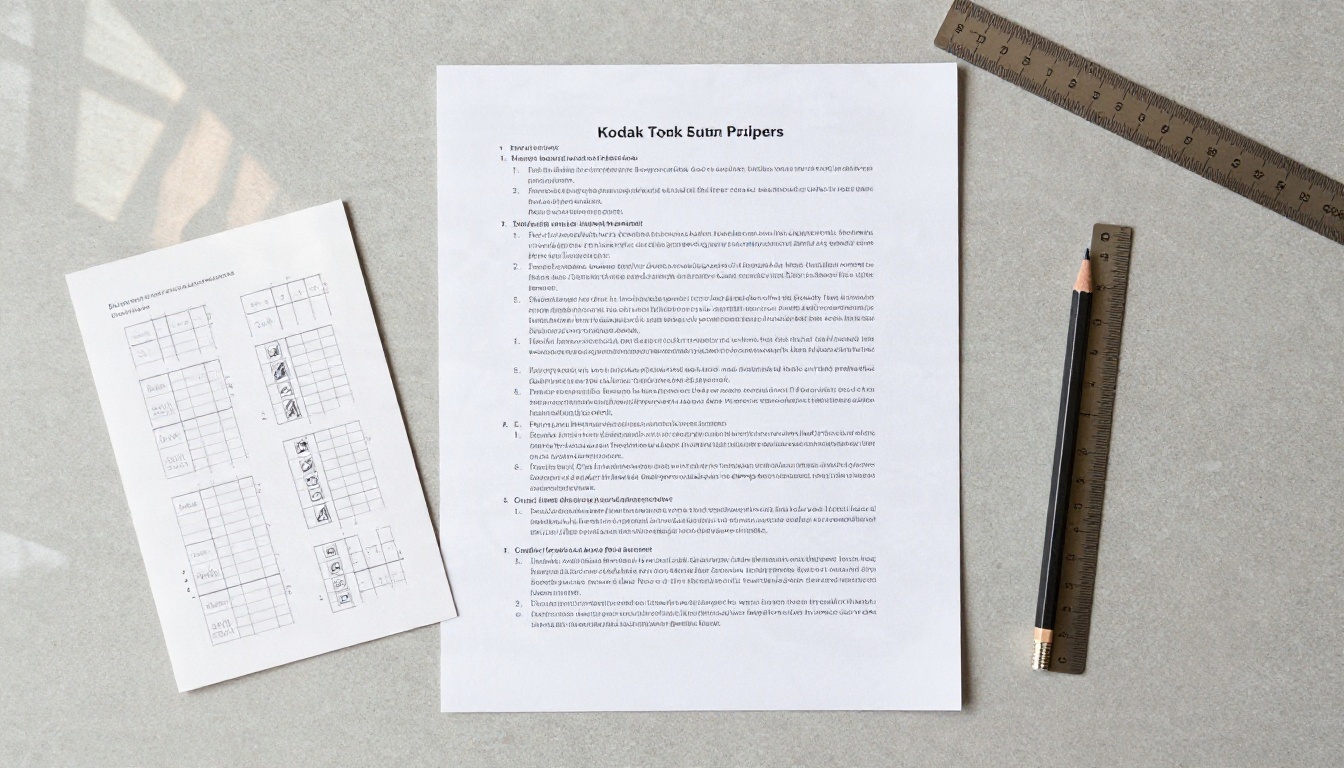
Le format de page est la partie la plus négligée de la conversion d’un PDF en flipbook. Un mauvais ratio donne des bandes blanches épaisses, du texte rogné ou des doubles pages déséquilibrées.
Choisir le bon ratio
Le format de votre PDF devient la forme de page du flipbook. Choisissez-le en fonction de l’endroit où les gens vont lire.
| Format de page | Ratio approximatif | Idéal pour |
|---|
| A4 portrait (210 x 297 mm) | 1 : 1,41 | Rapports, brochures, manuels |
| Letter US portrait (8,5 x 11 po) | 1 : 1,29 | Documents professionnels nord-américains |
| A5 portrait (148 x 210 mm) | 1 : 1,41 | Livrets, cartes, programmes d’événements |
| Carré (par ex. 1080 x 1080 px) | 1 : 1 | Books de présentation, albums photo, contenus adaptés aux réseaux sociaux |
| Paysage 16 : 9 | 1,78 : 1 | Diaporamas, présentations |
| A4 paysage | 1,41 : 1 | Catalogues, portfolios, mises en page larges |
Une bonne règle : portrait pour les documents riches en texte, paysage ou carré pour ceux riches en images. Mélanger les formats dans un même PDF est le moyen le plus rapide d’obtenir une lecture saccadée, alors gardez chaque page identique.
Régler les marges et la résolution
Gardez le texte important à au moins 10 mm des bords. Les effets de tourne de page peuvent légèrement rogner la bordure extérieure, et les téléphones la coupent parfois davantage.
Pour la résolution, 150 ppp est une cible solide pour la lecture à l’écran. Passer à 300 ppp ne fait qu’alourdir le fichier sans gain visible sur la plupart des écrans. Gardez le corps du texte à 10 pt ou plus, car les petits caractères deviennent difficiles à lire sur un téléphone.
Réduire la taille du fichier
Les gros fichiers se chargent lentement, et un chargement lent fait fuir les lecteurs. Avant la conversion :
- Compressez les images en JPEG, à environ 80 % de qualité
- N’intégrez que les polices que vous utilisez
- Supprimez les calques cachés et les plans de travail inutilisés
- Aplatissez les effets de transparence si l’aperçu semble incorrect
✅ Bonne pratique : Exportez une seule fois depuis votre outil de création avec un préréglage « taille de fichier minimale » ou « écran », puis convertissez. C’est préférable à la compression d’un PDF déjà compressé.
Voici le parcours complet, du fichier à la publication finale. Les mêmes étapes s’appliquent que vous créiez une carte, un rapport ou un portfolio.
Importer et convertir
- Rendez-vous sur Flipbooks AI et créez un compte.
- Ouvrez le Convertisseur PDF vers flipbook.
- Glissez votre PDF dans la zone d’import, ou choisissez-le sur votre appareil.
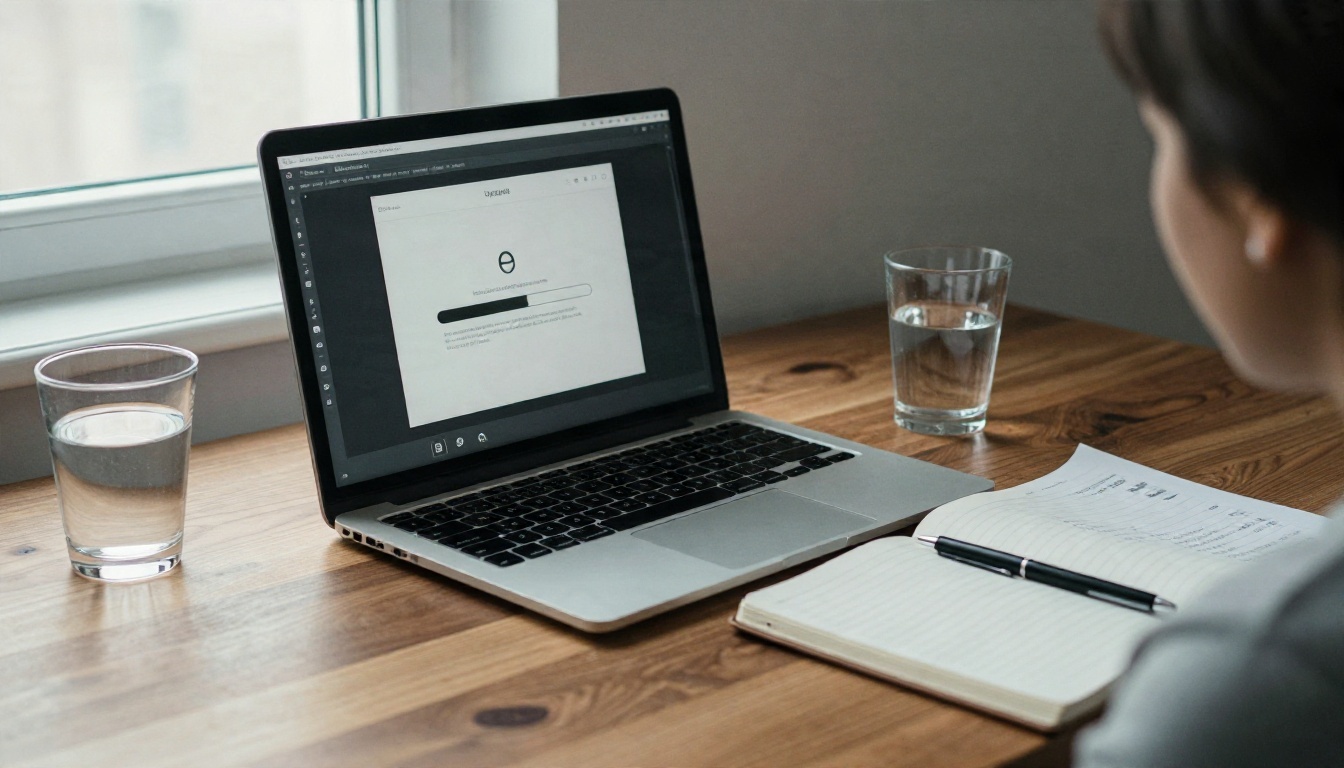
- Attendez que les pages soient traitées. La durée de la conversion dépend de la taille du fichier et du nombre de pages.
- Ouvrez l’aperçu et feuilletez chaque page.
Vérifiez l’aperçu à la fois en largeur d’ordinateur et en largeur de téléphone. Si une page semble rognée, reprenez les conseils sur les marges ci-dessus.
Personnaliser l’apparence
Une fois les pages chargées, vous pouvez mettre en forme la visionneuse pour qu’elle ressemble à votre marque plutôt qu’à un outil tiers :
- Personnalisation de marque : ajoutez votre logo et votre nom
- Couleurs : faites correspondre l’arrière-plan et la barre d’outils à votre palette
- Effets de page : choisissez l’animation et le son de tourne de page
- Multimédia : intégrez des vidéos et de l’audio sur des pages précises
Pour les catalogues, le Créateur de flipbooks de catalogue est un bon point de départ. Pour les brochures, essayez le Créateur de flipbooks de brochures.
Vérifier sur mobile
La visionneuse est adaptative sur mobile, donc les pages se redimensionnent automatiquement. Ouvrez tout de même le flipbook sur un vrai téléphone. Regardez le temps de chargement de la première page, la taille des zones à toucher pour les liens et si le texte se lit sans zoom.
Ne débloquer les fonctionnalités pro que lorsque vous en avez besoin
La conversion de base fonctionne sans options supplémentaires. Quand vous la dépassez, l’offre Professional ajoute des statistiques, des formulaires de contact et des téléchargements hors ligne, utiles pour savoir qui lit vos documents et ce qu’ils font ensuite.
| Fonctionnalité | Usage de base | Usage Professional |
|---|
| Conversion PDF vers flipbook | Oui | Oui |
| Aucun filigrane | Oui | Oui |
| Protection par mot de passe | Disponible | Disponible |
| Vidéo et audio intégrées | Oui | Oui |
| Statistiques et capture de prospects | Non | Oui |
| Téléchargements hors ligne | Vérifier l’offre | Oui |
💡 Les détails des offres changent, alors confirmez la liste des fonctionnalités la plus récente sur la page des tarifs avant de choisir.
Partager par lien, par intégration ou les deux
Un flipbook n’est utile que lorsque les gens peuvent l’ouvrir. Vous disposez de trois grands modes de diffusion, que vous pouvez combiner.
Liens directs
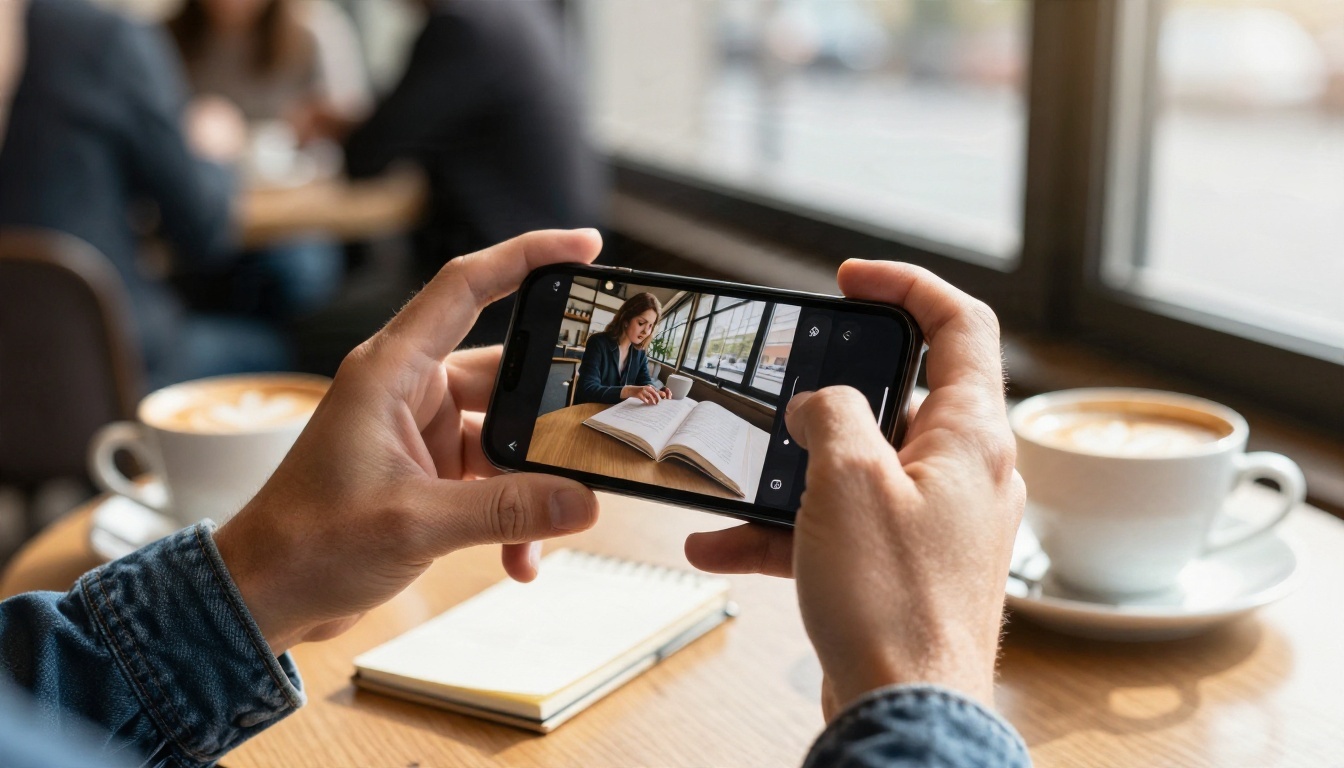
Un lien direct est l’option la plus simple. Collez-le dans un e-mail, un message de discussion, une biographie sur les réseaux sociaux ou un QR code imprimé. Le lecteur appuie et le flipbook s’ouvre, sans compte et sans téléchargement.
Quelques habitudes rendent les liens plus efficaces :
- Utilisez un nom clair pour le flipbook afin que l’aperçu du lien soit lisible
- Ajoutez le lien à votre signature d’e-mail
- Transformez-le en QR code pour les emballages, les affiches et les chevalets de table
- Testez-le dans une fenêtre privée pour vérifier qu’il s’ouvre pour des inconnus
Intégrer sur votre site web
Si vous voulez que le flipbook s’affiche dans une page de votre site, utilisez un code d’intégration. L’outil Intégrer un flipbook sur un site web explique la démarche. Vous collez un petit extrait dans l’éditeur de votre page, et le flipbook apparaît directement dans la page.
| Mode de partage | Temps de mise en place | Idéal pour |
|---|
| Lien direct | Quelques secondes | E-mails, discussions, publications sur les réseaux sociaux |
| QR code | Quelques minutes | Supports imprimés, présentoirs en magasin |
| Code d’intégration | Quelques minutes | Pages de destination, blogs, fiches produits |
| Lien protégé par mot de passe | Quelques minutes | Rapports destinés aux clients, documents internes |
Protéger par mot de passe les contenus privés
Tout ne doit pas être public. Les présentations pour investisseurs, les propositions aux clients et les supports de formation internes doivent être protégés par un mot de passe. Envoyez le lien dans un message et le mot de passe dans un autre, ou par un canal totalement différent.
⚠️ Attention : Un mot de passe est une barrière, pas un coffre-fort. Si le contenu est vraiment sensible, ne vous fiez pas uniquement à un lien partagé.
Exemples concrets
Voir comment d’autres utilisent ce format vous aide à décider par quoi commencer.

Une carte de restaurant qui se met à jour toute seule
Un propriétaire de café exporte la carte de la semaine en PDF A5, la convertit et imprime un QR code sur chaque table. Quand les prix changent, il remplace le PDF derrière le même lien. Pas de réimpression, pas de cartes périmées. Le Créateur de flipbook de carte de restaurant convient à ce cas.
Un catalogue de vente pour les acheteurs en gros
Un distributeur envoie un catalogue de 48 pages sous forme de lien plutôt que de pièce jointe lourde. Les acheteurs l’ouvrent sur leur téléphone entre deux rendez-vous. Avec le Générateur de catalogue produit, le catalogue reste cohérent et facile à actualiser à chaque saison.
Un portfolio qui ressemble à un livre
Une photographe convertit un PDF au format paysage en flipbook et l’ajoute à son site. Les visiteurs le feuillettent comme un livre imprimé. Consultez l’outil Portfolio photo pour une mise en page prête à l’emploi.
Supports de formation pour une équipe à distance
Un responsable transforme un manuel d’intégration de 25 pages en flipbook protégé par mot de passe. Les nouveaux arrivants l’ouvrent où ils veulent, et les mises à jour s’appliquent immédiatement. L’outil Flipbook de manuel de formation a été conçu exactement pour cela.
| Cas d’usage | Format de page idéal | Partage conseillé |
|---|
| Carte de restaurant | A5 portrait | QR code sur les tables |
| Catalogue de gros | A4 paysage | Lien direct par e-mail |
| Portfolio photo | Carré ou paysage | Intégration sur le site web |
| Manuel de formation | A4 portrait | Lien protégé par mot de passe |
| Rapport annuel | A4 portrait | Lien et intégration |
Erreurs courantes à éviter
La plupart des conversions ratées viennent des mêmes quelques erreurs.
- Formats de page mélangés. Une seule page en paysage dans un document en portrait rend toute la lecture saccadée.
- Texte trop près du bord. Les marges protègent la lisibilité sur chaque écran.
- Fichiers trop lourds. Un PDF de 100 Mo frustrera les lecteurs mobiles sur des connexions lentes.
- Oublier le test mobile. La plupart des visites viennent de téléphones : testez-les en premier.
- Oublier les liens dans le PDF. Ajoutez les liens cliquables avant la conversion, puis vérifiez qu’ils fonctionnent après.
- Ignorer les règles de filigrane. Vérifiez la politique de marque d’un outil gratuit avant d’imprimer l’URL où que ce soit.
✅ Bonne pratique : Gardez une courte liste de contrôle : même format de page, marges de 10 mm, images compressées, test mobile, test du lien. Cela prend deux minutes et évite la plupart des problèmes.
Prêt à publier le vôtre ?
Convertir un PDF prend moins de temps que rédiger l’e-mail qui devait le transporter. Choisissez un format de page adapté à votre contenu, compressez le fichier et testez-le sur un téléphone. Puis choisissez le mode de diffusion : un lien, un QR code, une intégration ou une page protégée par mot de passe.
Voici où aller ensuite :
Quand vous êtes prêt à aller plus loin, choisissez une offre et publiez sans filigrane.



