Hai un PDF che ti è costato ore di lavoro e stai per inviarlo come allegato, che metà dei tuoi lettori non aprirà mai. Esiste una strada migliore. Quando crei un flipbook da un PDF, lo stesso file diventa una pubblicazione con effetto sfoglio che si apre nel browser, funziona sul telefono e viaggia come un unico link. Strumenti come Flipbooks AI fanno la conversione in pochi clic, e diverse opzioni gratuite ti permettono di provare l’idea prima di spendere qualcosa.
Questo articolo spiega che cosa significa davvero gratis, come scegliere un formato di pagina che regga la conversione e i modi più puliti per condividere il tuo flipbook tramite link. Troverai tabelle, un tutorial passo dopo passo e alcuni errori da evitare.
Un PDF è un buon contenitore, ma si comporta come un documento. Un flipbook si comporta come una pubblicazione. Questa differenza cambia il modo in cui le persone leggono, condividono e ricordano ciò che hai creato.
Che cosa cambia per i lettori
I lettori ottengono un movimento di sfoglio familiare, un caricamento rapido e un’impaginazione che si adatta al loro schermo. Non c’è nessuna richiesta di download, nessuna attesa che un file da 40 MB finisca di scaricarsi e nessuna fatica a ingrandire con due dita su un telefono piccolo.
Per te come editore, un flipbook significa:
- Un solo link al posto di una pila di allegati
- Aggiornamenti immediati, così tutti vedono la versione più recente
- Un aspetto personalizzato invece di un generico visualizzatore PDF
- Monitoraggio facoltativo per capire se qualcuno legge davvero la pagina 12
Quando un PDF semplice è ancora la scelta migliore
Non tutti i file hanno bisogno di questo trattamento. I contratti da firmare, i moduli che le persone compilano e stampano e i file destinati all’archiviazione di solito restano PDF. Un flipbook dà il meglio quando l’obiettivo è la lettura e l’impatto: cataloghi, brochure, riviste, lookbook, report e menù.
💡 Suggerimento: Se i lettori stamperanno soprattutto il file, tieni il PDF come formato principale e offri il flipbook come opzione di visualizzazione accanto ad esso.
Opzioni online gratuite a confronto
Cercando un convertitore gratuito si ottengono decine di risultati. Non sono tutti uguali, e la parola "gratuito" nasconde molti compromessi.
Che cosa significa di solito gratuito
I piani gratuiti seguono di solito tre schemi: un piano gratuito permanente con limiti, una prova a tempo, oppure un convertitore gratuito che aggiunge un marchio a ogni pagina. Prima di caricare qualsiasi cosa, controlla tre aspetti nella pagina dei prezzi: se compare una filigrana, quanti flipbook o pagine puoi creare e se il tuo link resta attivo.
| Tipo di opzione gratuita | Limiti tipici | Ideale per |
|---|
| Piano gratuito permanente | Limite di pagine, uno o pochi flipbook | Prove rapide e progetti piccoli |
| Prova a tempo | Tutte le funzioni per alcuni giorni | Valutare prima di un lancio |
| Convertitore sostenuto dalla pubblicità | Marchio o annunci sulle pagine | Uso personale in cui l’aspetto conta meno |
| Open source self-hosted | Nessun costo, ma serve un’installazione | Sviluppatori con un proprio server |
Filigrane e limiti di pagine
Una filigrana su ogni pagina fa sembrare incompiuto un catalogo aziendale. I limiti di pagine sono ancora più frustranti: finisci di impaginare un report da 60 pagine e scopri che il limite è 30. Leggi prima le condizioni.
⚠️ Attenzione: Alcuni convertitori gratuiti eliminano i flipbook dopo un certo periodo. Se il link finisce su una brochure stampata o su un codice QR, verifica la politica di conservazione prima di pubblicare.
Puoi provare Flipbooks AI gratis e confrontare i suoi piani con la tabella qui sopra. La sua promessa di base è semplice: nessuna filigrana, mai, e il piano Standard e superiori sbloccano flipbook illimitati.
Come valutare rapidamente uno strumento gratuito
Esegui questo test di cinque minuti su qualsiasi convertitore:
- Carica un PDF con immagini, link e testo piccolo.
- Apri il risultato sul telefono, non solo sul portatile.
- Controlla se il testo resta nitido quando lo ingrandisci.
- Cerca eventuali loghi che tu non hai aggiunto.
- Copia il link, aprilo in una finestra di navigazione privata e verifica che si carichi ancora.
Se uno strumento fallisce due di questi passaggi, passa oltre.
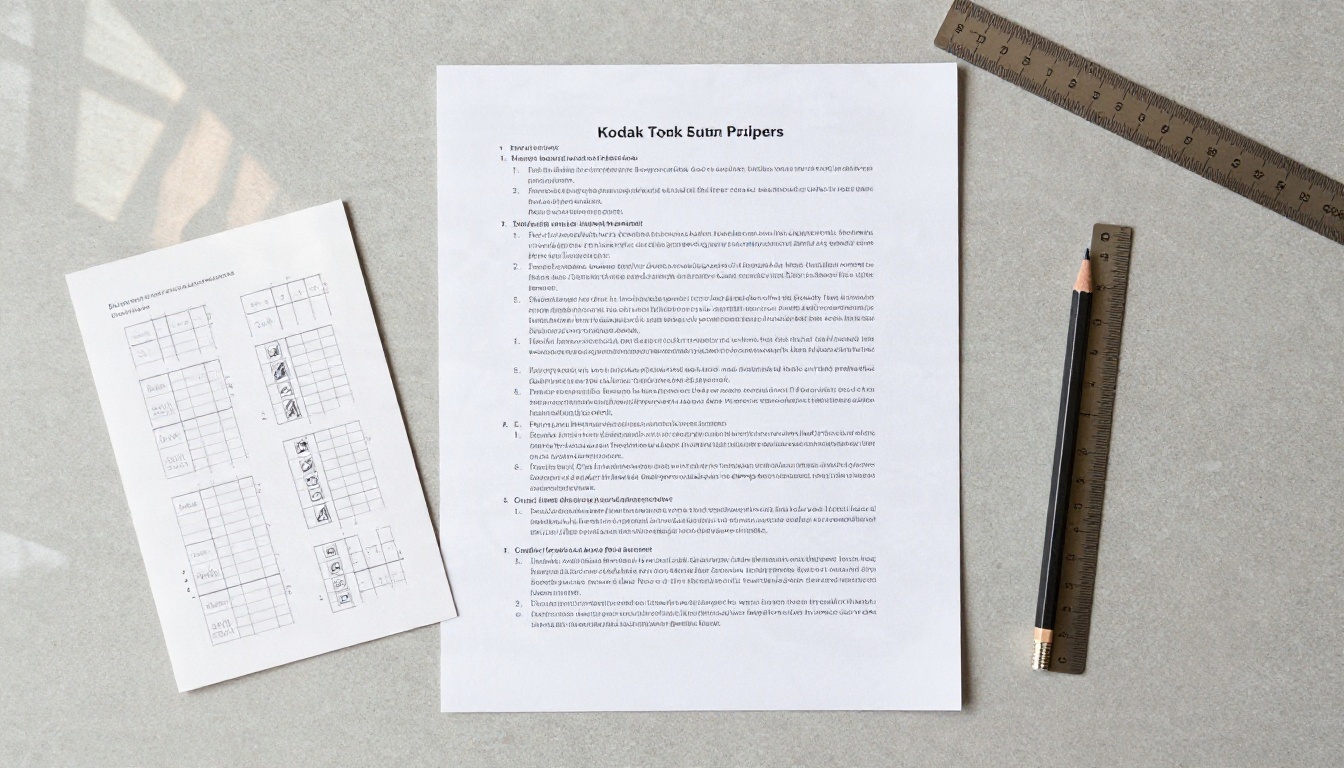
Il formato della pagina è la parte più trascurata della conversione di un PDF in flipbook. La proporzione sbagliata produce barre bianche spesse, testo tagliato o doppie pagine sbilenche.
Scegli la proporzione giusta
La dimensione della pagina del tuo PDF diventa la forma della pagina del flipbook. Scegli in base a dove le persone leggeranno.
| Formato di pagina | Proporzione approssimativa | Funziona meglio per |
|---|
| A4 verticale (210 x 297 mm) | 1 : 1,41 | Report, brochure, manuali |
| US Letter verticale (8,5 x 11 in) | 1 : 1,29 | Documenti aziendali nordamericani |
| A5 verticale (148 x 210 mm) | 1 : 1,41 | Opuscoli, menù, programmi di eventi |
| Quadrato (ad esempio 1080 x 1080 px) | 1 : 1 | Lookbook, album fotografici, contenuti pensati per i social |
| Orizzontale 16 : 9 | 1,78 : 1 | Presentazioni, slide |
| A4 orizzontale | 1,41 : 1 | Cataloghi, portfolio, impaginazioni larghe |
Una buona regola: verticale per i documenti ricchi di testo, orizzontale o quadrato per quelli ricchi di immagini. Mescolare formati diversi nello stesso PDF è il modo più rapido per ottenere una lettura a scatti, quindi mantieni identica ogni pagina.
Imposta margini e risoluzione
Tieni il testo importante ad almeno 10 mm dai bordi. Gli effetti di sfoglio possono tagliare leggermente il bordo esterno, e i telefoni a volte lo ritagliano ancora di più.
Per la risoluzione, 150 DPI è un obiettivo solido per la lettura a schermo. Passare a 300 DPI gonfia solo le dimensioni del file senza un vantaggio visibile sulla maggior parte degli schermi. Mantieni il testo del corpo a 10 pt o più, perché il testo piccolo diventa difficile da leggere sul telefono.
Riduci le dimensioni del file
I file grandi si caricano lentamente, e il caricamento lento fa perdere lettori. Prima della conversione:
- Comprimi le immagini in JPEG con una qualità di circa l’80 percento
- Incorpora solo i font che usi
- Rimuovi i livelli nascosti e i tavoli di lavoro inutilizzati
- Appiattisci gli effetti di trasparenza se l’anteprima non sembra corretta
✅ Buona pratica: Esporta una sola volta dal tuo strumento di progettazione usando un preset "dimensione minima" o "schermo", poi converti. È meglio che comprimere un PDF già compresso.
Come creare un flipbook con Flipbooks AI
Ecco il flusso di lavoro completo, dal file alla pubblicazione finita. Gli stessi passaggi valgono che tu stia creando un menù, un report o un portfolio.
Carica e converti
- Vai su Flipbooks AI e crea un account.
- Apri il Convertitore da PDF a flipbook.
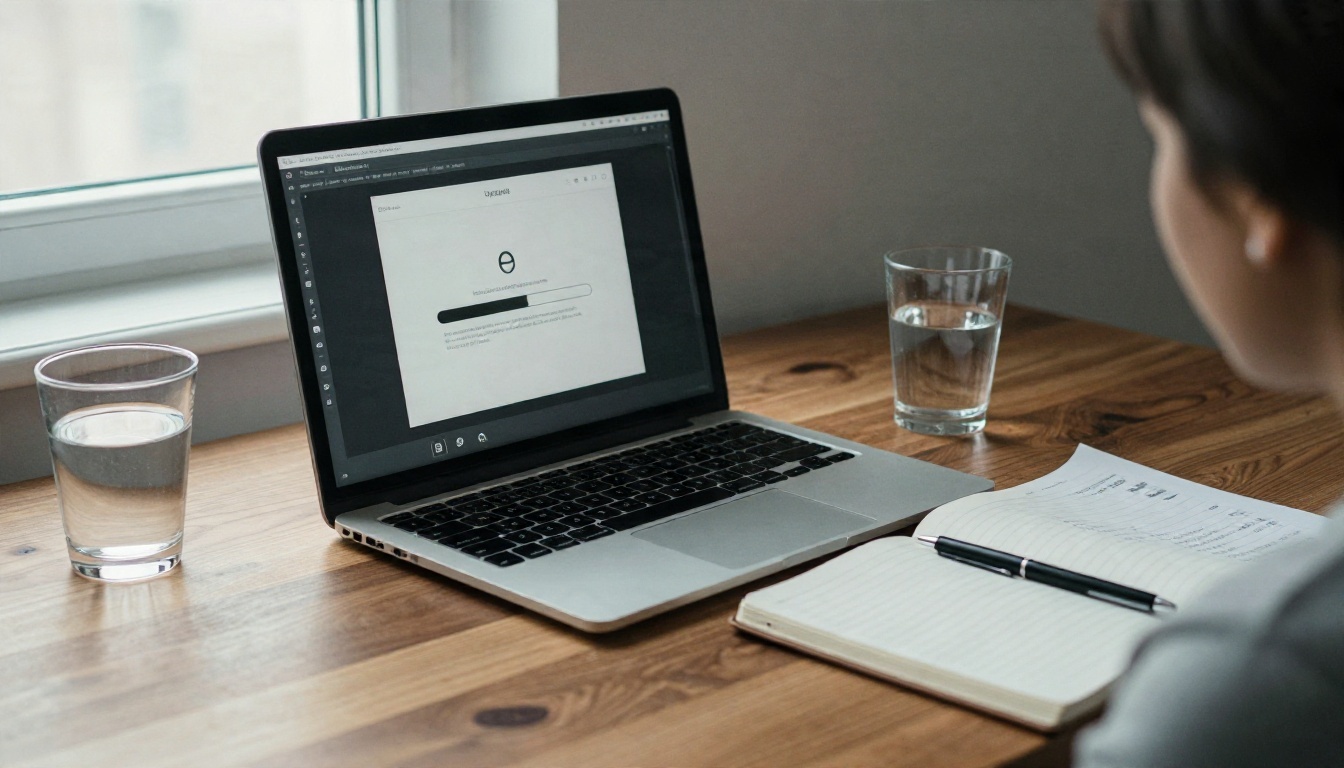
- Trascina il tuo PDF nell’area di caricamento, oppure sceglilo dal tuo dispositivo.
- Attendi l’elaborazione delle pagine. Il tempo di conversione dipende dalle dimensioni del file e dal numero di pagine.
- Apri l’anteprima e sfoglia ogni pagina.
Controlla l’anteprima sia alla larghezza del computer desktop sia a quella del telefono. Se una pagina sembra tagliata, torna ai consigli sui margini di cui sopra.
Personalizzalo
Una volta caricate le pagine, puoi personalizzare il visualizzatore in modo che sembri parte del tuo marchio e non uno strumento di terze parti:
- Marchio personalizzato: aggiungi il tuo logo e il tuo nome
- Colori: abbina lo sfondo e la barra degli strumenti alla tua palette
- Effetti di pagina: scegli l’animazione e il suono dello sfoglio
- Contenuti multimediali: incorpora video e audio su pagine specifiche
Per i cataloghi, il Creatore di flipbook di cataloghi è un buon punto di partenza. Per le brochure, prova il Creatore di flipbook di brochure.
Controllalo su telefono
Il visualizzatore è adattivo per i dispositivi mobili, quindi le pagine si ridimensionano automaticamente. Ma apri comunque il flipbook su un telefono vero. Controlla il tempo di caricamento della prima pagina, le aree da toccare per eventuali link e se il testo si legge senza ingrandire.
Sblocca le funzioni Pro solo quando ti servono
La conversione di base funziona senza extra. Quando ti sta stretto, il piano Professional aggiunge statistiche, moduli di contatto e download offline, utili quando vuoi sapere chi legge il tuo materiale e che cosa fa dopo.
| Funzione | Uso base | Uso Professional |
|---|
| Conversione da PDF a flipbook | Sì | Sì |
| Nessuna filigrana | Sì | Sì |
| Protezione con password | Disponibile | Disponibile |
| Video e audio incorporati | Sì | Sì |
| Statistiche e raccolta contatti | No | Sì |
| Download offline | Verifica il piano | Sì |
💡 I dettagli dei piani cambiano, quindi verifica l’elenco aggiornato delle funzioni nella pagina dei prezzi prima di scegliere.
Condividi tramite link, incorporamento o entrambi
Un flipbook è utile solo quando le persone possono aprirlo. Hai tre modi principali per distribuirlo, e puoi combinarli.
Link diretti
Un link diretto è l’opzione più semplice. Incollalo in un’email, in un messaggio in chat, nella bio di un social o su un codice QR stampato. Il lettore tocca e il flipbook si apre, senza account e senza download.
Alcune abitudini rendono i link più efficaci:
- Usa un nome chiaro per il flipbook, così l’anteprima del link si legge bene
- Aggiungi il link alla tua firma email
- Trasformalo in un codice QR per confezioni, poster e cartellini da tavolo
- Provalo in una finestra privata per verificare che si apra anche per chi non ti conosce
Incorpora nel tuo sito
Se vuoi che il flipbook stia dentro una pagina del tuo sito, usa un codice di incorporamento. Lo strumento Incorporare un flipbook nel sito web spiega il procedimento. Incolli un piccolo frammento di codice nell’editor della tua pagina e il flipbook compare in linea.
| Metodo di condivisione | Tempo di preparazione | Ideale per |
|---|
| Link diretto | Secondi | Email, chat, post sui social |
| Codice QR | Minuti | Materiali stampati, espositori nei negozi |
| Codice di incorporamento | Qualche minuto | Pagine di destinazione, blog, pagine prodotto |
| Link protetto da password | Minuti | Report per clienti, documenti interni |
Proteggi con password i contenuti privati
Non tutto dovrebbe essere pubblico. Presentazioni per investitori, proposte ai clienti e materiale di formazione interna vanno protetti con una password. Condividi il link in un messaggio e la password in un altro, oppure tramite un canale completamente diverso.
⚠️ Attenzione: Una password è un cancello, non una cassaforte. Se il contenuto è davvero sensibile, non affidarti soltanto a un link condiviso.
Esempi reali
Vedere come altri usano il formato ti aiuta a decidere che cosa creare per primo.

Un menù di ristorante che si aggiorna da solo
Un proprietario di caffetteria esporta la carta settimanale come PDF in formato A5, lo converte e stampa un codice QR su ogni tavolo. Quando i prezzi cambiano, sostituisce il PDF dietro lo stesso link. Niente ristampe, niente menù vecchi. Il Creatore di flipbook per menù di ristoranti si adatta a questo caso.
Un catalogo di vendita per grossisti
Un distributore invia un catalogo di 48 pagine come link invece che come allegato pesante. Gli acquirenti lo aprono sul telefono tra un incontro e l’altro. Con il Generatore di cataloghi prodotti, il catalogo resta coerente e facile da aggiornare ogni stagione.
Un portfolio che sembra un libro
Una fotografa converte un PDF orizzontale in un flipbook e lo aggiunge al suo sito. I visitatori lo sfogliano come un libro stampato. Per un’impaginazione già pronta, guarda lo strumento Portfolio fotografico.
Materiale di formazione per un team a distanza
Un responsabile trasforma un manuale di inserimento di 25 pagine in un flipbook protetto da password. I nuovi assunti lo aprono ovunque, e gli aggiornamenti si applicano subito. Lo strumento Flipbook del manuale di formazione è stato creato proprio per questo.
| Caso d’uso | Formato di pagina ideale | Condivisione consigliata |
|---|
| Menù di ristorante | A5 verticale | Codice QR sui tavoli |
| Catalogo per grossisti | A4 orizzontale | Link diretto via email |
| Portfolio fotografico | Quadrato o orizzontale | Incorporamento nel sito |
| Manuale di formazione | A4 verticale | Link protetto da password |
| Report annuale | A4 verticale | Link e incorporamento |
Errori comuni da evitare
La maggior parte delle conversioni fallite nasce dagli stessi pochi errori.
- Formati di pagina misti. Una sola pagina orizzontale in un documento verticale fa sobbalzare l’intero flipbook.
- Testo troppo vicino al bordo. I margini proteggono la leggibilità su ogni schermo.
- File troppo grandi. Un PDF da 100 MB irriterà i lettori da telefono con connessioni lente.
- Saltare il controllo su telefono. La maggior parte del traffico arriva dai telefoni, quindi prova prima lì.
- Dimenticare i link dentro il PDF. Aggiungi i link attivi prima di convertire e verifica che funzionino dopo.
- Ignorare le regole sulle filigrane. Verifica la politica sul marchio di uno strumento gratuito prima di stampare l’URL da qualsiasi parte.
✅ Buona pratica: Tieni una breve lista di controllo: stesso formato di pagina, margini di 10 mm, immagini compresse, test su telefono, test dei link. Richiede due minuti e previene la maggior parte dei problemi.
Pronto a pubblicare il tuo?
Convertire un PDF richiede meno tempo di scrivere l’email che avrebbe dovuto accompagnarlo. Scegli un formato di pagina adatto al tuo contenuto, comprimi il file e prova su un telefono. Poi scegli come distribuirlo: un link, un codice QR, un incorporamento o una pagina protetta da password.
Ecco dove andare dopo:
Quando sei pronto ad andare oltre, scegli un piano e pubblica senza filigrane.



