Du hast ein PDF, an dem du stundenlang gearbeitet hast, und willst es als Anhang verschicken, den die Hälfte deiner Leserschaft nie öffnen wird. Es gibt einen besseren Weg. Wenn du ein Flipbook aus einem PDF erstellst, wird dieselbe Datei zu einer Publikation mit Umblättereffekt, die im Browser öffnet, auf dem Telefon funktioniert und sich als einziger Link verschicken lässt. Werkzeuge wie Flipbooks AI erledigen die Umwandlung mit wenigen Klicks, und mehrere kostenlose Optionen lassen dich die Idee testen, bevor du etwas ausgibst.
Dieser Artikel erklärt, was kostenlos wirklich bedeutet, wie du eine Seitengröße wählst, die die Umwandlung übersteht, und wie du dein Flipbook am saubersten per Link teilst. Du erwartest Tabellen, eine Schritt-für-Schritt-Anleitung und ein paar Fehler, die du besser vermeidest.
Warum ein PDF in ein Flipbook umwandeln
Ein PDF ist ein guter Behälter, verhält sich aber wie ein Dokument. Ein Flipbook verhält sich wie eine Publikation. Dieser Unterschied prägt, wie Menschen lesen, teilen und sich an das erinnern, was du erstellt hast.
Was sich für Leserinnen und Leser ändert
Leser bekommen eine vertraute Umblätterbewegung, schnelles Laden und ein Layout, das sich an ihren Bildschirm anpasst. Es gibt keine Download-Aufforderung, kein Warten, bis eine 40-MB-Datei fertig geladen ist, und kein mühsames Vergrößern und Verkleinern auf einem kleinen Telefon.
Für dich als Herausgeber bedeutet ein Flipbook:
- Ein Link statt eines Stapels Anhänge
- Aktualisierungen am selben Link, sodass alle die neueste Version sehen
- Ein markenspezifisches Erscheinungsbild statt eines allgemeinen PDF-Betrachters
- Optionale Auswertung, um zu sehen, ob tatsächlich jemand Seite 12 liest
Wann ein einfaches PDF noch gewinnt
Nicht jede Datei braucht diese Behandlung. Verträge, die unterschrieben werden müssen, Formulare, die Leute ausfüllen und ausdrucken, und Dateien zur Archivierung bleiben meist PDFs. Ein Flipbook glänzt, wenn es um Lesen und Eindruck geht: Kataloge, Broschüren, Magazine, Lookbooks, Berichte und Speisekarten.
💡 Profi-Tipp: Wenn Leser die Datei größtenteils ausdrucken werden, behalte das PDF als Hauptformat und biete das Flipbook als zusätzliche Ansicht daneben an.
Kostenlose Online-Optionen im Vergleich
Die Suche nach einem kostenlosen Konverter liefert Dutzende Ergebnisse. Sie sind nicht gleichwertig, und hinter dem Wort „kostenlos“ verbergen sich viele Abwägungen.
Was kostenlos meist bedeutet
Kostenlose Angebote folgen meist einem von drei Mustern: ein dauerhaft kostenloser Tarif mit Einschränkungen, eine zeitlich begrenzte Testphase oder ein kostenloser Konverter, der jeder Seite ein Branding hinzufügt. Bevor du etwas hochlädst, prüfe auf der Preisseite drei Dinge: ob ein Wasserzeichen erscheint, wie viele Seiten oder Flipbooks du erstellen kannst und ob dein Link dauerhaft online bleibt.
| Art der kostenlosen Option | Typische Grenzen | Am besten geeignet für |
|---|
| Dauerhaft kostenloser Tarif | Seitenlimit, ein oder wenige Flipbooks | Schnelle Tests und kleine Projekte |
| Zeitlich begrenzte Testphase | Volle Funktionen für wenige Tage | Bewertung vor einem Start |
| Werbefinanzierter Konverter | Branding oder Werbung auf den Seiten | Privaten Gebrauch, bei dem das Aussehen weniger zählt |
| Open-Source-Eigenhosting | Keine Gebühren, aber Einrichtung nötig | Entwickler mit eigenem Server |
Wasserzeichen und Seitenlimits
Ein Wasserzeichen auf jeder Seite lässt einen Geschäftskatalog unfertig wirken. Seitenlimits sind noch ärgerlicher: Du hast einen Bericht mit 60 Seiten fertig gestaltet und stellst dann fest, dass die Grenze bei 30 liegt. Lies zuerst das Kleingedruckte.
⚠️ Warnung: Manche kostenlosen Konverter löschen Flipbooks nach einer festgelegten Zeit. Wenn der Link in eine gedruckte Broschüre oder einen QR-Code wandert, prüfe vor der Veröffentlichung die Aufbewahrungsregeln.
Du kannst Flipbooks AI kostenlos testen und seine Tarife mit der obigen Tabelle vergleichen. Das Kernversprechen ist einfach: nie Wasserzeichen, und ab dem Standard-Tarif gibt es unbegrenzt viele Flipbooks.
So beurteilst du ein kostenloses Tool schnell
Mach bei jedem Konverter diesen Fünf-Minuten-Test:
- Lade ein PDF mit Bildern, Links und kleiner Schrift hoch.
- Öffne das Ergebnis auf deinem Telefon, nicht nur auf dem Laptop.
- Prüfe, ob der Text beim Vergrößern scharf bleibt.
- Achte auf ein Logo, das du nicht selbst hinzugefügt hast.
- Kopiere den Link, öffne ihn in einem privaten Browserfenster und sieh nach, ob er noch lädt.
Wenn ein Tool zwei dieser Schritte nicht besteht, suche dir ein anderes.
Tipps zur Seitengröße, die hässliche Ergebnisse verhindern
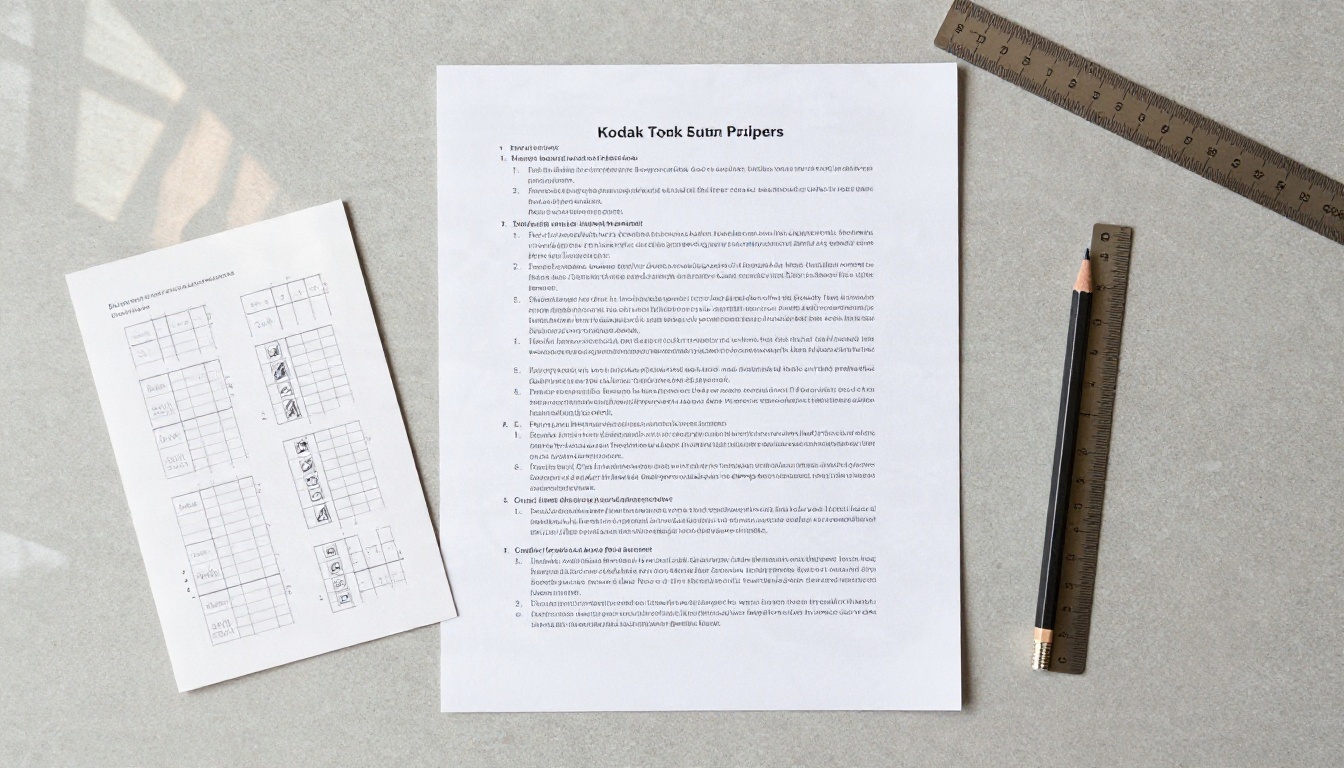
Die Seitengröße ist der am häufigsten übersehene Teil beim Umwandeln eines PDFs in ein Flipbook. Das falsche Verhältnis ergibt dicke weiße Balken, abgeschnittenen Text oder Doppelseiten, die schief aussehen.
Das richtige Verhältnis wählen
Die Seitengröße deines PDFs wird zur Seitenform des Flipbooks. Wähle sie danach, wo die Menschen lesen werden.
| Seitenformat | Ungefähres Verhältnis | Am besten geeignet für |
|---|
| A4 Hochformat (210 x 297 mm) | 1 : 1,41 | Berichte, Broschüren, Handbücher |
| US Letter Hochformat (8,5 x 11 Zoll) | 1 : 1,29 | Nordamerikanische Geschäftsdokumente |
| A5 Hochformat (148 x 210 mm) | 1 : 1,41 | Hefte, Speisekarten, Veranstaltungsprogramme |
| Quadrat (z. B. 1080 x 1080 px) | 1 : 1 | Lookbooks, Fotoalben, Inhalte für soziale Medien |
| Querformat 16 : 9 | 1,78 : 1 | Folienpräsentationen, Präsentationen |
| Querformat A4 | 1,41 : 1 | Kataloge, Portfolios, breite Layouts |
Eine gute Faustregel: Hochformat für textlastige Dokumente, Querformat oder Quadrat für bildlastige. Verschiedene Größen in einem PDF führen am schnellsten zu einem ruckeligen Leseerlebnis, daher sollte jede Seite gleich groß sein.
Ränder und Auflösung festlegen
Halte wichtigen Text mindestens 10 mm vom Rand entfernt. Umblättereffekte können den äußeren Rand leicht beschneiden, und Telefone schneiden ihn manchmal noch weiter ab.
Für die Auflösung ist 150 DPI ein guter Richtwert zum Lesen am Bildschirm. Auf 300 DPI zu gehen vergrößert nur die Dateigröße, ohne auf den meisten Bildschirmen einen sichtbaren Gewinn zu bringen. Halte Fließtext bei 10 pt oder größer, denn kleine Schrift ist auf dem Telefon schwer lesbar.
Die Dateigröße verkleinern
Große Dateien laden langsam, und langsames Laden verliert Leser. Bevor du umwandelst:
- Komprimiere Bilder als JPEG mit etwa 80 Prozent Qualität
- Bette nur die Schriftarten ein, die du verwendest
- Entferne versteckte Ebenen und nicht genutzte Arbeitsflächen
- Reduziere Transparenzeffekte, falls die Vorschau merkwürdig aussieht
✅ Bewährte Methode: Exportiere einmal aus deinem Gestaltungsprogramm mit einer Voreinstellung für „kleinste Dateigröße“ oder „Bildschirm“ und wandle dann um. Das ist besser, als ein bereits komprimiertes PDF noch einmal zu komprimieren.
So erstellst du ein Flipbook mit Flipbooks AI
Hier ist der vollständige Ablauf von der Datei bis zur fertigen Publikation. Die Schritte gelten gleichermaßen, ob du eine Speisekarte, einen Bericht oder ein Portfolio baust.
Hochladen und umwandeln
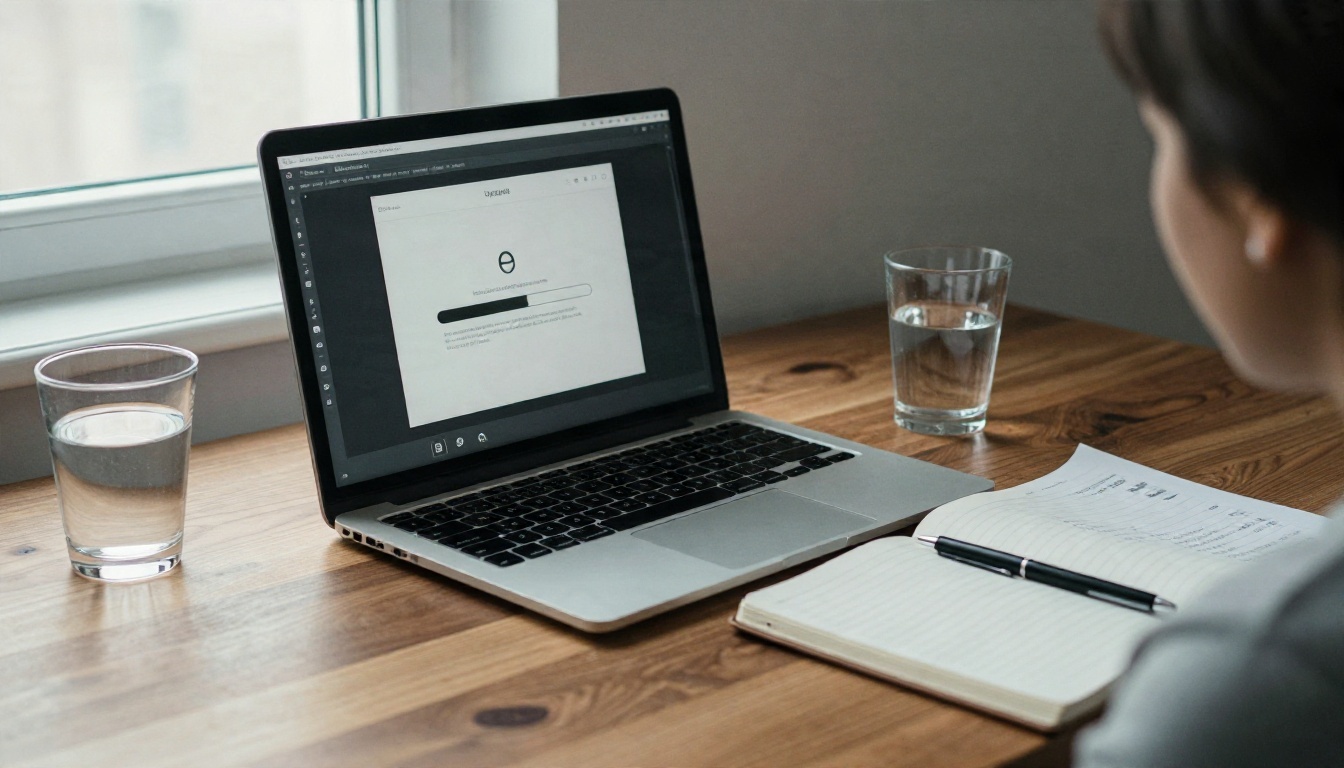
- Geh zu Flipbooks AI und erstelle ein Konto.
- Öffne den PDF-zu-Flipbook-Konverter.
- Ziehe dein PDF in den Upload-Bereich oder wähle es von deinem Gerät aus.
- Warte, bis die Seiten verarbeitet sind. Die Dauer hängt von Dateigröße und Seitenzahl ab.
- Öffne die Vorschau und blättere durch jede Seite.
Prüfe die Vorschau sowohl in der Desktop- als auch in der Mobil-Ansicht. Wenn eine Seite abgeschnitten wirkt, schau noch einmal bei den Tipps zu den Rändern oben nach.
Mit deiner Marke gestalten
Sobald die Seiten geladen sind, kannst du den Betrachter so gestalten, dass er wie ein Teil deiner Marke wirkt und nicht wie ein fremdes Tool:
- Eigenes Branding: Füge dein Logo und deinen Namen hinzu
- Farben: Passe Hintergrund und Werkzeugleiste an deine Farbpalette an
- Seiteneffekte: Wähle die Umblätteranimation und den Ton
- Multimedia: Bette Videos und Audiodateien auf bestimmten Seiten ein
Für Kataloge ist der Katalog-Flipbook-Ersteller ein nützlicher Ausgangspunkt. Für Broschüren probier den Broschüren-Flipbook-Ersteller.
Auf dem Telefon prüfen
Der Betrachter ist mobil responsiv, daher passen sich die Seiten automatisch an. Öffne das Flipbook trotzdem auf einem echten Telefon. Achte auf die Ladezeit der ersten Seite, die Tipp-Flächen für alle Links und darauf, ob der Text ohne Vergrößern lesbar ist.
Pro-Funktionen nur freischalten, wenn du sie brauchst
Die einfache Umwandlung funktioniert ohne Extras. Wenn du darüber hinauswächst, bietet der Professional-Tarif Analysen, Formulare zur Kontaktgewinnung und Offline-Downloads, die helfen, wenn du wissen willst, wer dein Material liest und was diese Personen danach tun.
| Funktion | Grundlegende Nutzung | Professionelle Nutzung |
|---|
| PDF-zu-Flipbook-Umwandlung | Ja | Ja |
| Keine Wasserzeichen | Ja | Ja |
| Passwortschutz | Verfügbar | Verfügbar |
| Eingebettete Videos und Audio | Ja | Ja |
| Analysen und Kontakterfassung | Nein | Ja |
| Offline-Downloads | Tarif prüfen | Ja |
💡 Die Tarifdetails ändern sich, daher prüfe die aktuelle Funktionsliste auf der Preisseite, bevor du dich entscheidest.
Per Link, Einbettung oder beides teilen
Ein Flipbook nützt erst, wenn Menschen es öffnen können. Du hast drei Hauptwege der Bereitstellung, und du kannst sie kombinieren.
Direkte Links
Ein direkter Link ist die einfachste Option. Füge ihn in eine E-Mail, eine Chatnachricht, eine Social-Media-Biografie oder einen gedruckten QR-Code ein. Der Leser tippt darauf, und das Flipbook öffnet sich, ohne Konto und ohne Download.
Ein paar Gewohnheiten machen Links wirkungsvoller:
- Gib dem Flipbook einen klaren Namen, damit die Linkvorschau gut lesbar ist
- Füge den Link in deine E-Mail-Signatur ein
- Mach daraus einen QR-Code für Verpackungen, Plakate und Tischaufsteller
- Teste ihn in einem privaten Fenster, um sicherzugehen, dass er auch für Fremde öffnet
Auf deiner Website einbetten
Wenn das Flipbook auf einer Seite deiner Website erscheinen soll, verwende einen Einbettungscode. Das Tool Flipbook auf Website einbetten erklärt den Ablauf. Du fügst einen kleinen Code-Schnipsel in deinen Seiteneditor ein, und das Flipbook erscheint direkt in der Seite.
| Freigabemethode | Einrichtungszeit | Am besten geeignet für |
|---|
| Direkter Link | Sekunden | E-Mail, Chat, Social-Media-Beiträge |
| QR-Code | Minuten | Printmaterial, Displays im Laden |
| Einbettungscode | Ein paar Minuten | Landingpages, Blogs, Produktseiten |
| Passwortgeschützter Link | Minuten | Kundenberichte, interne Dokumente |
Private Inhalte mit Passwort schützen
Nicht alles sollte öffentlich sein. Investorenpräsentationen, Kundenangebote und interne Schulungsunterlagen gehören hinter ein Passwort. Teile den Link in einer Nachricht und das Passwort in einer anderen oder über einen völlig anderen Kanal.
⚠️ Warnung: Ein Passwort ist eine Schranke, kein Tresor. Wenn der Inhalt wirklich vertraulich ist, verlass dich nicht allein auf einen geteilten Link.
Praxisbeispiele
Zu sehen, wie andere das Format nutzen, hilft dir zu entscheiden, was du zuerst erstellst.

Eine Speisekarte, die sich selbst aktualisiert
Eine Café-Besitzerin exportiert die Wochenkarte als A5-PDF, wandelt sie um und druckt auf jedem Tisch einen QR-Code. Ändern sich die Preise, ersetzt sie das PDF hinter demselben Link. Kein Nachdrucken, keine veralteten Karten. Für diesen Fall passt der Restaurantkarten-Flipbook-Ersteller.
Ein Verkaufskatalog für Großhandelseinkäufer
Ein Distributor verschickt einen 48-seitigen Katalog als Link statt als schweren Anhang. Einkäufer öffnen ihn zwischen Terminen auf dem Telefon. Mit dem Produktkatalog-Generator bleibt der Katalog stimmig und lässt sich jede Saison leicht aktualisieren.
Ein Portfolio, das sich wie ein Buch anfühlt
Eine Fotografin wandelt ein PDF im Querformat in ein Flipbook um und fügt es ihrer Website hinzu. Besucher blättern darin wie in einem gedruckten Buch. Für ein fertiges Layout siehe das Tool Fotografie-Portfolio.
Schulungsmaterial für ein Remote-Team
Eine Teamleiterin verwandelt ein 25-seitiges Einarbeitungshandbuch in ein passwortgeschütztes Flipbook. Neue Mitarbeitende öffnen es von überall, und Aktualisierungen wirken sofort. Das Tool Schulungshandbuch-Flipbook wurde genau dafür gebaut.
| Anwendungsfall | Ideale Seitengröße | Empfohlene Freigabe |
|---|
| Speisekarte im Restaurant | A5 Hochformat | QR-Code an den Tischen |
| Großhandelskatalog | Querformat A4 | Direkter Link per E-Mail |
| Fotoportfolio | Quadrat oder Querformat | Einbettung auf der Website |
| Schulungshandbuch | A4 Hochformat | Passwortgeschützter Link |
| Jahresbericht | A4 Hochformat | Link plus Einbettung |
Häufige Fehler, die du vermeiden solltest
Die meisten gescheiterten Umwandlungen gehen auf dieselbe Handvoll Fehler zurück.
- Gemischte Seitengrößen. Eine Querformatseite in einem Hochformat-Dokument lässt das ganze Flipbook ruckeln.
- Text zu nah am Rand. Ränder sichern die Lesbarkeit auf jedem Bildschirm.
- Übergroße Dateien. Ein 100-MB-PDF frustriert mobile Leser bei langsamen Verbindungen.
- Mobile Prüfung auslassen. Die meisten Zugriffe kommen von Telefonen, also teste dort zuerst.
- Links im PDF vergessen. Füge anklickbare Links vor der Umwandlung hinzu und prüfe danach, ob sie funktionieren.
- Regeln zu Wasserzeichen ignorieren. Prüfe die Branding-Regeln eines kostenlosen Tools, bevor du die URL irgendwo druckst.
✅ Bewährte Methode: Halte eine kurze Checkliste bereit: gleiche Seitengröße, 10 mm Ränder, komprimierte Bilder, Test auf dem Telefon, Linktest. Es dauert zwei Minuten und verhindert die meisten Probleme.
Bereit, deins zu veröffentlichen?
Ein PDF umzuwandeln dauert weniger Zeit, als die E-Mail zu schreiben, die es sonst transportiert hätte. Wähle eine Seitengröße, die zu deinem Inhalt passt, komprimiere die Datei und teste auf einem Telefon. Entscheide dann, wie du sie bereitstellst: per Link, QR-Code, Einbettung oder passwortgeschützter Seite.
So geht es als Nächstes weiter:
Wenn du weitergehen willst, wähle einen Tarif und veröffentliche ohne Wasserzeichen.



