Tienes un PDF que te llevó horas escribir y estás a punto de enviarlo por correo como adjunto, un archivo que la mitad de tus lectores nunca abrirá. Hay una ruta mejor. Cuando creas un flipbook desde un PDF, el mismo archivo se convierte en una publicación con paso de página que se abre en el navegador, funciona en un teléfono y viaja como un solo enlace. Herramientas como Flipbooks AI hacen la conversión en unos pocos clics, y varias opciones gratuitas te permiten probar la idea antes de gastar nada.
Este artículo explica qué significa realmente gratis, cómo elegir un tamaño de página que sobreviva a la conversión y las formas más limpias de compartir tu flipbook por enlace. Encontrarás tablas, un tutorial paso a paso y algunos errores que conviene evitar.
Por qué convertir un PDF en flipbook
Un PDF es un buen contenedor, pero se comporta como un documento. Un flipbook se comporta como una publicación. Esa diferencia cambia la forma en que la gente lee, comparte y recuerda lo que creaste.
Qué cambia para los lectores
Los lectores obtienen un movimiento de paso de página familiar, carga rápida y un diseño que se adapta a su pantalla. No hay aviso de descarga, no hay que esperar a que termine un archivo de 40 MB y no hay que pelear con el zoom con los dedos en un teléfono pequeño.
Para ti como editor, un flipbook significa:
- Un enlace en lugar de un montón de adjuntos
- Actualizaciones en el mismo lugar, para que todos vean la versión más reciente
- Un aspecto de marca en lugar de un visor de PDF genérico
- Seguimiento opcional para ver si alguien realmente lee la página 12
Cuándo sigue ganando un PDF normal
No todos los archivos necesitan este tratamiento. Los contratos que deben firmarse, los formularios que la gente llena e imprime y los archivos pensados para archivar suelen quedarse como PDF. Un flipbook brilla cuando el objetivo es leer y causar impresión: catálogos, folletos, revistas, lookbooks, informes y menús.
💡 Consejo profesional: Si los lectores van a imprimir el archivo en su mayoría, conserva el PDF como formato principal y ofrece el flipbook como opción de lectura junto a él.
Opciones gratuitas en línea comparadas
Al buscar un conversor gratuito aparecen decenas de resultados. No son iguales, y la palabra "gratis" esconde muchas contrapartidas.
Qué suele significar "gratis"
Las versiones gratuitas suelen caer en tres patrones: un plan gratuito permanente con límites, una prueba con tiempo limitado o un conversor gratuito que añade marca a cada página. Antes de subir nada, revisa tres cosas en la página de precios: si aparece una marca de agua, cuántas páginas o flipbooks puedes crear y si tu enlace sigue publicado.
| Tipo de opción gratuita | Límites típicos | Ideal para |
|---|
| Plan gratuito permanente | Límite de páginas, uno o pocos flipbooks | Pruebas rápidas y proyectos pequeños |
| Prueba con tiempo limitado | Todas las funciones durante unos días | Evaluar antes de un lanzamiento |
| Conversor con publicidad | Marca o anuncios en las páginas | Uso personal donde la apariencia importa menos |
| Autoalojado de código abierto | Sin cuotas, pero requiere configuración | Desarrolladores con su propio servidor |
Marcas de agua y límites de páginas
Una marca de agua en cada página hace que un catálogo de negocio parezca sin terminar. Los límites de páginas son aún más frustrantes: terminas de diseñar un informe de 60 páginas y descubres que el límite es 30. Lee primero la letra pequeña.
⚠️ Advertencia: Algunos conversores gratuitos eliminan los flipbooks después de un tiempo determinado. Si el enlace va en un folleto impreso o en un código QR, confirma la política de conservación antes de publicar.
Puedes probar Flipbooks AI gratis y comparar sus planes con la tabla de arriba. Su promesa central es sencilla: nunca lleva marcas de agua, y los planes Standard y superiores desbloquean flipbooks ilimitados.
Cómo evaluar rápido una herramienta gratuita
Haz esta prueba de cinco minutos con cualquier conversor:
- Sube un PDF con imágenes, enlaces y texto pequeño.
- Abre el resultado en tu teléfono, no solo en tu laptop.
- Comprueba si el texto se mantiene nítido al hacer zoom.
- Busca cualquier logotipo que tú no hayas añadido.
- Copia el enlace, ábrelo en una ventana privada del navegador y comprueba si sigue cargando.
Si una herramienta falla en dos de estos pasos, descártala.
Consejos de tamaño de página para evitar resultados feos
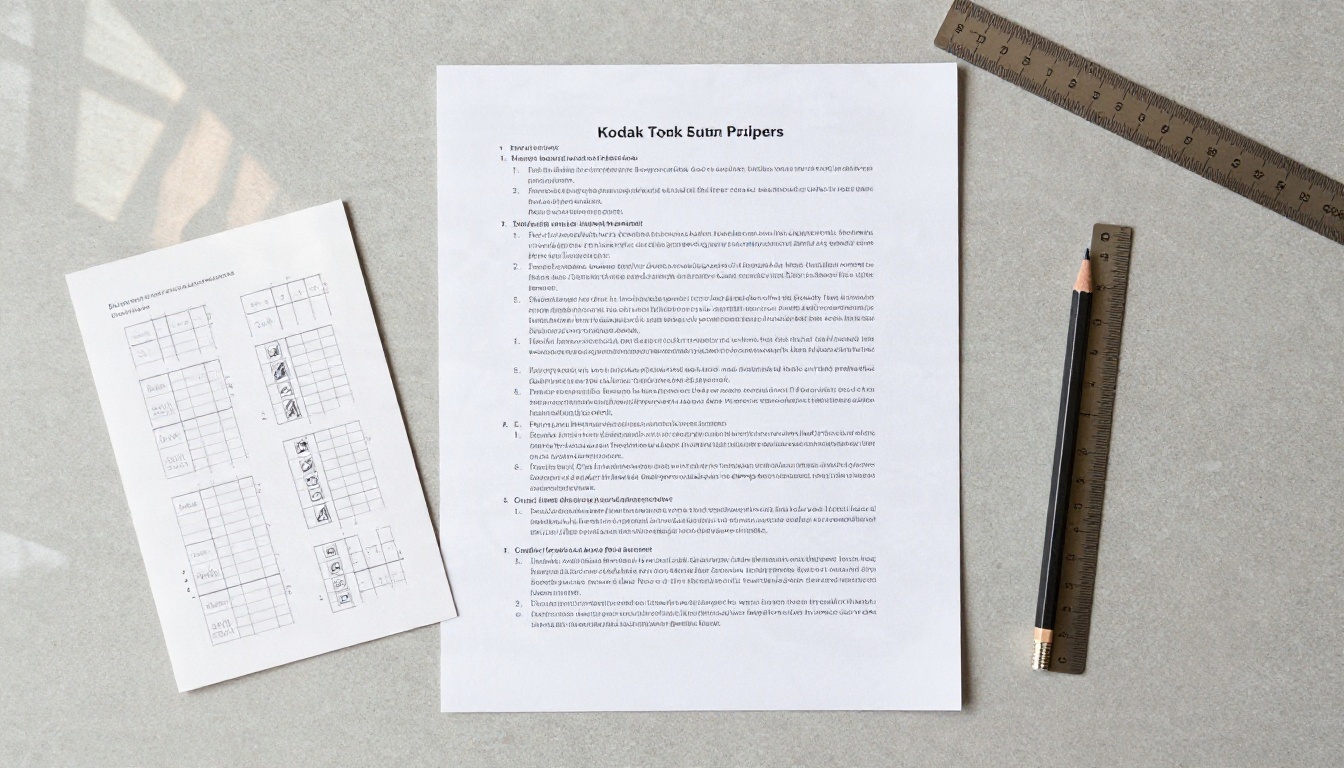
El tamaño de página es la parte más descuidada al convertir un PDF en flipbook. La proporción equivocada produce barras blancas gruesas, texto recortado o dobles páginas que se ven desequilibradas.
Elige la proporción correcta
El tamaño de página de tu PDF se convierte en la forma de la página del flipbook. Elígelo según dónde leerá la gente.
| Formato de página | Proporción aprox. | Ideal para |
|---|
| A4 vertical (210 x 297 mm) | 1 : 1,41 | Informes, folletos, manuales |
| Carta de EE. UU. vertical (8,5 x 11 in) | 1 : 1,29 | Documentos comerciales norteamericanos |
| A5 vertical (148 x 210 mm) | 1 : 1,41 | Folletos pequeños, menús, programas de eventos |
| Cuadrado (p. ej. 1080 x 1080 px) | 1 : 1 | Lookbooks, álbumes de fotos, piezas para redes |
| Horizontal 16 : 9 | 1,78 : 1 | Presentaciones de diapositivas |
| A4 horizontal | 1,41 : 1 | Catálogos, portafolios, diseños amplios |
Una buena regla: vertical para documentos con mucho texto, horizontal o cuadrado para los que tienen muchas imágenes. Mezclar tamaños dentro de un mismo PDF es la forma más rápida de obtener una lectura con saltos, así que mantén todas las páginas idénticas.
Ajusta márgenes y resolución
Mantén el texto importante a al menos 10 mm de los bordes. Los efectos de paso de página pueden recortar ligeramente el borde exterior, y los teléfonos a veces lo recortan todavía más.
Para la resolución, 150 DPI es un objetivo sólido para leer en pantalla. Subir a 300 DPI solo infla el tamaño del archivo sin una mejora visible en la mayoría de las pantallas. Mantén el texto principal en 10 pt o más, ya que la letra pequeña se vuelve difícil de leer en un teléfono.
Reduce el tamaño del archivo
Los archivos grandes cargan lento, y la lentitud pierde lectores. Antes de convertir:
- Comprime las imágenes a JPEG con una calidad de alrededor del 80 por ciento
- Incrusta solo las fuentes que usas
- Elimina las capas ocultas y las mesas de trabajo sin usar
- Aplana los efectos de transparencia si la vista previa se ve mal
✅ Buena práctica: Exporta una sola vez desde tu herramienta de diseño con un preajuste de "tamaño de archivo más pequeño" o "pantalla", y luego convierte. Es mejor que comprimir un PDF que ya está comprimido.
Cómo crear un flipbook con Flipbooks AI
Este es el flujo completo, desde el archivo hasta la publicación terminada. Los mismos pasos sirven tanto si estás creando un menú, un informe o un portafolio.
Sube y convierte
- Ve a Flipbooks AI y crea una cuenta.
- Abre el Conversor de PDF a flipbook.
- Arrastra tu PDF al cuadro de subida o elígelo desde tu dispositivo.
- Espera a que se procesen las páginas. El tiempo de conversión depende del tamaño del archivo y del número de páginas.
- Abre la vista previa y hojea todas las páginas.
Revisa la vista previa tanto en anchos de equipo de escritorio como de teléfono. Si una página se ve recortada, vuelve a los consejos de márgenes de arriba.
Dale tu marca
Una vez cargadas las páginas, puedes dar estilo al visor para que parezca parte de tu marca y no una herramienta de terceros:
- Marca personalizada: añade tu logotipo y tu nombre
- Colores: ajusta el fondo y la barra de herramientas a tu paleta
- Efectos de página: elige la animación y el sonido del paso de página
- Multimedia: incrusta videos y audio en páginas concretas
Para catálogos, el Creador de flipbooks de catálogos es un buen punto de partida. Para folletos, prueba el Creador de flipbooks de folletos.
Revísalo en el teléfono
El visor es adaptable a dispositivos móviles, así que las páginas se redimensionan automáticamente. Aun así, abre el flipbook en un teléfono real. Fíjate en el tiempo de carga de la primera página, en el área de toque de los enlaces y en si el texto se lee sin hacer zoom.
Desbloquea las funciones pro solo cuando las necesites
La conversión básica funciona sin extras. Cuando la conversión básica se te quede pequeña, el plan Professional añade analíticas, formularios de contacto y descargas sin conexión, lo que sirve cuando necesitas saber quién lee tu material y qué hace después.
| Función | Uso básico | Uso Professional |
|---|
| Conversión de PDF a flipbook | Sí | Sí |
| Sin marcas de agua | Sí | Sí |
| Protección con contraseña | Disponible | Disponible |
| Video y audio incrustados | Sí | Sí |
| Analíticas y captación de contactos | No | Sí |
| Descargas sin conexión | Revisa tu plan | Sí |
💡 Los detalles de los planes cambian, así que confirma la lista de funciones más reciente en la página de precios antes de elegir.
Compartir por enlace, incrustado o ambos
Un flipbook solo es útil cuando la gente puede abrirlo. Tienes tres vías principales de entrega, y puedes combinarlas.
Enlaces directos
Un enlace directo es la opción más sencilla. Pégalo en un correo, un mensaje de chat, el perfil de una red social o un código QR impreso. El lector toca y el flipbook se abre, sin cuenta y sin descarga.
Unos cuantos hábitos hacen que los enlaces rindan más:
- Usa un nombre claro para el flipbook, así la vista previa del enlace se lee bien
- Añade el enlace a tu firma de correo
- Conviértelo en un código QR para empaques, carteles y tarjetas de mesa
- Pruébalo en una ventana privada para confirmar que se abre para personas ajenas
Incrústalo en tu sitio web
Si quieres que el flipbook aparezca dentro de una página de tu sitio, usa un código para incrustar. La herramienta Incrustar flipbook en sitio web explica el proceso. Pegas un pequeño fragmento de código en el editor de tu página y el flipbook aparece integrado en la página.
| Método para compartir | Tiempo de configuración | Ideal para |
|---|
| Enlace directo | Segundos | Correo, chat, publicaciones en redes |
| Código QR | Minutos | Material impreso, exhibidores en tienda |
| Código para incrustar | Unos minutos | Páginas de destino, blogs, páginas de producto |
| Enlace con contraseña | Minutos | Informes para clientes, documentos internos |
Protege con contraseña el contenido privado
No todo debe ser público. Las presentaciones para inversionistas, las propuestas a clientes y el material de capacitación interno deben ir detrás de una contraseña. Comparte el enlace en un mensaje y la contraseña en otro, o por un canal completamente distinto.
⚠️ Advertencia: Una contraseña es una barrera, no una bóveda. Si el contenido es realmente sensible, no dependas solo de un enlace compartido.
Ejemplos de la vida real
Ver cómo usan el formato otros te ayuda a decidir qué crear primero.

Un menú de restaurante que se actualiza solo
Una persona dueña de un café exporta el menú semanal como PDF A5, lo convierte e imprime un código QR en cada mesa. Cuando cambian los precios, reemplaza el PDF detrás del mismo enlace. Sin reimprimir, sin menús desactualizados. El Creador de flipbooks de menú de restaurante se adapta a este caso.
Un catálogo de ventas para compradores mayoristas
Un distribuidor envía un catálogo de 48 páginas como enlace en lugar de un adjunto pesado. Los compradores lo abren en sus teléfonos entre reuniones. Con el Generador de catálogos de productos, el catálogo se mantiene coherente y fácil de actualizar cada temporada.
Un portafolio que parece un libro
Una fotógrafa convierte un PDF horizontal en flipbook y lo añade a su sitio. Los visitantes lo hojean como si fuera un libro impreso. Mira la herramienta Portafolio de fotografía para un diseño ya hecho.
Material de capacitación para un equipo remoto
Un gerente convierte un manual de incorporación de 25 páginas en un flipbook protegido con contraseña. Los nuevos integrantes lo abren desde cualquier lugar, y las actualizaciones se aplican de inmediato. La herramienta Flipbook de manual de capacitación se creó exactamente para esto.
| Caso de uso | Tamaño de página ideal | Forma de compartir sugerida |
|---|
| Menú de restaurante | A5 vertical | Código QR en las mesas |
| Catálogo mayorista | A4 horizontal | Enlace directo por correo |
| Portafolio fotográfico | Cuadrado o horizontal | Incrustado en el sitio web |
| Manual de capacitación | A4 vertical | Enlace con contraseña |
| Informe anual | A4 vertical | Enlace más código para incrustar |
Errores comunes que conviene evitar
La mayoría de las conversiones fallidas vienen de los mismos pocos errores.
- Tamaños de página mezclados. Una sola página horizontal en un documento vertical hace que todo el flipbook salte.
- Texto demasiado cerca del borde. Los márgenes protegen la legibilidad en cualquier pantalla.
- Archivos demasiado grandes. Un PDF de 100 MB frustrará a los lectores móviles con conexiones lentas.
- Saltarse la revisión en el teléfono. La mayoría del tráfico llega desde teléfonos, así que prueba ahí primero.
- Olvidar los enlaces dentro del PDF. Añade enlaces activos antes de convertir y confirma después que funcionan.
- Ignorar las reglas de marca de agua. Verifica la política de marca de una herramienta gratuita antes de imprimir la URL en cualquier lugar.
✅ Buena práctica: Mantén una lista corta de verificación: mismo tamaño de página, márgenes de 10 mm, imágenes comprimidas, prueba en el teléfono, prueba del enlace. Toma dos minutos y evita la mayoría de los problemas.
¿Listo para publicar el tuyo?
Convertir un PDF lleva menos tiempo que escribir el correo que lo habría llevado. Elige un tamaño de página que se ajuste a tu contenido, comprime el archivo y prueba en un teléfono. Luego decide cómo entregarlo: un enlace, un código QR, un código para incrustar o una página protegida con contraseña.
Esto es lo que sigue:
Cuando estés listo para ir más allá, elige un plan y publica sin marcas de agua.



