Vos plus belles photos dorment probablement en ce moment dans la pellicule de votre téléphone, coincées entre des captures d’écran et des tickets de caisse. Un scrapbook règle ce problème. Bonne nouvelle : vous n’avez plus besoin de bâtons de colle, d’une table d’activités ni d’une boîte de chutes de papier pour en faire un. Vous pouvez créer un scrapbook en ligne, disposer chaque page sur votre écran et partager le résultat sous forme de livre qui tourne les pages comme un vrai. Des outils comme Flipbooks AI s’occupent de cette dernière étape, pour que vos pages finies deviennent un album à feuilleter et à partager en quelques minutes.
Cet article passe en revue des idées gratuites de scrapbook numérique, des modèles de mise en page qui font gagner des heures, une méthode de création pas à pas et toutes les façons pratiques de partager vos pages avec votre famille et vos amis.
Pourquoi les scrapbooks numériques fonctionnent
Un scrapbook papier a beaucoup de charme, mais il a un gros défaut : il n’existe qu’en un seul exemplaire. S’il prend l’humidité, se perd ou tombe, les souvenirs partent avec lui. Un scrapbook numérique garde la même chaleur et apporte quelques atouts que le papier ne peut pas offrir.
Papier ou écran
Numérique ne veut pas dire froid. Vous pouvez toujours utiliser des fleurs séchées (numérisées), des mots manuscrits (photographiés), des tickets et du washi tape (en autocollants transparents gratuits). La différence, c’est que les erreurs ne coûtent rien. Photo mal placée ? Faites-la glisser à sa place. Couleur qui ne vous plaît pas ? Changez-la en un clic.
Où se place le flipbook
Un PDF classique défile comme un formulaire administratif. Un livre numérique à feuilleter affiche deux pages côte à côte, recourbe le coin de la page quand on clique et joue une animation de tournage douce. Ce petit détail explique pourquoi les gens vont au bout de la lecture d’un album en flipbook, au lieu de fermer l’onglet après une seule page.
| Fonctionnalité | Scrapbook papier | PDF classique | Scrapbook en flipbook |
|---|
| Coût par exemplaire | Élevé (fournitures, impression) | Gratuit | Gratuit à faible coût |
| Facile à partager | Non, un seul exemplaire | Oui | Oui, par lien ou intégration |
| Donne l’impression d’un album | Oui | Non | Oui |
| Fonctionne sur téléphone | Non | Zoom peu pratique | Oui, adaptatif |
| Modifier après finition | Difficile | Moyen | Réimporter en quelques minutes |
| Protégé des dégâts | Non | Oui | Oui |
💡 Astuce : Gardez aussi les éléments papier d’origine. Photographiez-les sur un fond uni et utilisez les images comme éléments numériques. Vous obtenez une vraie texture sans aucun risque.
Idées gratuites de scrapbook numérique
Vous ne savez pas quoi mettre sur vos pages ? Commencez par un thème. Un thème unique et clair facilite les choix de mise en page, car chaque photo a sa place ou n’en a pas.
Pages de carnet de voyage
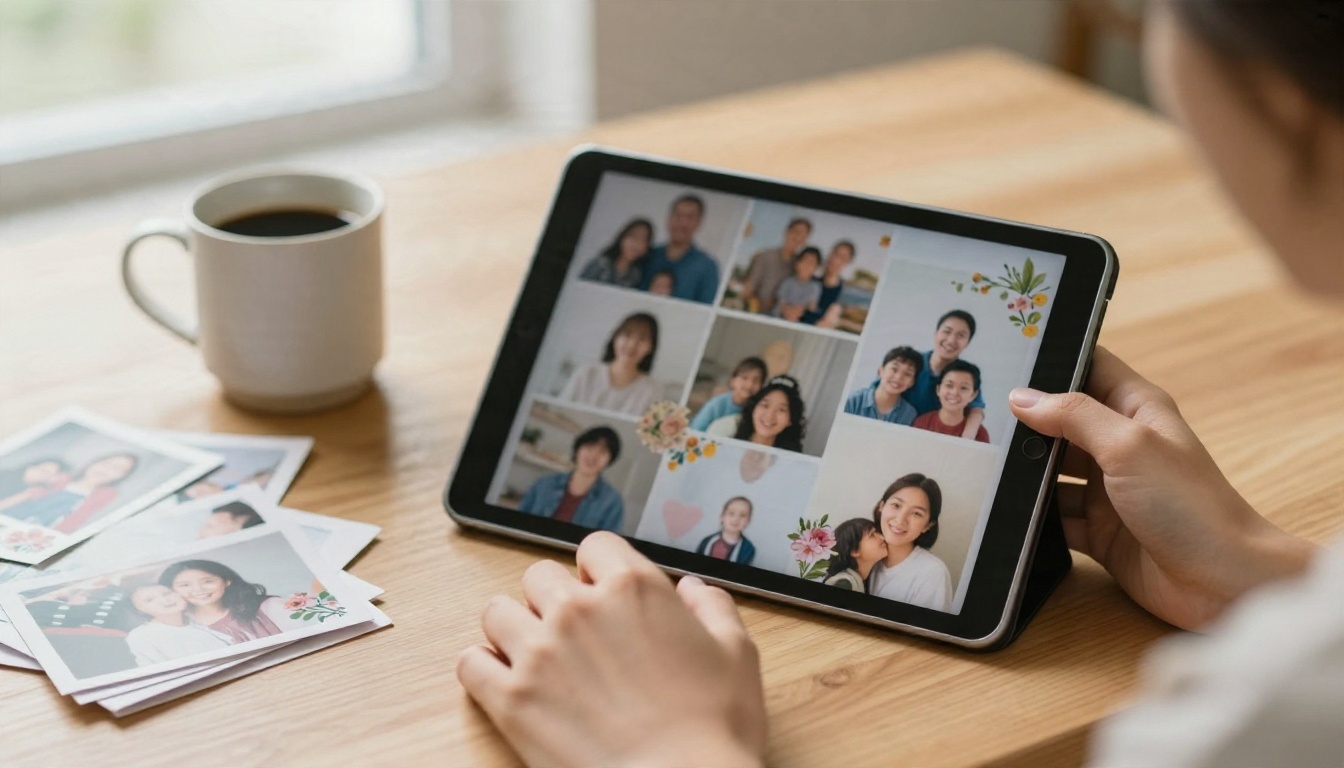
Prévoyez une double page par destination. Placez une large photo de paysage en haut, ajoutez une petite capture de carte et remplissez les coins avec des images de billets et une courte légende : « Lisbonne, 6 h 40, la meilleure pâtisserie de ma vie. » Sur un écran, les légendes courtes valent mieux que les longs paragraphes.
La première année de bébé
Créez 12 doubles pages, une par mois. Chacune accueille un portrait mensuel, une photo d’étape et une seule phrase sur ce qui a changé. Les parents qui se lancent une fois continuent souvent pendant des années, parce que la structure est déjà en place.
Mariage et anniversaire
Mélangez portraits posés et photos sur le vif, avec des vœux manuscrits numérisés. Pour une présentation de mariage plus complète, l’outil Flipbook d’album de mariage convient très bien à ce type de mise en page.
Recettes de famille et patrimoine
Photographiez la fiche de recette d’une grand-mère, ajoutez un portrait d’elle dans la cuisine et écrivez deux phrases sur le plat. Un ensemble de ces pages devient un livre souvenir. Si vous voulez que les recettes aient un rendu soigné, essayez l’outil Flipbook de livre de recettes.
Année scolaire et souvenirs d’animaux
Un scrapbook d’année scolaire fonctionne comme une frise mensuelle : le premier jour, la fête du sport, un dessin, un diplôme. Les albums d’animaux sont encore plus simples. Choisissez dix photos, de l’âge de chiot à aujourd’hui, et ajoutez une légende drôle à chacune.
| Idée | Nombre de photos conseillé | Nombre de pages | Difficulté |
|---|
| Carnet de voyage | 20 à 40 | 10 à 20 | Facile |
| La première année de bébé | 24 à 36 | 12 à 24 | Facile |
| Mariage ou anniversaire | 40 à 80 | 20 à 30 | Moyenne |
| Recettes de famille | 10 à 30 | 8 à 16 | Facile |
| Année scolaire | 15 à 30 | 10 à 14 | Facile |
| Souvenirs d’animaux | 10 à 20 | 6 à 10 | Facile |
Modèles gratuits qui font gagner des heures
Partir d’une page blanche est la principale raison pour laquelle les gens abandonnent un scrapbook. Un modèle supprime cette décision. Il vous suffit d’insérer vos photos.
Choisissez d’abord le format de page
Choisissez le format avant de créer quoi que ce soit, car le changer ensuite casse toutes les mises en page. Un format paysage (par exemple 11 x 8,5 pouces) convient aux doubles pages et à l’affichage en grand écran. Un format carré (par exemple 8 x 8 pouces) rappelle un livre photo classique et se lit bien sur téléphone.
Des mises en page à garder
Cinq mises en page réutilisables suffisent pour construire un album entier :
- Photo pleine page : une grande photo qui occupe toute la page, avec une courte légende dans un coin.
- Grille de quatre : des carrés égaux pour un avant-après ou quatre moments d’une même journée.
- Polaroïds éparpillés : trois ou quatre petites photos légèrement tournées, avec un morceau de ruban adhésif sur chacune.
- Photo et récit : une photo sur la page de gauche, quelques lignes de texte sur la page de droite.
- Mur de collage : de nombreuses petites photos autour d’une image d’ancrage plus grande.
Des plateformes de création gratuites comme Canva, Google Slides, Adobe Express et PowerPoint permettent toutes de construire ces mises en page, et chacune peut exporter un PDF. Choisissez celle que vous connaissez déjà. L’étape du flipbook vient après, donc votre outil de création n’a besoin d’aucune fonctionnalité particulière.
| Outil de création | Coût | Idéal pour | Export PDF |
|---|
| Canva (offre gratuite) | Gratuit | Modèles de scrapbook prêts à l’emploi | Oui |
| Google Slides | Gratuit | Mises en page simples, partage facile pour les modifications | Oui |
| PowerPoint | Payant ou version web gratuite | Contrôle précis des espacements | Oui |
| Adobe Express | Formule gratuite | Pages rapides de style réseaux sociaux | Oui |
⚠️ Attention : Exportez vos pages en haute qualité. Un PDF flou sera encore moins beau dans un flipbook, car les lecteurs zooment pour voir les visages et les détails.
Créer vos pages étape par étape
Voici la méthode qui fonctionne pour la plupart des gens. Il faut environ deux heures pour un album de 12 pages, une fois vos photos prêtes.
Rassemblez et triez vos photos
Créez un seul dossier sur votre ordinateur. Copiez-y 30 à 50 photos, puis supprimez tout ce qui est flou, en double ou sans intérêt. Visez à en garder environ la moitié de ce que vous aviez au départ. Moins de photos, mais mieux choisies, donnent un scrapbook plus fort.
Choisissez une palette et deux polices
Choisissez trois couleurs à partir de votre meilleure photo. Une photo de plage vous donnera le sable, le bleu de la mer et le blanc délavé par le soleil. Puis choisissez une police d’écriture manuscrite pour les légendes et une police épurée pour les dates. Plus de deux polices rendent les pages désordonnées.
Ajoutez des éléments de texture
Les packs d’autocollants gratuits, les textures de papier et les motifs de ruban apportent une touche faite main. Utilisez-les avec modération : un ou deux par page. Les vraies numérisations de vos propres objets, comme une carte d’embarquement ou une feuille séchée, paraissent toujours plus personnelles que les graphiques de banques d’images.
Exportez en PDF
Une fois toutes les pages prêtes, exportez le fichier en PDF, avec les pages dans l’ordre. Vérifiez que la première page est votre page de titre et que la dernière est une simple photo de remerciement ou de clôture.
Une fois votre PDF prêt, vous pouvez le transformer en album à feuilleter. Voici la procédure complète sur Flipbooks AI.
Étapes à suivre
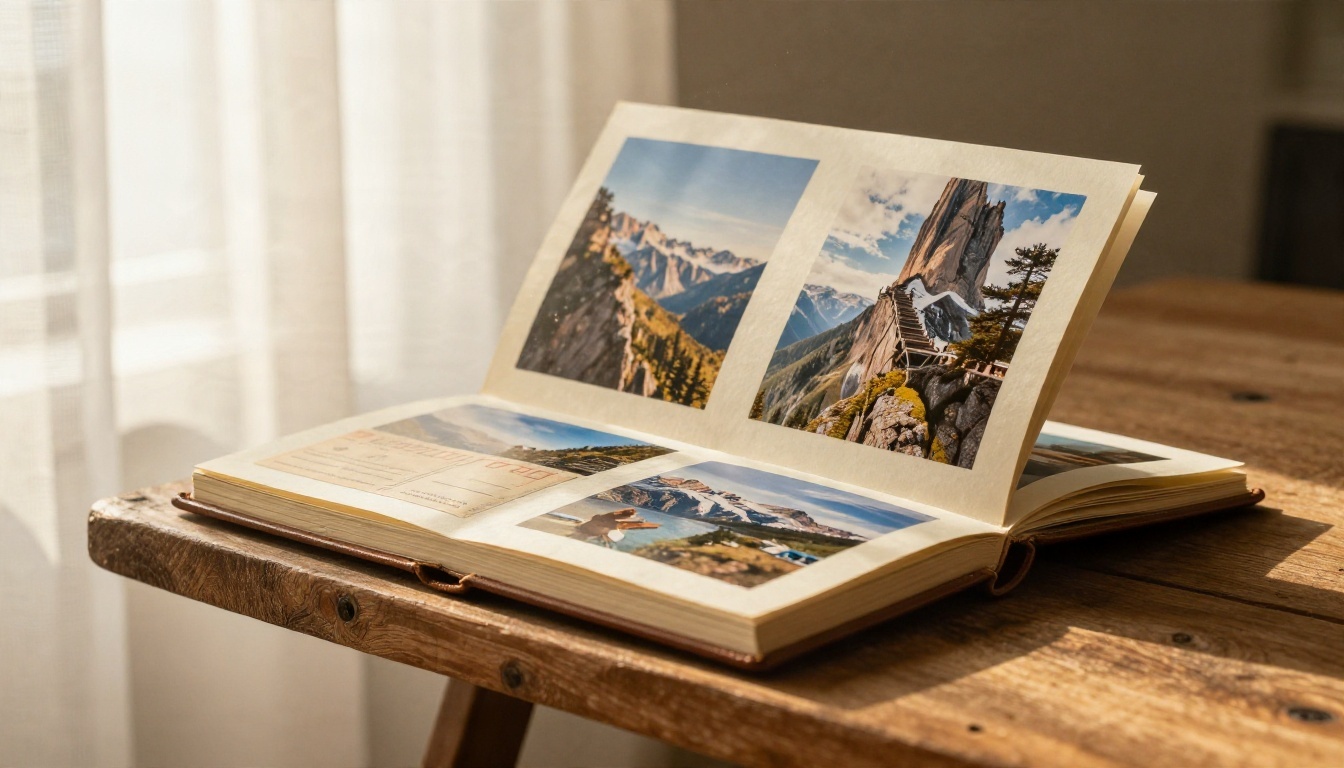
- Ouvrez la plateforme. Rendez-vous sur Flipbooks AI et créez un compte. Vous verrez le tableau de bord avec un bouton d’import au centre.
- Importez votre PDF. Faites glisser votre fichier de scrapbook dans la zone d’import. Le Convertisseur PDF vers flipbook transforme chaque page en double page à feuilleter, généralement en moins d’une minute.
- Vérifiez l’ordre des pages. Parcourez l’aperçu. Assurez-vous que la page de titre s’ouvre en premier et que les doubles pages suivent l’ordre prévu.
- Personnalisez l’apparence. Choisissez une couleur de fond qui correspond à votre palette, ajustez l’effet de feuilletage et ajoutez votre identité visuelle ou un titre personnalisé si vous le souhaitez.
- Ajoutez du contenu multimédia. Intégrez un court extrait vidéo de vacances ou ajoutez une musique de fond, par exemple une chanson préférée pour un album de mariage.
- Publiez. Cliquez sur publier et copiez le lien. Votre scrapbook est en ligne, sans filigrane.
La personnalisation qui compte
Restez simple. Un fond crème doux ou gris anthracite fait ressortir les photos. Si votre scrapbook est un cadeau, ajoutez une page de titre personnalisée, comme « Notre première année », avant l’import, pour que la première chose que voit la personne soit un message personnel.
Fonctionnalités supplémentaires à connaître
- Protection par mot de passe : gardez les photos de bébé ou les images de mariage privées.
- Téléchargements hors ligne : laissez vos proches enregistrer une copie et la lire sans connexion internet.
- Statistiques et génération de prospects : disponibles avec l’offre Professional, utiles si vous vendez des livres photo ou si vous dirigez un studio créatif. Consultez la page des tarifs pour plus de détails.
- Flipbooks illimités : disponibles avec l’offre Standard et au-delà, pratiques si vous créez un nouvel album chaque année.
Si votre projet ressemble davantage à un portfolio qu’à un album de famille, les outils Créateur de portfolio numérique et Portfolio photo suivent les mêmes étapes d’import.
✅ Bonne pratique : Testez votre flipbook sur votre téléphone avant de le partager. La plupart de vos proches l’ouvriront d’abord là-bas.
Options de partage des flipbooks
Un scrapbook n’est à moitié terminé que lorsque quelqu’un d’autre le regarde. Choisissez la méthode de partage qui correspond à vos destinataires.
Lien direct
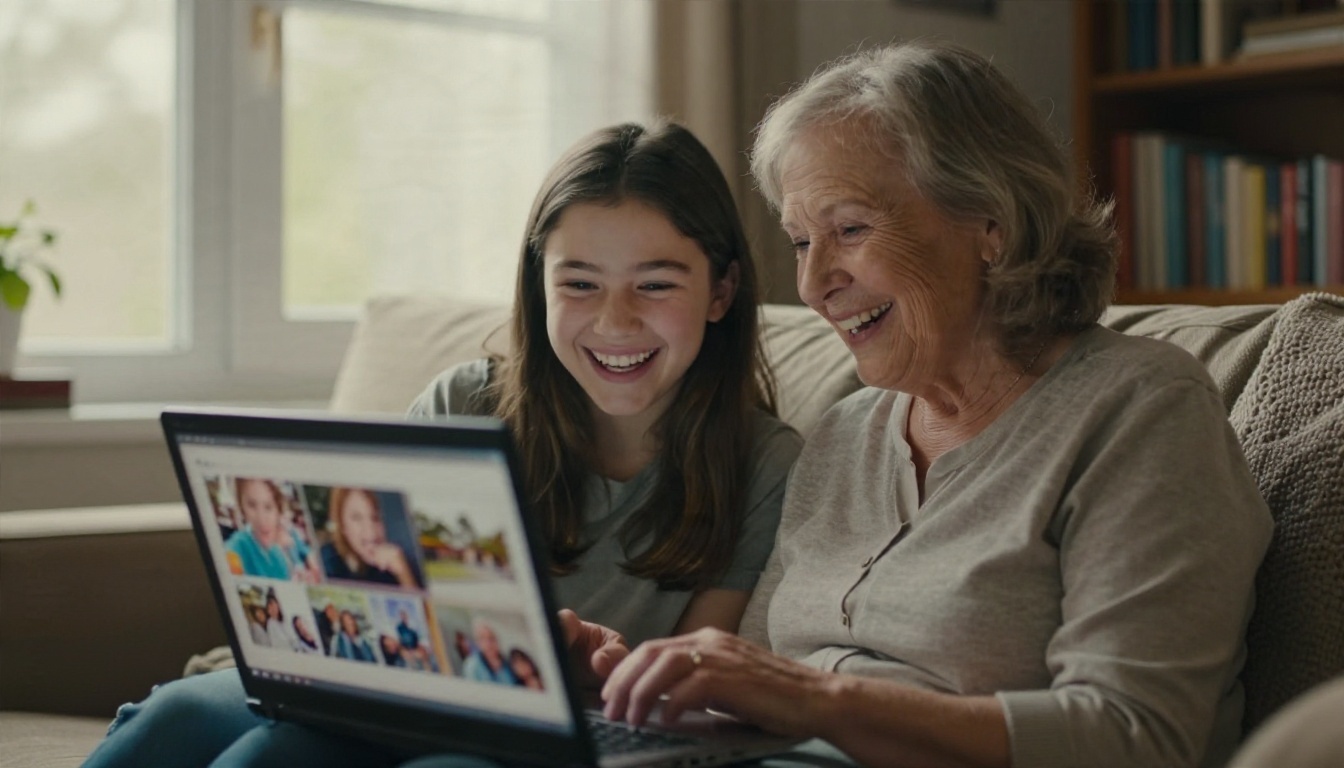
L’option la plus rapide. Collez le lien dans WhatsApp, un e-mail ou un groupe de discussion familial. Toute personne disposant du lien peut ouvrir l’album dans un navigateur, sans application à installer.
Intégrer sur un site ou un blog
Si vous tenez un blog de voyage ou un site familial, intégrez l’album dans un article. L’outil Intégrer un flipbook sur un site web vous fournit un extrait de code à coller dans votre page. Les lecteurs feuillettent sans quitter votre site.
Partage privé avec un mot de passe
Pour tout ce qui est personnel, ajoutez un mot de passe et envoyez-le dans un message séparé. Cela prend dix secondes et tient les inconnus à distance.
| Méthode de partage | Temps de mise en place | Niveau de confidentialité | Idéal pour |
|---|
| Lien direct | Moins d’une minute | Faible à moyen | Partage familial rapide |
| Intégré sur un site web | 5 minutes | Public | Blogs, portfolios, pages d’événement |
| Protégé par mot de passe | 2 minutes | Élevé | Mariage, bébé, albums privés |
| Téléchargement hors ligne | 1 minute | Moyen | Proches avec une connexion internet faible |
| Code QR sur une carte imprimée | 5 minutes | Moyen | Invitations de fête, cadeaux |
Un exemple concret
Imaginez un couple qui a passé trois semaines au Japon. Il crée un scrapbook de voyage de 16 pages dans Canva, exporte un PDF et l’importe. Il définit un mot de passe, puis envoie le lien aux deux familles. En une journée, les deux familles l’ont feuilleté sur leur téléphone, et un parent a déjà demandé un exemplaire imprimé. Voilà tout le processus, et rien là-dedans n’a exigé de passer par une boutique de loisirs créatifs.
Erreurs à éviter
La plupart des scrapbooks numériques ratés échouent pour les mêmes quelques raisons.
Trop de photos par page
Huit photos sur une seule page, et aucune ne se remarque. Ne mettez que d'une à quatre photos par page pour la plupart des mises en page, et n’utilisez le mur de collage qu’occasionnellement.
Texte minuscule
Des légendes lisibles sur un écran d’ordinateur deviennent illisibles sur un téléphone. Gardez une taille de texte qui se lit confortablement lorsque la page est réduite au tiers de l’écran.
Oublier l’ordre
Mettez l’histoire dans l’ordre, qu’il soit chronologique ou thématique. Un scrapbook qui saute d’une année à l’autre sans raison fait perdre le lecteur. Ajoutez une simple page de séparation quand vous changez de chapitre.
| Erreur courante | Ce qui se passe | Solution simple |
|---|
| Export en basse résolution | Photos floues en zoom | Exporter en haute qualité |
| Trop de polices | Aspect désordonné | N’utiliser que deux polices |
| Pas de mot de passe sur les albums privés | Toute personne ayant le lien peut voir | Ajouter une protection par mot de passe |
| Fichier très lourd | Chargement lent sur mobile | Compresser les images avant l’export |
| Pas de page de titre | L’album paraît inachevé | Ajouter une double page de titre simple |
Créez votre première page dès aujourd’hui
Vous n’avez pas besoin d’un plan parfait. Choisissez un thème, sélectionnez dix photos et créez une seule double page ce soir. Exportez-la, importez-la, puis regardez-la se feuilleter. Cette première petite victoire fait passer le scrapbook de l’intention vague à l’album terminé.
Prêt à créer votre premier scrapbook en flipbook ? Commencez gratuitement sur Flipbooks AI. Vous pouvez aussi parcourir tous les outils et modèles de flipbook pour trouver ce qui convient à un album de bébé, un livre de mariage ou un carnet de voyage. Quand vous voudrez partager plus largement ou suivre qui ouvre votre album, comparez les offres tarifaires et choisissez celle qui vous convient.



