Deine besten Fotos liegen wahrscheinlich gerade in der Kamerarolle, zwischen Screenshots und Kassenbons vergraben. Ein Scrapbook behebt das. Die gute Nachricht: Du brauchst weder Klebestifte noch einen Bastelttisch oder eine Kiste mit Papierresten, um eins zu machen. Du kannst ein Scrapbook online erstellen, jede Seite auf dem Bildschirm anordnen und das Ergebnis als Buch teilen, das sich wie das echte umblättern lässt. Tools wie Flipbooks AI übernehmen diesen letzten Schritt, sodass deine fertigen Seiten in wenigen Minuten zu einem teilbaren Blätterbuch-Album werden.
Dieser Artikel führt dich durch kostenlose digitale Scrapbook-Ideen, Vorlagen-Layouts, die Stunden sparen, einen Schritt-für-Schritt-Aufbau und jede praktische Möglichkeit, deine Seiten mit Familie und Freunden zu teilen.
Warum digitale Scrapbooks funktionieren
Ein Papier-Scrapbook ist schön, hat aber eine große Schwäche: Es gibt nur ein Exemplar. Wenn es feucht wird, verloren geht oder herunterfällt, sind die Erinnerungen weg. Ein digitales Scrapbook bewahrt dieselbe Wärme und bietet ein paar Dinge, die Papier nicht kann.
Papier oder Bildschirm
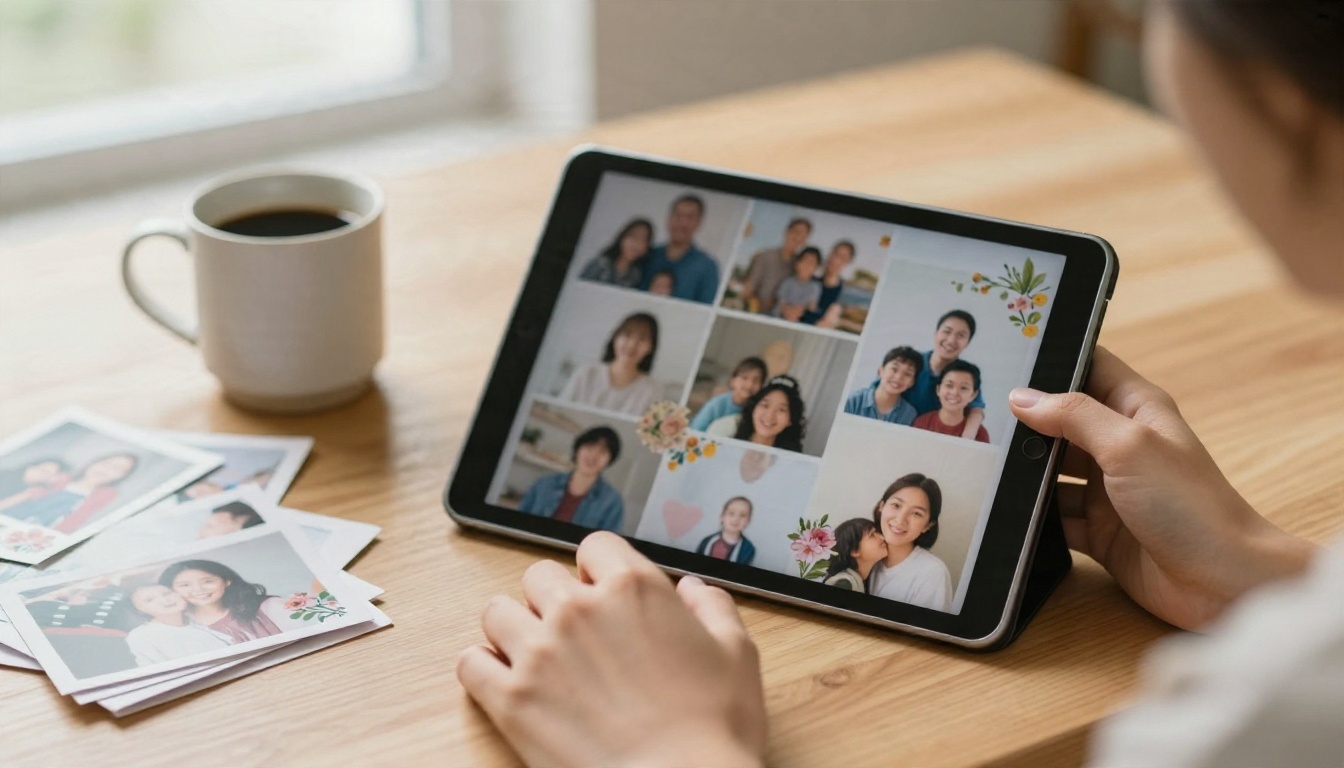
Digital heißt nicht kalt. Du kannst weiterhin gepresste Blüten (eingescannt), handgeschriebene Notizen (fotografiert), Ticketabschnitte und Washi-Tape (als kostenlose transparente Sticker) verwenden. Der Unterschied: Fehler kosten nichts. Ein Foto falsch platziert? Zieh es zurück. Eine Farbe gefällt dir nicht? Ändere sie mit einem Klick.
Wo das Umblättern ins Spiel kommt
Ein normales PDF scrollt wie ein Steuerformular. Ein Blätterbuch zeigt zwei Seiten nebeneinander, biegt die Ecke um, wenn du klickst, und spielt eine sanfte Umblätter-Animation ab. Dieses kleine Detail sorgt dafür, dass Menschen ein Flipbook-Album tatsächlich bis zum Ende ansehen, statt den Tab nach einer Seite zu schließen.
| Funktion | Papier-Scrapbook | Einfaches PDF | Blätterbuch-Scrapbook |
|---|
| Kosten pro Exemplar | Hoch (Material, Druck) | Kostenlos | Kostenlos bis gering |
| Leicht zu teilen | Nein, nur ein Exemplar | Ja | Ja, per Link oder Einbettung |
| Wirkt wie ein Album | Ja | Nein | Ja |
| Funktioniert auf dem Telefon | Nein | Umständliches Zoomen | Ja, mobil responsiv |
| Nach Fertigstellung bearbeiten | Schwierig | Mäßig | In Minuten neu hochladen |
| Sicher vor Schäden | Nein | Ja | Ja |
💡 Profi-Tipp: Bewahre auch die originalen Papierteile auf. Fotografiere sie auf einem schlichten Hintergrund und verwende die Bilder als digitale Elemente. So bekommst du echte Textur ohne jedes Risiko.
Kostenlose Ideen für digitale Scrapbooks
Du weißt nicht, was auf deine Seiten soll? Beginne mit einem Thema. Ein klares, einzelnes Thema macht Layout-Entscheidungen leicht, denn jedes Foto gehört dazu oder eben nicht.
Reisetagebuch-Seiten
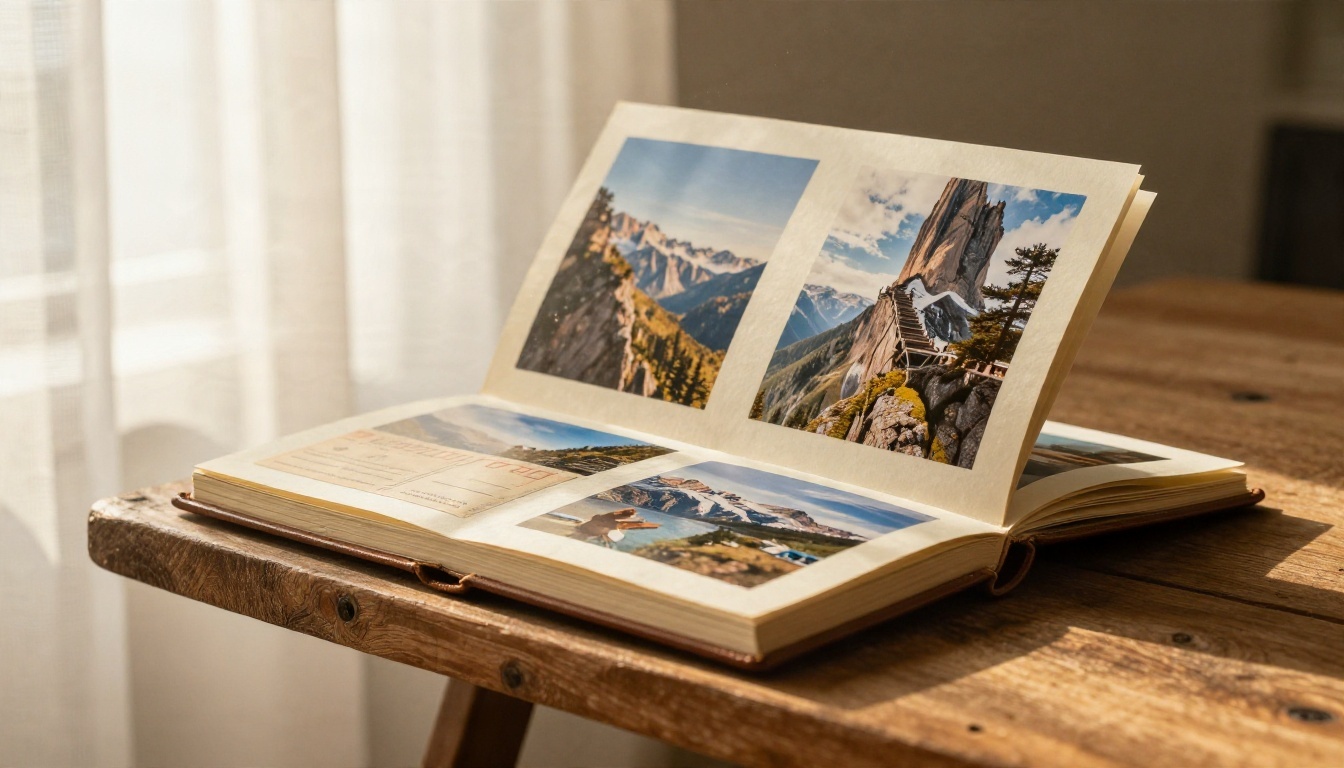
Verwende für jedes Reiseziel eine Doppelseite. Platziere oben ein breites Landschaftsfoto, füge einen kleinen Screenshot der Karte hinzu und fülle die Ecken mit Ticketbildern und einer kurzen Bildunterschrift: „Lissabon, 6:40 Uhr, das beste Gebäck meines Lebens.“ Kurze Bildunterschriften wirken auf dem Bildschirm besser als lange Absätze.
Das erste Lebensjahr des Babys
Erstelle 12 Doppelseiten, eine pro Monat. Jede bekommt ein Monatsporträt, ein Meilenstein-Foto und einen einzigen Satz darüber, was sich verändert hat. Eltern, die damit einmal anfangen, machen meist jahrelang weiter, weil die Struktur schon steht.
Hochzeit und Jahrestag
Mische förmliche Porträts mit spontanen Aufnahmen und eingescannten handgeschriebenen Gelübden. Für eine vollständigere Hochzeitspräsentation passt das Tool Hochzeitsalbum-Flipbook gut zu diesem Layout.
Familienrezepte und Erbe
Fotografiere die Rezeptkarte einer Großmutter, füge ein Porträt von ihr in der Küche hinzu und schreibe zwei Sätze über das Gericht. Eine Reihe dieser Seiten wird zu einem Erinnerungsbuch. Wenn die Rezepte edel aussehen sollen, probiere das Tool Rezeptbuch-Flipbook.
Schuljahr und Erinnerungen an Haustiere
Ein Schuljahr-Scrapbook funktioniert als monatliche Zeitleiste: erster Schultag, Sportfest, eine Zeichnung, eine Urkunde. Haustieralben sind noch einfacher. Wähle zehn Fotos vom Welpenalter bis heute und füge jedem eine lustige Bildunterschrift hinzu.
| Idee | Ideale Fotoanzahl | Seitenanzahl | Schwierigkeit |
|---|
| Reisetagebuch | 20 bis 40 | 10 bis 20 | Einfach |
| Erstes Lebensjahr des Babys | 24 bis 36 | 12 bis 24 | Einfach |
| Hochzeit oder Jahrestag | 40 bis 80 | 20 bis 30 | Mittel |
| Familienrezepte | 10 bis 30 | 8 bis 16 | Einfach |
| Schuljahr | 15 bis 30 | 10 bis 14 | Einfach |
| Erinnerungen an Haustiere | 10 bis 20 | 6 bis 10 | Einfach |
Kostenlose Vorlagen, die Stunden sparen
Mit einer leeren Seite anzufangen ist der häufigste Grund, warum Menschen ein Scrapbook aufgeben. Eine Vorlage nimmt diese Entscheidung ab. Du tauschst nur deine Fotos ein.
Zuerst das Seitenformat wählen
Wähle das Format, bevor du etwas gestaltest, denn eine spätere Änderung zerstört jedes Layout. Ein Querformat (etwa 11 x 8,5 Zoll) passt zu Doppelseiten und Breitbildansicht. Ein quadratisches Format (etwa 8 x 8 Zoll) wirkt wie ein klassisches Fotobuch und sieht auf Telefonen sauber aus.
Layouts, die sich lohnen
Du brauchst nur fünf wiederverwendbare Layouts, um ein ganzes Album zu bauen:
- Großes Hauptfoto mit Randabfall: ein großes Foto füllt die Seite, dazu eine kurze Bildunterschrift in einer Ecke.
- Raster aus vier Feldern: gleich große Quadrate für ein Vorher-nachher-Bild oder vier Momente aus einem Tag.
- Polaroid-Streuung: drei oder vier kleine, leicht gedrehte Fotos, auf jedem ein Tape-Sticker.
- Foto und Geschichte: ein Foto auf der linken Seite, ein paar Zeilen Text auf der rechten.
- Collage-Wand: viele kleine Fotos mit einem größeren Ankerbild.
Kostenlose Design-Plattformen wie Canva, Google Slides, Adobe Express und PowerPoint lassen dich alle diese Layouts bauen, und jede kann ein PDF exportieren. Nimm, was du schon kennst. Der Flipbook-Schritt kommt danach, sodass dein Designprogramm keine besondere Funktion braucht.
| Design-Tool | Kosten | Am besten für | PDF-Export |
|---|
| Canva (kostenloser Tarif) | Kostenlos | Fertige Scrapbook-Vorlagen | Ja |
| Google Slides | Kostenlos | Einfache Layouts, leicht zu teilen für Änderungen | Ja |
| PowerPoint | Kostenpflichtig oder kostenlose Web-Version | Genaue Kontrolle über Abstände | Ja |
| Adobe Express | Kostenlose Version | Schnelle Seiten im Social-Media-Stil | Ja |
⚠️ Achtung: Exportiere deine Seiten in hoher Qualität. Ein verschwommenes PDF sieht im Flipbook noch schlechter aus, weil Leserinnen und Leser hineinzoomen, um Gesichter und Details zu sehen.
Deine Seiten Schritt für Schritt bauen
Hier ist der Ablauf, der für die meisten funktioniert. Sobald deine Fotos bereit sind, dauert er etwa zwei Stunden für ein Album mit 12 Seiten.
Fotos sammeln und aussortieren
Lege einen Ordner auf deinem Computer an. Kopiere 30 bis 50 Fotos hinein und entferne dann alles, was unscharf, doppelt oder langweilig ist. Ziel ist, etwa die Hälfte des Ausgangsmaterials zu behalten. Weniger, dafür bessere Fotos ergeben ein stärkeres Scrapbook.
Farbpalette und zwei Schriften wählen
Wähle drei Farben aus deinem besten Foto. Ein Strandfoto liefert Sand, Meerblau und ein von der Sonne verblasstes Weiß. Wähle dann eine handschriftliche Schrift für Bildunterschriften und eine klare Schrift für Daten. Mehr als zwei Schriften lassen Seiten unordentlich wirken.
Textur-Elemente hinzufügen
Kostenlose Sticker-Pakete, Papiertexturen und Tape-Grafiken bringen das handgemachte Gefühl. Setze sie sparsam ein: ein oder zwei pro Seite. Echte Scans deiner eigenen Dinge, etwa eine Bordkarte oder ein gepresstes Blatt, wirken immer persönlicher als Stockgrafiken.
Als PDF exportieren
Wenn jede Seite fertig ist, exportiere die Datei als PDF mit den Seiten in der richtigen Reihenfolge. Prüfe, dass die erste Seite deine Titelseite ist und die letzte Seite ein schlichtes Dankeschön oder ein abschließendes Foto zeigt.
So erstellst du ein Scrapbook-Flipbook mit Flipbooks AI
Sobald dein PDF fertig ist, kannst du es in ein Blätterbuch-Album verwandeln. So geht der gesamte Ablauf auf Flipbooks AI.
Schritte im Überblick
- Plattform öffnen. Gehe zu Flipbooks AI und erstelle ein Konto. Du siehst das Dashboard mit einer Upload-Schaltfläche in der Mitte.
- PDF hochladen. Ziehe deine Scrapbook-Datei in den Upload-Bereich. Der PDF-zu-Flipbook-Konverter verwandelt jede Seite in eine umblätterbare Doppelseite, meist in unter einer Minute.
- Seitenreihenfolge prüfen. Klicke dich durch die Vorschau. Achte darauf, dass die Titelseite zuerst aufgeht und die Doppelseiten so liegen, wie geplant.
- Erscheinungsbild anpassen. Wähle eine Hintergrundfarbe, die zu deiner Palette passt, passe den Umblättereffekt an und füge bei Wunsch dein eigenes Branding oder einen eigenen Titel hinzu.
- Multimedia hinzufügen. Bette einen kurzen Videoclip aus dem Urlaub ein oder füge Hintergrundmusik hinzu, etwa ein Lieblingslied für ein Hochzeitsalbum.
- Veröffentlichen. Klicke auf Veröffentlichen und kopiere den Link. Dein Scrapbook ist live, ganz ohne Wasserzeichen.
Anpassungen, auf die es ankommt
Halte es einfach. Ein sanftes Cremeweiß oder Anthrazit als Hintergrund lässt Fotos hervortreten. Wenn dein Scrapbook ein Geschenk ist, füge vor dem Hochladen eine eigene Titelseite hinzu, etwa „Unser erstes Jahr“, damit das Erste, was jemand sieht, persönlich ist.
Zusätzliche Funktionen, die sich lohnen
- Passwortschutz: Halte Babyfotos oder Hochzeitsbilder privat.
- Offline-Downloads: Lass Verwandte eine Kopie speichern und ohne Internet lesen.
- Analysen und Kontaktgewinnung: verfügbar im Professional-Tarif, nützlich, wenn du Fotobücher verkaufst oder ein Kreativstudio betreibst. Details findest du auf der Preisseite.
- Unbegrenzte Flipbooks: verfügbar im Standard-Tarif und darüber, praktisch, wenn du jedes Jahr ein neues Album erstellst.
Wenn dein Projekt eher ein Portfolio als ein Familienalbum ist, folgen die Tools Digitales Portfolio erstellen und Fotografie-Portfolio denselben Upload-Schritten.
✅ Bewährte Methode: Teste dein Flipbook auf dem Telefon, bevor du es teilst. Die meisten Verwandten öffnen es dort zuerst.
Optionen zum Teilen von Blätterbüchern
Ein Scrapbook ist erst halb fertig, wenn es jemand anderes gesehen hat. Wähle die Methode, die zu den Menschen passt, an die du es schickst.
Direkter Link
Die schnellste Option. Füge den Link in WhatsApp, eine E-Mail oder einen Familienchat ein. Jeder mit dem Link kann das Album im Browser öffnen, ohne eine App zu installieren.
Auf einer Website oder im Blog einbetten
Wenn du einen Reiseblog oder eine Familienseite betreibst, bette das Album in einen Beitrag ein. Das Tool Flipbook auf Website einbetten gibt dir einen Code-Schnipsel, den du in deine Seite kopierst. Leser blättern durch, ohne deine Seite zu verlassen.
Private Freigabe mit Passwort
Für alles Persönliche füge ein Passwort hinzu und schicke es in einer separaten Nachricht. Das dauert zehn Sekunden und hält Fremde fern.
| Freigabemethode | Einrichtungszeit | Datenschutzstufe | Am besten für |
|---|
| Direkter Link | Unter 1 Minute | Niedrig bis mittel | Schnelles Teilen in der Familie |
| Auf Website eingebettet | 5 Minuten | Öffentlich | Blogs, Portfolios, Eventseiten |
| Passwortgeschützt | 2 Minuten | Hoch | Hochzeit, Baby, private Alben |
| Offline-Download | 1 Minute | Mittel | Verwandte mit schwachem Internet |
| QR-Code auf einer gedruckten Karte | 5 Minuten | Mittel | Einladungen zu Feiern, Geschenke |
Ein echtes Beispiel
Stell dir ein Paar vor, das drei Wochen in Japan verbracht hat. Es erstellt ein Reise-Scrapbook mit 16 Seiten in Canva, exportiert ein PDF und lädt es hoch. Es setzt ein Passwort und schickt den Link an beide Elternpaare. Innerhalb eines Tages haben beide Familien auf ihren Telefonen darin geblättert, und ein Elternteil hat schon nach einem gedruckten Exemplar gefragt. Das ist der ganze Ablauf, und dafür brauchte es keinen Bastelladen.
Fehler, die du vermeiden solltest
Die meisten schwachen digitalen Scrapbooks scheitern aus denselben wenigen Gründen.
Zu viele Fotos pro Seite
Acht Fotos auf einer Seite bedeuten, dass keines auffällt. Bleib bei den meisten Layouts bei einem bis vier Fotos pro Seite und nutze die Collage-Wand nur gelegentlich.
Winziger Text
Bildunterschriften, die auf dem Monitor gut aussehen, sind auf dem Telefon unlesbar. Wähle eine Schriftgröße, die du bequem lesen kannst, wenn die Seite auf ein Drittel des Bildschirms verkleinert wird.
Die Reihenfolge vergessen
Bringe die Geschichte in eine Reihenfolge, ob chronologisch oder nach Thema. Ein Scrapbook, das ohne Grund zwischen Jahren springt, verliert die Leserinnen und Leser. Füge eine einfache Trennseite ein, wenn du das Kapitel wechselst.
| Häufiger Fehler | Was passiert | Einfache Lösung |
|---|
| Export in niedriger Auflösung | Verschwommene, vergrößerte Fotos | In hoher Qualität exportieren |
| Zu viele Schriften | Unordentlicher Eindruck | Nur zwei Schriften verwenden |
| Kein Passwort bei privaten Alben | Jeder mit dem Link kann sie sehen | Passwortschutz hinzufügen |
| Riesige Dateigröße | Langsames Laden auf dem Telefon | Bilder vor dem Export komprimieren |
| Keine Titelseite | Das Album wirkt unvollendet | Eine schlichte Titel-Doppelseite hinzufügen |
Deine erste Seite noch heute erstellen
Du brauchst keinen perfekten Plan. Wähle ein Thema, suche zehn Fotos aus und baue heute Abend eine einzige Doppelseite. Dann exportiere sie, lade sie hoch und sieh zu, wie sie sich umblättern lässt. Dieser erste kleine Erfolg macht aus einer vagen Absicht ein fertiges Album.
Bereit, dein erstes Scrapbook zum Umblättern zu erstellen? Kostenlos loslegen bei Flipbooks AI. Du kannst auch alle Flipbook-Tools und Vorlagen durchstöbern, um das Passende für ein Babyalbum, ein Hochzeitsbuch oder ein Reisetagebuch zu finden. Wenn du deine Seiten breiter teilen oder nachverfolgen willst, wer dein Album öffnet, vergleiche die Preistarife und wähle, was zu dir passt.



